
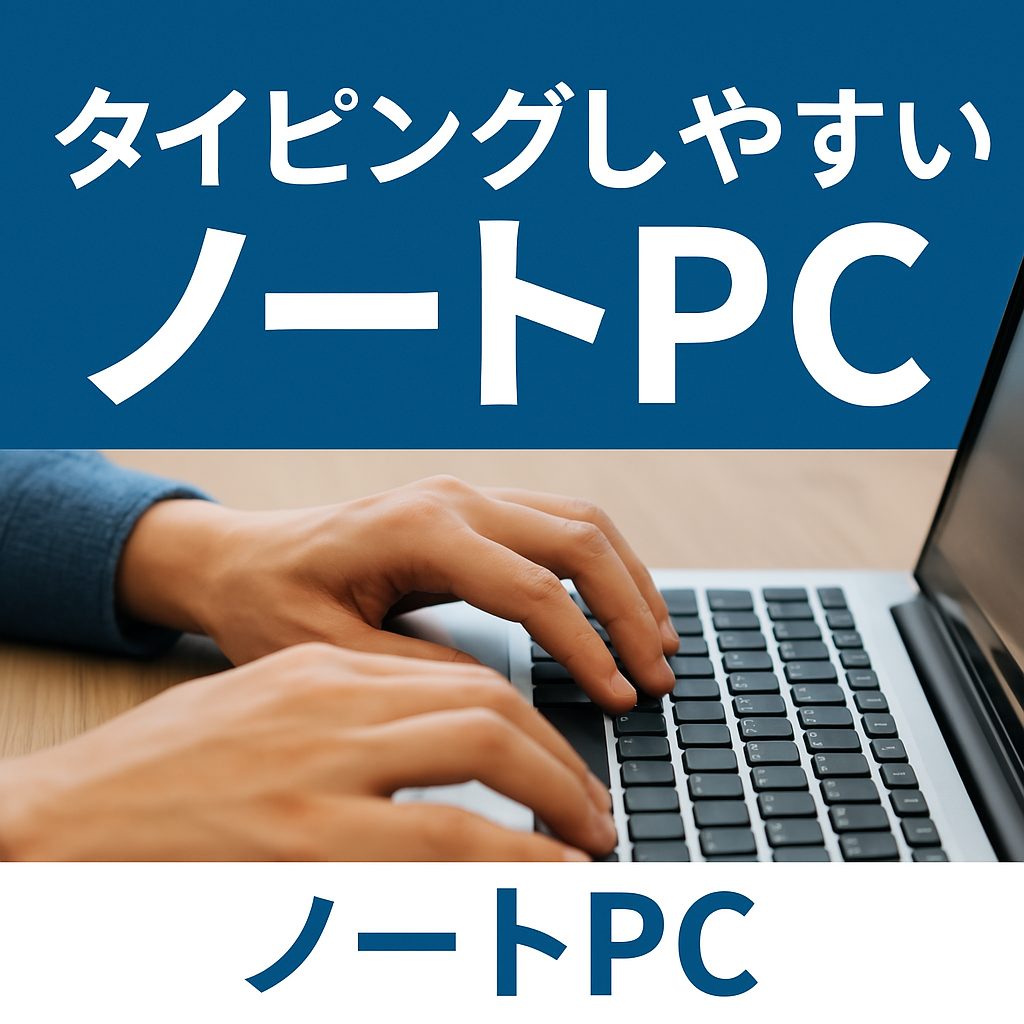
タイピングしやすいノートパソコンを探している人へ
ノートパソコンの使い心地は、CPUより先にキーボードで決まることがあります。文章を長く打つ人ほど、キーピッチ・ストローク・配列の自然さが合わないだけで作業効率が大きく落ちます。
この記事では、長文入力のしやすさを中心に、打鍵感・配列・静音性・姿勢の取りやすさまで含めて6台を選び直しました。『よく打つ人におすすめだけど、こういう使い方なら別の機種がいい』という観点で順位を調整しています。
先に結論|迷ったら上位3モデルから選ぶ
- 文章作業中心なら、軽さだけでなくキーボード配列の自然さを優先した方が後悔しにくい
- 静かな場所で使う人は打鍵感と同時に打鍵音も確認したい
- 長時間入力する人は、画面サイズよりパームレストの安定感まで見ると疲れにくい
タイピングしやすいノートパソコンおすすめ6選 比較表
まずは『自分に合うかどうか』を最短で判断できるよう、向いている人と注意点を一覧でまとめました。
| 順位 | モデル | おすすめな人 | 注意点 |
|---|---|---|---|
| 1位 | FMV 富士通 WA1/J2 | 日本語配列で自然に打ちたい人、仕事やレポート作成を長く続ける人に向いています。 | 軽量モバイル性や最新チップ性能を最優先する人には物足りないです。 |
| 2位 | ThinkPad X1 Carbon | 打鍵感を最重視する人、ライターやエンジニアのように文字入力量が多い人に向いています。 | 新品保証や日本語配列の確実さを優先する人には確認ポイントが増えます。 |
| 3位 | MacBook Neo | 静かで滑らかな打鍵感が好きな人、文章作成と軽い編集をスマートにこなしたい人におすすめです。 | Windows前提ソフトが多い人や、日本語配列への細かい好みが強い人には向きません。 |
| 4位 | HP Pavilion Aero 13-bg | 外でもタイピング量が多い人、軽さと打ちやすさを両立したい人に向いています。 | デスク据え置きでキーボードの余裕を最優先する人には、15インチ以上の方が楽です。 |
| 5位 | HP 17.3インチ 2023年版 | 大画面で肩をすぼめず入力したい人、据え置き中心で入力姿勢を安定させたい人におすすめです。 | 持ち歩きながら打つ人には大きすぎます。 |
| 6位 | HP プレミアム 17.3インチ | テンキー込みで広々使いたい人、大画面で姿勢を安定させたい人におすすめです。 | コンパクトさや持ち運びやすさが必要な人には不向きです。 |
タイピングしやすいノートパソコンで失敗しない選び方
キー配列の自然さを最優先する
変則配列や狭いEnter周りは慣れるまで強いストレスになります。文章量が多い人ほどここは妥協しない方が良いです。
キーピッチとストロークを確認する
浅すぎるキーボードは疲れやすく、深すぎると速度が落ちることがあります。打鍵の好みが出やすい部分です。
静音性も作業環境に直結する
在宅会議やカフェ利用が多い人は、打ちやすさと同時に打鍵音の穏やかさも見ておくと失敗しません。
迷ったときの絞り込み方
候補が複数残ったら、まずは持ち歩く頻度、1回あたりの作業時間、最も重い作業内容の3つで切り分けると失敗しにくくなります。毎日外へ持ち出す人と、家の机でじっくり使う人では、同じ『おすすめ』でも上位に来る機種が変わります。
さらに、購入後に不満が出やすいのはCPU性能よりも、画面サイズ、キーボード、底面の熱、重さ、認証方法のような毎回触る部分です。記事タイトルの条件を満たすだけでなく、自分が毎日触ってストレスを感じにくいかまで含めて最終判断するのがコツです。
タイピングしやすいノートパソコンおすすめ6選
【1位】FMV 富士通 WA1/J2
日本語配列で自然に打ちたい人、仕事やレポート作成を長く続ける人に向いています。
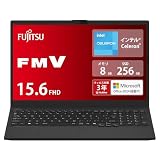
こういう人にはおすすめ:日本語配列で自然に打ちたい人、仕事やレポート作成を長く続ける人に向いています。
こういう人には適さない:軽量モバイル性や最新チップ性能を最優先する人には物足りないです。
選定理由:国産らしい素直な配列と扱いやすさがあり、タイピング重視で最初に勧めやすい1台です。
実際には、FMV 富士通 WA1/J2は『何を一番ラクにしたいか』がはっきりしている人ほど満足しやすいモデルです。スペック表だけで決めるのではなく、通勤中に開くことが多いのか、家の机で長時間使うのか、あるいは作業を止めずにサクサク進めたいのかを想像すると、向き不向きが見えやすくなります。
逆に、価格の安さや数字上のスペックだけで選ぶと、『思ったより重い』『キーボードが合わない』『用途に対して大きすぎる・小さすぎる』という失敗につながりやすいです。記事タイトルに合う使い方を基準に、毎日触る場面をイメージして選ぶのがおすすめです。
【2位】ThinkPad X1 Carbon
打鍵感を最重視する人、ライターやエンジニアのように文字入力量が多い人に向いています。
こういう人にはおすすめ:打鍵感を最重視する人、ライターやエンジニアのように文字入力量が多い人に向いています。
こういう人には適さない:新品保証や日本語配列の確実さを優先する人には確認ポイントが増えます。
選定理由:ThinkPadらしい打鍵感は今でも支持が厚く、タイピング体験だけで見れば最有力の1台です。
実際には、ThinkPad X1 Carbonは『何を一番ラクにしたいか』がはっきりしている人ほど満足しやすいモデルです。スペック表だけで決めるのではなく、通勤中に開くことが多いのか、家の机で長時間使うのか、あるいは作業を止めずにサクサク進めたいのかを想像すると、向き不向きが見えやすくなります。
逆に、価格の安さや数字上のスペックだけで選ぶと、『思ったより重い』『キーボードが合わない』『用途に対して大きすぎる・小さすぎる』という失敗につながりやすいです。記事タイトルに合う使い方を基準に、毎日触る場面をイメージして選ぶのがおすすめです。
【3位】MacBook Neo
静かで滑らかな打鍵感が好きな人、文章作成と軽い編集をスマートにこなしたい人におすすめです。
こういう人にはおすすめ:静かで滑らかな打鍵感が好きな人、文章作成と軽い編集をスマートにこなしたい人におすすめです。
こういう人には適さない:Windows前提ソフトが多い人や、日本語配列への細かい好みが強い人には向きません。
選定理由:均一なキータッチと静かな入力感が魅力で、カフェや会議前後の作業とも相性が良いです。
実際には、MacBook Neoは『何を一番ラクにしたいか』がはっきりしている人ほど満足しやすいモデルです。スペック表だけで決めるのではなく、通勤中に開くことが多いのか、家の机で長時間使うのか、あるいは作業を止めずにサクサク進めたいのかを想像すると、向き不向きが見えやすくなります。
逆に、価格の安さや数字上のスペックだけで選ぶと、『思ったより重い』『キーボードが合わない』『用途に対して大きすぎる・小さすぎる』という失敗につながりやすいです。記事タイトルに合う使い方を基準に、毎日触る場面をイメージして選ぶのがおすすめです。
【4位】HP Pavilion Aero 13-bg
外でもタイピング量が多い人、軽さと打ちやすさを両立したい人に向いています。

こういう人にはおすすめ:外でもタイピング量が多い人、軽さと打ちやすさを両立したい人に向いています。
こういう人には適さない:デスク据え置きでキーボードの余裕を最優先する人には、15インチ以上の方が楽です。
選定理由:軽量ながらキーボードのまとまりがよく、モバイルワーク中心ならかなり使いやすい部類です。
実際には、HP Pavilion Aero 13-bgは『何を一番ラクにしたいか』がはっきりしている人ほど満足しやすいモデルです。スペック表だけで決めるのではなく、通勤中に開くことが多いのか、家の机で長時間使うのか、あるいは作業を止めずにサクサク進めたいのかを想像すると、向き不向きが見えやすくなります。
逆に、価格の安さや数字上のスペックだけで選ぶと、『思ったより重い』『キーボードが合わない』『用途に対して大きすぎる・小さすぎる』という失敗につながりやすいです。記事タイトルに合う使い方を基準に、毎日触る場面をイメージして選ぶのがおすすめです。
【5位】HP 17.3インチ 2023年版
大画面で肩をすぼめず入力したい人、据え置き中心で入力姿勢を安定させたい人におすすめです。

こういう人にはおすすめ:大画面で肩をすぼめず入力したい人、据え置き中心で入力姿勢を安定させたい人におすすめです。
こういう人には適さない:持ち歩きながら打つ人には大きすぎます。
選定理由:キーボード面の余裕と画面の広さで、机上でしっかり入力する人には快適さがあります。
実際には、HP 17.3インチ 2023年版は『何を一番ラクにしたいか』がはっきりしている人ほど満足しやすいモデルです。スペック表だけで決めるのではなく、通勤中に開くことが多いのか、家の机で長時間使うのか、あるいは作業を止めずにサクサク進めたいのかを想像すると、向き不向きが見えやすくなります。
逆に、価格の安さや数字上のスペックだけで選ぶと、『思ったより重い』『キーボードが合わない』『用途に対して大きすぎる・小さすぎる』という失敗につながりやすいです。記事タイトルに合う使い方を基準に、毎日触る場面をイメージして選ぶのがおすすめです。
【6位】HP プレミアム 17.3インチ
テンキー込みで広々使いたい人、大画面で姿勢を安定させたい人におすすめです。

こういう人にはおすすめ:テンキー込みで広々使いたい人、大画面で姿勢を安定させたい人におすすめです。
こういう人には適さない:コンパクトさや持ち運びやすさが必要な人には不向きです。
選定理由:入力スペースに余裕があり、据え置きで長く作業する人には快適です。
実際には、HP プレミアム 17.3インチは『何を一番ラクにしたいか』がはっきりしている人ほど満足しやすいモデルです。スペック表だけで決めるのではなく、通勤中に開くことが多いのか、家の机で長時間使うのか、あるいは作業を止めずにサクサク進めたいのかを想像すると、向き不向きが見えやすくなります。
逆に、価格の安さや数字上のスペックだけで選ぶと、『思ったより重い』『キーボードが合わない』『用途に対して大きすぎる・小さすぎる』という失敗につながりやすいです。記事タイトルに合う使い方を基準に、毎日触る場面をイメージして選ぶのがおすすめです。
購入前に確認しておきたいチェックリスト
- 置き場所・持ち運び頻度を先に決めて、サイズと重量の許容範囲を明確にする
- Officeの有無、Windows 11 Home / Pro、指紋認証など、後から追加しにくい条件を先に決める
- レビューは高評価よりも『不満点』を読み、自分の使い方で問題になりそうかを見る
- 価格だけでなく、SSD容量・メモリ・保証のバランスで総額を判断する
- 家族共有・仕事兼用など複数用途なら、最も厳しい用途に合わせて選ぶ
- 迷ったら上位2〜3機種に絞り、用途との一致度が高い方を選ぶ
このチェックを入れてから選ぶだけで、購入後に『思っていたより使いにくい』と感じる確率はかなり下がります。ノートパソコンは毎日触る道具なので、少しの違和感でも積み重なると大きなストレスになります。記事タイトルに合った用途を中心に、自分の生活にどれだけ自然に馴染むかで決めるのが最短です。
まとめ|読み終わったらここだけ確認
迷ったら、自分がどこで使うか、何時間くらい使うか、絶対に外せない条件は何かの3点だけ先に決めると、候補が一気に絞れます。スペック表の数字より、毎日の使い方に合うかを優先した方が満足度は高くなります。
特に今回のような条件付きの選び方では、1位の商品が万人向けとは限りません。たとえば持ち歩き前提なら軽量モデル、据え置き前提なら大画面モデル、初心者なら設定しやすいモデルの方が満足度は上がります。ランキングはあくまで出発点として使い、自分の使い方に最も近い解説が付いているモデルを優先してください。
- 持ち歩き中心なら、軽さとバッテリーだけでなく打ちやすさ・見やすさも見る
- 据え置き中心なら、画面サイズと放熱余裕、テンキーの有無まで確認する
- 初心者ほど、レビューより『自分の用途に近いか』を優先して選ぶ
タイピングしやすいノートパソコンに関するよくある質問
MacBookとThinkPad、タイピングしやすいのはどちらですか?
深めの打鍵感や配列の安心感ならThinkPad系、均一で滑らかな打鍵感ならMacBook系が好まれやすいです。好みが分かれます。
テンキーはあった方がいいですか?
数字入力が多い人には便利ですが、文章中心なら本体中央にホームポジションを取りやすいテンキーレス寄りの方が打ちやすいこともあります。
長時間打つと手首が疲れます。機種選びで変わりますか?
変わります。キーボードの傾き、パームレストの広さ、キーの押下圧が合うだけで疲れ方はかなり軽くなります。
コメント