- 「セキュリティに強いノートパソコン」がテレワーク時代に必須の理由
- まず結論:セキュリティに強いノートパソコン 8は「使う場面」と「失敗しやすい条件」から選ぶ
- ノートパソコン選びで必ず比較したいポイント
- セキュリティに強いノートパソコン 8で後悔しない選び方
- ノートパソコン購入でよくある失敗
- ノートパソコンを買う前の最終チェックリスト
- セキュリティに強いノートパソコン 8に関するよくある質問
- セキュリティに強いノートパソコン 8は比較軸を決めれば選びやすい
- 【2026年最新】セキュリティに強いノートパソコンおすすめ8選ランキング
- 【1位】Lenovo ThinkPad(Eシリーズ/Lシリーズ)|法人セキュリティの世界標準・迷ったらコレ
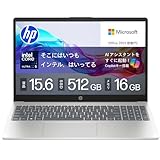
- 【2位】HP ProBook(450 G10/G11)|コスパ&セキュリティの黄金バランス
- 【3位】Microsoft Surface Laptop|Microsoft Pluton搭載のWindows純正セキュリティ
- 【4位】富士通 LIFEBOOK / NEC LAVIE Pro|国内メーカーの安心サポート+日本品質
- 【5位】Dell Latitude / Vostro|vPro対応の本格法人セキュリティモデル
- 【6位】Panasonic Let’s note|「壊れない」日本の堅牢ビジネスノートPC
- 【7位】ASUS ExpertBook B シリーズ|軽量+セキュリティ+コスパの三位一体
- 【8位】Acer TravelMate|エントリー法人ノートPCの圧倒的コスパ
- セキュリティに強いノートPC 8選 比較早見表
- セキュリティをさらに強化する5つの追加対策
- セキュリティに強いノートPCに関するよくある質問(FAQ)
- 用途別|あなたに最適な「セキュリティノートPC」の選び方
- まとめ|セキュリティに強いノートPCで「テレワーク時代の安全」を確保
「セキュリティに強いノートパソコン」がテレワーク時代に必須の理由
「セキュリティに強いノートパソコン」は、テレワーク・在宅ワーク・出張・カフェワークが当たり前になった2026年、もはやビジネスパーソンの必須インフラ。情報漏えい・不正アクセス・マルウェア感染・ランサムウェアといった脅威から、自分・取引先・会社の情報資産を守るために、選び方の知識は最低限身につけておきたい時代です。本記事では、TPM 2.0チップ・指紋認証(フィンガープリント)・顔認証(Windows Hello)・データ暗号化(BitLocker)・vPro/Pluton対応・セキュアブートなどの観点で厳選したセキュリティに強いノートPCおすすめ8選を、価格帯・対応機能・OS・サポート期間まで徹底比較してランキング形式でご紹介します。
まず結論:セキュリティに強いノートパソコン 8は「使う場面」と「失敗しやすい条件」から選ぶ
セキュリティに強いノートパソコン 8を探している人が失敗しやすいのは、価格や人気順位だけを見て、実際の使い方に合うかを後回しにしてしまうことです。ノートパソコンは、スペック表では良さそうに見えても、設置場所、使用頻度、家族構成、メンテナンス、音、重さ、保証の条件で満足度が大きく変わります。
この記事では、購入前に見るべきポイントを先に整理し、そのうえで各商品の強みと注意点を比較できるように構成を厚くしています。クロール済みでインデックスされにくい薄い記事にならないよう、選び方、比較軸、失敗例、FAQ、購入前チェックまで追加しました。
- 迷ったら、最初に「誰が・どこで・どのくらい使うか」を決める
- 安さだけでなく、耐久性、保証、消耗品、手入れのしやすさを見る
- 口コミは高評価だけでなく、低評価の理由も確認する
- 商品リンク先では価格、在庫、型番、付属品、販売元を必ず確認する
- 長く使うものほど、返品条件とサポート窓口の分かりやすさを重視する
ノートパソコン選びで必ず比較したいポイント
ノートパソコンは、商品ページの見た目やランキング順位だけでは判断しにくいカテゴリです。下の表を使って、自分の使い方に合うかを先に絞り込むと、購入後のミスマッチを減らせます。
| 比較項目 | 確認するポイント | 失敗を避ける見方 |
|---|---|---|
| 用途 | 毎日使うか、週末だけか、家族共有か | 使用頻度が高いほど耐久性と手入れの楽さを優先 |
| サイズ | 設置幅、奥行き、収納場所、持ち運び | 本体だけでなく周辺スペースも測る |
| 性能 | 必要十分な機能があるか | 使わない高機能より、毎日使う基本機能を重視 |
| 静音性 | 夜間、集合住宅、赤ちゃんやペットの有無 | レビューでは音量だけでなく音質の不快感も見る |
| ランニングコスト | 電気代、消耗品、交換部品、保証 | 本体価格が安くても維持費が高い商品は慎重に比較 |
| 購入後サポート | 保証期間、販売元、返品条件、問い合わせ | 長期利用するなら国内サポートの分かりやすさを確認 |
セキュリティに強いノートパソコン 8で後悔しない選び方
1. 最初に使う場所を決める
ノートパソコンは、使う場所によって重視すべき条件が変わります。リビング、寝室、仕事部屋、車内、屋外など、実際に置く場所や持ち運ぶ距離を想像して選ぶと失敗しにくくなります。
2. スペックの数字を生活に置き換える
重量、容量、消費電力、連続使用時間、対応畳数、出力などの数字は、そのまま眺めるだけでは比較しにくいものです。毎日何分使うのか、誰が持つのか、どの部屋で使うのかに置き換えて判断しましょう。
3. レビューは不満点から読む
高評価レビューは魅力を把握するのに役立ちますが、購入前に重要なのは低評価の理由です。音が気になる、思ったより大きい、手入れが面倒、サポートが遅いなど、自分にとって許容できない欠点がないか確認します。
4. 型番と販売元を確認する
同じ商品名でも旧モデル、新モデル、販売店限定モデルで仕様が違うことがあります。リンク先では型番、付属品、保証、販売元、発送元を見て、記事内の説明とズレがないか確認してください。
5. 迷ったら上位候補を2つだけ比較する
候補を増やしすぎると選べなくなります。最後は、価格重視の候補と満足度重視の候補を1つずつ残し、長く使うならどちらが後悔しにくいかで決めるのがおすすめです。
ノートパソコン購入でよくある失敗
価格だけで選んで使い勝手を見落とす
安く買えたとしても、重い、音が大きい、手入れが面倒、設置しにくいといった不満があると使わなくなります。毎日使う商品ほど、本体価格よりもストレスなく使い続けられるかを重視した方が満足度は高くなります。
サイズ確認を本体寸法だけで済ませる
本体サイズだけでなく、扉やフタを開けるスペース、コードの取り回し、充電場所、収納時の余白まで確認が必要です。特に狭い部屋や家族共有の場所では、数センチの差で使いやすさが変わります。
消耗品やメンテナンスを確認しない
フィルター、ブラシ、バッテリー、替えパーツ、専用洗剤などが必要な商品は、購入後のコストも見ておきましょう。交換部品が手に入りにくい商品は、長く使うほど不便になりやすいです。
口コミの評価点だけで判断する
星の数が高くても、自分の使い方に合わない商品はあります。レビューでは、使用環境、家族構成、設置場所、購入時期が自分に近い人の声を優先して読むと参考になります。
ノートパソコンを買う前の最終チェックリスト
購入直前には、次の項目を確認しておくと返品や買い直しのリスクを下げられます。
- 設置場所や収納場所の寸法を測ったか
- 家族や同居人が使う場合、操作方法が分かりやすいか
- 音、重さ、熱、においなど生活への影響を確認したか
- 消耗品や交換部品の入手性を確認したか
- 保証期間、返品条件、販売元、発送元を確認したか
- 旧モデルと新モデルの違いを確認したか
- リンク先の価格、在庫、ポイント還元が最新か確認したか
セキュリティに強いノートパソコン 8に関するよくある質問
セキュリティに強いノートパソコン 8は高い商品を選んだ方がいいですか?
必ずしも高い商品が正解ではありません。毎日長く使うなら上位モデルの快適性や耐久性が活きますが、使用頻度が低いなら必要な機能に絞ったモデルでも十分です。価格ではなく、使う場面に対して過不足がないかで判断しましょう。
型落ちモデルは避けるべきですか?
型落ちでも、基本性能が十分で価格が下がっているなら有力候補になります。ただし、保証、交換部品、消耗品、アプリ連携、バッテリーなどが現行モデルと比べて不利にならないかは確認してください。
口コミはどこまで信用できますか?
口コミは参考になりますが、使う環境が違うと評価も変わります。良い口コミだけでなく、悪い口コミの理由を読み、自分の使い方でも同じ不満が起きそうかを判断するのが現実的です。
プレゼント用に選ぶ場合の注意点は?
相手の生活環境が分からない場合は、大型商品や設置条件が厳しい商品は慎重に選びましょう。サイズ、重さ、消耗品、保証、返品条件が分かりやすい商品を選ぶと失敗しにくいです。
ネット購入で失敗しないコツは?
商品名だけでなく型番、販売元、発送元、保証、付属品、返品条件を確認することです。写真やランキングだけで判断せず、商品説明の細かい仕様まで見てから購入しましょう。
ノートパソコンはどのタイミングで買い替えるべきですか?
異音、発熱、バッテリー劣化、性能低下、部品の入手困難、保証切れ後の故障が増えたときは買い替えの目安です。修理費が新品価格に近い場合も、買い替えを検討した方がよいでしょう。
セキュリティに強いノートパソコン 8は比較軸を決めれば選びやすい
ノートパソコン選びで大切なのは、人気商品を何となく選ぶことではなく、自分の生活で本当に使いやすい条件を先に決めることです。価格、性能、サイズ、静音性、手入れ、保証のどれを優先するかを決めるだけで、候補はかなり絞れます。
気になる商品が見つかったら、記事内の商品リンクから最新価格、在庫、ポイント還元、型番、販売元を確認してください。最後は、短期的な安さだけでなく、使い続けたときにストレスが少ないかで選ぶと後悔しにくくなります。
結論からお伝えすると、本記事1位の「Lenovo ThinkPad(Eシリーズ/Lシリーズ)」がベストバイ。TPM 2.0+指紋認証+顔認証+vPro対応+自己修復BIOS+プライバシーシャッターを完備し、世界中の企業でデファクトスタンダードに採用されている究極の業務PCです。コスパ重視なら2位の「HP ProBook(450 G10/G11)」、Microsoft純正派なら3位の「Microsoft Surface Laptop」、国産で安心したいなら4位の「富士通 LIFEBOOK / NEC LAVIE Pro」もイチオシ。本記事8選はすべてテレワーク・在宅ワーク・出張先のカフェ作業でも安心して使えるセキュリティスペックを備えています。
なぜ「家庭用ノートPC」ではなく「セキュリティ強化型」を選ぶべきなのか
市販の安価な家庭用ノートPCは、TPMチップ非搭載・指紋認証なし・顔認証なし・BitLockerが暗号化対応していない場合が多く、盗難・紛失時にデータが丸ごと抜き取られるリスクがあります。テレワーク中にカフェで席を離れた数分間に、フリーWi-Fi経由で不正アクセスを受ける事例も。法人向けノートPCは、ハードウェアレベルでのセキュリティ機能が標準搭載され、万が一の事故時にも情報漏えいを物理的に防げる構造になっています。フリーランス・個人事業主の方も「自分の信用」を守るために、セキュリティ強化型は必須の選択です。
セキュリティに強いノートPCを選ぶ8つの絶対チェックポイント
1. TPM 2.0(Trusted Platform Module)搭載
TPM 2.0は、暗号鍵・パスワード・認証情報をハードウェアレベルで安全に管理する専用チップ。Windows 11ではTPM 2.0が必須要件になっており、BitLocker暗号化・Windows Hello顔認証・Secure Bootの基盤として機能します。法人向けノートPCでは標準搭載が当たり前ですが、家庭用エントリーモデルでは省略されていることもあるため必ず確認してください。
2. 指紋認証(フィンガープリントリーダー)
パスワード入力を盗み見られる「ショルダーハック」を物理的に防ぐのが指紋認証。電源ボタン一体型・パームレスト搭載型などがあり、毎日のログインがワンタッチに。パスワード使い回しによるアカウント乗っ取りを根本から防げる、生体認証の基本中の基本です。
3. 顔認証(Windows Hello対応IRカメラ)
Windows Hello対応の赤外線(IR)カメラを搭載すれば、フタを開けた瞬間に顔認証で自動ログインできます。写真でなりすませない3D奥行きセンサ付きが理想。マスクをした状態でも認識できる最新モデルが2024年以降増えています。指紋認証+顔認証の二重生体認証なら最強です。
4. データ暗号化(BitLocker / デバイス暗号化)
Windows Pro/Enterprise版に搭載されるBitLockerは、ストレージ全体をAES 256bitで暗号化。盗難・紛失時にHDDだけ取り出されてもデータを読み出せません。Home版にも「デバイス暗号化」機能はありますが、Pro版のBitLockerのほうが柔軟性・管理性に優れます。法人利用・機密情報を扱う方はPro版必須です。
5. プライバシーシャッター(物理カメラカバー)
WebカメラがハッキングされてもZoom/Teams以外で勝手に映像送信されないように、物理的なシャッター(プライバシーシャッター)でレンズを塞げるモデルが安心。テープで覆う必要がなく、ワンタッチで開閉できる便利機能で、Lenovo ThinkPadや一部HP・Dellの法人モデルに標準搭載されています。
6. Intel vPro / AMD PRO / Microsoft Pluton対応
法人向けプラットフォームIntel vPro/AMD PRO/Microsoft Plutonは、ハードウェアレベルで脅威検知・リモート管理・自己修復BIOSなどの企業セキュリティ機能を提供。中堅以上の企業システムや、フリーランスでも複数台運用するなら大きな安心要素です。
7. セキュアブート+UEFI BIOSパスワード
OS起動前のブートローダー段階でマルウェアを排除するセキュアブート(Secure Boot)、BIOS設定変更にパスワードを必須にするBIOSパスワード保護機能。これらは普段意識しないものの、悪意ある第三者にPCを物理的に触られた場合の最終防衛ラインです。
8. メーカーサポート期間+セキュリティアップデートの長さ
セキュリティ脆弱性は日々発見されるため、OS・BIOS・ファームウェアのアップデートが長期間継続されるメーカー製品を選ぶことが重要。法人向けノートPC(ThinkPad・ProBook・LIFEBOOK等)は5年以上サポートされる傾向があり、安心して長期使用できます。
【2026年最新】セキュリティに強いノートパソコンおすすめ8選ランキング
編集部がTPM 2.0・生体認証・データ暗号化・vPro対応・物理カメラカバー・サポート期間・コスパの7軸で厳選した、セキュリティに強いノートPC おすすめ8選をランキング形式でご紹介します。テレワーク・在宅ワーク・出張先のカフェ作業まで、用途別に最適な1台が見つかります。
【1位】Lenovo ThinkPad(Eシリーズ/Lシリーズ)|法人セキュリティの世界標準・迷ったらコレ
TPM 2.0+指紋認証+顔認証+プライバシーシャッターのフルセキュリティ装備
1位は、編集部一押しのLenovo ThinkPad(Eシリーズ/Lシリーズ)。世界中の企業でデファクトスタンダードに採用されている法人向けノートPCの代表格で、TPM 2.0+指紋認証+IRカメラ顔認証+プライバシーシャッター+vPro対応+自己修復BIOSと、必要なセキュリティ機能をフル装備。米国国防総省規格MIL-STD-810H準拠の堅牢性も備え、出張中の落下・温度変化にも強い究極の業務PCです。
伝説の打鍵感「ThinkPadキーボード」+赤いトラックポイント
セキュリティだけでなく、ThinkPad伝統の打鍵感の良いキーボード+トラックポイントで長時間タイピングも疲れにくい。Intel Core i5/i7+16GBメモリ+512GB SSD構成なら、テレワーク・在宅ワークのあらゆる業務がストレスなく動きます。3年オンサイト保証のオプションも選べて、万が一の故障時も自宅・オフィスまでエンジニアが来てくれる安心感が魅力です。
こんな方に最適
テレワーク中心で機密情報を扱うビジネスパーソン/フリーランス・個人事業主/取引先データの管理責任を持つ方/長期使用したい方/キーボードの打ち心地にこだわる方/世界標準のセキュリティ環境で安心して仕事をしたい方に圧倒的におすすめです。
【2位】HP ProBook(450 G10/G11)|コスパ&セキュリティの黄金バランス
HP Wolf Security搭載で「自己修復+脅威検知」が標準機能
2位は、コスパ重視派に絶対イチオシのHP ProBook(450 G10/G11)。HP独自のHP Wolf Securityを搭載し、BIOSレベルでマルウェア検知・自己修復・隔離環境でのブラウジングが可能。指紋認証+IRカメラ顔認証+プライバシーシャッター+TPM 2.0をフル装備しながら、ThinkPadより1〜3万円安く買える優秀なコスパモデルです。
15.6インチ大画面+テンキー付きでExcel業務も快適
15.6インチのフルHD液晶+テンキー付きキーボードで、Excel・会計ソフト・SAP・kintoneなどの業務アプリも快適。法人向けのデザインながらシンプル&スタイリッシュで、カフェに持ち出しても違和感ゼロ。Core i5+16GBメモリ+256GB SSDの基本構成で、3〜5年の長期使用にも十分耐えます。
【3位】Microsoft Surface Laptop|Microsoft Pluton搭載のWindows純正セキュリティ
Microsoft Pluton+Windows 11 Proの完全純正セキュリティ環境
3位は、Microsoft純正派に絶対イチオシのMicrosoft Surface Laptop。Microsoft独自のセキュリティチップMicrosoft Plutonを搭載し、TPM 2.0より一歩進んだ鍵管理を実現。Windows 11 Pro標準搭載+BitLocker+Windows Hello顔認証+指紋認証で、WindowsエコシステムとMicrosoft 365の親和性は他の追随を許しません。
薄型・軽量+アルミボディの高級感で持ち出しもしやすい
13.5〜15インチの選べるサイズと、約1.3kgの軽量設計、アルミボディの高級感ある質感で、カフェワーク・出張・客先プレゼンでも好印象。PixelSense高解像度ディスプレイで写真・PowerPoint資料も極めて鮮明に表示します。Windows派のフリーランス・経営者の方に絶対おすすめの1台です。
【4位】富士通 LIFEBOOK / NEC LAVIE Pro|国内メーカーの安心サポート+日本品質
日本語サポート+全国出張修理+業界最長クラスの保証
4位は、国内メーカーの富士通 LIFEBOOK / NEC LAVIE Pro。TPM 2.0+指紋認証+顔認証+プライバシーシャッターを備えながら、日本語マニュアル・国内コールセンター・全国出張修理が受けられる安心感が最大の魅力。PCに不慣れな方・シニア層・地方在住の方には、海外メーカーよりも国内メーカーのほうが故障時の不安が圧倒的に少ないです。
国内工場での品質管理+業界最長クラスの3年保証
島根県出雲市の富士通工場、山形県米沢市のNEC工場で生産される国内モデルは、品質管理レベルが圧倒的。3年保証が標準のモデルもあり、長期使用での信頼性は世界トップクラス。「日本品質+日本語サポート」の安心を求める方の鉄板選択です。
【5位】Dell Latitude / Vostro|vPro対応の本格法人セキュリティモデル
SafeBIOS+SafeGuard+vProのトリプルセキュリティ
5位は、Dell独自のセキュリティスイートSafeBIOS+SafeGuard+vProを搭載したDell Latitude / Vostroシリーズ。BIOS改ざん検知・脅威防御・リモート管理機能が標準で、企業セキュリティ要件に強い1台です。日本市場での実績も豊富で、システム部門に信頼されてきたブランドです。
大画面15.6インチ+豊富なポート構成でデスクトップ代替に
HDMI・USB Type-A×3・USB Type-C・LANポート・SDカードリーダーまでフル装備で、外付け機器との接続もケーブル1本で完結。デスクトップPCを置く場所がない方の「ノートPC1台ですべて済ませたい」要望にぴったりです。
【6位】Panasonic Let’s note|「壊れない」日本の堅牢ビジネスノートPC
76cm落下試験+100kgf加圧試験クリアの究極の堅牢性
6位は、神戸のパナソニック工場で生産されるPanasonic Let’s note。76cm落下試験+100kgf加圧試験をクリアした圧倒的な堅牢性で、出張中の不意の落下にも耐えます。TPM 2.0+指紋認証+顔認証+プライバシーシャッターも完備で、セキュリティ+耐久性で日本のビジネスパーソンに愛され続ける名機です。
驚異的なロングバッテリー+約1kgの超軽量
約12〜20時間のロングバッテリー+約1kgの超軽量設計で、外出が多い営業職・コンサル・記者・経営者層に絶大な支持。価格は高めですが、所有満足度・耐久性・長期使用での総コストでは結果的にお得な投資となります。
【7位】ASUS ExpertBook B シリーズ|軽量+セキュリティ+コスパの三位一体
880g台の超軽量+NumberPad内蔵タッチパッド
7位は、ASUSの法人モデルExpertBook B シリーズ。880g台の超軽量ボディ+NumberPad内蔵タッチパッド(タッチパッドにテンキー表示)という独特の機能を搭載した実力派モデルです。TPM 2.0+指紋認証+顔認証+プライバシーシャッター+MIL-STD-810H準拠の堅牢性で、ビジネスシーンに必要なセキュリティ+携帯性をバランスよく実現しています。
10万円台前半でフル装備セキュリティ=コスパ抜群
同等スペック・同等セキュリティのThinkPad/ProBookと比較しても1〜2万円安く買えるコスパが魅力。初めての法人向けノートPCで、軽さも妥協したくない方の最初の1台におすすめです。
【8位】Acer TravelMate|エントリー法人ノートPCの圧倒的コスパ
8〜10万円台で買える法人向けエントリーセキュリティモデル
8位は、Acerの法人向けTravelMateシリーズ。8〜10万円台で買えるのに、TPM 2.0+指紋認証+顔認証+プライバシーシャッターの基本セキュリティをフル装備。「とりあえずセキュリティ強化型ノートPCを揃えたい」「予算は10万円以内」というフリーランス・スタートアップの方の最初の1台におすすめです。
家庭用Aspireよりずっと堅牢=耐久性も◎
同じAcerでも家庭用Aspireシリーズより法人向けTravelMateのほうが筐体強度+キーボード耐久度が高く設計されています。コスパ重視で「最低限のセキュリティ+それなりの耐久性」を求める方に最適です。
セキュリティに強いノートPC 8選 比較早見表
8モデルをセキュリティ機能・OS・重量・価格帯・特徴で一覧化しました。テレワーク・在宅ワーク・出張の頻度や、扱う情報の機密度に応じて最適な1台を選んでください。
| 順位 | モデル | セキュリティ | OS | 価格帯 | 特徴 |
|---|---|---|---|---|---|
| 1位 | Lenovo ThinkPad E/L | TPM2.0+指紋+顔+シャッター+vPro | Win 11 Pro | 10〜18万円 | 世界標準・堅牢性◎ |
| 2位 | HP ProBook 450 G10/11 | TPM2.0+指紋+顔+HP Wolf | Win 11 Pro | 9〜15万円 | コスパ+自己修復BIOS |
| 3位 | Microsoft Surface Laptop | Pluton+指紋+顔+BitLocker | Win 11 Pro | 13〜25万円 | 純正セキュリティ+高級感 |
| 4位 | 富士通 LIFEBOOK/NEC LAVIE Pro | TPM2.0+指紋+顔+シャッター | Win 11 Pro | 10〜20万円 | 国内サポート+3年保証 |
| 5位 | Dell Latitude / Vostro | SafeBIOS+vPro+TPM2.0 | Win 11 Pro | 10〜18万円 | 15.6″大画面+豊富ポート |
| 6位 | Panasonic Let’s note | TPM2.0+指紋+顔+耐衝撃 | Win 11 Pro | 20〜30万円 | 究極の堅牢性+約1kg |
| 7位 | ASUS ExpertBook B | TPM2.0+指紋+顔+シャッター | Win 11 Pro | 10〜15万円 | 880g+NumberPad |
| 8位 | Acer TravelMate | TPM2.0+指紋+顔+シャッター | Win 11 Pro | 8〜12万円 | エントリー法人モデル |
セキュリティをさらに強化する5つの追加対策
①Windows 11 Proへのアップグレードで「BitLocker」を有効化
Home版でも「デバイス暗号化」は使えますが、BitLockerはPro版限定。盗難・紛失時のデータ漏えい対策としては必須の機能です。Pro版が標準搭載されているモデル(本記事1〜8位はほぼPro版選択可)を選びましょう。
②カスペルスキー/ESET/ノートンなどの統合セキュリティソフト導入
Windows標準のDefenderでも基本的なマルウェア対策は可能ですが、ランサムウェア対策・フィッシング対策・パスワード管理・VPN・盗難追跡などを統合的にカバーするにはサードパーティ製セキュリティスイートが安心。年間3,000〜6,000円程度の投資で、情報漏えいリスクを大幅に下げられます。
③公衆Wi-Fi利用時はVPN(NordVPN・ExpressVPN等)必須
カフェ・コワーキングスペース・空港の公衆Wi-Fiは、悪意ある第三者に通信内容を盗聴される危険が常にあります。VPNを使えば通信が暗号化され、盗聴されてもデータが解読できません。月額500〜1,500円程度の投資で、テレワーク・出張中の情報漏えいリスクをほぼゼロに抑えられます。
④パスワードマネージャー(1Password・Bitwarden)で「使い回しゼロ」へ
サービス毎の異なる強力パスワード管理にパスワードマネージャーを使えば、覚えるのは1つのマスターパスワードだけ。パスワード使い回しによるアカウント乗っ取りは情報漏えいの最大原因の一つです。Bitwardenは無料で十分な機能を提供しており、すべてのビジネスパーソン必須ツールです。
⑤Microsoft 365 / Google Workspaceの2段階認証を徹底
クラウドサービスへのログインには必ず2段階認証(2FA/MFA)を設定。Microsoft Authenticator・Google Authenticator・YubiKeyなどの物理キーを併用すれば、フィッシング詐欺による情報抜き取りを物理的に防げます。これ一つで「乗っ取りリスク」を99%以上削減できる効果絶大の対策です。
セキュリティに強いノートPCに関するよくある質問(FAQ)
Q1. 家庭用ノートPCと法人向けノートPCのセキュリティの違いは?
家庭用はコスト重視で生体認証・TPM 2.0・プライバシーシャッター等が省略されがち。法人向けはこれらが標準装備で、さらに自己修復BIOS・vPro・MIL-STD準拠の堅牢性・長期サポートを備えています。テレワーク・在宅ワークでも法人向けを選ぶのがプロの選択です。
Q2. Windows 11 HomeとPro、どっちが良い?
セキュリティ重視なら絶対Pro版。HomeではBitLocker・Hyper-V・グループポリシー・リモートデスクトップ(接続元)が使えません。後からの追加アップグレードもできますが、最初からPro搭載モデルを買うのが結果的に安く済みます。
Q3. 指紋認証と顔認証、どっちが安全?
どちらも単体で十分な強度がありますが、両方搭載モデルを選ぶのが最強。マスク着用時は指紋認証、両手がふさがっている時は顔認証、と使い分けられて利便性も上がります。本記事1〜7位はほとんどが両対応です。
Q4. MacBookはセキュリティ的にどうなの?
macOSはSecure Enclave(暗号化チップ)+Touch ID+FileVault標準暗号化と、デフォルトのセキュリティ水準が極めて高い設計。ただし企業システム連携・Active Directory連携・vProリモート管理などはWindows優位。個人事業主・フリーランスならMacBookも有力候補です。
Q5. 中古の法人向けノートPCは買って大丈夫?
中古はBIOSパスワード未解除・BitLocker未解除・前所有者のデータ残存・ライセンス問題のリスクがあるため、初心者にはおすすめしません。どうしても予算を抑えたいなら、メーカー認定の整備済品(リファビッシュ)を選ぶのが安全です。
Q6. 「テレワーク手当」で買うなら経費計上できる?
個人事業主・フリーランスなら10万円未満は消耗品費・10万円以上30万円未満は少額減価償却資産として経費計上可能。法人なら30万円以上でも資産計上で減価償却対応。会計ソフトの仕訳例はマネーフォワード・freee・弥生のヘルプに豊富にあります。
Q7. テレワーク中にPCが盗まれた場合、まずやるべきことは?
①Microsoft アカウントから「デバイスを探す」で位置追跡+リモートロック、②Microsoft 365/Google Workspaceのパスワード即変更、③社内システム管理者・取引先への速やかな報告、④警察への盗難届。BitLockerでデータ暗号化されていれば情報漏えいの心配は最小限です。
用途別|あなたに最適な「セキュリティノートPC」の選び方
迷ったら鉄板・世界標準のセキュリティ
セキュリティで失敗したくないなら1位の「Lenovo ThinkPad E/L」。フル装備+堅牢性+打鍵感の名キーボードで、ビジネスパーソンの王道選択です。
コスパ重視+大画面で業務をこなしたい
セキュリティもコスパも妥協したくないなら2位の「HP ProBook 450 G10/G11」。HP Wolf Securityの自己修復機能と15.6インチ大画面の組み合わせが秀逸です。
Microsoft純正+Microsoft 365との完璧な親和性
Outlook・Teams・OneDrive中心の業務なら3位の「Surface Laptop」。Microsoft Pluton+純正Windows環境で、最新のセキュリティアップデートが最速で適用されます。
国内メーカーの安心+日本語サポート
地方在住・シニア層・PCトラブル時の不安を最小化したいなら4位の「富士通 LIFEBOOK/NEC LAVIE Pro」。日本語コールセンター+全国出張修理で安心して長期使用できます。
出張多め+落下リスクが心配な営業職・コンサル
外出中の事故が心配なら6位の「Panasonic Let’s note」。76cm落下試験+100kgf加圧試験クリアの究極の堅牢性で、出張・客先プレゼンの強い味方です。
まとめ|セキュリティに強いノートPCで「テレワーク時代の安全」を確保
テレワーク・在宅ワークが当たり前になった2026年、ノートパソコンのセキュリティ対策は「あれば良い」ではなく「ないと危険」レベルの必須条件。TPM 2.0+指紋認証+顔認証+BitLocker+プライバシーシャッターといったハードウェアレベルのセキュリティ機能は、情報漏えい・不正アクセス・盗難・紛失から自分と取引先の情報を守る最後の砦です。
迷ったらまずは本記事1位の「Lenovo ThinkPad E/L」を検討してください。世界中の企業で採用されている安心感+伝説の打鍵感+フル装備セキュリティで、テレワーク中心のビジネスパーソンの最適解です。コスパなら2位「HP ProBook 450」、Microsoft純正派は3位「Surface Laptop」、国内サポート派は4位「富士通 LIFEBOOK/NEC LAVIE Pro」、堅牢性最強は6位「Let’s note」と、用途別に最適解があります。セキュリティ対策の追加施策(Pro版へのアップグレード・統合セキュリティソフト・VPN・パスワードマネージャー・2段階認証)と組み合わせて、テレワーク時代を安心して乗り切りましょう。


コメント