

- まず初めに
- 商品の選び方
- おすすめ商品9選
- 法人・業務向けタブレットの選び方|失敗しない6つのポイント
- 法人・業務向けタブレットおすすめ9機種スペック比較表
- 法人・業務向けタブレットおすすめランキング9選
- 7. 【1位】Apple iPad Air(M2)|管理性・セキュリティ・業務効率の総合力で法人定番
- 8. 【2位】Galaxy Tab S9FE|Knoxセキュリティ&DeXでPCのように使える実力派
- 9. 【3位】Lenovo Chromebook Duet 11|Google管理コンソールでキッティングが圧倒的にラク
- 10. 【4位】Galaxy Tab A9+|軽量・Samsung純正でコスパよく台数をそろえたい企業に
- 11. 【5位】OSCAL Pad 100|4G通話対応で外回り業務に強い12型2K大画面
- 12. 【6位】DOOGEE T30 Ultra|2.5K高精細・大RAM・大容量バッテリーの4Gモデル
- 13. 【7位】AvidPad A90S|大RAMでサクサク動く4G対応のコスパタブレット
- 14. 【8位】MESWAO 14インチ|14型大画面&超大容量バッテリーで据え置き業務に
- 15. 【9位】MESWAO 15.6インチ|15.6型特大画面で据え置き・共有・動画マニュアルに最適
- 用途・職種別|法人タブレットの選び方ガイド
- 法人タブレット導入で失敗しないためのポイント
- Q&A
- iPadOS・Android・ChromeOS|法人利用でのOS徹底比較
- 法人タブレットの基礎用語ガイド|MDM・キッティング・Knoxなど
- ありがちな失敗例と、導入前チェックリスト
- 法人タブレットと一緒にそろえたい周辺アクセサリ
- 企業規模・予算別|おすすめの選び方
- 業種別|法人タブレットの活用シーンと最適機種
- 法人タブレットのセキュリティを深掘り|情報漏えいを防ぐ運用
- 迷ったときの最終比較|上位3機種の選び分け
- 9機種それぞれの導入シナリオを深掘り|貴社ならどの1台か
- 業務にタブレットは本当に必要?ノートPC・スマホとの使い分け
- 法人タブレット 追加のよくある質問
- 法人タブレット導入の進め方|検討から運用までの5ステップ
- 法人タブレットの通信・SIM選びのポイント
- 法人タブレットのコストを正しく見積もる|TCOの考え方
- 2026年の法人タブレットのトレンド
- 6つの観点別|9機種をこう評価する
- タブレットで進める業務効率化|kintone・グループウェア活用
- 法人タブレットの賢い買い方|Amazon・楽天と法人ルートの使い分け
- そのまま使える|法人タブレット運用ルールの例
- よくあるトラブルと対処法
- 導入効果を最大化する|タブレット活用を定着させるコツ
- 個人事業主・フリーランス向け|1台で仕事を回すタブレット活用術
- 画面サイズで選ぶ|業務に最適なインチ数の目安
- WindowsタブレットではなくAndroid/iPad/Chromebookを選ぶ理由
- 端末のライフサイクル管理|資産管理と安全な廃棄
- 迷わないための優先順位の付け方|何を一番に考えるか
- さらに知っておきたい|法人タブレットQ&A
- 発注前の最終確認|これだけは押さえたい5項目
- ケース別おすすめ早見表|あなたの状況ならこの1台
- まとめ
- タブレットの他の記事もあわせてどうぞ
まず初めに
この記事を書いた人
法人向け タブレット の比較記事を、クリック率と買ったあとの満足度の両方を意識して整理し直しました。冒頭で結論を早く掴めるようにしつつ、選び方では「どんな人には向くか」「逆に何を優先する人には向かないか」まで踏み込んでまとめています。
この記事を読むと分かること
- 法人導入で失敗しにくいOSと端末管理の考え方
- セキュリティとコストのバランスを取りやすい選び方
- 少人数導入に向くモデルと、本格運用向きモデルの違い
時間のない人向けの早見表
商品の選び方
その1
使う場所、重さ、画面サイズ、OS、予算の優先順位を先に決めておくと、ランキング上位の中からでも自分に合う1台へ絞り込みやすくなります。スペック表の数字だけで選ばず、実際の使い方を想像しながら比較するのが失敗しにくい選び方です。
その2
使う場所、重さ、画面サイズ、OS、予算の優先順位を先に決めておくと、ランキング上位の中からでも自分に合う1台へ絞り込みやすくなります。スペック表の数字だけで選ばず、実際の使い方を想像しながら比較するのが失敗しにくい選び方です。
その3
使う場所、重さ、画面サイズ、OS、予算の優先順位を先に決めておくと、ランキング上位の中からでも自分に合う1台へ絞り込みやすくなります。スペック表の数字だけで選ばず、実際の使い方を想像しながら比較するのが失敗しにくい選び方です。
その4
使う場所、重さ、画面サイズ、OS、予算の優先順位を先に決めておくと、ランキング上位の中からでも自分に合う1台へ絞り込みやすくなります。スペック表の数字だけで選ばず、実際の使い方を想像しながら比較するのが失敗しにくい選び方です。
その5
使う場所、重さ、画面サイズ、OS、予算の優先順位を先に決めておくと、ランキング上位の中からでも自分に合う1台へ絞り込みやすくなります。スペック表の数字だけで選ばず、実際の使い方を想像しながら比較するのが失敗しにくい選び方です。
おすすめ商品9選
詳しい比較の前に、時間がない方のために結論からお伝えします。法人・業務用途で「管理性・セキュリティ・業務効率」を重視するなら、迷ったときは次の3機種から選べば失敗しません。それぞれ強みが異なるため、自社の業務スタイルに合わせて選んでください。
- 管理性・セキュリティ・業務効率のすべてを重視する企業の定番 → 1位「Apple iPad Air(M2)」。Apple Business Managerと各種MDMによる端末管理が成熟しており、M2チップの処理性能でOffice・Google・Web会議も快適。法人導入の王道で、リセールバリューも高くリース・買い替え時に有利です。
- Knoxセキュリティとペン・防水で現場にも強い実力派 → 2位「Galaxy Tab S9FE」。Samsung Knoxによる堅牢な端末管理・セキュリティに加え、DeXモードでPCのように使え、Sペン標準付属・IP68防水で現場業務にも対応します。
- キッティングが圧倒的にラクで導入コストを抑えたい企業 → 3位「Lenovo Chromebook Duet 11」。Google管理コンソール(Chrome Enterprise)でゼロタッチ登録ができ、台数が増えても初期設定が一瞬。キーボード付き2in1で、Google Workspace中心の業務に最適です。
「とにかく外回りで電話・通信もしたい」なら4G通話対応の5位OSCAL Pad 100、「とにかく台数を抑えてコストを下げたい」なら4位Galaxy Tab A9+も有力候補です。以降で9機種すべてを詳しく解説しますが、まずは「選び方の6つのポイント」から押さえていきましょう。
法人・業務向けタブレットの選び方|失敗しない6つのポイント
法人・業務用のタブレットは「スペックが高ければよい」「安ければよい」というものではありません。導入後にきちんと管理・運用でき、業務効率を高め、セキュリティ事故を起こさないことがもっとも重要です。個人で買うときには気にしない、次の6つの観点を必ずチェックしましょう。
1. ① MDM・端末管理のしやすさで選ぶ
複数台のタブレットを業務で使うなら、MDM(モバイルデバイス管理)に対応しているかは最重要ポイントです。MDMとは、IntuneやJamf、Google管理コンソールなどの管理ツールから、端末の設定配布・アプリ配布・紛失時のリモートロックやデータ消去(リモートワイプ)を一元的に行う仕組みのこと。
iPadならApple Business Manager、GalaxyならKnox Mobile Enrollment、ChromebookならChrome Enterpriseと、OSごとに「法人向けのゼロタッチ登録」の仕組みが用意されています。これらに対応した端末を選べば、台数が増えても端末管理が破綻しません。逆に、管理基盤を持たない安価なAndroidタブレットを大量導入すると、設定もアプリ配布もすべて手作業になり、情シスの負担が跳ね上がります。「何台に増えても管理できるか」を最初の関門にしてください。
2. ② セキュリティ機能で選ぶ
業務端末には、顧客情報や社内データといった守るべき情報が必ず乗ります。万一の紛失・盗難に備え、ストレージの暗号化・生体認証(指紋/顔)・リモートロック・リモートワイプに対応しているかは必須チェック項目です。
iPadOSはセキュアエンクレーブによる暗号化とFace ID/Touch IDが標準で、Galaxyはハードウェアレベルで保護するSamsung Knoxを搭載、ChromeOSは自動更新と検証済みブート(Verified Boot)でマルウェアに強い、と各OSとも法人利用に耐える堅牢さを備えています。テレワーク・在宅勤務で社外に持ち出す機会が多いほど、このセキュリティ基盤の差が効いてきます。安さだけで選んだ端末は、セキュリティ更新(OSアップデート)の提供期間が短く、数年で「使ってはいけない端末」になりがちな点にも注意しましょう。
3. ③ OSと業務アプリの互換性で選ぶ
どんなに端末が優秀でも、普段使う業務アプリが動かなければ意味がありません。kintoneやSalesforce、Microsoft 365(Word/Excel/PowerPoint/Teams)、Google Workspace、Zoom・Web会議ツール、自社の業務システムのブラウザ動作など、「現場で実際に使うアプリ・サービス」が問題なく動くかを必ず確認してください。
iPadOSはOffice・Googleアプリともネイティブ対応で完成度が高く、Androidタブレット(Galaxy・OSCAL・DOOGEEなど)はGoogle系・Office系アプリが一通り使え、ChromeOSはWebアプリとAndroidアプリの両方が動きます。Windows専用の業務ソフトを使いたい場合はタブレットでは難しいため、その場合はリモートデスクトップやブラウザ版で代替できるかを事前に検証しておくと安心です。「業務効率化」の成否は、このアプリ互換性で半分決まると言っても過言ではありません。
4. ④ キッティング・導入コストで選ぶ
法人導入で見落とされがちなのがキッティング(初期設定)の手間です。1台あたりの設定が10分でも、100台あれば膨大な工数になります。前述のゼロタッチ登録(Apple Business Manager / Knox / Chrome Enterprise)に対応していれば、箱から出して電源を入れるだけで、設定とアプリが自動で配られるため、台数が増えるほど導入コストが劇的に下がります。
また、一括購入かリースか、経費計上の方法も検討材料です。10万円未満の端末なら少額減価償却資産として一括経費計上しやすく、台数を抑えたい中小企業・個人事業主にはコスパ重視のモデルが向きます。一方、リースなら初期費用を抑えつつ最新機種を計画的に入れ替えられます。端末価格だけでなく、設定工数・運用工数まで含めた「総保有コスト(TCO)」で比較するのが、賢い導入の鉄則です。
5. ⑤ 通信(Wi-Fi/SIMフリー4G)で選ぶ
オフィスや店舗で固定的に使うならWi-Fiモデルで十分ですが、営業の外回りや現場、移動中に使うならSIMフリーの4G(LTE)対応モデルが圧倒的に便利です。スマホのテザリングに頼らず、タブレット単体でいつでも通信できるため、訪問先でのkintone入力やクラウド資料の閲覧がスムーズになります。
本記事で紹介する機種の中では、OSCAL Pad 100・DOOGEE T30 Ultra・AvidPad A90SがSIMフリー4Gに対応し、とくにOSCAL Pad 100は4G通話(音声通話)まで対応しているため、外回り業務での連絡手段としても使えます。法人向けの格安SIMやデータSIMを契約すれば、通信コストも抑えられます。固定利用が中心ならWi-Fiモデルで端末コストを下げ、モバイル利用が多いならSIMフリー4Gモデルを選ぶ、と使い方で分けるのがおすすめです。
6. ⑥ 耐久性とサポート体制で選ぶ
業務で毎日使うタブレットは、壊れにくさ(耐久性)と、壊れたときのサポートも重要です。現場や屋外で使うなら防水・防塵性能(IP規格)があると安心ですし、落下に強い設計かどうかも確認したいところ。Galaxy Tab S9FEはIP68防水防塵に対応しており、現場業務に強い1台です。
サポート面では、メーカーの法人向け窓口・保証・OSアップデート提供期間を確認しましょう。Apple・Samsung・Lenovoといった大手は法人サポートが手厚く、長期のセキュリティアップデートも提供されるため、数年単位で安心して使えます。安価な海外メーカー製は端末価格が魅力ですが、サポートやアップデート期間は事前に確認しておくと、導入後の「想定外」を防げます。バッテリー容量(長時間駆動)も、外出先での業務効率に直結するチェックポイントです。
法人・業務向けタブレットおすすめ9機種スペック比較表
ここで、紹介する9機種の主要スペックと価格帯を一覧にまとめました。新ランク順に並べています。OS・管理性・通信・画面サイズ・価格帯を見比べて、自社の業務にどれが合うか当たりを付けてみてください。
| 順位 | 機種名 | OS | 画面/重量 | 通信 | RAM/ストレージ | 価格帯 | 管理性の強み |
|---|---|---|---|---|---|---|---|
| 1位 | Apple iPad Air(M2) | iPadOS | 11型/約462g | Wi-Fi | 8GB/128GB | 約9万円〜 | Apple Business Manager・MDM定番 |
| 2位 | Galaxy Tab S9FE | Android | 10.9型/約523g | Wi-Fi | 6GB/128GB | 約6万円台 | Samsung Knox・DeX |
| 3位 | Lenovo Chromebook Duet 11 | ChromeOS | 10.95型/約510g | Wi-Fi6 | 8GB/128GB | 約5万円台 | Google管理コンソール・ゼロタッチ |
| 4位 | Galaxy Tab A9+ | Android | 11型/約480g | Wi-Fi | 4GB/64GB | 約3万円台 | Samsung純正・軽量 |
| 5位 | OSCAL Pad 100 | Android15 | 12型2K/約610g | 4G SIMフリー通話 | 大容量/256GB | 約4万円台 | 12型大画面・4G通話 |
| 6位 | DOOGEE T30 Ultra | Android | 11型2.5K | 4G SIMフリー | 最大32GB/256GB | 約4万円台 | 大RAM・大容量電池・4G |
| 7位 | AvidPad A90S | Android | 11型FHD | 4G SIMフリー | 最大24GB/256GB | 約4万円台 | 大RAM・4G・コスパ |
| 8位 | MESWAO 14インチ | Android | 14型FHD | Wi-Fi | 8GB/128GB | 約3万円台 | 14型大画面・大容量電池 |
| 9位 | MESWAO 15.6インチ | Android | 15.6型FHD | Wi-Fi | 8GB/128GB | 約4万円台 | 15.6型特大画面・据え置き |
価格はあくまで目安であり、セールやクーポン、楽天・Amazonのポイント還元によって実質価格は変動します。ここからは、各機種のベネフィット・メリット・デメリット・向いている企業/個人事業主を、順位ごとに詳しく解説していきます。
法人・業務向けタブレットおすすめランキング9選
7. 【1位】Apple iPad Air(M2)|管理性・セキュリティ・業務効率の総合力で法人定番

- おすすめな人:長く使える定番を選びたく、アプリや周辺機器の安心感も重視したい人。
- 向いていない人:とにかく初期費用を最優先し、最低限の用途に絞って選びたい人。
法人・業務用タブレットの総合力ナンバーワンがApple iPad Air(M2)です。11インチのLiquid Retinaディスプレイに、MacBookと同じ系統のM2チップを搭載し、約462gと軽量。Office文書の編集、Web会議、複数アプリの同時利用、写真・PDFの取り回しまで、ビジネスのあらゆる場面で「待たされない」快適さを発揮します。導入後に長く使える処理性能の余裕は、結果的に買い替えサイクルを延ばし、コストメリットにもつながります。
法人導入で真価を発揮するのが管理基盤の成熟度です。Apple Business Manager(ABM)に端末を登録すれば、IntuneやJamfといったMDMと連携し、ゼロタッチでのキッティング・アプリの自動配布・構成プロファイルの一括適用ができます。紛失・盗難時はリモートロックやリモートワイプで情報漏えいを防止でき、Face ID/Touch IDとストレージ暗号化が標準。情シスにとって「台数が増えても破綻しない」管理性は、何ものにも代えがたい安心材料です。
さらに、iPadOSはMicrosoft 365もGoogle Workspaceもネイティブ対応で完成度が高く、Keynote・Pages・NumbersといったApple純正アプリも無料。kintoneやSalesforce、各種SaaSのアプリ・Web版も安定して動きます。Apple Pencil ProやMagic Keyboard(別売)を組み合わせれば、手書き注釈からタイピング業務までこなす「ノートPCの代替」にもなります。リセールバリュー(中古買取価格)が高く、リース満了時や入れ替え時に有利な点も、法人にとって見逃せないメリットです。
- メリット:Apple Business Manager+MDMで端末管理が成熟/M2チップで業務がサクサク/Office・Google・kinteneまで快適/生体認証・暗号化が標準/リセールが高くリース・買い替えに有利
- デメリット:本体価格はやや高め/キーボード・ペンは別売/Windows専用ソフトは非対応(ブラウザ・リモートで代替)
- こんな企業/個人事業主におすすめ:管理性・セキュリティ・業務効率を妥協せず、長く使える法人定番を1台で選びたい企業・情シス・個人事業主
8. 【2位】Galaxy Tab S9FE|Knoxセキュリティ&DeXでPCのように使える実力派

- おすすめな人:Androidで高性能モデルを選びたく、手書きやマルチタスクも重視したい人。
- 向いていない人:できるだけ安く、ライトな用途だけで済ませたい人。
Androidタブレットで法人利用を考えるなら、まず候補に挙がるのがGalaxy Tab S9FEです。10.9インチ2304×1440の高精細ディスプレイに、最大600ニトの明るさ、Sペンを標準付属。IP68の防水防塵に対応しており、現場や水回り、屋外での点検業務にも持ち出せる堅牢さを備えています。約523gと取り回しもよく、8000mAhの大容量バッテリーで終日の業務をしっかり支えます。
法人で頼りになるのがSamsung Knoxのセキュリティです。ハードウェアレベルで端末を保護し、Knox Mobile Enrollmentによるゼロタッチ登録、Knox ManageによるMDM運用に対応。業務領域と個人領域を分離するコンテナ機能で、私物端末の業務利用(BYOD)にも応えます。Intuneなど主要MDMとも連携でき、端末管理・キッティング・リモートワイプといった法人運用の要件をしっかり満たします。
業務効率の面ではDeXモードが強力です。外部ディスプレイやHDMI出力につなぐと、ウィンドウを並べてPCのように操作でき、Office文書の作成やマルチタスクが一気に快適に。標準付属のSペンは、PDFへの手書き注釈、図面・帳票へのサイン、会議メモなどに大活躍します。Microsoft 365・Google Workspace・kintene・Web会議も問題なく動作し、「セキュアにPC的な使い方ができるAndroid」を求める企業に最適な1台です。
- メリット:Samsung Knoxで堅牢なセキュリティ・端末管理/DeXでPCのように使える/Sペン標準付属で手書き注釈◎/IP68防水防塵で現場に強い/高精細ディスプレイ
- デメリット:iPadほど中古リセールは高くない/RAM6GBは超ヘビーなマルチタスクにはやや控えめ
- こんな企業/個人事業主におすすめ:セキュアなAndroidで、ペン入力・防水・PC的な業務効率を両立したい企業・現場部門
9. 【3位】Lenovo Chromebook Duet 11|Google管理コンソールでキッティングが圧倒的にラク

- おすすめな人:価格と性能のバランスを重視しつつ、画面の見やすさも欲しい人。
- 向いていない人:ブランドのサポートや周辺機器の豊富さを最優先したい人。
「とにかく導入・管理の手間を減らしたい」企業に刺さるのがLenovo Chromebook Duet 11です。10.95インチWUXGA(1920×1200)IPSタッチディスプレイに、キーボードとUSIペンが付属する2in1スタイルで、タブレットにもノートPCにもなります。ChromeOSは起動が爆速で、業務開始までの待ち時間がほぼゼロ。約510gと軽く、Wi-Fi6・USB-Cディスプレイ出力にも対応します。
最大の武器がGoogle管理コンソール(Chrome Enterprise)によるキッティングの簡単さです。ゼロタッチ登録に対応し、箱から出してネットにつなぐだけで、ポリシー・アプリ・拡張機能が自動適用されます。台数が増えても初期設定が一瞬で終わるため、情シスの工数を劇的に削減できます。紛失時のリモート無効化、ユーザー単位の権限管理も管理コンソールから一元的に行え、Google Workspace中心の組織との相性は抜群です。
セキュリティ面でも、ChromeOSは検証済みブートと自動更新でマルウェアに強く、データは基本的にクラウド管理のため端末紛失時のリスクが小さいのが特長。業務効率の面では、Google Workspace(Gmail・ドキュメント・スプレッドシート・Meet)が快適に動き、Androidアプリやkintene等のWebアプリも利用可能です。約5万円台というコストで、キーボード・ペンまで付いて管理もラクという、コストパフォーマンスに優れた法人向け2in1です。
- メリット:Google管理コンソールでゼロタッチ・キッティングが超ラク/起動爆速/キーボード+ペン付属の2in1/ChromeOSはセキュアで自動更新/Google Workspaceが快適
- デメリット:Windows/Mac専用ソフトは不可/重い専門アプリには非対応/オフライン作業は得意でない
- こんな企業/個人事業主におすすめ:Google Workspace中心で、多数の端末を低コスト・低工数で導入・管理したい企業・教育・店舗
10. 【4位】Galaxy Tab A9+|軽量・Samsung純正でコスパよく台数をそろえたい企業に

- おすすめな人:Androidで高性能モデルを選びたく、手書きやマルチタスクも重視したい人。
- 向いていない人:できるだけ安く、ライトな用途だけで済ませたい人。
コストを抑えつつ、信頼できるメーカー品で台数をそろえたい企業に最適なのがGalaxy Tab A9+です。11インチ1920×1200の90Hz表示でスクロールが滑らか、約480gと軽量で、クアッドスピーカー+Dolby Atmosによる聞き取りやすい音声も魅力。約3万円台という導入しやすい価格でありながら、Samsung純正ならではの安心感があります。
Samsung純正のため、上位機種同様にKnoxによる端末管理・セキュリティの恩恵を受けられ、MDM連携にも対応します。「セキュアに管理できるAndroidを、台数多くコストを抑えて配りたい」という現場端末・受付端末・サイネージ用途にぴったり。3画面マルチタスクにも対応し、資料を見ながらの入力作業もこなせます。microSDで最大1TBまで容量を拡張できるのも実用的です。
業務効率の面では、Office・Google・kintene・Web会議といった基本的な業務アプリは快適に動作します。RAM4GBのため超ヘビーなマルチタスクには向きませんが、閲覧・入力・連絡が中心の一般的な業務であれば必要十分。「1台あたりのコストを徹底的に抑えつつ、管理基盤は妥協したくない」という、台数導入のコストパフォーマンスを重視する企業・個人事業主に強くおすすめできる1台です。
- メリット:約3万円台で導入しやすい/Samsung純正でKnox・MDMに対応/軽量で持ち運びやすい/クアッドスピーカーで音声会議も聞き取りやすい/microSD拡張可
- デメリット:RAM4GB・64GBはヘビー用途には控えめ/ペンは付属しない/処理性能は上位機に劣る
- こんな企業/個人事業主におすすめ:閲覧・入力中心の業務で、コストを抑えつつ信頼できるメーカー品を多台数そろえたい企業・店舗・受付
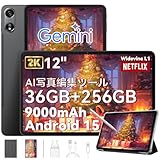
11. 【5位】OSCAL Pad 100|4G通話対応で外回り業務に強い12型2K大画面
- おすすめな人:法人向け タブレットで失敗しにくい定番を、バランス重視で選びたい人。
- 向いていない人:一点特化の条件だけで候補を絞り込みたい人。
営業の外回りや現場業務で「通信」と「画面の見やすさ」を重視するならOSCAL Pad 100が有力候補です。12インチの2K IPSディスプレイ(視野角178度)は、図面・帳票・カタログ・PDFの閲覧に余裕があり、複数人での画面共有もしやすいサイズ感。Android15+Gemini AIを搭載し、ペンも付属、WPS Officeが内蔵されているため、買ってすぐに文書作業を始められます。
最大の特長が4G SIMフリーで音声通話まで対応している点です。データ通信はもちろん、タブレット単体で電話の発着信ができるため、外回り営業や訪問先での連絡手段として1台にまとめられます。9000mAhの大容量バッテリー+18W急速充電で外出先でも安心。GPS・16MPカメラも搭載し、現場写真の記録や位置情報を使った業務にも対応します。
ストレージは256GB(最大2TB拡張)と大容量で、業務資料やオフライン地図、現場写真をたっぷり保存できます。価格は約4万円台(クーポンで3万円台前半になることも)と、12型2Kの大画面・4G通話対応としては破格のコスパ。「外回りで使う通信付きの大画面端末を、コストを抑えて導入したい」という営業部門・現場部門・個人事業主にぴったりの1台です。なお法人での大規模MDM運用は上位3機種が得意なため、台数や管理要件に応じて使い分けるとよいでしょう。
- メリット:4G SIMフリーで音声通話まで対応/12型2K大画面で資料が見やすい/ペン・WPS Office付属/9000mAh大容量+急速充電/256GB大容量・GPS・カメラ/コスパ良好
- デメリット:約610gとやや重め/大規模なMDM一元管理は上位機種が得意/海外メーカーのためサポート・更新は要確認
- こんな企業/個人事業主におすすめ:外回り・現場で通信と大画面を両立したい営業部門・個人事業主・少人数チーム
12. 【6位】DOOGEE T30 Ultra|2.5K高精細・大RAM・大容量バッテリーの4Gモデル

- おすすめな人:法人向け タブレットで失敗しにくい定番を、バランス重視で選びたい人。
- 向いていない人:一点特化の条件だけで候補を絞り込みたい人。
処理の余裕と通信を両立したコスパモデルがDOOGEE T30 Ultraです。11インチ2.5Kの高精細ディスプレイで文字や図面がくっきり表示され、最大32GBという大容量RAM(拡張含む)でアプリの切り替えもスムーズ。256GBストレージ、クアッドスピーカー、8580mAhの大容量バッテリーを備え、4G SIMフリーにも対応する欲張りな構成を約4万円台で実現しています。
4G SIMフリー対応のため、外出先でもタブレット単体で通信でき、訪問先でのクラウド資料閲覧やkintene入力がスムーズ。大RAMのおかげでブラウザの多タブ・複数業務アプリの同時利用にも強く、「価格を抑えつつ、もたつかない端末がほしい」というニーズに応えます。大容量バッテリーは外出が多い業務での安心感に直結します。
Office・Google・Web会議・各種SaaSのアプリも一通り動作し、閲覧・入力・連絡を中心とした業務であれば十分快適。「2.5K高精細・大RAM・大容量電池・4G通信を、できるだけ安く」という、スペックとコスパのバランスを重視する個人事業主・小規模チームにおすすめの1台です。法人での大規模な一元管理よりは、少人数での実利用に向いた性格のモデルといえます。
- メリット:11型2.5Kの高精細表示/最大32GBの大RAMでサクサク/8580mAh大容量バッテリー/4G SIMフリー対応/約4万円台のコスパ
- デメリット:大規模MDM運用は上位機種向き/海外メーカーのためサポート・OS更新期間は要確認/ペンは構成により別途
- こんな企業/個人事業主におすすめ:高精細・大RAM・通信を低コストで両立したい個人事業主・小規模チーム
13. 【7位】AvidPad A90S|大RAMでサクサク動く4G対応のコスパタブレット

- おすすめな人:法人向け タブレットで失敗しにくい定番を、バランス重視で選びたい人。
- 向いていない人:一点特化の条件だけで候補を絞り込みたい人。
価格を抑えつつ動作の軽さを求めるならAvidPad A90Sが選択肢になります。11インチFHDディスプレイに最大24GBの大容量RAM(拡張含む)と256GBストレージを備え、4G SIMフリーにも対応。デュアルスピーカーを搭載し、約4万円台という手ごろな価格ながら、日常的な業務をストレスなくこなせる構成です。
大RAMの恩恵で、ブラウザの複数タブやチャット・メール・業務アプリを並行して開いても動作が安定。4G SIMフリー対応なので、外出先でもテザリングいらずで通信できます。閲覧・入力・連絡といった一般的な業務であれば、これ1台で十分にカバーできるバランスの良さが魅力です。
Office・Google・kintene・Web会議の基本的な業務アプリに対応し、コストを抑えたサブ端末や、現場・店舗での入力端末としても活躍します。「とにかく動作が重いのは避けたいが、価格も抑えたい」という、コストパフォーマンス重視の個人事業主・小規模チームに向いた1台です。サポートやアップデート期間は購入前に確認しておくと安心です。
- メリット:最大24GBの大RAMで動作が軽快/256GBの大容量ストレージ/4G SIMフリー対応/約4万円台のコスパ/サブ端末・入力端末に最適
- デメリット:大規模MDM一元管理は上位機種向き/海外メーカーのためサポート・更新は要確認/画面はFHDで上位機ほどの高精細さはない
- こんな企業/個人事業主におすすめ:動作の軽さとコストを両立したい個人事業主・小規模チーム・サブ端末用途
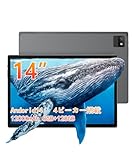
14. 【8位】MESWAO 14インチ|14型大画面&超大容量バッテリーで据え置き業務に
- おすすめな人:法人向け タブレットで失敗しにくい定番を、バランス重視で選びたい人。
- 向いていない人:一点特化の条件だけで候補を絞り込みたい人。
画面の大きさを最優先するならMESWAO 14インチが候補です。14インチのFHD大画面は、表計算やPDF資料、サイネージ表示、複数人での画面共有に余裕があり、据え置きで使う受付端末・店舗端末・会議室サブモニター的な用途に向いています。8GB/128GBの構成で、デュアルスピーカーを搭載します。
特筆すべきは12000mAhの超大容量バッテリー。大画面ながら長時間の連続使用に耐え、終日の店頭デモやサイネージ、長時間の会議でも電池切れの心配が少ないのが強みです。約3万円台という価格も、台数をそろえたい用途では魅力的です。
Office・Google・Web会議・各種Webアプリの閲覧入力に対応し、大画面を活かした資料確認・データ入力・動画マニュアルの再生などに活躍します。「大きな画面で、コストを抑えて、長時間使える端末がほしい」という、据え置き中心・店舗/受付用途の企業・個人事業主におすすめ。持ち歩きより設置利用に向いた性格の1台です。
- メリット:14型の大画面で資料・表計算が見やすい/12000mAh超大容量バッテリー/約3万円台のコスパ/据え置き・サイネージ・受付端末に最適
- デメリット:大画面ぶん持ち運びには不向き/RAM・処理性能は標準的/大規模MDM運用は上位機種向き
- こんな企業/個人事業主におすすめ:店舗・受付・会議室など据え置きで大画面を活かしたい企業・個人事業主
15. 【9位】MESWAO 15.6インチ|15.6型特大画面で据え置き・共有・動画マニュアルに最適

- おすすめな人:法人向け タブレットで失敗しにくい定番を、バランス重視で選びたい人。
- 向いていない人:一点特化の条件だけで候補を絞り込みたい人。
とにかく大きな画面が必要な用途にはMESWAO 15.6インチが応えます。15.6インチのFHD特大画面は、ノートPC級の表示領域を持ち、資料の見やすさ・複数人での共有・動画マニュアルの再生において圧倒的。8GB/128GB構成、デュアルスピーカー、12000mAhの超大容量バッテリーを備え、約4万円台で導入できます。
据え置きでの利用を前提とすれば、受付・店頭サイネージ・研修用モニター・会議室の共有ディスプレイなど、活躍の場は広いです。超大容量バッテリーにより、電源が取りにくい場所でも長時間の連続表示が可能。家族共有や動画視聴にも向くサイズ感で、用途を選べばコストパフォーマンスは高いといえます。
Office・Google・Web会議・Webアプリの閲覧に対応し、特大画面を活かした資料レビューやマニュアル表示に最適。持ち運ぶ端末ではなく、「設置して大画面で見せる・共有する」据え置き端末として位置づけるのが正解です。携帯性や大規模な端末管理を求める用途には上位機種を、特大画面の据え置き用途にはこの1台を、と使い分けるとよいでしょう。
- メリット:15.6型の特大画面で表示領域が広い/12000mAh超大容量バッテリー/約4万円台で大画面が手に入る/据え置き・共有・動画マニュアルに最適
- デメリット:サイズが大きく携帯には不向き/処理性能は標準的/大規模MDM運用は上位機種向き
- こんな企業/個人事業主におすすめ:研修・サイネージ・会議室など、特大画面で見せる・共有する据え置き用途の企業・個人事業主
用途・職種別|法人タブレットの選び方ガイド
同じ「業務用タブレット」でも、職種や使い方によって最適な1台は変わります。代表的な用途別に、どの機種が向くかをまとめました。自社の業務に近いケースを参考にしてください。
16. 営業・外回りで使う場合
訪問先でのkintene入力、クラウド資料の提示、その場での見積り作成など、移動しながら通信する営業職には、SIMフリー4G対応モデルが便利です。通話までしたいならOSCAL Pad 100、管理性とブランド信頼感を重視するならiPad Air(M2)+モバイル回線、という選び方になります。軽さも重要なので、持ち運ぶ前提なら大画面の据え置きモデルは避けましょう。
17. テレワーク・在宅勤務で使う場合
自宅でWeb会議・資料作成・チャットを行うテレワーク用途では、処理性能とセキュリティ、社外持ち出しの安全性が鍵です。MDMで管理しやすく、暗号化・生体認証が堅牢なiPad Air(M2)やGalaxy Tab S9FEが安心。Google Workspace中心ならChromebook Duet 11も好相性です。会社のセキュリティポリシーに沿って、リモートワイプできる端末を選びましょう。
18. 店舗・受付・サイネージで使う場合
レジ横の受付端末、メニュー表示、店頭サイネージなど据え置きで使う用途では、大画面でコストを抑えたMESWAO 14インチ/15.6インチが活躍します。台数をそろえてセキュアに管理したいならGalaxy Tab A9+(Knox対応)も有力。電源が取りにくい場所では、超大容量バッテリーのモデルが重宝します。
19. 現場・点検・屋外で使う場合
建設・設備・物流などの現場業務では、防水防塵の堅牢さとペン入力が効きます。IP68防水防塵でSペン付属のGalaxy Tab S9FEが筆頭候補。図面・帳票への手書き注釈、写真記録、チェックリスト入力がはかどります。通信が必要ならSIMフリー4Gモデルを、屋外の明るさ対策には高輝度ディスプレイのモデルを選ぶとよいでしょう。
法人タブレット導入で失敗しないためのポイント
機種選びと同じくらい重要なのが、導入・運用の進め方です。せっかく良い端末を選んでも、運用設計が甘いとセキュリティ事故や業務効率の低下を招きます。導入前に押さえておきたいポイントを整理しました。
20. MDM・管理基盤を先に決める
端末を買ってから「どう管理するか」を考えるのは順序が逆です。Intune・Jamf・Google管理コンソール・Knox Manageなど、自社が使うMDM・管理基盤を先に決め、それに対応する端末を選ぶのが鉄則。Apple Business ManagerやKnox Mobile Enrollment、Chrome Enterpriseのゼロタッチ登録に対応していれば、キッティングの工数を大幅に削減できます。
21. セキュリティポリシーと運用ルールを整える
パスコード・生体認証の必須化、ストレージ暗号化、紛失時のリモートロック/ワイプ、業務アプリ以外のインストール制限など、運用ルールをMDMで強制できるようにしておきましょう。テレワーク・在宅勤務で社外利用が増えるほど、ルールの徹底が情報漏えい防止に直結します。OSアップデート(セキュリティ更新)を確実に適用する運用も忘れずに。
22. 通信・経費・リースの方針を決める
固定利用ならWi-Fi、モバイル利用ならSIMフリー4G+法人向けデータSIM/通話SIM、と通信方針を決めます。費用面では、10万円未満の端末は少額減価償却資産として一括経費計上しやすく、台数を抑えたい中小企業・個人事業主に向きます。初期費用を抑えて最新機種を計画的に入れ替えたいならリースも選択肢。端末価格だけでなく、設定・運用工数まで含めた総保有コストで判断しましょう。
23. まずは少数で試してから一括購入する
大量導入の前に、まず数台で業務アプリの動作・MDMの登録・運用ルールを検証することを強くおすすめします。kintene・グループウェア・自社システムが実機で問題なく動くか、キッティングが想定どおり自動化できるかを確認してから一括購入すれば、「導入後に動かない」という最悪の事態を避けられます。
Q&A
24. 法人でタブレットを大量導入するなら、どのOSが管理しやすい?
A. 管理基盤の成熟度ならiPadOS(Apple Business Manager+MDM)、キッティングの手軽さならChromeOS(Google管理コンソール)、セキュアなAndroidならGalaxyのKnoxが定番です。自社が使うMDMと、業務アプリの対応状況に合わせて選びましょう。本記事の上位3機種(iPad Air M2/Galaxy Tab S9FE/Chromebook Duet 11)はいずれも法人管理に強い構成です。
25. SIMフリー4G対応のタブレットはどんなときに必要?
A. 営業の外回り、現場、移動中など、Wi-Fiがない場所で通信したい場合に必要です。スマホのテザリングに頼らず単体で通信でき、業務がスムーズになります。本記事ではOSCAL Pad 100(4G通話対応)・DOOGEE T30 Ultra・AvidPad A90SがSIMフリー4Gに対応。オフィス・店舗での固定利用が中心ならWi-Fiモデルでコストを抑えられます。
26. タブレットでkintoneやMicrosoft 365、Google Workspaceは使える?
A. いずれも主要なタブレットで利用できます。iPadOSはOffice・Googleアプリともネイティブ対応で完成度が高く、Androidタブレットもアプリ・Web版が動作、ChromeOSはWebアプリとAndroidアプリの両方に対応します。ただしWindows専用の業務ソフトはタブレットでは動かないため、ブラウザ版やリモートデスクトップで代替できるかを事前に検証してください。
27. 法人タブレットの費用は経費にできる?リースと購入どちらがいい?
A. 業務用であれば経費計上が可能です。10万円未満の端末は少額減価償却資産として一括経費にしやすく、台数を抑えたい中小企業・個人事業主に向きます。リースは初期費用を抑えつつ計画的に最新機種へ入れ替えられるのがメリット。台数・予算・入れ替えサイクルに応じて、税理士にも相談しつつ選ぶとよいでしょう。
28. 紛失・盗難が心配。情報漏えい対策はどうすればいい?
A. MDMによるリモートロック・リモートワイプ、ストレージ暗号化、生体認証の必須化が基本です。iPad・Galaxy・Chromebookはいずれもこれらに対応しています。MDMで端末を一元管理し、紛失時にはすぐに遠隔ロック・データ消去ができる体制を整えておけば、万一の際も情報漏えいのリスクを最小化できます。テレワークで社外利用が多いほど、この備えが重要です。
iPadOS・Android・ChromeOS|法人利用でのOS徹底比較
法人タブレット選びでもっとも根本的な分岐点がOSの選択です。iPadOS・Android・ChromeOSはそれぞれ思想が異なり、向いている業務も変わります。ここでは管理性・セキュリティ・業務効率の観点で、3つのOSを業務目線で比較します。自社の業務アプリ・管理体制・予算と照らし合わせて、最適なOSの当たりを付けてください。
29. iPadOSの強みと注意点(法人視点)
iPadOSの最大の強みは管理基盤の成熟と、アプリ品質の高さです。Apple Business Manager(ABM)にデバイスを登録し、Intune・JamfなどのMDMと組み合わせれば、ゼロタッチでのキッティング、構成プロファイルの一括配布、アプリのサイレントインストール、紛失時のリモートロック・ワイプまで一気通貫で運用できます。Face ID/Touch IDとストレージ暗号化が標準で、セキュリティ更新も長期間提供されるため、数年単位で安心して使えます。
注意点は、本体価格がやや高めで、キーボード・ペンが別売になること、そしてWindows専用ソフトは動かないことです。とはいえ、kintene・Microsoft 365・Google Workspace・Salesforce・Zoom・Teamsといった主要な業務サービスはネイティブアプリまたはWebで快適に動作するため、一般的なオフィス業務・営業・テレワークでは困る場面は多くありません。リセールバリュー(中古買取価格)が高く、リース満了時や入れ替え時に有利なのも法人にとって見逃せないポイントです。
30. Androidの強みと注意点(法人視点)
Androidの強みは機種・価格帯の選択肢が広く、SIMフリー4G対応モデルが豊富なこと。3万円台のコスパ機から、Knoxを備えたGalaxyのようなセキュアな機種まで、予算と用途に応じて柔軟に選べます。Android EnterpriseやGalaxyのKnoxを使えば、業務領域と個人領域を分離するワークプロファイル、ゼロタッチ登録、MDMによる一元管理にも対応します。
注意点は、メーカーやモデルによってセキュリティ更新の提供期間・管理対応にばらつきがあること。法人で多台数を一元管理するなら、Android Enterprise(とくにゼロタッチ登録対応)やKnoxに対応したモデルを選ぶのが安全です。安価な海外メーカー機はコスパに優れる反面、OSアップデートやサポート期間は購入前に必ず確認しましょう。少人数での実利用やサブ端末、店舗・受付用途では、コスパ機が大いに活躍します。
31. ChromeOSの強みと注意点(法人視点)
ChromeOSの強みは導入・管理の手軽さとセキュリティの堅牢さ。Google管理コンソール(Chrome Enterprise)でゼロタッチ登録ができ、箱から出してネットにつなぐだけでポリシー・アプリ・拡張機能が自動適用されます。検証済みブートと自動更新でマルウェアに強く、データは基本クラウド管理のため端末紛失時のリスクが小さいのも法人向けの利点です。起動が速く、業務開始までの待ち時間がほぼないのも生産性に効きます。
注意点は、Windows/Mac専用ソフトや重い専門アプリは動かず、オフライン作業がやや苦手なこと。逆に言えば、Google Workspace中心でクラウドベースの業務を行う組織には理想的です。教育機関・店舗・コールセンター・受付など、用途を絞った多台数導入でコストと工数を最小化したい場合に、ChromeOSは大きな威力を発揮します。
法人タブレットの基礎用語ガイド|MDM・キッティング・Knoxなど
法人タブレット導入の検討では、聞き慣れない専門用語が出てきます。情シス以外の方や、これから導入を検討する個人事業主の方向けに、押さえておきたい基礎用語をやさしく解説します。これらを理解しておくと、メーカーや販売店との会話、社内稟議もスムーズになります。
32. MDM(モバイルデバイス管理)とは
MDM(Mobile Device Management)とは、スマホ・タブレットなどの端末を、管理ツールから一元的に管理・制御する仕組みのことです。代表的なMDMにはMicrosoft Intune、Jamf、Google管理コンソール、Knox Manageなどがあります。MDMを使うと、設定やアプリを遠隔から一括配布したり、パスコードや暗号化を強制したり、紛失・盗難時に端末をリモートでロック・初期化(リモートワイプ)したりできます。複数台を業務で使うなら、MDM対応はほぼ必須と考えてよいでしょう。
33. キッティング・ゼロタッチ登録とは
キッティングとは、端末を業務で使えるように初期設定する作業のこと。アカウント設定、Wi-Fi設定、業務アプリのインストール、セキュリティ設定などを指します。1台あたり数分でも、台数が多いと膨大な工数になります。これを自動化するのがゼロタッチ登録で、Apple Business Manager・Knox Mobile Enrollment・Chrome Enterpriseに対応していれば、箱から出して電源を入れ、ネットにつなぐだけで設定とアプリが自動で配布されます。導入コストを大きく左右する重要ポイントです。
34. Samsung Knox・Apple Business Manager・Chrome Enterpriseとは
これらは各OSメーカーが提供する法人向けの端末管理・セキュリティ基盤です。Samsung KnoxはGalaxy端末をハードウェアレベルで保護し、ゼロタッチ登録やワークプロファイルに対応。Apple Business ManagerはiPad/iPhone/Macの法人導入を支える基盤で、MDMと連携してゼロタッチ展開を実現します。Chrome EnterpriseはChromebookをGoogle管理コンソールから管理する仕組み。いずれも「多台数をセキュアに、効率よく管理する」ための土台です。
35. リモートワイプ・暗号化・生体認証とは
リモートワイプは、紛失・盗難時に遠隔で端末のデータを消去する機能。暗号化はストレージ内のデータを保護し、万一端末を抜き取られても中身を読めなくする仕組みです。生体認証(指紋・顔)は、パスコードより安全かつ素早くロック解除できる本人確認の方法。これら3つは、業務データを守るうえで欠かせないセキュリティの基本セットで、本記事の上位機種はいずれも対応しています。
36. BYOD・ワークプロファイルとは
BYOD(Bring Your Own Device)は、従業員の私物端末を業務に使う運用のこと。コストを抑えられる一方、私的データと業務データの分離が課題になります。これを解決するのがワークプロファイル(業務領域と個人領域の分離)で、AndroidのワークプロファイルやGalaxyのKnoxコンテナを使えば、業務アプリ・データだけを安全に管理し、退職時には業務領域だけを消去できます。私物利用を認める場合は、こうした分離の仕組みがある端末・MDMを選びましょう。
ありがちな失敗例と、導入前チェックリスト
法人タブレット導入では、毎回似たような失敗が繰り返されます。先人の失敗から学び、自社では同じ轍を踏まないようにしましょう。代表的な失敗例と、導入前に確認すべきチェックリストをまとめました。
37. 失敗例①:安さだけで選んで管理できなくなった
「とにかく安いタブレットを大量に買ったが、MDMに対応しておらず、設定もアプリ配布もすべて手作業。情シスが疲弊し、セキュリティ設定も徹底できなかった」——これは非常に多い失敗です。端末価格だけで判断せず、管理基盤への対応を必ず確認しましょう。台数が多いほど、管理性の差が運用コストに跳ね返ります。
38. 失敗例②:業務アプリが動かなかった
「導入後に、自社の基幹システムやWindows専用ソフトがタブレットで動かないことが判明した」というケースも後を絶ちません。購入前に必ず実機で、現場で使う業務アプリ・サービスが動くか検証してください。Windows専用ソフトは、ブラウザ版やリモートデスクトップで代替できるかも合わせて確認します。
39. 失敗例③:セキュリティ更新が切れた端末を使い続けた
「数年前に買った格安端末のOSアップデートが終了し、セキュリティ更新が来なくなっていたが、気づかず業務で使い続けていた」という事例も危険です。OSアップデート・セキュリティ更新の提供期間を購入前に確認し、期間が切れた端末は計画的に入れ替える運用を組み込みましょう。
40. 導入前チェックリスト
実際に発注する前に、次の項目をひととおり確認しておくと、導入後のトラブルを大きく減らせます。社内の稟議資料にもそのまま使えるよう、要点を箇条書きにしました。
- 自社が使うMDM・管理基盤(Intune/Jamf/Google管理コンソール/Knox Manage等)に対応しているか
- ゼロタッチ登録(Apple Business Manager/Knox Mobile Enrollment/Chrome Enterprise)に対応しているか
- 現場で使う業務アプリ(kintene・Microsoft 365・Google Workspace・自社システム・Web会議)が実機で動くか
- ストレージ暗号化・生体認証・リモートロック/ワイプに対応しているか
- OSアップデート・セキュリティ更新の提供期間は十分か
- 通信方式(Wi-Fi/SIMフリー4G)が用途に合っているか
- バッテリー容量・重量・画面サイズが使い方に合っているか
- 防水防塵など、現場で必要な耐久性を満たしているか
- メーカーの法人サポート・保証体制が整っているか
- 一括購入かリースか、経費計上の方針が決まっているか
- まず少数で業務検証してから一括導入する計画になっているか
法人タブレットと一緒にそろえたい周辺アクセサリ
タブレット本体に加えて、業務効率と端末保護を高めるアクセサリをそろえておくと、導入効果がさらに高まります。用途に応じて検討しましょう。
- キーボード(着脱式/Bluetooth):文章作成・メール・表計算が多い業務では、キーボードがあるとノートPC並みの効率に。iPad向けMagic KeyboardやChromebook付属キーボードが代表例。
- スタイラスペン:図面・帳票への手書き注釈、サイン、現場メモに。Galaxy Tab S9FEやOSCAL Pad 100はペンが付属し、別途用意の手間が省けます。
- 保護ケース・耐衝撃カバー:現場・店舗での落下対策に必須。立てて使えるスタンド付きなら、据え置き利用も快適。
- 画面保護フィルム:傷・汚れ防止に。反射防止タイプは屋外での視認性も向上。
- SIMカード(法人向けデータ/通話SIM):SIMフリー4Gモデルで外回り通信を確保。法人プランで通信コストを最適化。
- モバイルバッテリー:外出が多い業務で電源を確保。長時間の現場作業の保険に。
- USB-Cハブ・HDMIアダプタ:外部ディスプレイ出力やUSB機器接続に。DeXやデスクトップ的な使い方を広げます。
企業規模・予算別|おすすめの選び方
最後に、企業規模や立場ごとに、どう選ぶのがよいかをまとめます。自社の状況に近いケースを参考にしてください。
41. 個人事業主・フリーランスの場合
1〜数台の導入であれば、大規模なMDM運用よりも、1台あたりの使い勝手とコスパを重視するのが現実的です。営業・打ち合わせで通信したいならOSCAL Pad 100やSIMフリー4Gモデル、ブランド信頼感と長く使える性能を求めるならiPad Air(M2)、コストを抑えるならGalaxy Tab A9+やコスパ機が候補。10万円未満の端末は経費計上もしやすく、税務面でも扱いやすいです。
42. 中小企業(数台〜数十台)の場合
このボリュームからMDM・キッティングの効率化が効いてきます。Google Workspace中心ならChromebook Duet 11でゼロタッチ導入、セキュアなAndroidを求めるならGalaxy(Knox)、Apple中心ならiPad+ABMが定番。コストを抑えたい現場・店舗端末にはGalaxy Tab A9+やMESWAOの大画面機を、と用途別に組み合わせるのが賢い選択です。
43. 中堅・大企業(数十台以上)の場合
台数が多いほど、ゼロタッチ登録と一元管理の重要性が増します。Apple Business Manager+Intune/Jamf、またはChrome Enterprise、Knox Mobile Enrollmentといった基盤を前提に、機種を統一して管理負荷を下げるのがセオリー。セキュリティポリシーの強制、OSアップデートの計画的適用、入れ替えサイクルの設計まで含めて、情シス主導で運用設計を行いましょう。まずは部門単位のパイロット導入で検証してから全社展開すると安全です。
業種別|法人タブレットの活用シーンと最適機種
タブレットは業種によって「効く使い方」が大きく異なります。代表的な業種ごとに、どんな業務でタブレットが業務効率化に貢献するか、どの機種が向くかを具体的に解説します。自社の業種に近いシーンをイメージしながら読み進めてください。
44. 建設・設備・点検業の現場
建設・設備・点検の現場では、図面の閲覧、チェックリストの入力、現場写真の記録、報告書の作成がタブレットで一気に効率化されます。紙の図面を持ち歩く必要がなくなり、その場でクラウドに記録を残せるため、事務所に戻ってからの転記作業が不要に。屋外・粉塵・水回りの現場ではIP68防水防塵のGalaxy Tab S9FEが心強く、Sペンで図面に直接注釈を書き込めます。通信が必要ならSIMフリー4Gモデルで、現場からそのままクラウドへ。大画面で図面を見たいならOSCAL Pad 100の12型2Kも有力です。
45. 営業・訪問販売・保険・不動産
顧客先で提案資料の提示、見積りの作成、契約書類の説明・サイン、CRM/kintene への入力を行う営業職では、通信付きの取り回しやすい端末が活躍します。SIMフリー4Gで単体通信できれば、訪問先でもクラウドの最新資料を提示でき、商談のテンポが上がります。通話までしたいならOSCAL Pad 100、ブランド信頼感とプレゼンの見栄えを重視するならiPad Air(M2)。Sペンで契約書にその場でサインを受けられるGalaxy Tab S9FEも、ペーパーレス商談に好適です。
46. 飲食・小売・店舗
店舗では注文受付(オーダーエントリー)、セルフレジ、デジタルメニュー、在庫管理、サイネージ表示などにタブレットが使われます。多台数をセキュアに、低コストで導入したいニーズが強く、Knox対応で軽量なGalaxy Tab A9+や、Google管理コンソールで一元管理できるChromebook Duet 11が好相性。据え置きの大画面メニュー・サイネージにはMESWAOの14/15.6インチが、超大容量バッテリーで電源確保が難しい場所でも安心して使えます。
47. 医療・介護・福祉
医療・介護の現場では電子カルテ・記録の閲覧入力、バイタル記録、利用者情報の管理、オンライン面会・服薬指導などにタブレットが役立ちます。患者・利用者の個人情報を扱うため、暗号化・生体認証・リモートワイプといったセキュリティが何より重要。MDMで厳格に管理できるiPad Air(M2)やGalaxy(Knox)が安心です。手書き記録が多い現場では、ペン付属のGalaxy Tab S9FEが業務にフィットします。
48. 教育・研修・スクール
教育機関や企業研修では教材の配布・閲覧、課題提出、オンライン授業、デジタル採点などにタブレットが使われます。多台数を効率よくキッティング・管理できるChromebook Duet 11は、教育分野での定番。Google管理コンソールでユーザー・端末・アプリを一元管理でき、起動も速く授業時間を有効に使えます。コストを抑えたい場合はコスパ機を、大画面の提示用にはMESWAOを、と用途で組み合わせられます。
49. オフィスワーク・バックオフィス・テレワーク
一般的なオフィス業務・在宅勤務ではメール・チャット・Web会議・資料作成・グループウェアの閲覧入力が中心。処理性能とセキュリティ、社外持ち出しの安全性を兼ね備えたiPad Air(M2)やGalaxy Tab S9FE、Google Workspace中心ならChromebook Duet 11が王道です。キーボードを組み合わせればノートPCの代替としても十分機能し、軽量で持ち運びやすいため、出社と在宅を行き来するハイブリッドワークにも適しています。
法人タブレットのセキュリティを深掘り|情報漏えいを防ぐ運用
業務端末のセキュリティは「機能があること」だけでなく「正しく運用すること」が重要です。せっかくセキュアな端末を選んでも、運用が甘ければ意味がありません。情報漏えいを防ぐための運用ポイントを、具体的に掘り下げます。
50. 端末紛失・盗難に備える
タブレットは持ち運ぶ機会が多いぶん、紛失・盗難のリスクが常につきまといます。対策の基本は、パスコード・生体認証の必須化、ストレージ暗号化、そしてMDMによるリモートロック・リモートワイプの体制づくり。万一端末を失っても、遠隔から即座にロック・データ消去できれば、情報漏えいを未然に防げます。端末の位置を追跡できる機能も、回収や状況把握に役立ちます。
51. 業務データとアプリの管理
MDMを使えば、業務に不要なアプリのインストールを制限したり、業務アプリだけを配布・更新したりできます。シャドーIT(許可されていないアプリ・サービスの利用)を防ぎ、データの持ち出し経路を限定することで、漏えいリスクを下げられます。BYOD(私物端末利用)の場合は、ワークプロファイルやKnoxコンテナで業務領域を分離し、退職時には業務データだけを消去できる仕組みを整えましょう。
52. ネットワークと通信のセキュリティ
社外で使う際は、公衆Wi-Fiの利用に注意が必要です。安全でないWi-Fiを避け、VPNの利用やSIMフリー4Gでのモバイル通信を推奨する運用が安心。MDMからVPN設定やWi-Fiプロファイルを配布し、安全な通信経路を強制できれば、テレワーク・外回りでも情報を守りやすくなります。通信の暗号化と、信頼できる回線の利用を徹底しましょう。
53. OSアップデートと脆弱性対応
セキュリティの基本はOS・アプリを最新に保つこと。脆弱性が見つかっても、アップデートを適用していなければ攻撃の標的になります。MDMからアップデートを管理・強制し、提供期間が終了した端末は計画的に入れ替える運用を組み込みましょう。長期のセキュリティ更新が約束された大手メーカーの機種を選ぶことは、こうした運用負荷を下げる意味でも有効です。
迷ったときの最終比較|上位3機種の選び分け
最後まで迷いやすいのが、上位3機種(iPad Air M2/Galaxy Tab S9FE/Chromebook Duet 11)のどれにするかです。それぞれが優秀なだけに判断に悩むもの。決め手になる観点を整理します。
総合力・長期利用・リセール重視ならiPad Air(M2)。管理基盤の成熟度、処理性能、アプリ品質、中古価格の高さまで、法人定番として死角が少ない選択です。Apple中心の環境を作りたい企業、長く使って入れ替え時に有利にしたい企業に向きます。
セキュアなAndroidで現場・ペン・PC的な使い方を両立するならGalaxy Tab S9FE。Knoxの堅牢さ、IP68防水、Sペン標準付属、DeXによるPC的な操作と、現場からオフィスまで幅広くこなせる懐の深さが魅力です。
多台数を低コスト・低工数で導入・管理するならChromebook Duet 11。Google管理コンソールによるゼロタッチ・キッティングの手軽さは群を抜き、約5万円台でキーボード・ペンまで付くコストパフォーマンスは、台数を増やすほど効いてきます。Google Workspace中心の組織には最適解です。
迷ったら、「自社の業務アプリがどのOSで一番快適に動くか」「使っている(使う予定の)MDM・管理基盤は何か」の2点を起点に決めるのが失敗しないコツ。この2つが定まれば、自ずと最適な1台が見えてきます。
9機種それぞれの導入シナリオを深掘り|貴社ならどの1台か
ここまでのランキングをふまえ、各機種が「具体的にどんな会社・どんな業務で輝くか」を、導入シナリオとしてさらに掘り下げます。スペックの羅列ではなく、実際の業務にあてはめてイメージしてみてください。
54. Apple iPad Air(M2)が活きる導入シナリオ
たとえば全社で40台のタブレットを導入し、Intuneで一元管理したい企業を考えてみましょう。iPad Air(M2)ならApple Business Managerに端末をひも付け、社員が箱を開けて電源を入れた瞬間に、業務アプリ・メール・セキュリティ設定がすべて自動で適用されます。情シスは1台ずつ触る必要がなく、キッティング工数がほぼゼロに。営業はKeynoteで美しい提案、経理はExcelで集計、全員がTeams/Zoomで会議と、M2チップのおかげでどの業務ももたつきません。
3年後の入れ替え時には、iPadは中古市場での価値が高いため、下取り・売却で次の導入コストを軽減できます。「導入のしやすさ」「使っている間の快適さ」「手放すときの価値」のすべてで優れるのがiPad Air(M2)。管理性・セキュリティ・業務効率を一切妥協したくない企業・情シス・個人事業主にとって、迷ったときの最適解になります。Apple PencilやMagic Keyboardを足せば、ノートPCの置き換えとしても通用します。
55. Galaxy Tab S9FEが活きる導入シナリオ
設備点検を行う会社で、現場スタッフ20名にタブレットを配るケースを想像してください。屋外や水回りでも使うため防水は必須、図面への手書き注釈も多い——こうした要件にGalaxy Tab S9FEはぴったりです。IP68防水防塵で雨天の現場でも安心、標準付属のSペンで図面・帳票に直接書き込み、Knoxでセキュアに一元管理。事務所に戻ればDeXで外部モニターにつなぎ、PCのように報告書をまとめられます。
現場の堅牢さとオフィスの生産性を1台で両立できるのがS9FEの強み。8000mAhの大容量バッテリーで終日の現場作業に耐え、高精細ディスプレイは細かな図面の確認もスムーズです。「セキュアなAndroidで、ペン・防水・PC的な使い方をすべて求めたい」企業や、現場とオフィスを行き来する職種に、過不足なくフィットします。
56. Lenovo Chromebook Duet 11が活きる導入シナリオ
店舗を50拠点展開する企業が、各店に受付・業務用端末を配るケースを考えましょう。拠点が多く、各店で初期設定をするのは現実的でない——そんなときChromebook Duet 11なら、Google管理コンソールでゼロタッチ登録しておけば、各店スタッフが箱を開けてネットにつなぐだけで設定完了。情シスは本社から一括でポリシー・アプリを配れます。起動は爆速で、Google Workspaceの業務も快適、約5万円台でキーボード・ペンまで付くコスパも見事です。
ChromeOSは自動更新と検証済みブートでセキュアなため、多拠点・多台数でも管理が破綻しにくいのが大きな利点。データはクラウド管理が中心で、端末紛失時のリスクも小さく抑えられます。「拠点・台数が多く、低コスト・低工数で導入・管理したい」企業にとって、Chromebook Duet 11はまさに理想的な選択肢です。
57. Galaxy Tab A9+が活きる導入シナリオ
コストをできるだけ抑えつつ、信頼できるメーカー品で受付端末・在庫確認端末を多数そろえたい——そんな中小企業・店舗にGalaxy Tab A9+は最適です。約3万円台ながらSamsung純正でKnox・MDMに対応するため、安価な無名機のように「管理できない」問題が起きません。軽量で取り回しやすく、クアッドスピーカーで音声会議も聞き取りやすい。閲覧・入力・連絡が中心の業務なら必要十分な性能です。
1台あたりのコストを徹底的に抑えながら、管理基盤だけは妥協しない——このバランスがA9+の真骨頂。microSDで容量も拡張でき、業務資料の保存にも困りません。台数導入のコストパフォーマンスを最優先したい企業・店舗・受付に、安心しておすすめできる現実的な選択肢です。
58. OSCAL Pad 100が活きる導入シナリオ
外回り中心の営業や個人事業主が、「通信・通話・大画面・ペン・文書作成」を1台でまかないたいなら、OSCAL Pad 100が刺さります。4G SIMフリーで音声通話まで対応するため、訪問先での連絡もこの1台で完結。12型2Kの大画面はカタログ・図面・提案資料を見せるのに余裕があり、付属ペンとWPS Officeで現場でそのまま書類作成・注釈も可能です。9000mAhの大容量バッテリーで外出先でも安心です。
価格は約4万円台(クーポンで3万円台前半のことも)と、これだけの装備としては破格。「外回りで使う通信・通話付きの大画面端末を、コストを抑えて持ちたい」営業部門・現場部門・個人事業主にうってつけです。なお大規模な一元管理は上位3機種が得意なので、少人数の実利用や、通信・大画面を重視するシーンで本領を発揮します。
59. DOOGEE T30 Ultra / AvidPad A90Sが活きる導入シナリオ
DOOGEE T30 UltraとAvidPad A90Sは、いずれも大容量RAMと4G SIMフリーを低価格で実現したコスパ機。「動作が重いのは困るが、価格も抑えたい」「外でも通信したい」という個人事業主・小規模チームのサブ端末や、入力中心の業務端末として活躍します。T30 Ultraは2.5K高精細&8580mAhの大容量電池、A90Sは最大24GBの大RAMで軽快な動作が魅力です。
どちらも閲覧・入力・連絡を中心とした業務であれば快適にこなせ、4G通信で外出先でもテザリングいらず。コストとスペックのバランスを重視するなら有力な選択肢です。海外メーカー製のためサポート・OSアップデート期間は購入前に確認し、大規模なMDM運用が必要な場合は上位機種と使い分けるとよいでしょう。
60. MESWAO 14インチ / 15.6インチが活きる導入シナリオ
MESWAOの14インチ・15.6インチは、「持ち運ぶ」より「設置して大画面で見せる・共有する」用途に特化したモデルです。受付の案内表示、店頭のデジタルサイネージ、会議室の共有ディスプレイ、研修での動画マニュアル再生など、据え置きで大画面を活かす場面で真価を発揮します。12000mAhの超大容量バッテリーにより、電源が取りにくい場所でも長時間の連続表示が可能です。
14インチは取り回しと大画面のバランス型、15.6インチはノートPC級の表示領域でとにかく大きく見せたい用途向き。いずれも約3〜4万円台と手ごろで、大画面の据え置き端末をコストを抑えてそろえたい企業・個人事業主に向きます。携帯性や大規模管理を求める用途には上位機種を、大画面の据え置きにはMESWAOを、と役割で使い分けるのが賢い使い方です。
業務にタブレットは本当に必要?ノートPC・スマホとの使い分け
「業務ならノートPCでいいのでは?」「スマホで足りるのでは?」という声もあります。タブレットの立ち位置を、ノートPC・スマホと比較しながら整理します。
ノートPCと比べたタブレットの強みは、軽さ・起動の速さ・タッチ/ペン操作・長時間バッテリー・持ち運びやすさです。立ったまま使う現場、お客様に画面を向けて見せる商談、移動の多い営業、受付・サイネージなど、ノートPCでは扱いにくい場面でタブレットが活きます。一方、Windows専用ソフトや重い専門作業はノートPCの領分。両者は競合ではなく役割分担と考えるのが正解です。
スマホと比べたタブレットの強みは、画面の大きさです。図面・帳票・表計算・資料の閲覧、複数人での画面共有、動画マニュアルの視聴は、スマホの小さな画面では限界があります。タブレットなら見やすさ・入力のしやすさが段違いで、業務効率化に直結します。連絡はスマホ、業務の閲覧・入力・提示はタブレット、と使い分けると、それぞれの強みを最大化できます。
結論として、「立って使う・見せる・持ち歩く・大画面で入力する」業務が多い職場ほど、タブレット導入の効果が大きいといえます。逆に、デスクに座って重いソフトを使う作業が中心ならノートPCを主軸に。自社の業務の中身を棚卸しして、最適な端末構成を組み立てましょう。
法人タブレット 追加のよくある質問
61. タブレットだけで業務は完結できますか?
A. 業務の内容によります。メール・チャット・Web会議・資料閲覧・グループウェア入力・kintene運用などクラウド中心の業務なら、タブレット1台で十分完結できます。キーボードを足せば文章作成もこなせます。一方、Windows専用ソフトや重い専門作業が必要ならノートPCとの併用が現実的。自社の業務アプリがタブレットで動くかを事前検証するのが確実です。
62. 何台から「法人向け管理(MDM)」を導入すべきですか?
A. 明確な台数の基準はありませんが、複数台を継続的に業務で使うなら早めにMDMを検討すべきです。数台でも、セキュリティポリシーの統一・紛失時の対応・アプリ配布の効率化のメリットは大きいもの。台数が増えてからMDMを後付けすると移行が大変なので、最初から管理基盤に対応した端末を選んでおくと安心です。
63. iPadとAndroid、コスト面ではどちらが有利ですか?
A. 初期の端末価格はAndroidのコスパ機が有利ですが、iPadはリセール(中古価格)が高く、入れ替え時の下取りで差が縮まります。さらに、管理工数・サポート・OSアップデート期間まで含めた総保有コスト(TCO)で見ると、必ずしも安いAndroidが有利とは限りません。台数・用途・運用体制を踏まえ、TCOで判断するのがおすすめです。
64. テレワーク用に支給する場合、注意点はありますか?
A. 社外利用が前提になるため、セキュリティ運用がより重要です。MDMでパスコード・暗号化・リモートワイプを必須化し、公衆Wi-Fiの利用にはVPNやSIMフリー4Gを推奨。業務データの保存場所をクラウドに限定し、私的利用との分離ルールを明確にしましょう。端末の紛失・盗難時の連絡フローも、あらかじめ社内で決めておくと安心です。
65. 古いタブレットを業務で使い続けても大丈夫?
A. OSアップデート・セキュリティ更新が提供されているうちは可ですが、更新が終了した端末を業務で使い続けるのは危険です。脆弱性が放置され、情報漏えいやマルウェア感染のリスクが高まります。サポート・更新期間を把握し、終了した端末は計画的に入れ替える運用を組み込みましょう。大手メーカーの機種は更新期間が長く、長く安心して使えます。
法人タブレット導入の進め方|検討から運用までの5ステップ
法人タブレットの導入を成功させるには、思いつきで端末を買うのではなく、手順を踏んで進めることが大切です。検討開始から本格運用までの流れを、5つのステップに分けて解説します。社内の導入プロジェクトの進行表としても活用してください。
66. ステップ1:業務要件の棚卸し
まずは「誰が・どこで・どんな業務に使うのか」を洗い出します。営業の外回りなのか、店舗の据え置きなのか、現場の点検なのか。使う業務アプリ(kintene・Microsoft 365・Google Workspace・自社システム)、必要な通信(Wi-Fi/4G)、画面サイズ、耐久性、ペンの要否を整理します。この棚卸しが甘いと、後の機種選定がぶれてしまいます。利用者へのヒアリングも忘れずに行いましょう。
67. ステップ2:OS・管理基盤の決定
業務要件が固まったら、OS(iPadOS/Android/ChromeOS)とMDM・管理基盤を決めます。業務アプリがどのOSで快適に動くか、すでに使っている(または使う予定の)MDMは何かが判断材料です。Apple Business Manager・Knox Mobile Enrollment・Chrome Enterpriseのいずれを使うかで、対応する機種が絞り込まれます。ここを先に決めておくことが、後のキッティング効率を大きく左右します。
68. ステップ3:機種の選定とパイロット導入
OSと管理基盤に対応する機種を、本記事のランキングや比較表を参考に絞り込みます。発注の前に、必ず数台で実機検証(パイロット導入)を行いましょう。業務アプリが想定どおり動くか、MDMの登録・ポリシー適用が機能するか、利用者の使い勝手はどうかを確認します。この段階で問題を潰しておけば、本格導入後の手戻りを防げます。
69. ステップ4:キッティングと一括導入
パイロットで問題がなければ、本格的な一括導入とキッティングに進みます。ゼロタッチ登録に対応していれば、端末を配って電源を入れるだけで設定が自動適用され、情シスの工数を最小化できます。セキュリティポリシー・業務アプリ・通信設定を一括配布し、利用者向けの簡単な使い方ガイドも用意しておくと、定着がスムーズです。
70. ステップ5:運用・保守・入れ替え
導入後は継続的な運用・保守が始まります。OSアップデートの適用、紛失・故障時の対応、アプリの追加・更新、利用状況のモニタリングをMDMで管理します。OSサポートの終了時期を見据えて、計画的な入れ替えサイクルを設計しておくことも重要です。導入して終わりではなく、運用を通じて業務効率化とセキュリティを継続的に高めていくことが、法人タブレット活用の本質です。
法人タブレットの通信・SIM選びのポイント
SIMフリー4Gモデルを業務で使うなら、通信回線・SIMの選び方も押さえておきたいところ。コストと使い勝手を両立する通信契約のポイントを解説します。
71. Wi-FiモデルとSIMフリー4Gモデルの使い分け
オフィス・店舗で固定的に使うならWi-Fiモデルで端末コストを抑えられます。一方、外回り・現場・移動中に使うならSIMフリー4Gモデルが便利。スマホのテザリングに頼ると、スマホのバッテリー消費や設定の手間がかかるため、業務利用が多いならタブレット単体で通信できる4Gモデルが効率的です。本記事ではOSCAL Pad 100・DOOGEE T30 Ultra・AvidPad A90Sが4G SIMフリーに対応します。
72. 法人向けデータSIM・通話SIMの選び方
通信コストを抑えるなら、法人向けの格安SIM(MVNO)や、まとめて契約できる法人プランが選択肢になります。データ通信のみでよいか、音声通話も必要かで選ぶSIMが変わります。OSCAL Pad 100のように音声通話対応のタブレットなら、通話SIMを入れて連絡手段としても活用可能。利用するデータ量を見積もり、過不足のないプランを選ぶことで、ランニングコストを最適化できます。
73. eSIM・物理SIMと運用の手間
最近はeSIM対応の端末も増えており、物理SIMの差し替えなしに回線を切り替えられるのが利点です。多台数を管理する場合、SIMの在庫管理や差し替えの手間は意外と大きいため、運用方法に合った方式を選びましょう。法人での一括契約・一括管理を前提に、回線の追加・解約・変更がしやすいキャリア・MVNOを選ぶと、運用負荷を抑えられます。
法人タブレットのコストを正しく見積もる|TCOの考え方
法人タブレットのコストは、端末価格だけを見ると判断を誤ります。導入から運用、入れ替えまでを含めた総保有コスト(TCO:Total Cost of Ownership)で考えることが、賢い投資の鍵です。
74. TCOに含まれる主なコスト項目
TCOには、端末本体価格に加えて次のようなコストが含まれます。これらを総合して比較することで、本当の意味で「安い」「高い」が見えてきます。
- 端末本体価格:1台あたりの購入価格、または月額リース料
- アクセサリ費用:キーボード・ペン・ケース・保護フィルムなど
- 通信費:SIMフリー4Gモデルの場合の月額データ/通話料金
- MDM・管理ツールのライセンス費:端末管理に必要なソフトの費用
- キッティング・導入工数:初期設定にかかる人件費(ゼロタッチで大幅削減可)
- 運用・保守工数:アップデート・トラブル対応・問い合わせ対応の人件費
- 故障・紛失時の対応費:修理・代替機・保証の費用
- 入れ替え時のコスト(とリセールによる回収):買い替え費用と、下取り・売却による回収額
たとえば、端末価格が安くても管理基盤に非対応でキッティングが全部手作業なら、人件費がかさんでTCOは高くなります。逆に、iPadのように本体価格が高くても、ゼロタッチで導入工数を抑え、リセールで回収できれば、TCOはむしろ有利になることも。「目先の端末価格」ではなく「数年間のトータルコスト」で比較する視点を持ちましょう。
75. 一括購入・リース・レンタルの比較
調達方法も、TCOに影響します。一括購入は所有資産になり、10万円未満なら少額減価償却資産として一括経費計上しやすいのが利点。リースは初期費用を抑え、計画的な入れ替えがしやすく、月額で経費化できます。レンタルは短期利用やイベント用途に向きます。台数・予算・入れ替えサイクル・キャッシュフローに応じて、最適な調達方法を選びましょう。税務上の扱いは、税理士に相談すると確実です。
2026年の法人タブレットのトレンド
最後に、2026年時点での法人タブレットを取り巻くトレンドを押さえておきましょう。機種選びの背景知識として役立ちます。
76. AI機能の業務活用が広がる
OSCAL Pad 100が搭載するGemini AIをはじめ、タブレットでのAI活用が広がっています。文章の要約・作成、翻訳、議事録の整理、画像からの情報抽出など、AIアシスタントが日常業務の効率化に貢献するようになりました。iPadOS・Android・ChromeOSとも、各社のAI機能を業務に取り込む流れが加速しています。端末選びでも、AI機能の使い勝手が一つの比較軸になりつつあります。
77. ペーパーレス・脱ハンコの後押し
電子帳簿保存法やインボイス制度への対応、働き方改革の流れで、ペーパーレス化・電子サインが一段と進んでいます。ペン付属のタブレットで書類に直接サイン・注釈を入れる、現場でその場で電子記録を残す、といった使い方が一般化。紙の管理コスト削減と業務効率化を同時に実現する手段として、タブレットの需要が高まっています。
78. ハイブリッドワークの定着で端末管理が重要に
出社と在宅・テレワークを組み合わせるハイブリッドワークが定着し、社外に持ち出す端末をいかにセキュアに管理するかが、これまで以上に重要になっています。MDMによる一元管理、ゼロタッチでの導入、リモートでのセキュリティ強制といった「管理性」が、法人タブレット選びの最重要テーマとして定着しました。本記事が管理性・セキュリティを重視して機種を評価しているのも、こうした背景があるためです。
79. コスパ機の台頭と選択肢の多様化
一方で、3〜4万円台でも大画面・大RAM・4G対応をうたうコスパ機が数多く登場し、選択肢は大きく広がりました。台数を抑えたい中小企業・個人事業主にとって、用途を絞れば十分実用的な選択肢です。ただし、サポート・OSアップデート期間・管理対応はモデルによって差があるため、安さだけで飛びつかず、本記事の選び方6ポイントに照らして見極めることが大切です。
6つの観点別|9機種をこう評価する
選び方の6観点それぞれで、9機種がどう位置づけられるかを整理します。自社がもっとも重視する観点から逆算して機種を選ぶと、判断がぶれません。
80. MDM・端末管理のしやすさで見た評価
管理基盤の成熟度では、Apple Business Managerに対応するiPad Air(M2)、Knoxを備えるGalaxy Tab S9FE/A9+、Google管理コンソールのChromebook Duet 11が頭一つ抜けています。とくにChromebookはゼロタッチ・キッティングの手軽さで群を抜き、iPadは管理基盤とアプリ品質の両立で死角が少ない。コスパ機(OSCAL/DOOGEE/AvidPad/MESWAO)は少人数・サブ端末向きで、大規模な一元管理は上位機種に分があります。
81. セキュリティ機能で見た評価
セキュリティの堅牢さでは、iPadOS(セキュアエンクレーブ・長期更新)、Galaxyのハードウェア保護Knox、ChromeOSの検証済みブート・自動更新が安心。いずれも暗号化・生体認証・リモートワイプに対応します。社外持ち出しが多いテレワーク・外回りでは、この基盤の差がそのままリスクの差になります。コスパ機を業務利用する際は、OSアップデート期間を必ず確認し、扱う情報の機微度に応じて使い分けましょう。
82. OS・業務アプリの互換性で見た評価
アプリ互換性の完成度ではiPad Air(M2)が頭一つ抜けており、Office・Googleともネイティブで快適。Android勢(Galaxy・OSCAL・DOOGEE・AvidPad・MESWAO)はアプリ・Web版が一通り動き、ChromebookはWebアプリとAndroidアプリの両方に対応します。Windows専用ソフトはいずれも非対応のため、その場合はブラウザ版・リモートデスクトップでの代替可否を検証してください。
83. キッティング・導入コストで見た評価
導入工数の少なさではゼロタッチに強いChromebook Duet 11・iPad Air(M2)・Galaxy(Knox)が優秀。台数が多いほど効果が大きく出ます。1台あたりの初期コストを抑えるなら、Galaxy Tab A9+やコスパ機(OSCAL/DOOGEE/AvidPad/MESWAO)が有利。前述のTCOの考え方で、工数とのバランスを見て判断するのが賢明です。
84. 通信(Wi-Fi/SIMフリー4G)で見た評価
モバイル通信を重視するなら、4G SIMフリー対応のOSCAL Pad 100(通話対応)・DOOGEE T30 Ultra・AvidPad A90Sが有力。とくにOSCALは音声通話まで対応し、外回りの連絡手段にもなります。iPad・Galaxy・Chromebookは本記事掲載構成ではWi-Fi中心のため、モバイル利用が多い場合はセルラーモデルやモバイルルーターの併用を検討しましょう。固定利用ならWi-Fiモデルでコストを抑えられます。
85. 耐久性とサポート体制で見た評価
耐久性ではIP68防水防塵のGalaxy Tab S9FEが現場業務で頭一つ抜けています。サポート・OSアップデートの長さでは、Apple・Samsung・Lenovoといった大手(iPad Air M2/Galaxy/Chromebook)が安心。コスパ機は端末価格の魅力が大きい反面、サポート・更新期間は購入前の確認が前提です。バッテリー容量では、OSCAL(9000mAh)やMESWAO(12000mAh)、Galaxy S9FE(8000mAh)が長時間の業務に強みを持ちます。
タブレットで進める業務効率化|kintone・グループウェア活用
法人タブレットの導入効果を最大化するには、クラウドの業務サービスと組み合わせるのが王道です。代表的な活用パターンを紹介します。
86. kintoneでの現場入力・データ蓄積
kintene(キントーン)は、ノーコードで業務アプリを作れるクラウドサービス。タブレットと組み合わせれば、現場でその場でデータを入力・蓄積でき、紙の帳票や事務所での転記作業をなくせます。点検記録、日報、顧客対応履歴、在庫管理など、自社の業務に合わせたアプリを作り、タブレットから入力する運用は、多くの企業で業務効率化の成果を上げています。SIMフリー4Gモデルなら、現場からそのままクラウドへ記録できます。
87. グループウェアでの情報共有
サイボウズ Office、Microsoft 365、Google Workspaceといったグループウェアをタブレットで使えば、スケジュール・掲示板・ワークフロー・ファイル共有にどこからでもアクセスできます。出先でも社内の最新情報を確認でき、申請・承認もその場で完結。テレワーク・ハイブリッドワークでの情報共有の要となり、組織の意思決定スピードを高めます。タブレットの画面の大きさが、こうした情報の見やすさ・操作性に効いてきます。
88. ペーパーレス・電子契約の推進
ペン付属のタブレットを使えば、契約書・申込書への電子サイン、書類への手書き注釈がその場で可能。電子契約サービスと組み合わせれば、紙・印刷・郵送・保管のコストを大きく削減できます。電子帳簿保存法やインボイス制度への対応の文脈でも、タブレットを起点としたペーパーレス化は有効な一手。Galaxy Tab S9FEやOSCAL Pad 100のようなペン付属機が、こうした用途で活躍します。
89. Web会議・遠隔サポートの活用
Zoom・Teams・Google MeetなどのWeb会議をタブレットで行えば、出先や現場からでも打ち合わせに参加できます。現場の状況をカメラで見せながらの遠隔サポート、専門家への即時相談など、移動コストを削減しつつスピーディな対応が可能に。クアッドスピーカーや高品質カメラを備えた機種なら、会議の音声・映像も快適です。タブレットの機動力が、コミュニケーションの幅を広げます。
法人タブレットの賢い買い方|Amazon・楽天と法人ルートの使い分け
最後に、実際の購入方法についても触れておきます。少数なら手軽に、多数なら法人ルートで、と使い分けるのがコツです。
数台程度の少量導入なら、Amazonや楽天市場での購入が手軽です。セール・クーポン・ポイント還元を活用すれば実質価格を抑えられ、コスパ機はとくにこうしたタイミングがお得。レビューも参考になります。個人事業主や小規模チームは、このルートで十分まかなえることが多いでしょう。
一方、多台数の一括購入や、ゼロタッチ登録・MDM連携を前提とする場合は、メーカーの法人窓口や法人向け販売パートナー(リセラー)経由が安心です。Apple Business ManagerやKnox Mobile Enrollmentへの端末ひも付けは、正規の法人ルートで購入することで確実に行えます。法人サポート・保証・キッティング代行などのサービスを受けられる場合もあり、導入の手間を大きく減らせます。
いずれの場合も、価格だけでなく、保証・サポート・管理基盤への対応を確認してから購入しましょう。とくに業務利用では、安く買えても管理・サポートで困るのは本末転倒。本記事の選び方6ポイントと導入前チェックリストを手元に、賢く調達してください。
そのまま使える|法人タブレット運用ルールの例
導入後にトラブルを起こさないためには、利用者向けの運用ルールをあらかじめ定めておくことが有効です。社内規程のたたき台として使える、運用ルールの例を紹介します。自社の状況に合わせて調整してください。
- パスコード・生体認証を必ず設定する(MDMで強制)。離席時は自動ロックを有効にする。
- 業務データは指定のクラウド・業務アプリにのみ保存し、私的なクラウドや外部メディアに持ち出さない。
- 許可されたアプリ以外をインストールしない(MDMで制限)。業務に必要なアプリは情シスに申請する。
- 公衆Wi-Fiの利用時はVPNを使う、または社用のSIMフリー4G回線を優先する。
- 紛失・盗難に気づいたら、ただちに情シス・管理者へ連絡する(連絡フローを明示)。
- OS・アプリのアップデート通知が来たら速やかに適用する(またはMDMで自動適用)。
- 退職・異動時は端末を返却し、業務データを消去する(BYODは業務領域のみ消去)。
- 端末は私的利用と明確に区別し、業務目的でのみ使用する(私的利用の可否を規程で明確化)。
こうしたルールをMDMで技術的に強制できる部分は強制し、運用でカバーする部分は研修・周知で徹底します。ルールは作って終わりではなく、利用者に分かりやすく伝え、定着させることが肝心。導入時に簡単な説明会やマニュアル配布を行うと、トラブルや問い合わせを大きく減らせます。
よくあるトラブルと対処法
業務でタブレットを使っていると、さまざまなトラブルが起こります。代表的なものと、その対処法・予防策をまとめました。あらかじめ備えておけば、いざというときも慌てずに対応できます。
90. 端末が動かない・固まる
動作が重い・固まるといった症状は、アプリの開きすぎ、ストレージの空き不足、OSの未更新が主な原因です。不要なアプリを閉じ、ストレージを整理し、OS・アプリを最新に保つことで改善します。大RAMモデル(DOOGEE T30 Ultra・AvidPad A90Sなど)はそもそももたつきにくく、ヘビーな使い方が多いなら処理性能に余裕のある機種を選ぶのが根本的な予防策です。
91. バッテリーがすぐ切れる
外出先でバッテリーが切れると業務が止まります。大容量バッテリー機(MESWAO 12000mAh、OSCAL 9000mAh、Galaxy S9FE 8000mAhなど)を選ぶ、モバイルバッテリーを携行する、画面の明るさやバックグラウンド動作を抑えるといった対策が有効。充電サイクルの劣化が進んだ古い端末は、計画的に入れ替えましょう。
92. 業務アプリが起動しない・通信できない
アプリが動かない場合は、OS・アプリのバージョン、通信状況、ログイン情報を確認します。アプリの再起動・再ログイン・アップデートで多くは解決します。通信できないときは、Wi-Fi/4Gの接続状況、SIMの状態、機内モードのオンオフを確認。導入前の実機検証で対応を確認しておけば、現場での「動かない」を未然に防げます。
93. 紛失・盗難が発生した
最も深刻なのが紛失・盗難です。気づいた時点でただちに管理者へ連絡し、MDMからリモートロック・リモートワイプを実行します。暗号化・生体認証が有効なら、データを抜き取られるリスクは大きく下がります。位置追跡機能で端末の場所を把握できる場合もあります。日頃からこうした対応フローを整え、利用者にも周知しておくことが、被害を最小化する鍵です。
導入効果を最大化する|タブレット活用を定着させるコツ
せっかく導入したタブレットも、使われなければ宝の持ち腐れです。現場に定着させ、業務効率化の効果を引き出すためのコツを紹介します。
94. 使い方を分かりやすく伝える
ITに不慣れな利用者もいることを前提に、簡単な操作マニュアルや動画、説明会を用意しましょう。「何ができるか」「どう使うか」を具体的な業務シーンに即して伝えると、利用者の心理的なハードルが下がります。最初の一歩を丁寧にサポートすることが、その後の定着率を大きく左右します。
95. 小さな成功体験を積ませる
いきなり全業務を置き換えようとせず、まずは効果が分かりやすい業務からタブレット活用を始めるのがおすすめです。「紙の帳票がなくなって楽になった」「移動中に資料を確認できて助かった」といった小さな成功体験が、利用者の前向きな姿勢を生み、活用が自然に広がっていきます。
96. 現場の声を運用に反映する
導入後は利用者からのフィードバックを集め、運用やアプリ構成を改善していきましょう。使いにくい点、足りない機能、追加したいアプリなどの声を吸い上げ、MDMで柔軟に対応することで、現場にフィットした運用へと育っていきます。導入はゴールではなくスタート。継続的な改善が、業務効率化の効果を最大化します。
個人事業主・フリーランス向け|1台で仕事を回すタブレット活用術
法人だけでなく、個人事業主・フリーランスにとってもタブレットは強力な仕事道具です。1台でどこまで仕事を回せるか、活用のヒントを紹介します。
97. 打ち合わせ・提案をスマートに
クライアントとの打ち合わせで、タブレットで提案資料やポートフォリオを見せれば、印象もスマート。その場で見積りを作成・提示したり、契約書に電子サインをもらったりと、商談をスピーディに進められます。ブランド信頼感を演出したいならiPad Air(M2)、通信・通話まで1台で済ませたいならOSCAL Pad 100が好相性です。
98. 経理・請求・確定申告をクラウドで
クラウド会計サービスをタブレットで使えば、外出先でも経費入力・請求書発行・売上確認が可能。レシートをカメラで撮って記録する、移動時間に経理を片付けるといった使い方で、面倒な事務作業を効率化できます。10万円未満のタブレットなら、購入費用も少額減価償却資産として一括経費にしやすく、税務面でも扱いやすいのが利点です。
99. 制作・記録・情報収集に
ペン付属のタブレットなら、アイデアスケッチ、手書きメモ、図面・デザインの確認、現場写真の記録などに活躍します。情報収集や資料閲覧も大画面で快適。クリエイティブ系・現場系の個人事業主にとって、軽くて多機能なタブレットは、ノートPCとスマホの間を埋める頼もしい相棒になります。用途に合わせて、ペン・通信・画面サイズで選びましょう。
画面サイズで選ぶ|業務に最適なインチ数の目安
タブレットは画面サイズによって得意な用途が変わります。本記事の9機種は10.9型から15.6型まで幅があります。業務に合ったインチ数の目安を整理しました。
100. 10〜11インチ|持ち運び・営業・テレワーク向き
iPad Air(M2)11型、Galaxy Tab S9FE 10.9型、Chromebook Duet 11、Galaxy Tab A9+ 11型、DOOGEE/AvidPad 11型が該当します。軽くて持ち運びやすく、片手でも扱いやすいサイズで、営業の外回り、テレワーク、現場の入力など、移動を伴う業務に最適。キーボードを足せばノートPC的にも使え、もっとも汎用性が高いゾーンです。迷ったらこのサイズ帯から選ぶと失敗が少ないでしょう。
101. 12インチ前後|資料閲覧・据え置きと携帯の両立
OSCAL Pad 100の12型2Kが該当します。図面・帳票・カタログ・PDFを見やすく、複数人での画面共有にも余裕がありながら、まだ持ち運べるバランス型。資料を見せる営業、現場での図面確認、提案プレゼンなど「大きめの画面が欲しいが据え置きにはしたくない」用途にぴったりです。
102. 14〜15.6インチ|据え置き・サイネージ・共有向き
MESWAO 14インチ・15.6インチが該当します。ノートPC級の表示領域で、受付案内・店頭サイネージ・会議室の共有ディスプレイ・研修の動画再生に最適。持ち運びには不向きですが、設置して大画面で「見せる・共有する」用途では、コストを抑えつつ高い視認性を実現できます。超大容量バッテリーで電源が取りにくい場所でも安心です。
WindowsタブレットではなくAndroid/iPad/Chromebookを選ぶ理由
「業務ならWindowsタブレットでは?」と考える方もいるでしょう。Windowsタブレットは既存のWindowsソフトがそのまま動く強みがありますが、本記事がiPadOS・Android・ChromeOSを推す理由を説明します。
WindowsタブレットはWindows専用の業務ソフトを使いたい場合には有力ですが、一般にバッテリー持ちや起動の速さ、タッチ操作の最適化、価格、軽さの面でタブレット専用OSに分があります。クラウド中心・閲覧入力中心の業務であれば、iPadOS・Android・ChromeOSのほうが快適で、管理性・セキュリティの仕組みも成熟しています。
また、ゼロタッチ登録による大量導入のしやすさでも、Apple Business Manager・Knox・Chrome Enterpriseの仕組みは洗練されています。「Windows専用ソフトが業務に必須かどうか」を基準に、必須ならWindows機やノートPC、そうでなければ本記事の9機種から選ぶ、と切り分けるのが現実的です。多くのオフィス業務・営業・現場業務は、後者で十分に、むしろ快適にこなせます。
端末のライフサイクル管理|資産管理と安全な廃棄
法人タブレットは「導入して使う」だけでなく、「資産として管理し、安全に手放す」ところまでが運用です。見落としがちなライフサイクル管理のポイントを押さえましょう。
103. 資産管理台帳で端末を把握する
業務端末は会社の資産です。どの端末を、誰が、いつから使っているかを台帳で管理し、MDMの管理画面と突き合わせて把握しましょう。所在不明の端末はセキュリティリスクそのもの。台帳管理を徹底することで、紛失の早期発見、入れ替え計画の立案、棚卸し対応がスムーズになります。
104. 安全なデータ消去と廃棄・売却
端末を手放すときは、業務データを確実に消去することが不可欠です。MDMからのリモートワイプや初期化を行い、データが復元できない状態にしてから廃棄・売却・下取りに出します。とくにリセールバリューの高いiPadは、適切にデータを消去したうえで売却・下取りに出せば、次の導入コストの回収にもつながります。情報漏えいを防ぐためにも、廃棄手順を明文化しておきましょう。
105. 計画的な入れ替えサイクルの設計
OSのサポート期間や端末の劣化を見据え、あらかじめ入れ替えサイクル(例:3〜4年)を設計しておくと、突然の故障やサポート終了で慌てずに済みます。リースなら計画的な入れ替えがしやすく、一括購入なら減価償却の期間と合わせて計画を立てられます。ライフサイクル全体を見通した運用が、コストとセキュリティの両面で効いてきます。
迷わないための優先順位の付け方|何を一番に考えるか
6つの観点すべてを満たす完璧な1台はなかなかありません。だからこそ、自社にとっての優先順位を決めることが重要です。優先順位の付け方の考え方を示します。
まず「扱う情報の機微度」を考えます。顧客の個人情報や機密データを扱うなら、セキュリティ・管理性を最優先に。上位3機種(iPad Air M2/Galaxy Tab S9FE/Chromebook Duet 11)が安心です。次に「台数と管理体制」。多台数ならゼロタッチ・MDM対応が必須。少数なら使い勝手とコスパを優先できます。
さらに「使う場所と通信」。外回りが多いならSIMフリー4G、固定利用ならWi-Fiでコスト削減。最後に「業務アプリとの相性」を実機で確認します。これらを順に当てはめれば、自ずと候補が絞られます。すべてを欲張るのではなく、譲れない条件から決めていくのが、後悔しない選び方のコツです。
さらに知っておきたい|法人タブレットQ&A
106. Wi-FiモデルとSIMフリー4Gモデル、どちらを買うべきか最後まで迷います
A. 「社外で、Wi-Fiのない場所で通信する頻度」で決めましょう。週に何度も外回りや現場で通信するならSIMフリー4Gが快適でコスパも良好。ほぼ社内・店舗での固定利用ならWi-Fiモデルで端末・通信コストを抑えられます。たまにしか外で使わないなら、Wi-Fiモデル+スマホのテザリングで足りることも。利用シーンを具体的に思い浮かべて判断してください。
107. ペン付きとペンなし、業務ではどちらがよいですか?
A. 手書き入力やサイン、図面・帳票への注釈が業務にあるかどうかで決めます。点検記録・契約サイン・デザイン確認などペンを使う場面が多いなら、ペン付属のGalaxy Tab S9FEやOSCAL Pad 100が便利でコスパも良好。タイピング・閲覧中心ならペンは不要で、その分コストを抑えるか、キーボードに予算を回すとよいでしょう。
108. 中古・整備済みのタブレットを業務に使っても大丈夫?
A. コストを抑えられる一方、OSアップデート期間とバッテリー劣化に注意が必要です。サポート・更新が十分に残っているモデルで、信頼できる販売元の整備済み品を選びましょう。法人での大量導入では、ゼロタッチ登録やMDM連携の可否、保証の有無も確認を。少数導入やサブ端末なら、中古活用でコストメリットを得られる場合があります。
109. タブレットとあわせて用意すべき最低限のものは?
A. 保護ケース・画面保護フィルム・充電器は最低限そろえたいところ。業務でタイピングが多いならキーボード、手書きが多いならペン、外で使うならSIMとモバイルバッテリーを追加します。落下・傷から端末を守るアクセサリは、結果的に故障対応コストを下げる「保険」になります。用途に応じて、本記事の周辺アクセサリの章も参考にしてください。
110. 社員のITリテラシーに差があります。導入しても使いこなせるか不安です
A. 誰にとっても直感的に操作できるOSを選び、丁寧な導入サポートを行えば、ITが苦手な方でも問題なく使えます。iPadOSやChromeOSはシンプルで分かりやすく、初めてでも迷いにくいのが特長。導入時に短い説明会を開き、よく使う業務に絞ったマニュアルを配れば、定着がぐっと進みます。小さな成功体験から少しずつ活用範囲を広げる進め方が効果的です。
111. 業務効率化の効果を、どう測ればよいですか?
A. 「作業時間の短縮」「ペーパー使用量の削減」「移動・転記の削減」「対応スピードの向上」などを指標にすると測りやすいです。たとえば、紙の帳票をkintene入力に置き換えて転記作業がなくなった時間、現場からその場でクラウド記録できるようになって短縮した移動時間などを記録します。導入前後を比較し、効果を可視化すれば、追加導入や運用改善の判断材料にもなります。
発注前の最終確認|これだけは押さえたい5項目
ここまで読み進めたあなたは、もう機種選びの勘所をつかんでいるはずです。発注ボタンを押す前に、最後にこれだけは確認しておきたい5項目をまとめます。
- 業務アプリが実機で動いたか:kintene・Office・Google・自社システム・Web会議を、購入予定のモデルで検証したか。
- 管理基盤に対応しているか:使う(使う予定の)MDM・ゼロタッチ登録に対応した機種・調達ルートか。
- セキュリティ要件を満たすか:暗号化・生体認証・リモートワイプに対応し、扱う情報の機微度に見合うか。
- 通信・サイズ・バッテリーが用途に合うか:Wi-Fi/4G、画面サイズ、電池持ちが、実際の使い方に合っているか。
- サポート・保証・更新期間は十分か:OSアップデート期間と法人サポート体制を確認し、入れ替え計画まで描けているか。
この5項目をクリアできていれば、導入後に大きく後悔することはまずありません。少数でのパイロット導入で最終検証してから、本格的な一括購入・リースに進む——この一手間が、法人タブレット導入を成功に導く最大のコツです。
ケース別おすすめ早見表|あなたの状況ならこの1台
最後に、よくある状況別のおすすめを早見表にまとめました。自分の状況に近い行を見つけて、機種選びの最終判断に役立ててください。
| あなたの状況 | おすすめ機種 | 理由 |
|---|---|---|
| 管理性・セキュリティ・性能を総合で妥協したくない | Apple iPad Air(M2) | 管理基盤の成熟・M2の業務効率・高リセールで法人定番 |
| セキュアなAndroidで現場・ペン・PC的に使いたい | Galaxy Tab S9FE | Knox+DeX、Sペン付属、IP68防水で現場に強い |
| 多拠点・多台数を低コスト低工数で導入したい | Lenovo Chromebook Duet 11 | Google管理コンソールでゼロタッチ・キッティングが超ラク |
| 台数を抑えつつ信頼メーカー品で受付・在庫端末を | Galaxy Tab A9+ | 約3万円台でKnox対応・軽量・コスパ良好 |
| 外回りで通信・通話と大画面を1台で済ませたい | OSCAL Pad 100 | 4G通話対応・12型2K・ペン付属・大容量電池 |
| 高精細・大RAM・通信を安く両立したい | DOOGEE T30 Ultra | 2.5K・最大32GB RAM・大容量電池・4G |
| 動作の軽さとコストを両立したサブ端末がほしい | AvidPad A90S | 最大24GB RAMで軽快・4G対応・コスパ良 |
| 据え置きの大画面で資料・サイネージに使いたい | MESWAO 14インチ | 14型大画面・12000mAh・据え置き向き |
| とにかく特大画面で見せる・共有・研修に使いたい | MESWAO 15.6インチ | 15.6型特大画面・超大容量電池・共有向き |
どの機種にも明確な得意分野があります。「自社の業務でいちばん効くのはどの強みか」を起点に選べば、満足度の高い導入になります。本記事を、貴社・あなたのビジネスに最適な1台選びにぜひ役立ててください。
まとめ
法人・業務向けタブレットは、「MDM・端末管理のしやすさ」「セキュリティ」「業務アプリの互換性」「キッティング・導入コスト」「通信」「耐久性・サポート」の6点を押さえれば失敗しません。最後に、おすすめのTOP3をもう一度おさらいします。
- 管理性・セキュリティ・業務効率を総合力で選ぶなら → 1位「Apple iPad Air(M2)」。Apple Business Manager+MDMの成熟した管理性と、M2チップの業務効率、高いリセールで法人の定番。
- セキュアなAndroidでPC的に・現場でも使うなら → 2位「Galaxy Tab S9FE」。Knoxセキュリティ+DeX、Sペン付属・IP68防水で現場にも強い。
- 多数の端末を低コスト・低工数で導入・管理するなら → 3位「Lenovo Chromebook Duet 11」。Google管理コンソールでキッティングが圧倒的にラク。
外回りで通信・通話までしたいなら5位OSCAL Pad 100、コストを抑えて台数をそろえるなら4位Galaxy Tab A9+、据え置きの大画面用途ならMESWAOの14/15.6インチ、と用途で選び分けるのが正解です。
業務用タブレットの導入は、単なる「端末選び」ではなく、業務効率化とセキュリティ強化を同時に進めるチャンスです。まずは数台で業務アプリの動作とMDM運用を検証し、自社にフィットする1台を見極めてから一括購入・リースへ進めましょう。この記事が、貴社・あなたのビジネスに最適なタブレット選びの一助になれば幸いです。
コメント