
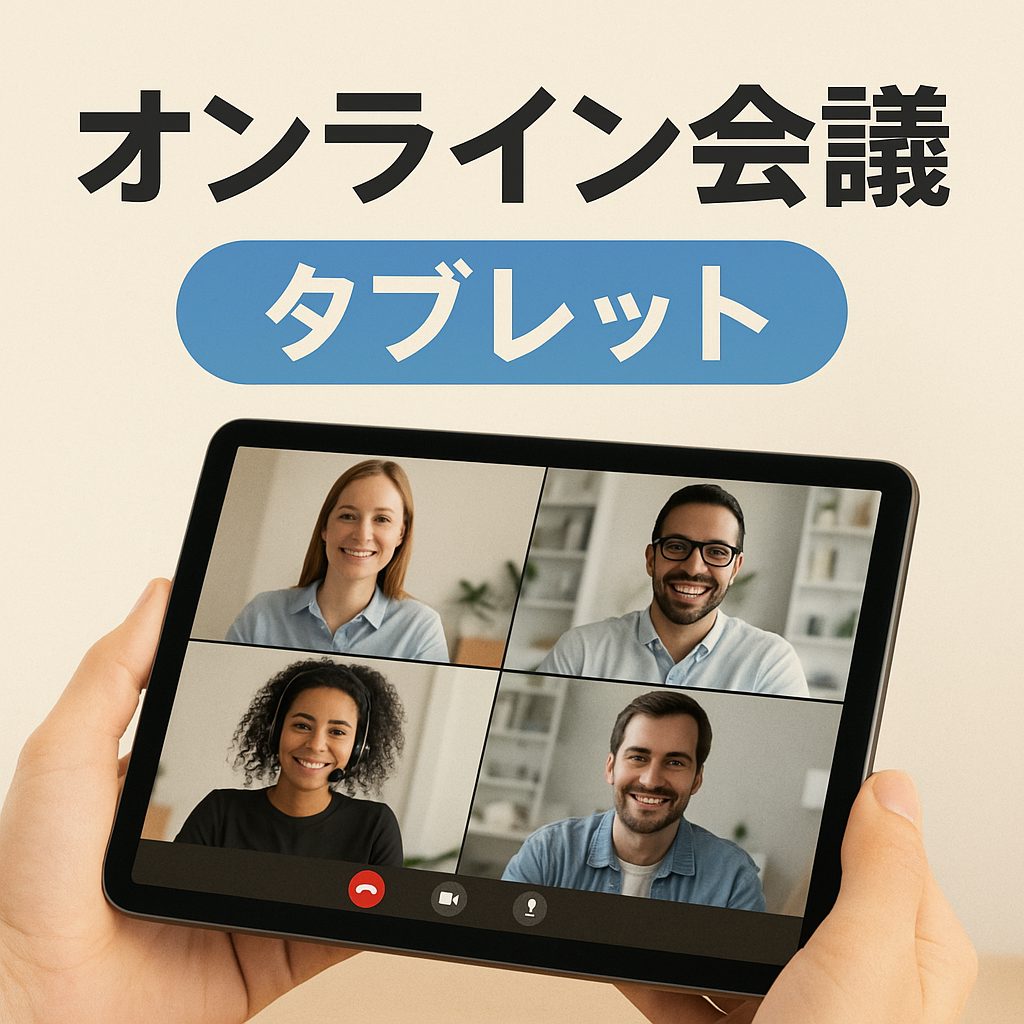
- まず初めに
- 商品の選び方
- おすすめ商品9選
- 1. 【1位】Apple iPad(無印 第10世代/第11世代)|オンライン会議の決定版・迷ったらコレ
- 2. 【2位】Android 高コスパタブレット(10インチクラス)|2万円台で買える会議入門の最強コスパ
- 3. 【3位】Apple iPad Pro / iPad Air(M2/M3チップ搭載)|会議+クリエイティブ作業も1台で完結のハイエンド
- 4. 【4位】Microsoft Surface Go / Surface Pro|Windows派・Office派の会議用タブレット
- 5. 【5位】NEC LAVIE Tab / 富士通 ARROWS Tab|国内メーカーの安心サポート
- 6. 【6位】Lenovo Tab P11 / Tab M10|Androidタブレットの定番ロングセラー
- 7. 【7位】Xiaomi Pad / OPPO Pad|中華系ハイコスパタブレットの新定番
- 8. 【8位】Amazon Fire HD 10 / Fire Max 11|1万円台で買える最安エントリー会議タブレット
- 9. 【9位】格安2-in-1 タブレット(中華系新興ブランド)|キーボード付きで1万円台後半
- オンライン会議用タブレット 9選 比較早見表
- オンライン会議用タブレットを最大限活かす5つの実践テクニック
- Q&A
- 用途別|あなたに最適な「オンライン会議用タブレット」の選び方
- まとめ
- タブレットの他の記事もあわせてどうぞ
まず初めに
この記事を書いた人
オンライン会議用 タブレット の比較記事を、クリック率と買ったあとの満足度の両方を意識して整理し直しました。冒頭で結論を早く掴めるようにしつつ、選び方では「どんな人には向くか」「逆に何を優先する人には向かないか」まで踏み込んでまとめています。
この記事を読むと分かること
- オンライン会議で見落としやすいカメラとマイクの選び方
- 自宅用と持ち運び用で重視すべきポイントの違い
- 会議中心なら十分なモデルと、仕事全般に使えるモデルの違い
時間のない人向けの早見表
- 【1位】Apple iPad(無印 第10世代/第11世代)|オンライン会議の決定版・迷ったらコレ:長く使える定番を選びたく、アプリや周辺機器の安心感も重視したい人。
- 【2位】Android 高コスパタブレット(10インチクラス)|2万円台で買える会議入門の最強コスパ:オンライン会議用 タブレットで失敗しにくい定番を、バランス重視で選びたい人。
- 【3位】Apple iPad Pro / iPad Air(M2/M3チップ搭載)|会議+クリエイティブ作業も1台で完結のハイエンド:長く使える定番を選びたく、アプリや周辺機器の安心感も重視したい人。
- 【4位】Microsoft Surface Go / Surface Pro|Windows派・Office派の会議用タブレット:導入や運用まで含めて仕事で使いやすい1台を選びたい人。
- 【5位】NEC LAVIE Tab / 富士通 ARROWS Tab|国内メーカーの安心サポート:オンライン会議用 タブレットで失敗しにくい定番を、バランス重視で選びたい人。
商品の選び方
その1
使う場所、重さ、画面サイズ、OS、予算の優先順位を先に決めておくと、ランキング上位の中からでも自分に合う1台へ絞り込みやすくなります。スペック表の数字だけで選ばず、実際の使い方を想像しながら比較するのが失敗しにくい選び方です。
その2
使う場所、重さ、画面サイズ、OS、予算の優先順位を先に決めておくと、ランキング上位の中からでも自分に合う1台へ絞り込みやすくなります。スペック表の数字だけで選ばず、実際の使い方を想像しながら比較するのが失敗しにくい選び方です。
その3
使う場所、重さ、画面サイズ、OS、予算の優先順位を先に決めておくと、ランキング上位の中からでも自分に合う1台へ絞り込みやすくなります。スペック表の数字だけで選ばず、実際の使い方を想像しながら比較するのが失敗しにくい選び方です。
その4
使う場所、重さ、画面サイズ、OS、予算の優先順位を先に決めておくと、ランキング上位の中からでも自分に合う1台へ絞り込みやすくなります。スペック表の数字だけで選ばず、実際の使い方を想像しながら比較するのが失敗しにくい選び方です。
その5
使う場所、重さ、画面サイズ、OS、予算の優先順位を先に決めておくと、ランキング上位の中からでも自分に合う1台へ絞り込みやすくなります。スペック表の数字だけで選ばず、実際の使い方を想像しながら比較するのが失敗しにくい選び方です。
おすすめ商品9選
編集部がカメラ画質・マイク/スピーカー品質・CPU性能・バッテリー・拡張性・コスパの6軸で厳選した、オンライン会議用タブレット おすすめ9選をランキング形式でご紹介します。Zoom・Teams・Google Meetがメインの方も、出張先で会議する機会が多い方も、用途別に最適な1台が見つかります。
1. 【1位】Apple iPad(無印 第10世代/第11世代)|オンライン会議の決定版・迷ったらコレ

- おすすめな人:長く使える定番を選びたく、アプリや周辺機器の安心感も重視したい人。
- 向いていない人:とにかく初期費用を最優先し、最低限の用途に絞って選びたい人。
10.9インチLiquid Retina+12MP横向きインカメラ+センターフレームで会議が劇的に快適
1位は、編集部が最もイチオシするApple iPad(無印 第10/11世代)。10.9インチLiquid Retinaディスプレイ+A14/A16 Bionicチップ+12MPウルトラワイドフロントカメラ+センターフレーム機能を搭載し、Zoom・Teams・Google Meetすべてに完璧対応。インカメラが横向き配置になったことで、画面とカメラの目線が自然に合い「下を向いているように見える」問題が解消。センターフレーム機能が会議中に自動で被写体を追尾してくれるので、姿勢を気にせず議事録に集中できます。
USB Type-C+Magic Keyboard Folio対応で「会議+議事録」を1台完結
USB Type-C搭載で外部モニター・USBメモリ・有線LANアダプタを直結でき、Magic Keyboard Folio/Apple Pencil(USB-C)にも対応。会議中の議事録作成・資料への手書きメモ・チャット返信まで1台で完結します。Wi-Fi 6対応で通信も安定。バッテリー駆動約10時間で1日中の会議にも余裕で耐えます。
こんな方に最適
初めてのオンライン会議用タブレットで失敗したくない方/iPhone・MacユーザーでAirDrop連携したい方/Zoom・Teamsを安定して使いたいテレワーカー/カメラ画質にこだわりたい方/会議+議事録の両方を1台でこなしたい方に圧倒的におすすめです。
2. 【2位】Android 高コスパタブレット(10インチクラス)|2万円台で買える会議入門の最強コスパ

- おすすめな人:オンライン会議用 タブレットで失敗しにくい定番を、バランス重視で選びたい人。
- 向いていない人:一点特化の条件だけで候補を絞り込みたい人。
2〜3万円台で買えるのにZoom・Teamsがサクサク動く優等生
2位は、Android系の高コスパタブレット(10インチクラス)。税込2〜3万円台で買えるのに、Zoom・Teams・Google Meet・LINE WORKSなどの主要Web会議アプリが快適に動く優れた1台。エントリーモデルなのにフルHD(1920×1200)解像度+クアッドスピーカー搭載で、コスパ面では本記事最強クラスです。
サブ機・家族共用・子どものオンライン授業にも◎
「メインはiPad、サブはAndroid」という2台持ちにも最適。家族共用のリビング会議用・子どものオンライン授業・親のリモート診療用途にもピッタリです。バッテリー駆動も8〜10時間と十分。初めてのタブレット購入で「とにかく安く始めたい」方の最初の1台に超おすすめです。
3. 【3位】Apple iPad Pro / iPad Air(M2/M3チップ搭載)|会議+クリエイティブ作業も1台で完結のハイエンド

- おすすめな人:長く使える定番を選びたく、アプリや周辺機器の安心感も重視したい人。
- 向いていない人:とにかく初期費用を最優先し、最低限の用途に絞って選びたい人。
MacBook並みのM2/M3チップで会議も4K動画編集もハイエンド体験
3位は、ハイエンド志望の方に絶対イチオシのiPad Pro / iPad Air(M2/M3チップ搭載)。MacBookと同じM2/M3チップを搭載し、Zoom・Teamsの安定動作はもちろん、動画編集(LumaFusion)・3DCG(Nomad Sculpt)・イラスト制作(Procreate)まで1台でこなせる究極のタブレット。11インチ/13インチから選べて、ProMotion(120Hz)対応のLiquid Retina XDRディスプレイは資料も写真も極めて綺麗に表示します。
Magic Keyboard+Apple Pencil Pro対応で「ノートPC代替」レベルに進化
Magic KeyboardはトラックパッドつきでまるでMacBookの操作感。Apple Pencil Pro(第2世代)はバレル回転+触覚フィードバック対応で、デザイナー・建築士・医療従事者の現場でも実戦投入できる完成度。会議・議事録・クリエイティブ・出張時のサブPCすべて1台で完結させたい方に圧倒的におすすめです。
4. 【4位】Microsoft Surface Go / Surface Pro|Windows派・Office派の会議用タブレット
- おすすめな人:導入や運用まで含めて仕事で使いやすい1台を選びたい人。
- 向いていない人:趣味中心で使うため、業務管理やセキュリティ機能を重視しない人。
Windows OS搭載でExcel・Word・PowerPointがフル機能で動く
4位は、Windows派・Office派に絶対イチオシのMicrosoft Surface Go / Surface Pro。フルWindows 11搭載で、デスクトップ版のExcel・Word・PowerPointがそのまま動作。Teamsの企業向けフル機能(会議の録画・字幕・スピーカー切替)もネイティブに使えます。キックスタンド+Surface Type Coverを立てれば即ノートPC化、外せばタブレットとして使える2-in-1構造が魅力です。
会社支給PCと同じWindows環境で運用できる安心感
会社支給ノートPCがWindowsの方は、同じOS環境で運用できる安心感が大きなメリット。Microsoftアカウント・OneDrive・社内VPN・グループポリシーが既存設定のまま使えます。Intel Core i3/i5搭載モデルなら本格的なオフィス業務もこなせる実力派です。
5. 【5位】NEC LAVIE Tab / 富士通 ARROWS Tab|国内メーカーの安心サポート

- おすすめな人:オンライン会議用 タブレットで失敗しにくい定番を、バランス重視で選びたい人。
- 向いていない人:一点特化の条件だけで候補を絞り込みたい人。
日本語マニュアル+国内サポートで初めてでも安心
5位は、NEC LAVIE Tab・富士通 ARROWS Tabなどの国内メーカータブレット。日本語マニュアル・国内コールセンター・全国の量販店サポートが受けられる安心感が魅力。Android搭載モデルが中心で、Zoom・Teamsの基本機能は十分快適に動きます。「海外メーカーは設定が不安」「Apple製品は高い」と感じる方の中間解として人気の1台です。
シニア・初心者・親へのプレゼントにも◎
店頭で実機を触って買える+故障時に修理に出しやすい=シニア層・初心者の方への最初の1台にぴったり。離れて暮らす親とのビデオ通話用(FaceTimeはiPad限定なのでLINE通話・Zoom)にプレゼントする方も増えています。
6. 【6位】Lenovo Tab P11 / Tab M10|Androidタブレットの定番ロングセラー

- おすすめな人:価格と性能のバランスを重視しつつ、画面の見やすさも欲しい人。
- 向いていない人:ブランドのサポートや周辺機器の豊富さを最優先したい人。
11インチ大画面+クアッドスピーカーで臨場感ある会議体験
6位は、AndroidタブレットのロングセラーブランドLenovoのTab P11 / Tab M10シリーズ。11インチ前後の大画面+クアッドスピーカー(Dolby Atmos対応モデルあり)で、会議の音声がクリアに聞こえます。価格も3〜5万円のミドルレンジで、コスパとスペックのバランスが優秀です。
マルチユーザー対応で家族共用にも便利
Androidならではのマルチユーザー機能で、家族それぞれのアカウントを切り替えて使えるのも嬉しいポイント。リビングに1台置いて家族みんなで使う共用タブレットとしても優秀です。
7. 【7位】Xiaomi Pad / OPPO Pad|中華系ハイコスパタブレットの新定番
- おすすめな人:価格と性能のバランスを重視しつつ、画面の見やすさも欲しい人。
- 向いていない人:ブランドのサポートや周辺機器の豊富さを最優先したい人。
フラッグシップ級スペックを半額で手に入る破格コスパ
7位は、近年急速にシェアを伸ばすXiaomi Pad / OPPO Padシリーズ。Snapdragon 8 Genクラスの高性能チップ+120Hz高リフレッシュレートディスプレイ+大容量バッテリーを搭載し、ハイエンドAndroidタブレットをiPad Proの約半額で買える破格コスパが魅力。Zoom会議+Netflixも快適で、エンタメ用途にも強い1台です。
専用キーボード+スタイラスペンも充実
Xiaomi Smart Keyboard・OPPO Pen2など、純正の周辺機器が充実。議事録作成・PowerPoint編集・手書きノートも快適にこなせます。Androidの最新OS(Android 14/15)を比較的長く受けられるサポート面も評価できます。
8. 【8位】Amazon Fire HD 10 / Fire Max 11|1万円台で買える最安エントリー会議タブレット

- おすすめな人:オンライン会議用 タブレットで失敗しにくい定番を、バランス重視で選びたい人。
- 向いていない人:一点特化の条件だけで候補を絞り込みたい人。
1万円台前半でZoomも使える割り切りエントリーモデル
8位は、Amazon Fire HD 10 / Fire Max 11。1万円台前半の超低価格ながら、Zoom・Teamsの基本機能は問題なく利用可能。FireOS(Androidベース)はGoogle Playストアが標準では使えないため、会議特化のサブ機・Prime Videoエンタメ機として割り切る使い方がベスト。Amazonセール時には50%引きで買える狙い目モデルです。
「とにかく最安でZoomができれば良い」方の正解
子どものリモート授業・親世代のたまの孫面会・サブ機としての導入なら、Fire HDは非常に賢い選択肢。Alexa連携・Kindle読書・Prime Video視聴も1台で完結します。
9. 【9位】格安2-in-1 タブレット(中華系新興ブランド)|キーボード付きで1万円台後半

- おすすめな人:オンライン会議用 タブレットで失敗しにくい定番を、バランス重視で選びたい人。
- 向いていない人:一点特化の条件だけで候補を絞り込みたい人。
キーボード+スタイラスペン込みで2万円以下の異次元コスパ
9位は、Amazon・楽天で人気の格安2-in-1 タブレット(中華系新興ブランド)。キーボードカバー+スタイラスペン+ケース込みで税込2万円前後という圧倒的コスパが魅力。Android 13/14搭載でZoom・Teamsはひと通り動きます。「とにかく安く揃えたい」「家族用に複数台買いたい」というニーズに刺さるモデルです。
割り切って使うサブ機・ゲスト用機材としてのコスパ最強
メインPC・メインタブレットの「会議専用サブ機」として配備するには非常に賢い選択。ハイエンド機ほどのCPU性能・カメラ画質は望めないものの、価格と機能のバランスは2026年の格安帯ではトップクラスです。
オンライン会議用タブレット 9選 比較早見表
9モデルをOS・画面サイズ・カメラ・価格帯・特徴で一覧化しました。あなたの用途・予算に応じて最適な1台を比較検討してください。
| 順位 | モデル | OS | 画面 | 価格帯 | 特徴 |
|---|---|---|---|---|---|
| 1位 | iPad(第10/11世代) | iPadOS | 10.9″ | 5〜7万円 | 横向きインカメラ+センターフレーム |
| 2位 | Android高コスパ10″ | Android | 10″前後 | 2〜3万円 | コスパ最強・サブ機に◎ |
| 3位 | iPad Pro / Air | iPadOS | 11/13″ | 10〜20万円 | M2/M3チップ・ハイエンド |
| 4位 | Surface Go / Pro | Windows 11 | 10〜13″ | 6〜15万円 | フルWindows+Office |
| 5位 | NEC / 富士通 | Android | 10″前後 | 3〜5万円 | 国内サポート・初心者◎ |
| 6位 | Lenovo Tab P11/M10 | Android | 11″ | 3〜5万円 | 定番ロングセラー |
| 7位 | Xiaomi / OPPO Pad | Android | 11″前後 | 4〜6万円 | ハイコスパ中華系 |
| 8位 | Fire HD 10 / Max 11 | FireOS | 10/11″ | 1〜2万円 | 最安エントリー |
| 9位 | 格安2-in-1 | Android | 10″前後 | 1〜2万円 | キーボード込み激安 |
オンライン会議用タブレットを最大限活かす5つの実践テクニック
10. ①タブレットスタンド/アームで「目線高さ」をPC並みに合わせる
タブレットを机に直置きすると、相手から見て顔が下から映って印象が悪くなります。1,500〜3,000円程度のタブレットスタンド/アームを使い、カメラ位置を目線とほぼ同じ高さに合わせるだけで、第一印象が劇的に改善。営業・商談・面接・採用面談など重要な会議では必須のアクセサリです。
11. ②外付けピンマイク/Bluetoothイヤホンで音声品質を底上げ
内蔵マイク・スピーカーで困らない方が多いですが、2,000〜5,000円程度のピンマイクやBluetoothイヤホン(AirPods・Galaxy Budsなど)を使うと、相手の声がクリアに、自分の声も鮮明に伝わります。重要な商談・採用面接の場面で「うちは設備に投資してます」感が伝わるのも地味なメリットです。
12. ③リングライト/デスクライトで顔を明るく見せる
カメラ画質がいくら良くても顔が暗ければ印象は悪くなります。3,000〜5,000円のリングライトを正面に置くだけで、Zoom映像の顔色が明るくなり、健康的でハキハキした印象に。「在宅ワークなのに顔が疲れて見える」問題が一発解消する隠れた神アイテムです。
13. ④バーチャル背景/背景ぼかしで生活感をシャットアウト
Zoom・Teamsの背景ぼかし機能を使えば、生活感のある部屋でも会議に集中できます。iPad(A12 Bionic以降)・Surface(Core i3以降)ならCPUに余裕があってバーチャル背景もスムーズ。エントリーAndroidタブレットだとカクつくこともあるため、背景ぼかし重視なら本記事1〜4位がおすすめです。
14. ⑤Apple Pencil/純正スタイラスで会議中に手書きメモ
会議中の重要ポイントは、キーボードよりも手書きメモのほうが頭に残りやすい科学的データもあります。Apple Pencil+GoodNotes 6・Microsoft Surface Pen+OneNoteを使えば、議事録もアイデアスケッチも会議の流れに沿って自然に記録可能。AI議事録ツール(tl;dv・Notta等)と組み合わせれば最強の会議ワークフローが完成します。
Q&A
15. 1. オンライン会議はタブレットとノートPC、結局どっちが正解?
議事録・資料編集・複数アプリ並行作業が必要ならノートPC、会議参加に特化+移動が多いならタブレットが正解。両方使うのが理想ですが、1台に絞るなら自分の仕事スタイルで判断してください。Zoom・Teams中心で資料は「見る」だけなら、タブレットのほうが起動が速くて快適です。
16. 2. Zoomを使うのにメモリ(RAM)は何GB必要?
Zoom単体なら4GB RAMで問題なし。バーチャル背景+画面共有+ブラウザ複数タブを併用するなら6〜8GB RAM以上が安心。iPadは4GB〜6GBが多いですが、iPadOSの最適化が優秀なので体感的にAndroidの8GB相当の動作をします。
17. 3. Wi-Fiが弱い自宅でも会議できる?
下り10Mbps以上あればZoom・Teamsは安定。Wi-Fiが弱い場合はセルラーモデル(5G/LTE対応)を選んでSIMを差すか、Wi-Fi 6ルーターへの買い替えがおすすめ。ルーターは5,000〜15,000円で買えるWi-Fi 6対応モデルでも体感が劇的に改善します。
18. 4. iPadとAndroidタブレット、Zoomで違いはある?
iPadはZoom公式アプリの最適化が最も進んでおり、9名以上のギャラリービュー・ブレイクアウトルーム参加・センターフレーム自動追尾などが安定動作。Androidタブレットは機種によって動作差があり、特に格安モデルではバーチャル背景が使えない・参加者数制限がかかるなどの違いがあります。「会議の安定性」を最優先するならiPadが鉄板です。
19. 5. タブレットだけで議事録は取れる?
専用キーボード(Magic Keyboard・Smart Keyboard Folio・Surface Type Cover等)を使えばノートPC並みのタイピングが可能。iPadならPages・Notion・GoodNotes、SurfaceならExcel・Word・OneNoteが完璧に動作。AI議事録ツール(Notta・tl;dv・Notion AI)と組み合わせれば、議事録作成が劇的に楽になります。
20. 6. オンライン会議でセキュリティが心配なんだけど対策は?
iPadOS・Windowsはセキュリティアップデートが定期配信され、ウイルス感染リスクは低めですが、会議室のパスコード設定・待機室機能の有効化・Zoom最新版へのアップデート・公衆Wi-Fi接続時のVPN利用は必須の基本対策。重要な商談前にはZoom/Teamsのアプリ更新を必ず確認しましょう。
21. 7. 中古のiPad・タブレットでオンライン会議に使える?
iPadは第7世代(A10 Fusion)以降ならZoom・Teamsともに快適。それより古いとアプリが対応外になるリスクがあるため避けるべきです。バッテリー劣化のリスクもあり、長時間会議用には新品 or 公式整備済品(Apple認定整備済製品)のほうが安心です。
用途別|あなたに最適な「オンライン会議用タブレット」の選び方
22. 迷ったらコレ・テレワーカーの王道
初めての1台で失敗したくないなら1位の「iPad(第10/11世代)」が鉄板。10.9インチ+横向きカメラ+センターフレームで、Zoom・Teamsを使う上で困ることがほぼありません。
23. 予算3万円以内で済ませたい・サブ機にしたい
コスパ重視なら2位の「Android高コスパ10インチ」か8位の「Fire HD 10 / Max 11」。家族共用・子どもオンライン授業・親のリモート診療用にちょうど良い実用性能です。
24. クリエイティブ作業も1台でこなしたい
動画編集・イラスト制作・3DCGまで視野に入れるなら3位の「iPad Pro / Air(M2/M3)」。会議だけでなく副業・趣味のクリエイティブまで広く活用できる最強の1台です。
25. Windows派・Excel・Word・Teamsをフル機能で使いたい
会社支給PCと同じ環境で運用するなら4位の「Surface Go / Pro」。フルWindows 11でOffice・OneDrive・社内VPNが完璧動作する安心感は他にない強みです。
26. 国内メーカーサポート&店頭購入派
シニア・初心者・PCに自信がない方には5位の「NEC LAVIE Tab / 富士通 ARROWS Tab」。家電量販店で実機を触って買えて、故障時の修理対応も国内で完結する安心感が魅力です。
まとめ
「オンライン会議用タブレット」は、Zoom・Teams・Google Meetが日常になった2026年のテレワーク・在宅ワーク・営業活動に欠かせない必需品。ノートPCより軽くて持ち運びやすく、スマホより画面が大きくて顔が綺麗に映る、まさに「会議の最適解」です。本記事で紹介した9モデルはすべてZoom・Teamsで実用十分なカメラ画質・マイク品質・CPU性能を備えた、信頼できるタブレットばかりです。
迷ったらまずは本記事1位の「Apple iPad(第10/11世代)」を検討してください。横向きインカメラ+センターフレーム+A14/A16チップで「とりあえずコレ買っておけば失敗しない」鉄板の1台です。コスパ重視なら2位「Android高コスパ10インチ」、ハイエンド派は3位「iPad Pro / Air」、Windows派なら4位「Surface Go / Pro」と、用途別に最適解があります。あなたに合った1台で、毎日の会議を劇的に快適化しましょう。
コメント