


熱くなりにくいノートパソコンを探している人へ
「膝の上で使うと底面が熱い」「Zoomをつなぎっぱなしにするとファン音まで気になる」そんな不満があるなら、CPUの世代だけでなく、本体サイズ・冷却設計・消費電力のバランスまで見て選ぶ必要があります。この記事では、熱くなりにくさを最優先にしながら、持ち運びやすさと普段使いの快適さも両立しやすいモデルだけを6台に絞りました。
結論から言うと、普段使い中心なら軽量で省電力なモバイルノート、高負荷作業が多いなら排熱に余裕のある大きめ筐体が失敗しにくいです。ランキングは「本体が熱を持ちにくいか」「長時間作業でも不快感が出にくいか」「静音性まで含めて扱いやすいか」で見直しています。
先に結論|迷ったら上位3モデルから選ぶ
- 持ち歩き中心なら、軽さよりも「省電力CPU」と「薄すぎない筐体」の組み合わせを優先する
- 膝上利用が多い人は、底面温度だけでなくファン音と排気位置も確認する
- 動画視聴や事務作業中心なら、過剰スペックより発熱しにくい構成の方が満足度が高い
熱くなりにくいノートパソコンおすすめ6選 比較表
まずは『自分に合うかどうか』を最短で判断できるよう、向いている人と注意点を一覧でまとめました。
| 順位 | モデル | おすすめな人 | 注意点 |
|---|---|---|---|
| 1位 | MacBook Neo | 発熱感を抑えつつ、静かでサッと開いて使えるノートを求める人に向いています。 | Windows前提の業務ソフトや、周辺機器との互換性を最優先する人には不向きです。 |
| 2位 | HP Pavilion Aero 13-bg | 外出先でも熱だまりを感じにくい軽量機が欲しい人、通勤や出張で毎日持ち歩く人におすすめです。 | 常時高負荷の動画編集や、据え置きで大画面を重視する人には物足りない可能性があります。 |
| 3位 | CHUWI CoreBook Air 14 | 価格を抑えながら、軽作業で熱くなりにくいモデルを探している人におすすめです。 | 重い動画編集や3D処理を頻繁にする人には性能不足になりやすいです。 |
| 4位 | ACEMAGIC Ryzen 7 H255 | タブを多く開きながら作業したい人、処理性能を落とさず発熱も抑えたい人に向いています。 | 膝上での軽さ最優先や、毎日カバンに入れて持ち歩く前提の人にはやや大きく感じやすいです。 |
| 5位 | HP 17.3インチ 2023年版 | 机で長時間作業することが多く、熱こもりより安定感を重視したい人に向いています。 | 持ち歩き前提の人や、狭い机で使う人にはサイズがネックになります。 |
| 6位 | HP 17 タッチスクリーン 2025 | 複数ウィンドウを広げながら作業しつつ、画面操作も使いたい人におすすめです。 | 軽量性や静かなカフェ利用を重視する人にはオーバースペックになりやすいです。 |
熱くなりにくいノートパソコンで失敗しない選び方
CPU性能だけで選ばない
同じ高性能CPUでも、薄型筐体では熱がこもりやすくなります。日常用途中心なら、ピーク性能より省電力で安定しやすい構成の方が結果的に快適です。
底面の熱とファン音をセットで考える
熱さは温度そのものだけでなく、ファンが頻繁に回るかでも体感が変わります。膝の上で使うなら、静音性に触れているレビューも要確認です。
高負荷作業なら大画面機も候補に入れる
17インチ級は重くなりますが、そのぶん内部スペースに余裕があり、熱を逃がしやすいモデルが多いです。
迷ったときの絞り込み方
候補が複数残ったら、まずは持ち歩く頻度、1回あたりの作業時間、最も重い作業内容の3つで切り分けると失敗しにくくなります。毎日外へ持ち出す人と、家の机でじっくり使う人では、同じ『おすすめ』でも上位に来る機種が変わります。
さらに、購入後に不満が出やすいのはCPU性能よりも、画面サイズ、キーボード、底面の熱、重さ、認証方法のような毎回触る部分です。記事タイトルの条件を満たすだけでなく、自分が毎日触ってストレスを感じにくいかまで含めて最終判断するのがコツです。
熱くなりにくいノートパソコンおすすめ6選
【1位】MacBook Neo
発熱感を抑えつつ、静かでサッと開いて使えるノートを求める人に向いています。

こういう人にはおすすめ:発熱感を抑えつつ、静かでサッと開いて使えるノートを求める人に向いています。
こういう人には適さない:Windows前提の業務ソフトや、周辺機器との互換性を最優先する人には不向きです。
選定理由:A18 Proベースの省電力設計は日常用途で熱だまりを感じにくく、ファン音ストレスを減らしたい人に相性が良いです。
実際には、MacBook Neoは『何を一番ラクにしたいか』がはっきりしている人ほど満足しやすいモデルです。スペック表だけで決めるのではなく、通勤中に開くことが多いのか、家の机で長時間使うのか、あるいは作業を止めずにサクサク進めたいのかを想像すると、向き不向きが見えやすくなります。
逆に、価格の安さや数字上のスペックだけで選ぶと、『思ったより重い』『キーボードが合わない』『用途に対して大きすぎる・小さすぎる』という失敗につながりやすいです。記事タイトルに合う使い方を基準に、毎日触る場面をイメージして選ぶのがおすすめです。
【2位】HP Pavilion Aero 13-bg
外出先でも熱だまりを感じにくい軽量機が欲しい人、通勤や出張で毎日持ち歩く人におすすめです。

こういう人にはおすすめ:外出先でも熱だまりを感じにくい軽量機が欲しい人、通勤や出張で毎日持ち歩く人におすすめです。
こういう人には適さない:常時高負荷の動画編集や、据え置きで大画面を重視する人には物足りない可能性があります。
選定理由:990g級の軽さとRyzen 7 8840Uの省電力バランスが強みで、発熱しにくさと携帯性の両方を取りたい人に最適です。
実際には、HP Pavilion Aero 13-bgは『何を一番ラクにしたいか』がはっきりしている人ほど満足しやすいモデルです。スペック表だけで決めるのではなく、通勤中に開くことが多いのか、家の机で長時間使うのか、あるいは作業を止めずにサクサク進めたいのかを想像すると、向き不向きが見えやすくなります。
逆に、価格の安さや数字上のスペックだけで選ぶと、『思ったより重い』『キーボードが合わない』『用途に対して大きすぎる・小さすぎる』という失敗につながりやすいです。記事タイトルに合う使い方を基準に、毎日触る場面をイメージして選ぶのがおすすめです。
【3位】CHUWI CoreBook Air 14
価格を抑えながら、軽作業で熱くなりにくいモデルを探している人におすすめです。

こういう人にはおすすめ:価格を抑えながら、軽作業で熱くなりにくいモデルを探している人におすすめです。
こういう人には適さない:重い動画編集や3D処理を頻繁にする人には性能不足になりやすいです。
選定理由:軽作業寄りの構成なので、メール・文書作成・ブラウジング中心なら本体温度を抑えやすく、コスパも良好です。
実際には、CHUWI CoreBook Air 14は『何を一番ラクにしたいか』がはっきりしている人ほど満足しやすいモデルです。スペック表だけで決めるのではなく、通勤中に開くことが多いのか、家の机で長時間使うのか、あるいは作業を止めずにサクサク進めたいのかを想像すると、向き不向きが見えやすくなります。
逆に、価格の安さや数字上のスペックだけで選ぶと、『思ったより重い』『キーボードが合わない』『用途に対して大きすぎる・小さすぎる』という失敗につながりやすいです。記事タイトルに合う使い方を基準に、毎日触る場面をイメージして選ぶのがおすすめです。
【4位】ACEMAGIC Ryzen 7 H255
タブを多く開きながら作業したい人、処理性能を落とさず発熱も抑えたい人に向いています。

こういう人にはおすすめ:タブを多く開きながら作業したい人、処理性能を落とさず発熱も抑えたい人に向いています。
こういう人には適さない:膝上での軽さ最優先や、毎日カバンに入れて持ち歩く前提の人にはやや大きく感じやすいです。
選定理由:Ryzen 7と16GBメモリで余裕があり、冷却まわりにも配慮された構成なので、事務作業から軽い制作までバランスよくこなせます。
実際には、ACEMAGIC Ryzen 7 H255は『何を一番ラクにしたいか』がはっきりしている人ほど満足しやすいモデルです。スペック表だけで決めるのではなく、通勤中に開くことが多いのか、家の机で長時間使うのか、あるいは作業を止めずにサクサク進めたいのかを想像すると、向き不向きが見えやすくなります。
逆に、価格の安さや数字上のスペックだけで選ぶと、『思ったより重い』『キーボードが合わない』『用途に対して大きすぎる・小さすぎる』という失敗につながりやすいです。記事タイトルに合う使い方を基準に、毎日触る場面をイメージして選ぶのがおすすめです。
【5位】HP 17.3インチ 2023年版
机で長時間作業することが多く、熱こもりより安定感を重視したい人に向いています。

こういう人にはおすすめ:机で長時間作業することが多く、熱こもりより安定感を重視したい人に向いています。
こういう人には適さない:持ち歩き前提の人や、狭い机で使う人にはサイズがネックになります。
選定理由:大きめ筐体は熱を逃がしやすく、指紋認証など使い勝手の良さもあり、据え置き用途では安心感があります。
実際には、HP 17.3インチ 2023年版は『何を一番ラクにしたいか』がはっきりしている人ほど満足しやすいモデルです。スペック表だけで決めるのではなく、通勤中に開くことが多いのか、家の机で長時間使うのか、あるいは作業を止めずにサクサク進めたいのかを想像すると、向き不向きが見えやすくなります。
逆に、価格の安さや数字上のスペックだけで選ぶと、『思ったより重い』『キーボードが合わない』『用途に対して大きすぎる・小さすぎる』という失敗につながりやすいです。記事タイトルに合う使い方を基準に、毎日触る場面をイメージして選ぶのがおすすめです。
【6位】HP 17 タッチスクリーン 2025
複数ウィンドウを広げながら作業しつつ、画面操作も使いたい人におすすめです。
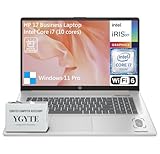
こういう人にはおすすめ:複数ウィンドウを広げながら作業しつつ、画面操作も使いたい人におすすめです。
こういう人には適さない:軽量性や静かなカフェ利用を重視する人にはオーバースペックになりやすいです。
選定理由:熱を逃がしやすい17.3インチ級の余裕に加え、タッチ対応で操作の幅が広く、据え置き寄りの快適さを重視する人向けです。
実際には、HP 17 タッチスクリーン 2025は『何を一番ラクにしたいか』がはっきりしている人ほど満足しやすいモデルです。スペック表だけで決めるのではなく、通勤中に開くことが多いのか、家の机で長時間使うのか、あるいは作業を止めずにサクサク進めたいのかを想像すると、向き不向きが見えやすくなります。
逆に、価格の安さや数字上のスペックだけで選ぶと、『思ったより重い』『キーボードが合わない』『用途に対して大きすぎる・小さすぎる』という失敗につながりやすいです。記事タイトルに合う使い方を基準に、毎日触る場面をイメージして選ぶのがおすすめです。
購入前に確認しておきたいチェックリスト
- 置き場所・持ち運び頻度を先に決めて、サイズと重量の許容範囲を明確にする
- Officeの有無、Windows 11 Home / Pro、指紋認証など、後から追加しにくい条件を先に決める
- レビューは高評価よりも『不満点』を読み、自分の使い方で問題になりそうかを見る
- 価格だけでなく、SSD容量・メモリ・保証のバランスで総額を判断する
- 家族共有・仕事兼用など複数用途なら、最も厳しい用途に合わせて選ぶ
- 迷ったら上位2〜3機種に絞り、用途との一致度が高い方を選ぶ
このチェックを入れてから選ぶだけで、購入後に『思っていたより使いにくい』と感じる確率はかなり下がります。ノートパソコンは毎日触る道具なので、少しの違和感でも積み重なると大きなストレスになります。記事タイトルに合った用途を中心に、自分の生活にどれだけ自然に馴染むかで決めるのが最短です。
まとめ|読み終わったらここだけ確認
迷ったら、自分がどこで使うか、何時間くらい使うか、絶対に外せない条件は何かの3点だけ先に決めると、候補が一気に絞れます。スペック表の数字より、毎日の使い方に合うかを優先した方が満足度は高くなります。
特に今回のような条件付きの選び方では、1位の商品が万人向けとは限りません。たとえば持ち歩き前提なら軽量モデル、据え置き前提なら大画面モデル、初心者なら設定しやすいモデルの方が満足度は上がります。ランキングはあくまで出発点として使い、自分の使い方に最も近い解説が付いているモデルを優先してください。
- 持ち歩き中心なら、軽さとバッテリーだけでなく打ちやすさ・見やすさも見る
- 据え置き中心なら、画面サイズと放熱余裕、テンキーの有無まで確認する
- 初心者ほど、レビューより『自分の用途に近いか』を優先して選ぶ
熱くなりにくいノートパソコンに関するよくある質問
熱くなりにくいノートパソコンは性能が低いですか?
いいえ。重い処理を短時間で終わらせて熱を引かせる高性能機もあります。大事なのはスペック単体ではなく、用途と筐体サイズのバランスです。
膝の上で使うなら何インチが向いていますか?
持ち歩きと膝上利用の両立なら13〜14インチが扱いやすいです。17インチは放熱面では有利ですが、姿勢によっては扱いづらさが出ます。
熱対策として最初にやるべきことは?
通気口をふさがない置き方にすることと、不要な常駐アプリを減らすことです。これだけでも発熱とファン音はかなり変わります。
コメント