

まず初めに
17インチのモバイルモニターは、ノートPCの横に置いた瞬間に作業領域が大きく広がるサイズです。15.6インチより表示できる情報が多く、表計算、資料作成、動画編集、ゲームの攻略情報表示まで一気に快適になります。一方で、重量やスタンドの安定感を見ずに選ぶと、外出先では大きすぎる、机の奥行きが足りない、ケーブルが邪魔になるといった後悔も起きやすいジャンルです。この記事では、大画面のメリットを活かしたい人に向けて、2026年時点で選びやすい17インチ級モデルをランキング形式で整理します。
読者像は、在宅勤務や出張先でノートPCの画面不足に悩み、少し重くても大画面の見やすさを優先したい人。ゲームや動画も兼用したいが、据え置きモニターまでは置けない人。 そのため、単にスペックの高い順ではなく、実際に使う場面で後悔しにくい順番になるようランキングを見直しました。
この記事を読むと分かること
- 17インチを選ぶべき人と15.6インチで十分な人の違い
- FHD・2K・2.5Kで体感が変わる作業内容
- Type-C一本接続で失敗しない確認ポイント
- ランキング上位モデルの向いている人・向かない人
- 購入前に見落としやすいスタンドと重量の注意点
先に結論を言うと、モバイルモニターは「画面サイズ」「解像度」「接続方法」「スタンド」「持ち運びやすさ」の優先順位を決めてから選ぶと失敗しにくくなります。ランキング上位の商品でも、用途に合わなければ満足度は下がります。本文では各商品ごとに、こういう人にはおすすめ、こういう人には適さないという形で整理しています。
商品の選び方
画面の広さだけでなく机の奥行きまで確認する
17インチは情報量が多い反面、ノートPCと横並びにすると横幅を取ります。自宅のデスクなら快適でも、カフェの小さなテーブルでは置き方に迷うことがあります。購入前には本体幅だけでなく、ケースをスタンドにしたときの奥行き、キーボードを置く余白、ケーブルが逃げる方向まで確認しておくと失敗しにくくなります。
特にモバイルモニターは、商品ページの数字だけでは使い心地を判断しづらいカテゴリです。レビューを見るときは高評価だけでなく、低評価に書かれている「暗い」「スタンドが弱い」「ケーブルが短い」といった不満が自分の用途に関係するかを確認しましょう。
文字作業が多いなら高解像度モデルを優先する
17インチ級は画面が大きいぶん、FHDでも使えますが、表計算やコード、PDF資料を長時間読む人は2K以上の恩恵を感じやすいです。文字の輪郭がなめらかになり、縮小表示でも読みやすくなるため、単なる映像鑑賞よりも作業用途で差が出ます。
特にモバイルモニターは、商品ページの数字だけでは使い心地を判断しづらいカテゴリです。レビューを見るときは高評価だけでなく、低評価に書かれている「暗い」「スタンドが弱い」「ケーブルが短い」といった不満が自分の用途に関係するかを確認しましょう。
Type-C一本接続の条件を事前にチェックする
USB Type-C端子があるだけでは映像出力できません。PC側がDisplayPort Alt Modeに対応しているか、モニター側の給電要求にPCや充電器が足りるかを確認しましょう。会議室やホテルで使う人は、mini HDMIと給電用Type-Cを併用できるモデルだと安心です。
特にモバイルモニターは、商品ページの数字だけでは使い心地を判断しづらいカテゴリです。レビューを見るときは高評価だけでなく、低評価に書かれている「暗い」「スタンドが弱い」「ケーブルが短い」といった不満が自分の用途に関係するかを確認しましょう。
スタンドの安定感は大画面ほど重要になる
17インチはパネルが大きいため、薄いカバー式スタンドだけだと角度が限られたり、少し触れただけで揺れたりすることがあります。タッチ操作やゲーム用途では特に安定感が大切です。長時間の作業には、角度調整しやすい自立スタンドやVESA対応の有無も見ておくと快適です。
特にモバイルモニターは、商品ページの数字だけでは使い心地を判断しづらいカテゴリです。レビューを見るときは高評価だけでなく、低評価に書かれている「暗い」「スタンドが弱い」「ケーブルが短い」といった不満が自分の用途に関係するかを確認しましょう。
持ち運び頻度で重量の許容ラインを決める
毎日バッグに入れるなら軽量性が重要ですが、週数回の移動や自宅内移動が中心なら、多少重くても画質やスタンドを優先したほうが満足度は高くなります。17インチは携帯性より作業効率を買うカテゴリなので、自分の移動頻度に合わせて選びましょう。
特にモバイルモニターは、商品ページの数字だけでは使い心地を判断しづらいカテゴリです。レビューを見るときは高評価だけでなく、低評価に書かれている「暗い」「スタンドが弱い」「ケーブルが短い」といった不満が自分の用途に関係するかを確認しましょう。
選び方で迷ったら、最初に「毎日持ち歩くのか」「自宅中心なのか」「ゲーム機もつなぐのか」を決めてください。この3つが決まると、必要な重量、端子、スタンド、解像度が自然に絞れます。
おすすめ商品5選(ランキング)
ここからは、おすすめ商品をランキング形式で紹介します。商品リンクは各見出しの直下に置いているので、気になるモデルはすぐに価格・在庫・レビューを確認できます。ランキングは価格、使いやすさ、用途との相性、2026年時点の選びやすさを総合して並べています。
1位:EHOMEWEI 2.5K 17インチ

EHOMEWEI 2.5K 17インチは、2.5Kの高精細表示を重視する作業派に向く上位候補です。スペック表だけを見ると似た製品が多いカテゴリですが、実際の満足度は「どこで、何を、何時間表示するか」で変わります。購入前には価格だけでなく、接続端子、スタンド、付属ケーブル、保証の有無まで確認しておくと安心です。
高解像度で文字や資料を広く表示したい人、動画編集や写真確認も兼用したい人には特におすすめです。価格だけを重視する人や、とにかく軽いモデルを探す人には過剰に感じる可能性があります。 こうした向き不向きを先に押さえておくと、届いてから「思ったより重い」「画面はきれいだが机に合わない」「必要な端子が足りない」といった失敗を避けやすくなります。
おすすめできる人は、商品の強みと自分の使い方がはっきり重なる人です。反対に、弱点になりやすい部分が毎日の使い方に直結する場合は、順位が高くても無理に選ばないほうが満足度は上がります。
仕事用として使う場合は、資料を表示しながら文章を書く、Web会議の参加者一覧を横に置く、チャットを常時表示するといった使い方で効果が出ます。画面が一枚増えるだけでウィンドウ切り替えが減り、短時間の作業でも集中が切れにくくなります。
ゲームや動画視聴にも使う場合は、画面サイズだけでなく音声出力、HDMI接続、給電方法も確認してください。映像は映っても音をどこから出すかで迷うことがあるため、イヤホン端子やスピーカーの有無も見ておくと実用面で安心です。
外出先で使う人は、設置から片付けまでの手間も重要です。カバーを開いてすぐ立てられるか、ケーブルが一本で済むか、バッグ内で画面を守れるかによって、毎日使うかどうかが変わります。便利でも準備が面倒だと結局持ち歩かなくなります。
長時間使う人は、輝度を上げても見やすいか、目線の高さを調整できるか、机の奥行きに合うかを確認しましょう。モバイルモニターは薄型なので軽く見えますが、姿勢が合わないと肩や首に負担が出ます。スタンドや台を組み合わせる前提で考えるのも現実的です。
価格比較では、最安値だけでなく販売元と保証も見てください。似た型番の商品が多いカテゴリなので、商品名が近くても解像度や付属品が違うことがあります。購入ボタンを押す前に、解像度、サイズ、端子、付属ケーブル、返品条件を一度確認するのが安全です。
また、同じ商品でも使う人の環境によって評価は変わります。会社支給PCで使うなら管理者制限で画面回転や外部出力設定が変えられるか、自宅PCならドッキングステーションやUSBハブとの相性、ゲーム機なら必要なアダプタまで確認しておくと安心です。
レビューを読むときは、星の数よりも不満の具体性を見てください。自分と同じ用途の人が「明るさが足りない」「スタンドが倒れやすい」「付属ケーブルが短い」と書いているなら注意が必要です。逆に、自分の用途に関係ない弱点なら過度に気にしなくても構いません。
最終的には、毎日使う場面を一つ想像してから選ぶのがいちばん確実です。朝の作業開始時にすぐ接続できるか、片付けに時間がかからないか、目線が合うか、バッグに無理なく入るか。そこまで想像できる商品は、購入後も使い続けやすいです。
迷ったときは、今の不満を一つだけ解消できる商品を選ぶと失敗しにくくなります。画面が狭いならサイズ、文字が粗いなら解像度、設置が面倒ならスタンド、荷物が重いなら軽さを優先します。全部を同時に追うより、いちばん困っている点に効くモデルを選ぶほうが満足度は高くなります。
購入前にはAmazon・楽天・Yahoo!ショッピングなどで最新価格と在庫を見比べ、セール時の価格差も確認してください。モバイルモニターは短期間で価格が動くことがあるため、気になるモデルは複数ショップを比較しておくのがおすすめです。
- おすすめな人:高解像度で文字や資料を広く表示したい人、動画編集や写真確認も兼用したい人には特におすすめです人
- 適さない人:最安値だけを重視し、画質やスタンドの差を気にしない人
- 確認ポイント:購入前に端子・付属ケーブル・保証・最新価格をチェック
2位:ARZOPA 17.3インチ

ARZOPA 17.3インチは、大画面モバイルモニターを定番ブランドから選びたい人向けです。スペック表だけを見ると似た製品が多いカテゴリですが、実際の満足度は「どこで、何を、何時間表示するか」で変わります。購入前には価格だけでなく、接続端子、スタンド、付属ケーブル、保証の有無まで確認しておくと安心です。
迷ったときに選びやすいバランス型です。初めて17インチを導入する人、在宅勤務とゲームを兼用したい人に合います。一方、色再現を厳密に追い込む制作用途では上位パネルも比較したいところです。 こうした向き不向きを先に押さえておくと、届いてから「思ったより重い」「画面はきれいだが机に合わない」「必要な端子が足りない」といった失敗を避けやすくなります。
おすすめできる人は、商品の強みと自分の使い方がはっきり重なる人です。反対に、弱点になりやすい部分が毎日の使い方に直結する場合は、順位が高くても無理に選ばないほうが満足度は上がります。
仕事用として使う場合は、資料を表示しながら文章を書く、Web会議の参加者一覧を横に置く、チャットを常時表示するといった使い方で効果が出ます。画面が一枚増えるだけでウィンドウ切り替えが減り、短時間の作業でも集中が切れにくくなります。
ゲームや動画視聴にも使う場合は、画面サイズだけでなく音声出力、HDMI接続、給電方法も確認してください。映像は映っても音をどこから出すかで迷うことがあるため、イヤホン端子やスピーカーの有無も見ておくと実用面で安心です。
外出先で使う人は、設置から片付けまでの手間も重要です。カバーを開いてすぐ立てられるか、ケーブルが一本で済むか、バッグ内で画面を守れるかによって、毎日使うかどうかが変わります。便利でも準備が面倒だと結局持ち歩かなくなります。
長時間使う人は、輝度を上げても見やすいか、目線の高さを調整できるか、机の奥行きに合うかを確認しましょう。モバイルモニターは薄型なので軽く見えますが、姿勢が合わないと肩や首に負担が出ます。スタンドや台を組み合わせる前提で考えるのも現実的です。
価格比較では、最安値だけでなく販売元と保証も見てください。似た型番の商品が多いカテゴリなので、商品名が近くても解像度や付属品が違うことがあります。購入ボタンを押す前に、解像度、サイズ、端子、付属ケーブル、返品条件を一度確認するのが安全です。
また、同じ商品でも使う人の環境によって評価は変わります。会社支給PCで使うなら管理者制限で画面回転や外部出力設定が変えられるか、自宅PCならドッキングステーションやUSBハブとの相性、ゲーム機なら必要なアダプタまで確認しておくと安心です。
レビューを読むときは、星の数よりも不満の具体性を見てください。自分と同じ用途の人が「明るさが足りない」「スタンドが倒れやすい」「付属ケーブルが短い」と書いているなら注意が必要です。逆に、自分の用途に関係ない弱点なら過度に気にしなくても構いません。
最終的には、毎日使う場面を一つ想像してから選ぶのがいちばん確実です。朝の作業開始時にすぐ接続できるか、片付けに時間がかからないか、目線が合うか、バッグに無理なく入るか。そこまで想像できる商品は、購入後も使い続けやすいです。
迷ったときは、今の不満を一つだけ解消できる商品を選ぶと失敗しにくくなります。画面が狭いならサイズ、文字が粗いなら解像度、設置が面倒ならスタンド、荷物が重いなら軽さを優先します。全部を同時に追うより、いちばん困っている点に効くモデルを選ぶほうが満足度は高くなります。
購入前にはAmazon・楽天・Yahoo!ショッピングなどで最新価格と在庫を見比べ、セール時の価格差も確認してください。モバイルモニターは短期間で価格が動くことがあるため、気になるモデルは複数ショップを比較しておくのがおすすめです。
- おすすめな人:迷ったときに選びやすいバランス型です人
- 適さない人:最安値だけを重視し、画質やスタンドの差を気にしない人
- 確認ポイント:購入前に端子・付属ケーブル・保証・最新価格をチェック
3位:Acouto P17 Pro 2K

Acouto P17 Pro 2Kは、軽さと2K表示を両立したい人に合う実用モデルです。スペック表だけを見ると似た製品が多いカテゴリですが、実際の満足度は「どこで、何を、何時間表示するか」で変わります。購入前には価格だけでなく、接続端子、スタンド、付属ケーブル、保証の有無まで確認しておくと安心です。
17インチ級でも持ち運びを諦めたくない人に向いています。出張先で資料を広げたい人には便利ですが、スタンドの質感やブランドサポートを最重視する人は他候補も見比べてください。 こうした向き不向きを先に押さえておくと、届いてから「思ったより重い」「画面はきれいだが机に合わない」「必要な端子が足りない」といった失敗を避けやすくなります。
おすすめできる人は、商品の強みと自分の使い方がはっきり重なる人です。反対に、弱点になりやすい部分が毎日の使い方に直結する場合は、順位が高くても無理に選ばないほうが満足度は上がります。
仕事用として使う場合は、資料を表示しながら文章を書く、Web会議の参加者一覧を横に置く、チャットを常時表示するといった使い方で効果が出ます。画面が一枚増えるだけでウィンドウ切り替えが減り、短時間の作業でも集中が切れにくくなります。
ゲームや動画視聴にも使う場合は、画面サイズだけでなく音声出力、HDMI接続、給電方法も確認してください。映像は映っても音をどこから出すかで迷うことがあるため、イヤホン端子やスピーカーの有無も見ておくと実用面で安心です。
外出先で使う人は、設置から片付けまでの手間も重要です。カバーを開いてすぐ立てられるか、ケーブルが一本で済むか、バッグ内で画面を守れるかによって、毎日使うかどうかが変わります。便利でも準備が面倒だと結局持ち歩かなくなります。
長時間使う人は、輝度を上げても見やすいか、目線の高さを調整できるか、机の奥行きに合うかを確認しましょう。モバイルモニターは薄型なので軽く見えますが、姿勢が合わないと肩や首に負担が出ます。スタンドや台を組み合わせる前提で考えるのも現実的です。
価格比較では、最安値だけでなく販売元と保証も見てください。似た型番の商品が多いカテゴリなので、商品名が近くても解像度や付属品が違うことがあります。購入ボタンを押す前に、解像度、サイズ、端子、付属ケーブル、返品条件を一度確認するのが安全です。
また、同じ商品でも使う人の環境によって評価は変わります。会社支給PCで使うなら管理者制限で画面回転や外部出力設定が変えられるか、自宅PCならドッキングステーションやUSBハブとの相性、ゲーム機なら必要なアダプタまで確認しておくと安心です。
レビューを読むときは、星の数よりも不満の具体性を見てください。自分と同じ用途の人が「明るさが足りない」「スタンドが倒れやすい」「付属ケーブルが短い」と書いているなら注意が必要です。逆に、自分の用途に関係ない弱点なら過度に気にしなくても構いません。
最終的には、毎日使う場面を一つ想像してから選ぶのがいちばん確実です。朝の作業開始時にすぐ接続できるか、片付けに時間がかからないか、目線が合うか、バッグに無理なく入るか。そこまで想像できる商品は、購入後も使い続けやすいです。
迷ったときは、今の不満を一つだけ解消できる商品を選ぶと失敗しにくくなります。画面が狭いならサイズ、文字が粗いなら解像度、設置が面倒ならスタンド、荷物が重いなら軽さを優先します。全部を同時に追うより、いちばん困っている点に効くモデルを選ぶほうが満足度は高くなります。
購入前にはAmazon・楽天・Yahoo!ショッピングなどで最新価格と在庫を見比べ、セール時の価格差も確認してください。モバイルモニターは短期間で価格が動くことがあるため、気になるモデルは複数ショップを比較しておくのがおすすめです。
- おすすめな人:17インチ級でも持ち運びを諦めたくない人に向いています人
- 適さない人:最安値だけを重視し、画質やスタンドの差を気にしない人
- 確認ポイント:購入前に端子・付属ケーブル・保証・最新価格をチェック
4位:Acouto XC17
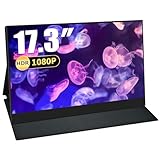
Acouto XC17は、保証や安心感を重視して長く使いたい人向けです。スペック表だけを見ると似た製品が多いカテゴリですが、実際の満足度は「どこで、何を、何時間表示するか」で変わります。購入前には価格だけでなく、接続端子、スタンド、付属ケーブル、保証の有無まで確認しておくと安心です。
仕事用に長期利用したい人、万一の不具合時の安心感を重視する人に向きます。反対に、最高解像度や最軽量だけを追う人には決め手が弱く感じるかもしれません。 こうした向き不向きを先に押さえておくと、届いてから「思ったより重い」「画面はきれいだが机に合わない」「必要な端子が足りない」といった失敗を避けやすくなります。
おすすめできる人は、商品の強みと自分の使い方がはっきり重なる人です。反対に、弱点になりやすい部分が毎日の使い方に直結する場合は、順位が高くても無理に選ばないほうが満足度は上がります。
仕事用として使う場合は、資料を表示しながら文章を書く、Web会議の参加者一覧を横に置く、チャットを常時表示するといった使い方で効果が出ます。画面が一枚増えるだけでウィンドウ切り替えが減り、短時間の作業でも集中が切れにくくなります。
ゲームや動画視聴にも使う場合は、画面サイズだけでなく音声出力、HDMI接続、給電方法も確認してください。映像は映っても音をどこから出すかで迷うことがあるため、イヤホン端子やスピーカーの有無も見ておくと実用面で安心です。
外出先で使う人は、設置から片付けまでの手間も重要です。カバーを開いてすぐ立てられるか、ケーブルが一本で済むか、バッグ内で画面を守れるかによって、毎日使うかどうかが変わります。便利でも準備が面倒だと結局持ち歩かなくなります。
長時間使う人は、輝度を上げても見やすいか、目線の高さを調整できるか、机の奥行きに合うかを確認しましょう。モバイルモニターは薄型なので軽く見えますが、姿勢が合わないと肩や首に負担が出ます。スタンドや台を組み合わせる前提で考えるのも現実的です。
価格比較では、最安値だけでなく販売元と保証も見てください。似た型番の商品が多いカテゴリなので、商品名が近くても解像度や付属品が違うことがあります。購入ボタンを押す前に、解像度、サイズ、端子、付属ケーブル、返品条件を一度確認するのが安全です。
また、同じ商品でも使う人の環境によって評価は変わります。会社支給PCで使うなら管理者制限で画面回転や外部出力設定が変えられるか、自宅PCならドッキングステーションやUSBハブとの相性、ゲーム機なら必要なアダプタまで確認しておくと安心です。
レビューを読むときは、星の数よりも不満の具体性を見てください。自分と同じ用途の人が「明るさが足りない」「スタンドが倒れやすい」「付属ケーブルが短い」と書いているなら注意が必要です。逆に、自分の用途に関係ない弱点なら過度に気にしなくても構いません。
最終的には、毎日使う場面を一つ想像してから選ぶのがいちばん確実です。朝の作業開始時にすぐ接続できるか、片付けに時間がかからないか、目線が合うか、バッグに無理なく入るか。そこまで想像できる商品は、購入後も使い続けやすいです。
迷ったときは、今の不満を一つだけ解消できる商品を選ぶと失敗しにくくなります。画面が狭いならサイズ、文字が粗いなら解像度、設置が面倒ならスタンド、荷物が重いなら軽さを優先します。全部を同時に追うより、いちばん困っている点に効くモデルを選ぶほうが満足度は高くなります。
購入前にはAmazon・楽天・Yahoo!ショッピングなどで最新価格と在庫を見比べ、セール時の価格差も確認してください。モバイルモニターは短期間で価格が動くことがあるため、気になるモデルは複数ショップを比較しておくのがおすすめです。
- おすすめな人:仕事用に長期利用したい人、万一の不具合時の安心感を重視する人に向きます人
- 適さない人:最安値だけを重視し、画質やスタンドの差を気にしない人
- 確認ポイント:購入前に端子・付属ケーブル・保証・最新価格をチェック
5位:17.3インチ HDモデル
17.3インチ HDモデルは、価格を抑えて大画面を試したい入門候補です。スペック表だけを見ると似た製品が多いカテゴリですが、実際の満足度は「どこで、何を、何時間表示するか」で変わります。購入前には価格だけでなく、接続端子、スタンド、付属ケーブル、保証の有無まで確認しておくと安心です。
とにかく大きなサブ画面を安く追加したい人には選択肢になります。ただし解像度が控えめなので、細かい文字作業やクリエイティブ用途には向きません。 こうした向き不向きを先に押さえておくと、届いてから「思ったより重い」「画面はきれいだが机に合わない」「必要な端子が足りない」といった失敗を避けやすくなります。
おすすめできる人は、商品の強みと自分の使い方がはっきり重なる人です。反対に、弱点になりやすい部分が毎日の使い方に直結する場合は、順位が高くても無理に選ばないほうが満足度は上がります。
仕事用として使う場合は、資料を表示しながら文章を書く、Web会議の参加者一覧を横に置く、チャットを常時表示するといった使い方で効果が出ます。画面が一枚増えるだけでウィンドウ切り替えが減り、短時間の作業でも集中が切れにくくなります。
ゲームや動画視聴にも使う場合は、画面サイズだけでなく音声出力、HDMI接続、給電方法も確認してください。映像は映っても音をどこから出すかで迷うことがあるため、イヤホン端子やスピーカーの有無も見ておくと実用面で安心です。
外出先で使う人は、設置から片付けまでの手間も重要です。カバーを開いてすぐ立てられるか、ケーブルが一本で済むか、バッグ内で画面を守れるかによって、毎日使うかどうかが変わります。便利でも準備が面倒だと結局持ち歩かなくなります。
長時間使う人は、輝度を上げても見やすいか、目線の高さを調整できるか、机の奥行きに合うかを確認しましょう。モバイルモニターは薄型なので軽く見えますが、姿勢が合わないと肩や首に負担が出ます。スタンドや台を組み合わせる前提で考えるのも現実的です。
価格比較では、最安値だけでなく販売元と保証も見てください。似た型番の商品が多いカテゴリなので、商品名が近くても解像度や付属品が違うことがあります。購入ボタンを押す前に、解像度、サイズ、端子、付属ケーブル、返品条件を一度確認するのが安全です。
また、同じ商品でも使う人の環境によって評価は変わります。会社支給PCで使うなら管理者制限で画面回転や外部出力設定が変えられるか、自宅PCならドッキングステーションやUSBハブとの相性、ゲーム機なら必要なアダプタまで確認しておくと安心です。
レビューを読むときは、星の数よりも不満の具体性を見てください。自分と同じ用途の人が「明るさが足りない」「スタンドが倒れやすい」「付属ケーブルが短い」と書いているなら注意が必要です。逆に、自分の用途に関係ない弱点なら過度に気にしなくても構いません。
最終的には、毎日使う場面を一つ想像してから選ぶのがいちばん確実です。朝の作業開始時にすぐ接続できるか、片付けに時間がかからないか、目線が合うか、バッグに無理なく入るか。そこまで想像できる商品は、購入後も使い続けやすいです。
迷ったときは、今の不満を一つだけ解消できる商品を選ぶと失敗しにくくなります。画面が狭いならサイズ、文字が粗いなら解像度、設置が面倒ならスタンド、荷物が重いなら軽さを優先します。全部を同時に追うより、いちばん困っている点に効くモデルを選ぶほうが満足度は高くなります。
購入前にはAmazon・楽天・Yahoo!ショッピングなどで最新価格と在庫を見比べ、セール時の価格差も確認してください。モバイルモニターは短期間で価格が動くことがあるため、気になるモデルは複数ショップを比較しておくのがおすすめです。
- おすすめな人:とにかく大きなサブ画面を安く追加したい人には選択肢になります人
- 適さない人:最安値だけを重視し、画質やスタンドの差を気にしない人
- 確認ポイント:購入前に端子・付属ケーブル・保証・最新価格をチェック
同じモバイルモニターでも、ランキングの意味は記事ごとに変わります。たとえば軽さを重視する記事では重量の優先度が上がり、4K記事では解像度とPC側の対応が重要になります。ほかの記事と同じ商品が出てきても、順位をそのまま流用せず、目的に合う使い方を基準に見直しています。
Q&A
17インチと15.6インチはどちらがおすすめ?
作業領域を優先するなら17インチ、毎日持ち歩くなら15.6インチが扱いやすいです。自宅やホテルで腰を据えて使うなら17インチの満足度が高く、移動中も軽くしたい人は15.6インチを選ぶと後悔しにくいです。
不安が残る場合は、購入前に手持ちのPC・ゲーム機・スマホの端子仕様を確認してください。モバイルモニターは接続できて初めて価値が出るため、対応端子と給電条件の確認が最も確実な失敗防止策になります。
17インチでもType-C一本で使えますか?
PCとモニターの両方が対応していれば可能です。ただし輝度を上げると電力が足りない場合があるため、安定利用したい人は給電用アダプタも用意しておくと安心です。
不安が残る場合は、購入前に手持ちのPC・ゲーム機・スマホの端子仕様を確認してください。モバイルモニターは接続できて初めて価値が出るため、対応端子と給電条件の確認が最も確実な失敗防止策になります。
ゲーム用途にも向いていますか?
SwitchやPS5の外部画面として使えます。応答速度やリフレッシュレートを重視する人はゲーミング寄りの仕様を確認しましょう。RPGや動画視聴中心なら一般的なFHD/2Kモデルでも十分楽しめます。
不安が残る場合は、購入前に手持ちのPC・ゲーム機・スマホの端子仕様を確認してください。モバイルモニターは接続できて初めて価値が出るため、対応端子と給電条件の確認が最も確実な失敗防止策になります。
持ち運びで壊れやすくありませんか?
薄型なので裸でバッグに入れるのは避けたいです。付属カバーだけで不安な場合は、クッション性のあるスリーブを追加すると安心です。ケーブル端子に負荷がかからない収納も大切です。
不安が残る場合は、購入前に手持ちのPC・ゲーム機・スマホの端子仕様を確認してください。モバイルモニターは接続できて初めて価値が出るため、対応端子と給電条件の確認が最も確実な失敗防止策になります。
中古や型落ちでも大丈夫?
状態が良く、端子と解像度が用途に合えば選択肢になります。ただしモバイルモニターは付属ケーブルやカバーの有無で使い勝手が変わるため、欠品がないか確認してください。
不安が残る場合は、購入前に手持ちのPC・ゲーム機・スマホの端子仕様を確認してください。モバイルモニターは接続できて初めて価値が出るため、対応端子と給電条件の確認が最も確実な失敗防止策になります。
まとめ
17インチモバイルモニター おすすめで探している人は、価格だけでなく、自分の使い方に合うかを基準に選ぶことが大切です。今回のランキングでは、上位ほど多くの人にすすめやすいモデルを置きつつ、各商品の向き不向きも明確にしました。
仕事で使うなら接続の安定性とスタンド、持ち運びなら重量とケース、映像や制作なら解像度と表示品質を重視しましょう。どれも大切に見えますが、全条件を満たす商品は価格が上がりやすいため、優先順位を決めることが満足度につながります。
気になる商品があれば、まずは商品リンクから最新価格と在庫を確認してください。セールや在庫状況によってベストな選択は変わるため、この記事の選び方を基準にしながら、今いちばん条件の良いモデルを選ぶのがおすすめです。
コメント