
- CPUとは?パソコンの性能を左右する重要パーツ
- CPUの性能を見るときに知っておきたい基本用語
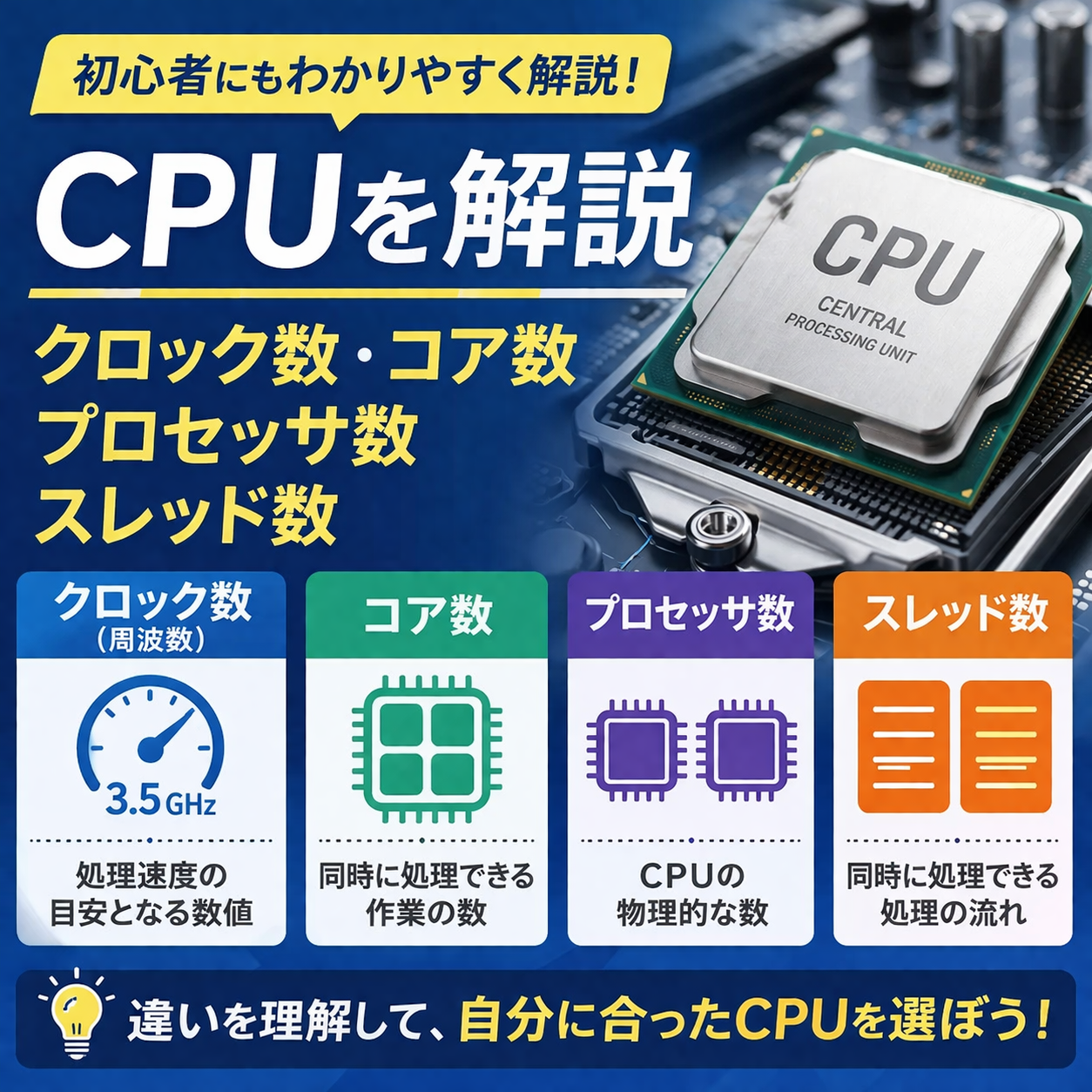
- クロック数・コア数・プロセッサ数・スレッド数の違いを簡単に整理
- CPU性能はどのように決まる?重要なポイントを整理
- CPUのスペック表はどう見る?初心者向けに見方を解説
- IntelとAMDのCPUの違い
- Intel CPUの種類とシリーズの見方
- AMD CPUの種類とシリーズの見方
- 用途別に見るおすすめCPUの選び方
- ノートパソコンとデスクトップでCPU選びはどう変わる?
- CPUだけでパソコンの性能は決まらない
- CPUの確認方法をわかりやすく解説
- CPU選びでよくある失敗
- CPUの性能比較でチェックしたいベンチマークとは
- CPUの性能比較でチェックしたいベンチマークとは
- 初心者向けにCPUの見方を簡単にまとめると
- まとめ
- ゲーミングPCの他の記事もあわせてどうぞ
CPUとは?パソコンの性能を左右する重要パーツ
パソコンを選ぶとき、多くの人が気にするのが「CPU」という言葉です。家電量販店のスペック表や通販サイトの商品ページでも、必ずといっていいほどCPUの型番や性能が書かれています。しかし、CPUという言葉は知っていても、「結局CPUって何をしているの?」「メモリやストレージと何が違うの?」「CPUが高性能だと何が変わるの?」と感じている方は少なくありません。
実際、CPUはパソコンの快適さを大きく左右する、とても重要なパーツです。ネット閲覧や資料作成のような日常的な使い方はもちろん、動画編集、画像編集、ゲーム、プログラミングなど、どんな用途でもCPUの性能は無関係ではありません。パソコン全体の動作のスムーズさに関わるため、CPUを正しく理解しておくことは、失敗しないパソコン選びの第一歩といえます。
この記事では、CPUとは何かという基本から、CPUがパソコンの中でどのような役割を果たしているのか、さらにCPU性能が高いとどんな違いが生まれるのかまで、初心者にもわかりやすく丁寧に解説していきます。CPUについてしっかり理解できれば、自分に合ったパソコンの選び方も見えてきます。
CPUはパソコンの「頭脳」と呼ばれる理由
CPUは「Central Processing Unit」の略で、日本語では「中央処理装置」と呼ばれます。少し堅い言葉ですが、簡単にいうと、パソコンの中で命令を受け取り、それを処理する中心的な役割を担うパーツです。このため、CPUはよくパソコンの「頭脳」と表現されます。
では、なぜCPUが頭脳と呼ばれるのでしょうか。それは、パソコンが行うほとんどすべての動作にCPUが関わっているからです。たとえば、ブラウザを開く、文字を入力する、動画を再生する、表計算ソフトで関数を処理する、写真を表示する、ゲームの操作に反応するなど、こうした一つひとつの処理はCPUの働きによって実現されています。
人間にたとえると、キーボードやマウスは手や指、ディスプレイは目、ストレージは記憶装置のようなものです。そして、それらから入ってきた情報を整理し、「何をどう処理するか」を判断して指示を出しているのがCPUです。つまり、CPUがなければ、パソコンは入力を受け取っても、それをうまく処理できません。
CPUは、ソフトウェアから送られてくる命令を順番に読み取り、それを計算・判断し、必要に応じて他のパーツへ指示を送ります。たとえばWordを起動するときも、CPUが「このプログラムを読み込んで表示しなさい」という流れを処理しています。YouTubeを再生する場合も、映像や音声のデータを適切に扱うための処理にCPUが関わっています。Excelで重いデータを扱うときも、計算式を解釈して結果を返すのはCPUの役目です。
CPUが頭脳と呼ばれる最大の理由は、単に「計算をしているから」ではありません。パソコン全体の動作をコントロールし、さまざまな命令を効率よくさばき続けているからこそ、頭脳と呼ばれているのです。
さらに、CPUの性能差は、そのまま「頭の回転の速さ」に近いイメージで考えると理解しやすいです。処理能力の高いCPUは、多くの作業をすばやく処理できます。一方で、性能の低いCPUだと、命令を処理しきれずに待ち時間が発生し、パソコン全体の動きが遅く感じられることがあります。パソコンを使っていて「なんだかもっさりする」「アプリがなかなか開かない」「複数の作業をすると固まりやすい」と感じるとき、その原因の一つとしてCPU性能が関係していることは珍しくありません。
このようにCPUは、ただ一部の計算だけを担当する部品ではなく、パソコンのあらゆる動作を支える中枢です。だからこそ、CPUはパソコンの頭脳と呼ばれ、パソコン選びでも最重要クラスのチェックポイントになっているのです。
CPUが担っている主な役割
CPUはパソコンの中心的な存在ですが、具体的にはどのような役割を担っているのでしょうか。ここを理解すると、なぜCPUが重要なのかがよりはっきり見えてきます。
CPUの主な役割は、大きく分けると「命令を読み取る」「計算する」「判断する」「各パーツに指示を出す」という流れです。ソフトやアプリ、OSから送られてくる命令を受け取り、それを実行するのがCPUの基本的な仕事です。
たとえば、パソコンでブラウザを開いて検索をするとします。このときCPUは、ブラウザを起動する命令を処理し、画面を表示するために必要なデータのやり取りを行い、キーボード入力を受け付け、通信処理に関わる指示もさばいています。ユーザーから見ると「ただ検索しているだけ」に見えても、パソコン内部では大量の処理が同時進行しており、その中心にCPUがあります。
また、CPUは計算処理にも強く関わっています。表計算ソフトで数字を自動集計するとき、画像編集ソフトでフィルターをかけるとき、動画編集ソフトで映像を書き出すとき、ゲーム内でキャラクターや物理演算を処理するときなど、あらゆる計算処理をCPUが担っています。特にビジネス用途では、Excelの関数やマクロ、データ処理などでCPU性能の差を感じやすくなります。
さらに、CPUは「順番の管理」もしています。パソコンでは一度にたくさんの処理が動いています。画面には見えていなくても、OSの裏側ではセキュリティソフトや同期アプリ、更新プログラム、クラウドサービスなどが動いています。CPUはそれらの処理の優先順位を調整しながら、限られた時間の中で効率よく処理を進めています。
たとえば、音楽を聴きながらブラウザで調べ物をして、同時にチャットアプリを使い、バックグラウンドではファイルの同期もしている、という状態を想像してみてください。人間からすると同時に複数のことをしているように見えますが、CPUは膨大な数の命令を高速で切り替えながら処理しています。この切り替えがスムーズであるほど、パソコンは快適に感じられます。
CPUはメモリやストレージとも連携しています。必要なデータをメモリから読み出し、処理した結果を保存し、必要に応じて画面表示や周辺機器の動作にも関わります。つまりCPUは単独で動いているのではなく、パソコン内部のすべての主要パーツをつなぐハブのような役割も果たしているのです。
また、最近のCPUは従来よりも多機能になっています。内蔵グラフィックス機能を持つCPUであれば、軽い映像処理や動画再生を単体でこなせることもありますし、省電力性能に優れたCPUなら、ノートパソコンのバッテリー持ちにも貢献します。AI処理や高度なメディア処理を意識した設計のCPUも増えており、CPUの役割は年々広がっています。
このように、CPUは単なる演算装置ではなく、パソコン全体の処理の司令塔です。どんな作業をするときもCPUが裏で働いているからこそ、私たちはパソコンを自然に使うことができます。CPUの役割を理解すると、「スペック表の中のよくわからない項目」だったCPUが、パソコン選びで真っ先に見るべきポイントだとわかってくるはずです。
CPU性能が高いと何が変わるのか
CPUは大切だとわかっても、「ではCPU性能が高いと何がどう変わるのか」が具体的に見えないと、スペックを比較する意味も伝わりにくいかもしれません。ここでは、CPU性能が高いことで体感しやすい変化について詳しく見ていきます。
結論からいうと、CPU性能が高いほど、パソコンは全体的にキビキビ動きやすくなります。反応が速くなり、待ち時間が減り、複数の作業を同時に進めても重くなりにくくなります。ただし、それは単に「数字が高いからすごい」という話ではなく、日々の使い心地や作業効率に直結する違いです。
CPU性能の差は、特に次のような場面で現れやすくなります。
アプリの起動速度に影響する
まずわかりやすいのが、アプリの起動速度です。パソコンで何か作業を始めるとき、多くの人はブラウザ、Word、Excel、PowerPoint、チャットツール、画像編集ソフト、動画編集ソフトなど、何らかのアプリを立ち上げます。この「起動」がスムーズかどうかは、CPU性能の影響を受けやすいポイントです。
CPU性能が高いパソコンでは、アプリの起動時に必要な命令処理が速く行われるため、クリックしてから画面が立ち上がるまでの待ち時間が短くなりやすいです。反対に、CPU性能が低いと、アプリが立ち上がるまでに時間がかかったり、起動した直後にしばらく固まったように感じたりすることがあります。
もちろん、アプリの起動速度にはSSDの性能も大きく関係します。ですが、ストレージが速くても、CPUが命令処理を十分にこなせなければ、起動後の反応が鈍く感じることがあります。たとえば、ブラウザは開いたものの、最初の操作がもたつく、Excelの大きなファイルを開くと数秒待たされる、といった差はCPUの性能差として表れやすい部分です。
普段使いの中では、この「細かい待ち時間」の積み重ねが意外と大きなストレスになります。毎回数秒の違いでも、1日に何度もアプリを開く人にとっては、作業の流れが止まる感覚につながります。CPU性能が高いパソコンは、こうした小さな待ち時間を減らしてくれるため、全体として快適さが増します。
特に仕事でパソコンを使う人や、朝から複数のアプリを一気に立ち上げることが多い人、重い業務ソフトを使う人にとっては、CPUの差が作業効率に直結します。起動が速いだけで「このパソコン、使いやすい」と感じることは珍しくありません。
マルチタスクの快適さに影響する
CPU性能の違いがより大きく出やすいのが、マルチタスクの快適さです。今のパソコン利用では、ひとつの作業だけをして終わることは少なく、多くの人が複数のアプリやタブを同時に開きながら作業しています。
たとえば、ブラウザで調べ物をしながら、Wordで文章を書き、Zoomで打ち合わせをし、SlackやChatworkで連絡を取り、同時にクラウドストレージの同期も動いている、といった使い方は今では珍しくありません。こうした複数の処理が重なると、CPUには高い処理能力が求められます。
CPU性能が高いと、こうした複数の作業を同時にこなしても動きが重くなりにくくなります。ウィンドウの切り替えがスムーズで、ブラウザのタブをたくさん開いても固まりにくく、オンライン会議中に資料を開いたり、画面共有したりしても比較的安定して動作しやすいです。
一方で、CPU性能が不足していると、マルチタスク時に明らかなもたつきが出やすくなります。ウィンドウの切り替えに時間がかかる、会議アプリがカクつく、ブラウザが固まる、入力文字の表示が遅れる、ファンがうるさくなるなど、使い心地の悪さとして現れます。
特に在宅ワークやリモート会議が日常化している今は、CPU性能の差を感じる場面が増えています。会議アプリは、音声処理、映像処理、通信処理、画面表示などを同時にこなすため、意外とCPUに負荷がかかります。その状態でさらに資料を開いたり、メモを取ったり、複数タブで情報を調べたりすると、CPUが非力なパソコンでは一気に不安定になることがあります。
また、学生やビジネスユーザーにとっても、マルチタスク性能はかなり重要です。レポート作成中に検索をしながらPDFも参照する、表計算とプレゼン資料を同時に扱う、デザインツールとチャットを行き来する、といった使い方では、CPUが快適さを大きく左右します。
つまり、CPU性能が高いほど、「一つひとつの処理が速い」だけでなく、「同時にいくつもの作業をしても崩れにくい」という強みが出ます。パソコンを仕事や学習で使う時間が長い人ほど、この差を実感しやすいでしょう。
動画編集やゲームの処理速度に影響する
CPU性能の違いが最もわかりやすく表れる分野の一つが、動画編集やゲームです。これらの用途は、パソコンにかかる負荷が高いため、CPU性能の差が体感差として出やすくなります。
まず動画編集では、素材の読み込み、プレビュー再生、エフェクト処理、書き出しなど、多くの工程でCPUが関わります。たとえばフルHDや4K動画を編集する場合、映像データは非常に重く、複数のクリップを並べたり、テロップを加えたり、色調補正を行ったりすると、CPUにかなりの負担がかかります。
CPU性能が高いと、編集ソフトの動作が軽くなり、タイムライン上での操作がスムーズになりやすいです。プレビューがカクつきにくく、書き出し時間も短くなるため、作業効率が大きく向上します。逆にCPU性能が足りないと、動画の再生確認すら重く、編集作業そのものがストレスになりがちです。
ゲームでもCPUは重要です。ゲームというとグラフィックボードばかり注目されがちですが、実際にはCPUもゲーム体験に大きく関わっています。特に、キャラクターの動作、物理演算、AI、マップの処理、入力への反応など、ゲーム内のさまざまな処理をCPUが担当しています。
CPU性能が高いと、ゲーム中の動作が安定しやすくなり、フレームレートが落ちにくくなります。特に対戦ゲームやFPS、オープンワールドゲーム、シミュレーションゲームでは、CPU性能が不足すると処理落ちやカクつきが起きやすくなります。せっかく高性能なグラフィックボードを積んでいても、CPUが足を引っ張ってしまう「ボトルネック」が起こることもあります。
さらに、ゲームをしながら配信する場合は、CPUの重要性がさらに高まります。ゲームの処理に加えて、配信ソフトのエンコードや音声処理、コメント表示なども同時に行うため、CPUに高いマルチタスク能力が求められます。こうした用途では、CPUのコア数やスレッド数も大きく影響してきます。
また、動画編集やゲームほど重い作業をしない人でも、画像加工、音楽制作、3D制作、プログラミングのビルド処理など、CPUが活躍する場面は多くあります。クリエイティブ作業では、「待ち時間が短いこと」がそのまま作業効率につながるため、CPU性能の価値を感じやすいです。
このように、CPU性能が高いと、重い作業でも処理が速く、安定しやすくなります。特に動画編集やゲームのような高負荷用途では、「なんとなく快適」ではなく、「作業できるかどうか」「ストレスなく楽しめるかどうか」にまで影響する重要な要素になるのです。
CPUはパソコンの見た目ではわかりにくいパーツですが、使い心地を大きく左右する核心部分です。普段使いなら最低限で十分な場合もありますが、快適に長く使いたいなら、CPUの性能はしっかり確認しておくべきポイントです。CPUを理解すると、単に「高いパソコンがいい」「安いパソコンで十分」といった曖昧な判断ではなく、自分の用途に合った一台を選びやすくなります。
次にCPUを選ぶときは、見た目や価格だけではなく、「このCPUで自分の使い方に合っているか」という視点で見てみると、パソコン選びの失敗がぐっと減るはずです。
CPUの性能を見るときに知っておきたい基本用語
パソコン選びをしていると、CPUの説明欄に「クロック数」「コア数」「スレッド数」「キャッシュ」「ベースクロック」「ブーストクロック」など、似ているようで意味の違う言葉がずらりと並んでいます。CPUはパソコンの頭脳とよく言われますが、その性能を正しく見極めるには、こうした用語の意味をひとつずつ理解しておくことがとても大切です。
なんとなく「数字が大きいほど高性能そう」と感じる方は多いですが、CPUは単純にひとつの数値だけで優劣を決められるパーツではありません。たとえばクロック数が高くても、コア数が少なければ複数作業には弱いことがありますし、コア数が多くても、普段使いでは持て余すケースもあります。さらに、同じような数字に見えても、CPUの世代や設計思想が違えば体感速度は大きく変わります。
そこでここでは、CPUの性能を見るときに知っておきたい基本用語を、初心者にもわかりやすく整理して解説していきます。CPUの見方がわかるようになると、スペック表を見たときに「自分に必要な性能かどうか」を判断しやすくなり、無駄に高いパソコンを買ってしまったり、逆に性能不足で後悔したりする失敗を避けやすくなります。パソコン選びで失敗したくない方は、ここで基本をしっかり押さえておきましょう。
クロック数とは
CPUの説明でまず目に入りやすいのが「クロック数」です。これはCPUがどれくらいの速さで命令を処理するかを表す基本的な指標のひとつで、CPUの性能を語るうえで昔からよく使われてきた言葉です。パソコンに詳しくない方でも、「GHzが高いほど速そう」というイメージを持っているかもしれません。
実際、クロック数はCPUの処理スピードを考えるうえで重要な要素です。ただし、クロック数はあくまでCPU性能を構成する一部でしかなく、この数字だけを見て「このCPUが一番速い」と判断するのは危険です。現在のCPUは、コア数やスレッド数、キャッシュ容量、設計効率、消費電力制御など、さまざまな要素が複雑に絡み合って性能が決まっています。
まずは、クロック数が何を意味しているのか、どこまで参考にできるのかを正しく理解していきましょう。
GHz(ギガヘルツ)の意味
クロック数の単位として使われるのが「GHz(ギガヘルツ)」です。これはCPUが1秒間にどれだけの周期で動作するかを示す単位で、数字が大きいほど、基本的には高速に処理を進められる可能性があります。
たとえば3.0GHzのCPUと4.0GHzのCPUがあった場合、単純に見れば4.0GHzの方が1秒あたりの動作回数が多く、処理速度も高そうに見えます。こうした意味から、GHzはCPUの速さをイメージしやすい指標として広く知られています。
ただし、ここで大事なのは「1回の動作でどれだけ効率よく仕事をこなせるか」は別の話だという点です。たとえば、同じ4.0GHzでも新しい世代のCPUと古い世代のCPUでは、1回の動作あたりに処理できる量が違うことがあります。そのため、GHzの数字だけを比較しても、必ずしも本当の性能差を正確に把握できるわけではありません。
また、CPUには通常、常時その数値で動くわけではなく、状況に応じて動作周波数が上下する仕組みがあります。つまり、スペック表に書かれているGHzは目安として便利ではあるものの、それだけで実際の使い心地を完全には測れないのです。
クロック数が高いと何が良いのか
クロック数が高いCPUのメリットは、ひとつひとつの処理を素早くこなしやすい点にあります。特に、単一の作業をサクサク進めたい場面では、クロック数の高さが体感速度に直結しやすくなります。
たとえばアプリの起動、Webブラウザの反応、ExcelやWordの操作、軽い画像編集、単純なデータ処理などは、比較的シングル性能が重要になる場面です。このような処理では、クロック数が高いCPUほど操作に対する反応が軽快になりやすく、「キビキビ動く」と感じやすくなります。
また、一部のゲームでもクロック数の高さは重要です。すべてのゲームが同じではありませんが、CPUのシングル性能が影響しやすいタイトルでは、クロック数が高いCPUの方がフレームレートの安定につながることがあります。ゲーム実況や対戦ゲームのように、一瞬の処理遅れが気になる用途では、この差が体感しやすいこともあります。
つまり、クロック数が高いCPUは「一つの仕事を速く片付ける力」が強いと考えるとわかりやすいです。日常の操作感や軽快さを重視する人にとって、クロック数は無視できないポイントといえます。
クロック数だけでは性能を判断できない理由
クロック数は重要ですが、それだけでCPU性能を決めることはできません。その最大の理由は、CPUは「速さ」だけでなく「同時にどれだけ処理できるか」や「どれだけ効率よく処理できるか」でも性能が大きく変わるからです。
たとえば、クロック数が高くてもコア数が少ないCPUは、動画編集や3DCGレンダリング、配信しながらのゲームプレイ、大量のタブを開いたブラウジングのような複数処理に弱いことがあります。逆に、クロック数が少し控えめでもコア数やスレッド数が多いCPUは、複数作業を同時に進める用途で強みを発揮します。
さらに、CPUの世代差も見逃せません。新しいCPUは、同じクロック数でも内部設計が改良されており、1クロックあたりに処理できる仕事量が増えていることがあります。これにより、古い4.5GHzのCPUより、新しい4.0GHzのCPUの方が実際には速いというケースも珍しくありません。
加えて、冷却性能や消費電力制御も実性能に影響します。ノートパソコンでは熱の問題で高クロックを維持しにくいことがあり、カタログ上の数値ほど速度が出続けない場合もあります。つまり、クロック数はCPUを見るうえで大切な目安ではあるものの、それ単体で性能を断定することはできないのです。
コア数とは
CPUの性能を見るときに、クロック数と並んで重要なのが「コア数」です。コアとは、CPUの中で実際に処理を担当する中核部分のことです。かつては1つのCPUに1つのコアしかないシングルコアが一般的でしたが、現在では複数のコアを搭載するマルチコアCPUが主流です。
コア数が増えると、CPUは複数の作業を同時進行しやすくなります。これは現代のパソコン利用にとても相性が良い特徴です。今の私たちは、ブラウザを開きながら音楽を流し、チャットをし、Officeソフトを使い、バックグラウンドで更新処理が走るといった使い方を当たり前にしています。こうした複数作業を快適に進めるうえで、コア数は大きな役割を果たしています。
CPUのスペック表で「4コア」「6コア」「8コア」と書かれているのを見たことがある方も多いはずです。では、このコア数の違いが実際に何を意味するのか、具体的に見ていきましょう。
コアは「作業をこなす人員」のようなもの
コアを理解するときは、「作業をこなす人員」にたとえるととてもわかりやすいです。たとえば1人しかいない職場では、電話対応も資料作成も来客対応も、その1人が順番にやるしかありません。ですが4人いれば、それぞれが分担して仕事を進められるため、全体の処理効率が上がります。
CPUのコアもこれと似ています。1コアしかないCPUでは、多くの処理を順番にこなす必要がありますが、複数コアがあれば、複数の処理を分担して同時に進めやすくなります。このため、マルチタスク環境や重いソフトを使う場面では、コア数の多さが快適性に直結しやすいのです。
特に、動画編集ソフト、画像処理ソフト、配信ソフト、仮想環境、プログラミングのビルド作業などは、多くのコアを活かしやすい代表例です。こうした作業では、コア数が多いCPUほど効率よく処理できる傾向があります。
ただし、すべてのソフトがコア数を同じように活用できるわけではありません。作業内容によっては、コア数よりもクロック数や設計効率の方が重要になることもあるため、コア数が多ければ何でも速いというわけではない点は覚えておきたいところです。
デュアルコア・クアッドコア・オクタコアの違い
コア数の呼び方にはいくつか種類があります。代表的なのがデュアルコア、クアッドコア、オクタコアです。デュアルコアは2コア、クアッドコアは4コア、オクタコアは8コアを意味しています。このほかにも6コア、12コア、16コアなど、現在ではより多くのコアを持つCPUも珍しくありません。
デュアルコアは現在ではエントリー向けや省電力重視のモデルに多く、ネット閲覧や文書作成など軽い作業には対応できますが、複数のアプリを同時に使うとやや余裕がなくなりやすい傾向があります。クアッドコアになると、普段使いではかなり快適になり、仕事用パソコンとしても十分活躍しやすくなります。
さらに6コアや8コア以上になると、動画編集やゲーム、配信、クリエイティブ作業などにも対応しやすくなり、マルチタスク性能も高まります。とくに最近は、ミドルクラスのCPUでも6コアや8コアが一般的になっており、普段使い以上の用途を考えている人にとっては、かなり現実的な選択肢になっています。
つまり、コア数が増えるほど「同時に仕事を回せる力」が高まりやすいと考えるとよいでしょう。ただし、用途に対して過剰なコア数を求めても費用対効果が悪くなることがあるため、自分の使い方に合ったラインを見極めることが大切です。
コア数が多いCPUが向いている用途
コア数が多いCPUは、複数の重い処理を並行して行う用途に向いています。たとえば動画編集では、映像の書き出しやエフェクト処理、プレビュー生成などで多くのコアを活かしやすくなります。写真編集でも、大量のRAW現像や一括処理などを行う場合はコア数が効いてきます。
また、ゲーム配信もコア数の恩恵を受けやすい分野です。ゲームを動かしながら、同時に配信ソフトで映像をエンコードし、ボイスチャットやブラウザも開くとなると、CPUにはかなりの負荷がかかります。このような場面では、コア数が少ないCPUだと処理が追いつかず、動作が重くなったり、配信品質が落ちたりすることがあります。
そのほか、プログラミングや開発用途でも、コンパイルや仮想環境の利用、複数ツールの同時起動などでコア数の多さが強みになります。将来的に使い方が広がる可能性がある人にとっても、ある程度余裕のあるコア数を選んでおくことは安心材料になります。
一方で、メール、ネット閲覧、動画視聴、資料作成といった軽い用途が中心なら、極端に多いコア数は必須ではありません。CPUは高性能になるほど価格も上がるため、用途に合わせたバランス感覚が大切です。
スレッド数とは
CPUのスペック表には、コア数とセットで「スレッド数」が表示されていることがよくあります。たとえば「8コア16スレッド」「6コア12スレッド」といった表記です。初めて見ると、コア数と何が違うのか混乱しやすいポイントですが、スレッド数はCPUの同時処理能力を理解するうえでとても重要です。
スレッドは、簡単に言うとCPUが同時に扱える処理の流れの単位です。コア数が「実際の作業員数」だとすれば、スレッド数は「その作業員が同時にさばける仕事の段取りの数」に近いイメージです。現代のCPUでは、1つのコアが2つのスレッドを扱える仕組みを採用していることが多く、これによってCPU全体の効率が高まっています。
ただし、スレッド数はコア数と完全に同じ重みを持つわけではありません。1コア2スレッドだからといって、2コアとまったく同じ性能になるわけではないのです。その違いも含めて、スレッド数の意味を整理していきましょう。
スレッドは同時処理の効率に関わる
スレッド数が多いCPUは、複数の処理をより効率よくさばきやすくなります。これは、CPU内部で待ち時間が発生したときに、別の処理をうまく進められるようになるためです。つまり、CPUを遊ばせる時間を減らし、全体として処理効率を高める仕組みと考えるとわかりやすいです。
パソコンでは、ひとつのアプリだけが動いているように見えても、実際には裏でさまざまな処理が走っています。OSの管理、セキュリティソフト、同期処理、通知、ブラウザのバックグラウンド動作など、多くのタスクが同時進行しています。こうした環境では、スレッド数の多いCPUの方が余裕を持って対応しやすくなります。
また、動画編集や3DCG、エンコード、科学計算など、並列処理に強いソフトではスレッド数が活きやすいです。マルチスレッド最適化されたソフトは、CPUのスレッドを効率的に使って処理時間を短縮できるため、同じコア数でもスレッド数が多いモデルの方が有利になることがあります。
1コア2スレッドとはどういう意味か
「1コア2スレッド」という表現は、1つのコアが2つの処理の流れを扱える仕組みを意味しています。Intelではハイパースレッディング、AMDではSMTと呼ばれる技術が使われており、これによって1つの物理コアをより効率的に活用できるようにしています。
たとえば4コア8スレッドのCPUであれば、物理的なコアは4つですが、論理的には8つの処理系統を同時に扱える構成になっています。これによって、4コア4スレッドのCPUよりもマルチタスク性能や一部のアプリケーションでの処理効率が高まる可能性があります。
ただし、ここで注意したいのは、1コア2スレッドは「2倍の物理コアがある」という意味ではないことです。あくまで1つのコアを効率よく使うための技術なので、4コア8スレッドが8コアと同等になるわけではありません。それでも、同じコア数ならスレッド数が多い方が、現代のマルチタスク環境では有利になる場面が多いのは確かです。
この違いを理解しておくと、CPUのスペック表を見たときに「コア数」と「スレッド数」のどちらも大切だとわかるようになります。
スレッド数が多いCPUのメリット
スレッド数が多いCPUのメリットは、複数の処理を並行して行う際の効率が高まりやすいことです。たとえばブラウザで大量のタブを開きながら、Excelを操作し、オンライン会議をしつつ、バックグラウンドでファイル同期をしているような使い方でも、スレッド数が多いCPUは比較的余裕を持って対応しやすくなります。
また、動画エンコードやレンダリングのようなマルチスレッド処理に強いソフトでは、スレッド数が多いことで処理時間が短縮されやすくなります。ゲーム実況やライブ配信など、複数アプリを同時利用する用途でも、CPUに余力が生まれやすくなるため、安定した動作につながることがあります。
日常使いの快適性という意味でも、スレッド数の多さはじわじわ効いてきます。現代のパソコンは一見シンプルな使い方でも、裏で多くの処理が動いているため、スレッド数が多いCPUの方が「なんとなく重くなりにくい」と感じやすいのです。
とはいえ、スレッド数が多ければ必ず速いというわけではなく、用途によってはコア数やクロック数の方が重要になる場合もあります。スレッド数はあくまで総合性能の一要素として見るのが正解です。
プロセッサ数とは
CPU関連の情報を見ていると、「プロセッサ数」という言葉に出会うことがあります。普段パソコンを使っているだけだとあまり意識しない言葉ですが、CPUの個数に関係する用語として理解しておくと役立ちます。
一般的な個人向けパソコンでは、このプロセッサ数を強く意識する場面は多くありません。なぜなら、多くの家庭用PCやノートパソコンはCPUを1基だけ搭載しているからです。ただし、サーバーやワークステーションのような業務用マシンでは、複数のCPUを搭載するケースもあり、その場合にプロセッサ数が重要になります。
クロック数やコア数、スレッド数と混同しやすい用語なので、ここで意味をしっかり切り分けておきましょう。
CPUの個数を指す場合の意味
プロセッサ数とは、簡単に言えば「CPU本体が何個載っているか」を指す言葉です。ここでいうCPU本体とは、パソコンのマザーボード上に装着されている物理的なプロセッサの数です。
たとえば、1つのCPUに8コア16スレッドが搭載されている場合、これは「プロセッサ数1、コア数8、スレッド数16」という考え方になります。つまり、プロセッサ数はCPUそのものの数であり、コア数やスレッド数とは別軸の概念です。
この違いがわからないと、「プロセッサ数が8なのか」「コア数が8なのか」で混乱しやすくなります。パソコンのスペックを確認するときは、プロセッサ数はCPUの台数、コア数はその中の作業ユニット数、スレッド数は処理の流れの数、と分けて理解するとスムーズです。
一般的な家庭用PCでのプロセッサ数
一般的な家庭用パソコンやノートパソコンでは、プロセッサ数はほぼ1です。つまり、1台のパソコンに1つのCPUが搭載され、そのCPUの中に複数のコアやスレッドが入っているのが普通です。
そのため、普段のパソコン選びでは、プロセッサ数を細かく気にする必要はあまりありません。実際に注目すべきなのは、その1つのCPUの中に何コアあり、何スレッドあり、どれくらいのクロックで動作し、どれだけ新しい世代なのかといった点です。
Windowsのシステム情報などで「プロセッサ」という言葉を見かけると少し身構えてしまうかもしれませんが、家庭用PCでは基本的に「CPUが1個搭載されている」と考えておけば十分です。特別な用途でない限り、プロセッサ数が複数になるケースはほとんどありません。
サーバーやワークステーションとの違い
プロセッサ数が本格的に意味を持つのは、サーバーやワークステーションの分野です。こうした高性能マシンでは、2基以上のCPUを搭載する構成が使われることがあります。つまり、1つのマシンにCPUを2個、場合によってはそれ以上搭載し、圧倒的な処理能力を確保するのです。
このような構成は、大規模なデータベース処理、仮想化環境、研究用計算、企業向け業務システム、映像制作の一部など、非常に高い処理能力が求められる分野で活用されます。家庭用パソコンではほぼ見かけませんが、サーバー分野ではプロセッサ数がそのまま性能や拡張性の大きなポイントになります。
ただし、個人向けのパソコンを選ぶ場合は、ここまで意識しなくて問題ありません。「プロセッサ数」という言葉が出てきても、家庭用PCでは基本的に1と考え、その代わりコア数やスレッド数を見る方が実用的です。
キャッシュとは
CPUの性能を左右する要素として、初心者が見落としやすいのが「キャッシュ」です。クロック数やコア数ほど目立つ言葉ではありませんが、CPUの処理効率を支えるとても重要な仕組みです。
キャッシュとは、CPUが頻繁に使うデータを一時的に保存しておく高速な記憶領域のことです。CPUは計算や命令処理を行う際、その都度メモリからデータを取りに行っていては時間がかかってしまいます。そこで、よく使う情報をCPUのすぐ近くに置いておくことで、処理をスムーズに進められるようにしているのです。
一見地味な存在ですが、キャッシュの働きがあるおかげでCPUは効率よく動作できます。特に高性能CPUでは、キャッシュの設計が性能差に大きく影響することもあります。
CPUキャッシュの役割
CPUキャッシュの役割は、CPUが必要とするデータをできるだけすばやく取り出せるようにすることです。CPU本体は非常に高速で動いていますが、メインメモリはCPUほど速くありません。そのため、毎回メモリにアクセスしているとCPUが待たされる時間が増え、せっかくの性能を活かしきれなくなります。
そこで、よく使うデータや直前に使ったデータをキャッシュに保持しておくことで、CPUは必要な情報にすぐアクセスできるようになります。これは、仕事机の上に頻繁に使う書類だけを置いておくようなイメージです。毎回棚まで取りに行くより、手元にある方が圧倒的に効率的です。
CPUキャッシュは、特に繰り返し処理や分岐の多い処理で効果を発揮します。ゲーム、データベース、シミュレーション、一部のクリエイティブ作業などでは、キャッシュの設計が性能に響きやすいことがあります。
L1・L2・L3キャッシュの違い
CPUキャッシュには複数の階層があり、一般的にはL1、L2、L3キャッシュと呼ばれます。数字が小さいほどCPUに近く、速度は速い代わりに容量は小さくなります。逆に数字が大きいほど容量は増えますが、速度はやや落ちます。
L1キャッシュは最も高速で、CPUコアのすぐ近くに配置されています。容量は小さいですが、すぐ使うデータを最優先で保持するため、CPUの基本性能に大きく関わります。L2キャッシュはその次の段階で、L1よりは少し遅いものの、ある程度の容量を持っていて処理効率を支えます。L3キャッシュはさらに大きな共有領域として使われることが多く、複数コア間でのデータ共有や全体的な効率改善に役立ちます。
この階層構造によって、CPUは必要なデータをできるだけ近い場所から取り出し、メモリアクセスの遅さを補っています。キャッシュの設計はCPUごとに異なり、メーカーや世代によって得意分野が変わることもあります。
キャッシュ容量が性能に与える影響
キャッシュ容量が大きいCPUは、頻繁に使うデータをより多く保持しやすくなるため、特定の処理で有利になることがあります。特にデータの再利用が多い処理や、CPUへの負荷が高い作業では、キャッシュ容量の差が性能差として現れやすくなります。
たとえばゲームでは、CPUキャッシュが大きいことでフレームレートが安定しやすくなるケースがあります。また、データ解析や一部の制作ソフトでも、キャッシュ容量の多さが処理効率に影響することがあります。AMDの一部CPUが大容量キャッシュを強みとして注目されるのも、このためです。
ただし、キャッシュ容量もまた「大きければ絶対に速い」と単純には言えません。CPU全体の設計、クロック数、コア数、ソフト側の最適化などが組み合わさって初めて本来の性能が発揮されます。そのため、キャッシュは補足的な性能要素として理解しつつ、総合的にCPUを比較することが大切です。
ベースクロックとブーストクロックの違い
最近のCPUスペックを見ると、クロック数がひとつではなく「ベースクロック」「最大ブーストクロック」など複数表示されていることがあります。これを見て、「結局どっちが本当のクロック数なのか」と戸惑う方も少なくありません。
現代のCPUは、常に同じ速度で動き続けるわけではなく、処理内容や温度、電力状況に応じてクロック数を変化させています。軽い作業なら消費電力を抑え、重い処理が必要なときだけ一時的に高クロックで動くことで、性能と省電力性を両立しているのです。
そのため、ベースクロックとブーストクロックの違いを理解しておくと、スペック表の見方がぐっとわかりやすくなります。
ベースクロックとは
ベースクロックとは、CPUが安定して動作する際の基準となるクロック数のことです。簡単に言えば、「通常時の土台となる動作周波数」に近いイメージです。CPUメーカーが公表しているこの数値は、一定条件下で持続的に動作させるときの目安として使われます。
ベースクロックが高いCPUは、基本動作時の処理能力にも期待しやすくなりますが、実際の使用環境では常にこの数値ぴったりで動くわけではありません。軽い作業ではもっと低い周波数に下がることもありますし、余裕があればもっと高く動くこともあります。
特にノートパソコンでは、熱や消費電力の制約からベースクロックの考え方が重要になることがあります。短時間の瞬発力だけでなく、継続的な作業でどれくらい安定して性能を維持できるかを見るうえで、ベースクロックはひとつの参考になります。
ブーストクロックとは
ブーストクロックとは、CPUが高い負荷に応じて一時的に引き上げられる最大動作周波数のことです。重い処理を素早く終わらせたいときに、CPUが自動的にパワーを上げて性能を高める仕組みです。
たとえば、アプリ起動やファイル展開、軽い画像処理、単発の計算処理など、瞬間的に負荷が高まる場面では、CPUがブーストクロックまで上昇して素早く処理を終えようとします。これにより、ユーザーは「反応が速い」「キビキビ動く」と感じやすくなります。
ただし、ブーストクロックは常時維持されるものではありません。CPU温度が上がったり、電力制限に達したりすると、クロックは自動的に下がります。特に薄型ノートPCでは冷却性能に限界があるため、スペック表に書かれた最大ブーストクロックを長時間維持できないことも珍しくありません。
つまり、ブーストクロックは「最大でここまで上がる」という瞬間的な性能の目安であり、持続性能そのものではないのです。
表記を見るときの注意点
ベースクロックやブーストクロックの表記を見るときに注意したいのは、「高い数字=常にその性能が出る」と思い込まないことです。特に最大ブーストクロックは見栄えが良いため目立ちますが、実際には短時間だけその数値に到達するケースも多く、使い方や冷却環境によって実力は変わります。
また、同じクロック数でもCPUの世代や設計効率によって性能は変わります。新しいCPUは、同じ4.5GHzでも古いCPUより高い処理能力を持つことがあります。そのため、クロック表記だけを見比べるのではなく、コア数、スレッド数、世代、TDP、実際のレビュー傾向なども合わせて確認するのが賢い見方です。
ノートPCでは特に、本体の冷却設計が性能維持に大きく影響します。同じCPUを搭載していても、筐体やファン性能の違いで実際の快適さが変わることがあります。カタログスペックだけでなく、レビューや実測情報も参考にすると失敗しにくくなります。
CPUの性能を見るときは、クロック数、コア数、スレッド数、キャッシュ、そしてベースクロックとブーストクロックの違いを総合的に理解することが大切です。こうした基本用語の意味がわかるようになると、CPU選びは一気にわかりやすくなります。数字に振り回されず、自分の用途に合った性能を見極められるようになれば、パソコン選びの精度も大きく上がっていくはずです。
クロック数・コア数・プロセッサ数・スレッド数の違いを簡単に整理
CPUのスペックを見ていると、「クロック数」「コア数」「プロセッサ数」「スレッド数」といった言葉が並んでいて、なんとなく難しく感じる人は多いです。
しかも、どれも数字で表されるため、ぱっと見では「数が大きいほど良いのかな?」くらいの理解で止まりがちです。
ただ、CPU選びで失敗しないためには、この4つの違いをしっかり整理しておくことがとても大切です。というのも、CPUの性能は単純に1つの数値だけで決まるものではなく、「どんな処理を、どれくらい同時に、どのくらい効率よくこなせるか」という複数の要素で決まるからです。
たとえば、事務作業が中心の人と、動画編集をしたい人、ゲーム配信までしたい人では、重視すべきCPUの見方がまったく違います。
クロック数が高いCPUが向いている場面もあれば、コア数やスレッド数が多いCPUのほうが圧倒的に有利になる場面もあります。さらに、一般的な家庭用パソコンではあまり意識しない「プロセッサ数」という考え方も、意味を知っておくとCPUの理解がぐっと深まります。
ここでは、CPU初心者でも混乱しないように、クロック数・コア数・プロセッサ数・スレッド数の違いをわかりやすく整理していきます。
それぞれの意味をまずはシンプルに押さえたうえで、たとえ話も交えながら、どの数値をどう見ればいいのかまで丁寧に解説します。
CPUのスペック表を見たときに「何がどう違うのか」が自然にわかるようになると、パソコン選びの精度はかなり上がります。
なんとなく高そうなモデルを選ぶのではなく、自分に合ったCPUを見極めるための土台として、まずはこの4つの違いからしっかり押さえていきましょう。
それぞれの意味を一言でいうと
CPUのスペックに出てくる4つの言葉は、似ているようで、実はそれぞれまったく役割が違います。
まずは難しく考えすぎず、一言でイメージをつかむことが大切です。
クロック数は、「1つの処理をこなすスピード感」を表すものです。
コア数は、「同時に働ける作業担当の数」と考えるとわかりやすいです。
スレッド数は、「その担当者がどれだけ効率よく並行して動けるか」に近いイメージです。
そしてプロセッサ数は、「CPU本体が何個あるか」を指す言葉です。
この4つを混同してしまうと、「クロック数が高いから万能」「コア数が多いから何でも速い」といった誤解につながります。ですが、実際にはそう単純ではありません。
たとえば、クロック数が高いCPUは、軽い作業を素早く処理するのが得意なことがあります。
一方で、動画編集の書き出しや3Dレンダリングのような重い処理では、コア数やスレッド数の多さがものを言う場面も多いです。
また、一般的なノートパソコンやデスクトップパソコンでは、ほとんどの場合プロセッサ数は1です。つまり、ここで差がつくというより、「CPU全体の構造を理解するために知っておくべき言葉」と言えます。
このように整理すると、4つの言葉はそれぞれ次のように理解できます。
クロック数は「1人あたりの作業スピード」
コア数は「作業する人の人数」
スレッド数は「その人たちの同時進行のうまさ」
プロセッサ数は「チームそのものの数」
この感覚を持っておくと、CPUのスペック表を見たときに、数字の意味がかなり読み取りやすくなります。
ただ数字を見るのではなく、「このCPUは速く動けるのか」「同時作業に強いのか」「どんな用途に向いているのか」という視点で比較できるようになるのが大きなポイントです。
CPU初心者向けのたとえで理解する
CPUの用語は、言葉だけで理解しようとするとどうしても抽象的になりがちです。
そこでおすすめなのが、CPUを「仕事をこなすチーム」にたとえて考える方法です。
パソコンの中では、CPUが常にさまざまな指示を処理しています。アプリを起動する、Webページを表示する、Excelを計算する、動画を再生する、ゲームの動きを制御する。こうした処理を、CPUは絶えずさばいています。
この働きを会社の仕事に置き換えると、かなり理解しやすくなります。
CPUはオフィス全体の中枢チーム、コアは実際に手を動かす担当者、スレッドはその担当者の作業の回し方、クロック数は作業スピード、プロセッサ数はチームそのものの数です。
このたとえを使うと、「なぜクロック数だけ見てもダメなのか」「なぜコア数が増えると重い処理に強くなるのか」が直感的にわかります。
たとえば、1人がものすごく仕事が速くても、担当者が1人しかいなければ、大量の仕事を同時にこなすのは限界があります。
逆に、担当者がたくさんいても、1人ひとりの作業スピードが遅ければ、単純な処理で思ったよりキビキビ動かないことがあります。
つまり、CPU性能は「速い人がいるか」だけでも、「人数が多いか」だけでも決まりません。
処理内容に合わせて、どの強みが生きるかが変わるのです。
以下で、それぞれをこのたとえでさらにわかりやすく見ていきましょう。
クロック数は作業スピード
クロック数は、CPUの処理速度を表す代表的な指標です。
単位にはGHz(ギガヘルツ)が使われることが多く、この数字が高いほど、基本的には1秒あたりにこなせる処理の回数が多いと考えられます。
これを仕事チームにたとえるなら、クロック数は「1人の担当者がどれだけ素早く作業できるか」です。
同じ人数で仕事をする場合、作業スピードが速い人のほうが、1つ1つのタスクを早く終わらせられます。CPUでも同じように、クロック数が高いほど、単体の処理が軽快に進みやすくなります。
たとえば、ブラウザを開く、ファイルを開く、簡単なアプリを動かすといった日常的な作業では、クロック数の高さが体感速度に関わることがあります。
「反応がキビキビしている」「クリックしたときの返しが早い」と感じやすいのは、このあたりの性能が効いている場面です。
ただし、ここで注意したいのは、クロック数が高ければ必ず最強というわけではないことです。
なぜなら、CPUの性能はクロック数だけで決まらないからです。設計の新しさ、コア数、スレッド数、キャッシュ容量、消費電力の制御など、さまざまな要素が組み合わさって実際の性能が決まります。
たとえば、古い世代の高クロックCPUより、新しい世代の中クロックCPUのほうが高性能なことは普通にあります。
同じ4.0GHzという数字でも、CPUの内部構造が違えば、実際に処理できる仕事量はかなり変わります。
そのため、クロック数はあくまで「作業スピードの目安の1つ」として見るのが正解です。
CPUの比較では大切な数字ですが、それだけを見て決めるのは危険です。
コア数は作業する人数
コア数は、CPUの中にある「実際に処理を行う中核」の数です。
これを仕事チームにたとえると、コア数はそのまま「作業する人数」です。
たとえば、2コアなら2人、4コアなら4人、8コアなら8人で仕事をしているようなイメージです。
人数が多いほど、同時に複数の仕事を分担しやすくなります。CPUでも同じで、コア数が多いほど、並列処理に強くなります。
この違いが出やすいのは、複数の作業を同時に進めるときです。
たとえば、ブラウザで調べ物をしながら、Zoomで会議をして、Excelを開いて、裏でファイルをダウンロードしているといった状況では、コア数が少ないCPUよりも、多いCPUのほうが余裕を持って処理しやすくなります。
さらに、動画編集や画像処理、プログラムのコンパイル、3Dレンダリングのように、処理を分担しやすい作業では、コア数の多さが大きく効きます。
こうした用途では、「1人がすごく速い」より、「人数が多くて分担できる」ほうが有利になることが多いのです。
一方で、軽い作業しかしない場合は、コア数が多すぎても恩恵を感じにくいことがあります。
メール、資料作成、ネット閲覧、動画視聴が中心なら、極端に多いコア数はオーバースペックになる場合もあります。
つまり、コア数は多いほど良い場面もありますが、用途に合っていることが大前提です。
事務作業中心なのにハイエンドの多コアCPUを選んでも、価格や消費電力に対してメリットが薄いことは少なくありません。
CPU選びでは、「自分はどれだけ同時に作業するのか」「重い処理をするのか」を基準に、コア数を見ていくことが大切です。
スレッド数は同時進行の上手さ
スレッド数は、CPUがどれだけ効率よく同時進行できるかを示す指標です。
仕事チームのたとえで言えば、スレッド数は「担当者がどれだけうまく複数の仕事を回せるか」に近い考え方です。
ここでよく出てくるのが、「1コア2スレッド」という表現です。
これは、1つのコアがまるで2つの作業ラインを持っているかのように動ける仕組みを意味します。完全に2人分の能力になるわけではありませんが、1人が段取りよく2つの作業を回しているようなイメージです。
たとえば、ある作業で少し待ち時間が発生している間に、別の処理を進めることで、CPU全体の無駄を減らしやすくなります。
これによって、マルチタスク時や、並列処理を活用できるアプリでは、体感性能や処理効率が向上しやすくなります。
動画編集ソフト、3DCGソフト、配信ソフト、仮想環境、開発ツールなどは、スレッド数の恩恵を受けやすい代表例です。
重い処理を細かく分けて同時に進められるため、スレッド数が多いCPUのほうが快適になるケースが多いです。
ただし、ここでも誤解しやすいポイントがあります。
スレッド数が2倍だからといって、性能も単純に2倍になるわけではありません。
あくまで「効率よく同時処理しやすくなる」ものであり、実際の効果はアプリや用途によって変わります。
また、スレッド数はコア数とセットで見ることが重要です。
たとえば、6コア12スレッドと8コア8スレッドでは、単純にスレッド数だけを見て優劣は決められません。
どのくらい実コアがあるか、どのようなアーキテクチャなのか、どんな処理をするのかまで含めて考える必要があります。
つまり、スレッド数は「同時進行の器用さ」を表す数字です。
マルチタスクや重い処理を意識するなら、かなり重要なポイントになります。
プロセッサ数はCPU本体の数
プロセッサ数は、CPUそのものが何個搭載されているかを表す言葉です。
これを仕事チームでたとえるなら、「チームそのものが何組あるか」です。
一般的な家庭用パソコンやノートパソコンでは、ほとんどの場合プロセッサ数は1です。
つまり、CPU本体は1個だけ搭載されていて、その中に複数のコアやスレッドが入っている構成が普通です。
そのため、普段のパソコン選びで「プロセッサ数」を強く意識する場面はそこまで多くありません。
CPU比較サイトやWindowsのシステム情報などで見かけることはあっても、多くの人にとっては「基本的に1と考えてよい項目」です。
ただ、この概念を知っておく意味はあります。
なぜなら、CPUのスペックを理解するうえで、「CPU本体」「その中のコア」「その中で動くスレッド」という階層を整理できるからです。
たとえば、1プロセッサ・8コア・16スレッドという表記なら、
CPU本体が1個あり、その中に8つの作業担当がいて、全体として16の同時進行ラインを持っている、というイメージになります。
一方、サーバーやワークステーションの世界では、2プロセッサや4プロセッサといった構成も存在します。
これはCPU本体を複数搭載し、大規模な処理を行うためのものです。企業向けシステムや高度な計算処理で使われることが多く、一般ユーザーのPCとは別の世界の話と考えて問題ありません。
つまり、プロセッサ数は「普段あまり差がつく項目ではないけれど、CPUの仕組みを理解するためには大切な言葉」です。
コア数やスレッド数との違いを正しく把握するためにも、CPU本体の個数を指す用語として覚えておくと混乱しにくくなります。
どの数値を優先して見るべきか
ここまで読むと、「結局、CPUを見るときはどの数値を一番重視すればいいの?」と感じるかもしれません。
この答えは、用途によって変わります。
まず、普段使いのパソコンであれば、クロック数だけ、コア数だけ、といった見方ではなく、全体のバランスを見ることが大切です。
ネット検索、動画視聴、Office作業、オンライン会議くらいが中心なら、最新世代に近いCPUで、そこそこのコア数と十分なクロック数があれば快適に使えることが多いです。
一方で、動画編集、3DCG、配信、仮想環境の利用、重い開発作業などを想定しているなら、コア数とスレッド数の重要度が高まります。
これらの作業は、処理を分担したり並行して進めたりできるほど有利になるため、単純なクロック数の高さよりも、多コア・多スレッドの恩恵を感じやすいです。
ゲーム用途では少し考え方が変わります。
多くのゲームでは、ある程度のクロック数とシングル性能が重要になりやすい一方、最近のゲームや配信併用ではコア数・スレッド数の余裕も無視できません。
そのため、ゲーム用CPUは「高クロック寄りで、なおかつ必要十分なコア数を持つバランス型」が選ばれやすいです。
初心者がCPUを比較するときは、次のような優先順位で考えると失敗しにくいです。
まずは用途に合っているか。
次に世代が極端に古くないか。
そのうえで、コア数とスレッド数が不足していないか。
最後にクロック数を見て、処理の軽快さをイメージする。
この順番が大事です。
ありがちなのは、GHzの数字だけを見て「こっちのほうが速そう」と判断してしまうことですが、それだけでは正確な比較になりません。
また、ノートパソコンでは、同じCPU名でも発熱や消費電力の制御によって実力差が出ることがあります。
そのため、スペック表の数字だけでなく、どんな機種に載っているか、冷却設計はどうかまで含めて考えるのが理想です。
CPU選びで本当に大切なのは、「どの数字が一番大きいか」ではなく、「自分の使い方に対して必要な強さがどこにあるか」を見抜くことです。
その視点が持てるようになると、無駄に高いCPUを選んでしまう失敗も、逆に性能不足で後悔する失敗も減らしやすくなります。
CPU性能を比較するときの基本ルール
CPU性能を比較するときは、なんとなく数字を眺めるのではなく、いくつかの基本ルールを意識することが大切です。
このルールを知らないまま比較すると、数字の見た目に惑わされて、本来の用途に合わないCPUを選んでしまうことがあります。
まず大前提として、クロック数だけで比較しないこと。
これはCPU選びで最もありがちな失敗の1つです。
たしかにクロック数は処理スピードの目安になりますが、世代や設計が違えば、同じGHzでも実性能はかなり変わります。
古い高クロックCPUより、新しい中クロックCPUのほうが快適なことは珍しくありません。
次に、コア数とスレッド数は用途に合わせて見ること。
多いほど有利な場面はありますが、普段使い中心の人が必要以上に多コアCPUを選んでも、価格や消費電力ほどのメリットを感じないことがあります。
逆に、クリエイティブ用途や配信をしたい人がコア数を軽視すると、あとから不満が出やすいです。
さらに重要なのが、CPUは単体で評価しないことです。
メモリ容量、ストレージの速さ、グラフィック性能、冷却性能など、周辺構成との組み合わせで快適さは大きく変わります。
CPUが高性能でも、メモリが少なかったり、放熱が弱かったりすると、本来の力を出しきれないことがあります。
また、ノートパソコンとデスクトップパソコンのCPUを同列に比べすぎないことも大切です。
同じシリーズ名でも、ノート用は省電力重視、デスクトップ用は高性能重視になっていることが多く、見た目の名前だけでは比較しにくい場合があります。
購入時には、単に「Core i7だから安心」「Ryzen 7だから高性能」と決めつけない視点が必要です。
CPU比較で失敗しにくい基本ルールをまとめると、次のようになります。
1つ目は、用途を先に決めること。
2つ目は、世代を確認すること。
3つ目は、クロック数・コア数・スレッド数をバランスで見ること。
4つ目は、CPU以外の構成も含めて判断すること。
5つ目は、ノートとデスクトップを同じ感覚で比較しすぎないことです。
この基本ルールを押さえておけば、CPUのスペック表を見たときに、ただ数字に振り回されるのではなく、「自分に必要な性能かどうか」で判断できるようになります。
CPUはパソコンの心臓部とも言える重要なパーツですが、数字の意味さえ整理できれば、そこまで難しいものではありません。
クロック数は作業スピード、コア数は作業人数、スレッド数は同時進行のうまさ、プロセッサ数はCPU本体の数。
まずはこの基本をしっかり押さえ、そのうえで用途に合ったバランスを見ることが、失敗しないCPU選びの近道です。
CPU性能はどのように決まる?重要なポイントを整理
CPUの性能を調べようとすると、クロック数、コア数、スレッド数、世代、アーキテクチャなど、さまざまな言葉が出てきます。パソコンにあまり詳しくない方にとっては、どれを見ればいいのか分かりにくく、「結局どのCPUが速いの?」と迷ってしまうことも多いはずです。
しかし、CPUの性能はひとつの数字だけで決まるものではありません。たとえばクロック数が高くても、世代が古ければ新しいCPUに負けることがありますし、コア数が多くても、使い方によっては十分に性能を活かせないこともあります。つまり、CPU性能を正しく理解するためには、複数の要素をまとめて見る視点が大切です。
この章では、CPU性能はどのように決まるのかを、初心者にも分かりやすく整理していきます。クロック数、コア数、スレッド数、世代、そしてCPUアーキテクチャまで、CPU選びで失敗しないために知っておきたいポイントを順番に解説します。CPUの見方が分かるようになると、パソコン選びの精度が一気に上がります。スペック表を見ても迷いにくくなり、自分の用途に合ったCPUを選びやすくなるでしょう。
クロック数が高いCPUは本当に速いのか
CPUの性能を語るときによく出てくるのが「クロック数」です。クロック数とは、CPUが1秒間にどれだけの周期で動作するかを示す数値で、一般的にはGHz(ギガヘルツ)で表されます。たとえば「3.5GHz」のCPUであれば、1秒間に35億回の周期で動作しているイメージです。
この数字だけを見ると、「クロック数が高いほどCPUは速い」と思いがちです。実際、同じ世代、同じ設計思想のCPU同士で比べるなら、クロック数が高いモデルのほうが高性能であることは多いです。処理のテンポが速くなるため、アプリの反応や単純な演算処理が軽快になるケースは確かにあります。
ただし、クロック数だけでCPU性能を判断するのは危険です。なぜなら、CPUの速さは単純な周波数の高さだけで決まらないからです。たとえば、古い世代の4.0GHzのCPUよりも、新しい世代の3.2GHzのCPUのほうが実際には高性能なことは珍しくありません。これは、1回のクロックでどれだけ効率よく仕事をこなせるかがCPUごとに異なるためです。
また、最近のCPUには「ベースクロック」と「ブーストクロック」があります。ベースクロックは通常時の動作周波数、ブーストクロックは負荷がかかったときに一時的に引き上げられる最大周波数です。スペック表には目立つように高いブーストクロックが書かれていることがありますが、その数値が常に出るわけではありません。冷却性能や電力制御によっては、短時間しか維持できない場合もあります。
さらに、CPUを使う作業内容によってもクロック数の重要度は変わります。たとえば、Web閲覧やOfficeソフトのように比較的軽い作業では、高クロックなCPUの快適さを感じやすいことがあります。一方で、動画編集や3DCG、配信などの重い処理では、クロック数だけでなくコア数やスレッド数のほうが重要になることも多いです。
つまり、クロック数はCPU性能を見るうえで重要な指標のひとつですが、それだけでCPUの速さを決めつけることはできません。CPUの性能を正しく知りたいなら、クロック数だけでなく、世代、アーキテクチャ、コア数、スレッド数も合わせて見る必要があります。CPU選びで「GHzが高いから速い」と単純に考えてしまうと、かえって失敗しやすくなるので注意が必要です。
コア数が多ければ多いほど良いのか
CPU性能を考えるとき、クロック数と並んで注目されるのが「コア数」です。コアとは、CPUの中で実際に計算や処理を行う中核部分のことです。簡単に言えば、CPUの中にいる“作業担当者”の人数のようなものだと考えると分かりやすいでしょう。コア数が多いほど、同時に複数の作業を分担しやすくなります。
たとえば、4コアのCPUより8コアのCPUのほうが、理屈の上では多くの作業を並行して処理できます。実際、動画編集、3Dレンダリング、プログラムのコンパイル、仮想環境の利用など、複数の重い処理を走らせる用途では、コア数が多いCPUが有利です。マルチタスク性能も向上しやすく、作業中にブラウザをたくさん開いたり、バックグラウンドで別アプリを動かしたりしても快適さを保ちやすくなります。
しかし、コア数が多ければ多いほど、すべての人にとってベストとは限りません。なぜなら、使うソフトや作業内容によっては、多コアCPUの性能を十分に使い切れないからです。たとえば、軽い事務作業、ネット閲覧、動画視聴、オンライン会議程度の用途なら、そこまで多くのコアは必要ありません。この場合、必要以上にコア数の多いCPUを選んでも、体感差があまり出ないことがあります。
また、コア数が多いCPUは価格が上がりやすく、消費電力や発熱も増えやすい傾向があります。ノートパソコンでは特にこの影響が大きく、スペック上は高性能でも、冷却が追いつかず長時間の高負荷で性能が安定しないケースもあります。デスクトップなら冷却の自由度が高い分だけ有利ですが、それでも用途に見合わない多コアCPUはコストパフォーマンスが悪くなりがちです。
CPU選びで大切なのは、「コア数が多いこと」そのものではなく、「自分の用途に対して必要なコア数を見極めること」です。普段使い中心なら4コアから6コアでも十分なことは多いですし、仕事やクリエイティブ用途まで考えるなら8コア以上が候補になることもあります。ゲーム用途では、極端な多コアよりも、ある程度のコア数と高いシングル性能のバランスが重要になる場合もあります。
つまり、コア数はCPU性能を決める重要な要素ですが、多ければ無条件で優秀というわけではありません。CPUの性能を比較するときは、コア数だけを見て判断するのではなく、用途、価格、発熱、世代、アーキテクチャとのバランスまで含めて考えることが大切です。
スレッド数が多いCPUの注意点
CPUのスペック表を見ると、「8コア16スレッド」「12コア20スレッド」のように、コア数と一緒にスレッド数が書かれていることがあります。スレッドとは、CPUが同時に処理できる作業の流れの数のことです。CPUによっては、1つのコアで2つのスレッドを扱える仕組みがあり、これによって処理効率を高めています。
スレッド数が多いCPUは、マルチタスクや並列処理に強い傾向があります。たとえば、動画エンコード、画像処理、配信、仮想環境の利用などでは、スレッド数の多さが快適さに直結しやすいです。複数のアプリを同時に立ち上げながら作業する場合も、CPU全体の余裕が生まれやすくなります。
ただし、スレッド数が多いことにも注意点があります。まず知っておきたいのは、スレッド数はコア数そのものではないということです。たとえば、8コア16スレッドのCPUは、物理的に16個のコアがあるわけではありません。あくまで8つのコアが効率的に仕事を分担し、見かけ上はより多くの処理を同時にこなせるようにしている状態です。そのため、単純に「16スレッドだから16コア並みに速い」と考えるのは誤解です。
また、ソフトによってはスレッド数の多さを十分活かせないことがあります。日常的なアプリや軽いソフトでは、高スレッドCPUの恩恵をほとんど感じない場合もあります。このような用途では、スレッド数よりも1コアごとの性能やCPU全体の最適化のほうが重要になることが多いです。
さらに、スレッド数が多いCPUは高性能モデルであることが多く、その分価格も高くなりがちです。せっかく高スレッドCPUを選んでも、用途が軽ければオーバースペックになり、コストに見合わないこともあります。特にパソコン初心者の場合、数字が大きいほど良いと思って高スレッドCPUを選びがちですが、実際には使い方に合っていなければ宝の持ち腐れになってしまいます。
ノートパソコンではもうひとつ注意が必要です。高スレッドCPUは、短時間のベンチマークでは高い性能を出しても、長時間負荷をかけ続けると発熱や電力制限によって性能が下がることがあります。つまり、スレッド数が多いCPUを選んでも、本体の冷却性能や設計次第では、本来の力を長く発揮できない場合があるのです。
スレッド数は、CPU性能を理解するうえでとても重要なポイントです。ただし、数字が多いほど必ず体感速度が上がるわけではありません。CPUを選ぶときは、スレッド数だけに注目するのではなく、コア数、クロック数、世代、用途とのバランスを見ながら判断することが大切です。
世代が新しいCPUは何が違うのか
CPUを選ぶとき、見落とされがちなのが「世代」です。多くの人は「Core i5」「Ryzen 7」といったブランド名や、クロック数、コア数ばかりを気にしがちですが、実はCPUの世代は性能差を左右する非常に大きな要素です。同じシリーズ名のCPUでも、世代が違えば中身はかなり別物だと考えたほうがいいでしょう。
CPUの世代が新しくなると、単純な処理速度だけでなく、命令処理の効率、電力制御、内蔵グラフィックス性能、AI処理対応、省電力性、発熱の抑え方など、さまざまな部分が改善されます。つまり、新世代CPUは「速くなる」だけでなく、「賢くなる」「無駄が減る」といった進化もしているのです。
特にパソコン初心者がやりがちなのが、「Core i7ならCore i5より必ず上」といった単純比較です。しかし実際には、古い世代のCore i7より、新しい世代のCore i5のほうが快適に使えることも十分あります。ブランド名だけでCPUを選ぶと、思ったほど性能が出ない、消費電力が大きい、ノートパソコンでバッテリーが持たない、といったミスマッチが起きやすくなります。
また、新世代CPUでは、OSや最新ソフトへの最適化が進んでいるのも大きなポイントです。特にWindows環境では、CPUの新しい設計思想にあわせてスケジューリングが改善されていることがあり、同じスペック表だけでは見えない使い勝手の差が出ることもあります。
ここからは、世代が新しいCPUは具体的に何が違うのかを、もう少し細かく見ていきましょう。
同じCore i5でも世代で性能差がある
CPU選びでよくある誤解のひとつが、「同じCore i5ならだいたい同じ性能だろう」という考え方です。しかし実際には、Core i5という名前が同じでも、世代が違えば性能差はかなり大きくなることがあります。これはAMDのRyzenシリーズでも同様です。
たとえば、数世代前のCore i5と最近のCore i5を比べると、クロック数が似ていても実際の処理性能には差が出ます。新しい世代のCPUは、同じ1クロックあたりでこなせる仕事量が増えていたり、電力管理が賢くなっていたりするため、総合的な快適さが大きく向上していることがあります。
さらに最近のIntel CPUでは、高性能コアと高効率コアを組み合わせた設計が採用されるなど、同じ「Core i5」という名称でも内部構造が大きく進化しています。そのため、単にブランド名だけで比較するのではなく、何世代目なのか、どの型番なのかまで確認することが大切です。
中古パソコンや型落ちモデルを選ぶときは特に注意が必要です。「Core i5搭載」と書かれているだけで安心してしまうと、実際にはかなり古い世代のCPUで、最新のミドルクラスCPUより大きく劣る場合があります。CPU性能を正しく見たいなら、シリーズ名だけでなく世代まで確認する習慣をつけておくことが重要です。
新世代CPUは省電力性も向上しやすい
CPUの進化というと「処理速度が上がること」ばかりに目が行きがちですが、実は省電力性の向上も非常に大きなポイントです。特にノートパソコンでは、この差が使い勝手に直結します。
新世代CPUは、必要なときだけ性能を引き上げ、不要なときは電力消費を抑える制御がより上手になっています。これによって、普段使いではバッテリー持ちが良くなり、負荷がかかったときだけしっかり性能を出すという、メリハリのある動作が可能になります。
また、省電力性が高いCPUは発熱も抑えやすくなります。発熱が少ないということは、ノートパソコンのファンがうるさくなりにくかったり、本体が熱くなりにくかったり、長時間使っても性能が落ちにくかったりするメリットがあります。特に持ち運び用のノートPCでは、新世代CPUの省電力性は大きな価値になります。
デスクトップでも、省電力性の向上は無視できません。消費電力が低いCPUは、電気代の面で有利なだけでなく、冷却にかかる負担も減らせます。静音PCを組みたい人や、長時間作業する人にとっては、省電力な新世代CPUはかなり魅力的です。
つまり、新しいCPUは単に速いだけではなく、効率よく動くように進化しています。この「性能と省電力性の両立」は、CPU選びで見逃してはいけない重要なポイントです。
古い高性能CPUと新しい中位CPUはどちらが良いか
CPU選びで悩みやすいのが、「古い高性能CPU」と「新しい中位CPU」のどちらを選ぶべきかという問題です。たとえば、数世代前のCore i7やRyzen 7と、最新世代のCore i5やRyzen 5が比較対象になることはよくあります。
結論からいうと、多くの人にとっては新しい中位CPUのほうが扱いやすく、満足度が高いことが多いです。理由は、日常的な使いやすさが総合的に優れているからです。新世代CPUは、1コアあたりの性能が高く、省電力性にも優れ、最新OSや新しいソフトとの相性も良い傾向があります。そのため、スペック表の肩書きが少し下でも、実際の快適さでは十分に勝ることがあります。
一方で、古い高性能CPUが有利になる場面もあります。たとえば、コア数が非常に多い旧世代の上位CPUで、しかも価格が大きく下がっている場合は、用途によっては魅力的です。特に動画編集や仮想環境、重いマルチスレッド処理を重視するなら、旧世代ハイエンドが選択肢になることもあります。
ただし、古いCPUにはリスクもあります。消費電力が高い、発熱が大きい、マザーボードやメモリ規格が古い、将来的なアップグレード余地が少ないなど、周辺環境まで含めると不利なことが少なくありません。特にノートパソコンでは、古い高性能CPUは発熱がネックになりやすく、スペック通りの性能を出しにくい場合があります。
そのため、一般的な用途、仕事用、普段使い、軽いクリエイティブ用途であれば、新しい中位CPUのほうが無難です。逆に、特定の重い作業を想定していて、なおかつ環境や価格差まで理解したうえで選ぶなら、古い高性能CPUも検討の価値があります。大事なのは「高性能」という肩書きだけで選ばず、世代差まで含めて総合的に比較することです。
CPUアーキテクチャの違いも重要
CPU性能を語るとき、クロック数やコア数、世代の話はよく出てきますが、意外と見落とされやすいのが「CPUアーキテクチャ」です。アーキテクチャとは、CPUの設計思想や内部構造のことを指します。簡単に言えば、CPUがどんな仕組みで効率よく処理をこなすよう作られているか、という土台の部分です。
同じようなクロック数、同じようなコア数でも、CPUアーキテクチャが違えば、実際の性能はかなり変わります。これは家電でたとえると分かりやすいかもしれません。同じ消費電力の掃除機でも、モーターの設計や吸引効率によって実際の使い勝手が違うのと似ています。CPUも同じで、スペック表の数字だけでは見えない「設計のうまさ」が性能差を生みます。
特に最近のCPUは、単純に高クロック・多コア化するだけではなく、より少ない電力でより多くの処理をこなす方向へ進化しています。そのため、アーキテクチャの違いは昔以上に重要になっています。世代が変わるたびに大きな性能向上が起きるのも、このアーキテクチャ改善の影響が大きいです。
ここでは、CPUアーキテクチャの違いがなぜ重要なのかを、さらに分かりやすく見ていきます。
同じクロック数でも性能差が出る理由
CPUのスペック表を見ると、つい「3.8GHzのCPUは3.2GHzのCPUより速い」と考えてしまいがちです。もちろん、同条件ならそうなることもありますが、実際には同じクロック数でも性能差は大きく出ます。その理由のひとつが、CPUアーキテクチャの違いです。
たとえば、古い世代のCPUと新しい世代のCPUがどちらも3.5GHzで動いていたとしても、1回のクロックで処理できる仕事量が違えば、結果として新しいCPUのほうが速くなります。これは、内部の回路設計、分岐予測、キャッシュの使い方、命令デコードの効率など、さまざまな最適化が積み重なっているためです。
そのため、CPU性能を比較するときにクロック数だけを見てしまうと、本当の実力を見誤る可能性があります。特に世代をまたいだ比較では、GHzの数字だけでは判断できません。同じクロック数でも、新しいアーキテクチャのCPUのほうが明らかに快適ということは珍しくありません。
CPU選びでは、クロック数はあくまで参考情報のひとつです。性能差を本当に理解したいなら、アーキテクチャの新しさや世代差まで含めて見る必要があります。
命令処理効率の違い
CPUアーキテクチャの差を考えるうえで重要なのが、「命令処理効率」です。これは、CPUが1クロックあたりにどれだけ効率よく命令を処理できるかという考え方です。一般的にはIPC(Instructions Per Cycle)という形で語られることもあります。
同じ3.0GHzで動くCPUでも、AというCPUは1回のクロックで多くの命令を処理でき、BというCPUは少ししか処理できないとしたら、Aのほうが実際には高性能です。つまり、CPUの速さは「何回動くか」だけでなく、「1回動いたときにどれだけ仕事ができるか」で決まるのです。
この命令処理効率は、CPUアーキテクチャの改善によって進化していきます。新しい世代のCPUでは、パイプラインの最適化、キャッシュの改善、分岐予測の精度向上、命令実行ユニットの強化などにより、同じクロック数でもより多くの処理をこなせるようになっています。
だからこそ、古いCPUが高クロックでも、新しいCPUのほうが速いという現象が起きます。見た目の数字ではなく、内部の処理効率が違うからです。CPUの性能を正しく理解したいなら、この命令処理効率の存在を知っておくことがとても大切です。
製造プロセスの進化との関係
CPUアーキテクチャと深く関わっているのが「製造プロセス」です。製造プロセスとは、CPU内部の回路をどれだけ細かく作れるかを示すもので、一般的にはナノメートル(nm)単位で表現されます。数字が小さいほど回路を微細化できる傾向があり、これが性能や省電力性に大きく影響します。
製造プロセスが進化すると、同じ面積の中により多くのトランジスタを詰め込めるようになります。これによって、CPUの機能を強化しながら、電力効率を改善したり、発熱を抑えたりしやすくなります。つまり、CPUが高性能になるだけでなく、より賢く、より扱いやすく進化していくのです。
もちろん、製造プロセスの数字だけでCPUの優劣が単純に決まるわけではありません。メーカーごとに基準や表記の考え方が違うため、「nmが小さいから必ず上」とは言い切れません。ただし、製造プロセスの進化がCPU性能や省電力性の向上に大きく寄与しているのは間違いありません。
新世代CPUで「前より速いのにバッテリーも持つ」「性能が高いのに発熱が抑えられている」といった改善が起きる背景には、この製造プロセスの進化があります。CPUアーキテクチャの進歩と製造技術の進化はセットで考えるべきものであり、この両方がそろうことで、CPUは大きく進化していくのです。
CPU性能を理解するうえでは、クロック数やコア数のような分かりやすい数字だけでなく、その裏側にあるアーキテクチャや製造技術の進歩にも目を向けることが大切です。そこまで分かるようになると、スペック表の見え方が大きく変わり、本当に自分に合ったCPUを選べるようになります。
CPUのスペック表はどう見る?初心者向けに見方を解説
パソコン選びでよく目にするのが、CPUのスペック表です。
しかし、実際に製品ページや比較表を見ると、「Core i5」「Ryzen 7」「3.8GHz」「8コア16スレッド」「TDP 65W」など、専門用語がずらりと並んでいて、どこをどう見ればいいのかわからないと感じる方も多いのではないでしょうか。
CPUは、パソコンの処理性能を左右する非常に重要なパーツです。だからこそ、なんとなく数字が大きいものを選ぶのではなく、スペック表の意味をきちんと理解して、自分に合った性能を見極めることが大切です。
特に、CPUのスペック表には、CPU名や型番、動作周波数、コア数、スレッド数、消費電力、内蔵GPUの有無など、購入判断に直結する情報が詰まっています。これらを正しく読めるようになると、「自分に必要な性能はどこか」「価格に対してスペックは妥当か」「ノートPCとデスクトップでは何を比較すべきか」が自然とわかるようになります。
この記事では、CPUのスペック表を見るときに初心者が押さえておきたいポイントを、できるだけわかりやすく整理して解説します。CPUの見方で迷っている方、IntelとAMDの違いがいまいちピンとこない方、パソコン購入前に最低限の知識を身につけたい方は、ぜひ最後までチェックしてみてください。
CPU名・型番からわかること
CPUのスペック表を見ると、最初に目に入るのがCPU名や型番です。
そして実は、このCPU名・型番こそ、スペック表の中でも特に大事な情報のひとつです。なぜなら、CPU名と型番を見るだけで、そのCPUのおおよその性能帯や世代、用途の方向性まで把握できるからです。
たとえば、Intelなら「Core i3」「Core i5」「Core i7」「Core i9」、最近では「Core Ultra」といった名称があります。一方、AMDなら「Ryzen 3」「Ryzen 5」「Ryzen 7」「Ryzen 9」といったシリーズが一般的です。これらの名称は、単なるブランド名ではなく、CPUのグレード感を示しています。
基本的には、同じ世代で比較する場合、以下のようなイメージで考えるとわかりやすいです。
普段使い・軽作業向けならCore i3やRyzen 3
標準的でバランスが良いのがCore i5やRyzen 5
重めの作業や快適性重視ならCore i7やRyzen 7
動画編集や高負荷用途向けならCore i9やRyzen 9
もちろん、世代や型番によって細かな性能差はありますが、まずはこのシリーズ名で大まかな位置づけを把握できます。
さらに重要なのが、シリーズ名の後ろに続く数字や記号です。
たとえば、IntelのCPU名で「Core i5-13400」と書かれていた場合、「13」は第13世代を表すことが多く、「400」の部分はその世代の中での立ち位置を示しています。一般的に、同じ世代なら数字が大きいほど上位モデルであるケースが多いです。
AMDも似たような見方ができます。
たとえば「Ryzen 7 7700X」であれば、「Ryzen 7」がグレード、「7000」が世代、「X」が性能特性や位置づけを表す記号になります。
ここで初心者が特に気をつけたいのは、CPU名だけで判断しないことです。
たとえば「Core i7」という名前だけ見ると高性能に感じますが、かなり古い世代のCore i7より、新しい世代のCore i5のほうが実性能で上回ることは珍しくありません。つまり、CPUを正しく見るには、シリーズ名だけでなく、世代まで含めて確認する必要があります。
また、型番の末尾についているアルファベットも重要です。
Intelでは、ノートPC向けに省電力寄りのモデルや高性能寄りのモデルで末尾記号が変わることがあります。AMDでも「X」「G」「U」「H」などの記号があり、それぞれ意味が異なります。たとえば「U」は省電力寄り、「H」は高性能ノート向け、「G」は内蔵GPUを重視したモデルなど、一定の傾向があります。
このようにCPU名・型番には、次のような情報が詰まっています。
・どのメーカーのCPUか
・どのシリーズに属するか
・どの世代か
・その世代内でどのあたりの性能帯か
・ノート向けかデスクトップ向けか
・省電力重視か高性能重視か
CPUのスペック表を見るときは、まずCPU名・型番をしっかり読む癖をつけるだけで、比較の精度がかなり上がります。
たとえば、パソコン販売ページで「高性能CPU搭載」と書かれていても、実際の型番を見ると数世代前のモデルだった、ということもあります。逆に、そこまで上位シリーズでなくても、新しい世代のバランス型CPUであれば、普段使いには十分すぎる性能を持っているケースもあります。
そのため、CPU選びで失敗したくないなら、「Core i7だから良い」「Ryzen 5だから普通」といったざっくりした見方ではなく、「何世代の、どの型番なのか」まで見ることが大切です。CPUのスペック表は難しく見えますが、まずはCPU名と型番を読むことから始めるだけでも、見える世界がかなり変わってきます。
動作周波数の見方
CPUのスペック表でよく見かけるのが、「3.2GHz」「最大4.8GHz」といった動作周波数の表記です。
これは一般的に「クロック周波数」とも呼ばれ、CPUがどれくらいの速さで命令を処理できるかを示す目安のひとつです。
初心者の方は、まず「GHz」という単位を見て、「数字が大きいほど速いのかな」と感じると思います。
その考え方は完全に間違いではありません。たしかに、同じ世代・同じ設計思想のCPU同士であれば、動作周波数が高いモデルのほうが処理速度で有利になる傾向があります。
ただし、CPU選びで注意したいのは、動作周波数だけで性能のすべては決まらないという点です。
ここを理解していないと、「GHzが高いから高性能」と思って選んだのに、実際はそこまで体感差がなかった、ということが起こりやすくなります。
CPUの動作周波数には、主にベースクロックと最大クロックの2種類があります。
ベースクロックは、そのCPUが安定して動作する際の基本的な周波数です。
一方、最大クロックは、必要に応じて一時的に性能を引き上げたときの上限値を示しています。Intelではターボブースト、AMDではブーストクロックと呼ばれることが多いです。
たとえば「ベース 3.4GHz/最大 4.9GHz」と書かれていれば、通常時は3.4GHz前後で動作しつつ、重い処理がかかったときには4.9GHz近くまで上がる可能性がある、という意味になります。
ここで重要なのは、最大クロックが常に出続けるわけではないことです。
CPUは温度や消費電力、冷却性能などの条件を見ながら、自動的にクロックを調整しています。そのため、スペック表に書かれている最大値は、あくまで理想条件下でのピーク性能と考えるのが自然です。
また、動作周波数の数字を比べるときは、必ず同世代か近い世代で見る必要があります。
なぜなら、CPUは世代が進むごとに設計が進化しており、同じ3.5GHzでも処理効率が大きく異なる場合があるからです。古いCPUの4.0GHzより、新しいCPUの3.5GHzのほうが実際の処理性能で高いことは十分ありえます。
つまり、動作周波数の見方としては、次のように考えると失敗しにくいです。
・同世代のCPU同士なら比較材料になる
・ベースクロックと最大クロックの両方を見る
・最大クロックは常時出る数字ではない
・周波数だけでCPU性能を決めつけない
では、動作周波数はどんな用途で影響を感じやすいのでしょうか。
一般的には、1つの作業を素早く処理する能力、いわゆるシングルコア性能に関係しやすい傾向があります。ブラウザ操作、Office作業、軽い画像編集、アプリの起動など、比較的軽めの単発処理では、クロック周波数の高さが快適さに寄与する場面があります。
一方で、動画編集や3DCG制作、配信、重いマルチタスク処理のように、複数の処理を並列でこなす用途では、動作周波数だけでなく、コア数やスレッド数のほうが重要になるケースも多いです。
そのため、スペック表を見たときに「3.8GHzだから高性能」と単純に判断するのではなく、「どの世代で、何コア何スレッドのCPUなのか」「最大クロックはどの程度か」「自分の使い方ではクロック重視かマルチ処理重視か」まで考えることが大切です。
CPUの動作周波数は、初心者にも比較しやすい数字に見えますが、実際にはかなり奥が深い項目です。
とはいえ、最低限のポイントさえ押さえれば、スペック表を読むうえで十分役立ちます。まずは「GHzの数字はCPUの処理スピードの目安のひとつ」「でもそれだけで全部は決まらない」と覚えておけば問題ありません。
コア数・スレッド数の見方
CPUのスペック表を見ると、「6コア12スレッド」「8コア16スレッド」「10コア20スレッド」などの表記がよくあります。
このコア数とスレッド数は、CPU選びの中でも特に重要な項目です。なぜなら、複数の作業をどれだけ効率よく同時処理できるかに大きく関わるからです。
まず、コアとは、CPUの中にある処理の中心部分のことです。
わかりやすく言えば、CPUの中に何人の作業担当がいるか、のようなイメージです。コアが1つなら1人で処理し、4コアなら4人で分担しながら処理できるイメージになります。
昔のCPUはシングルコアが中心でしたが、現在では複数コアを搭載しているのが当たり前です。
普段使い向けでも4コア以上は珍しくなく、ミドルクラス以上になると6コア、8コア、さらに上位モデルでは12コアや16コアといったCPUも一般的になっています。
コア数が多いCPUのメリットは、複数の作業を同時に処理しやすいことです。
たとえば、ブラウザを開きながら資料を作成し、音楽を流し、バックグラウンドでアップデートを進めるといったマルチタスク環境では、コア数が多いほど余裕が出やすくなります。
さらに、動画編集、3DCGレンダリング、プログラミング、仮想環境の利用など、同時並列処理が多い作業ほど、コア数の恩恵を受けやすい傾向があります。
一方で、スレッド数は少しわかりにくい概念です。
スレッドは、コアが同時にさばける処理の単位と考えると理解しやすいです。CPUによっては、1つのコアで2つの処理を効率よく扱える仕組みがあり、これをIntelではハイパースレッディング、AMDではSMTなどと呼ぶことがあります。
そのため、「6コア12スレッド」のCPUは、6つの物理的な処理コアを持ちながら、同時に12系統の処理を扱いやすくしている構成だと考えられます。
初心者向けにかなりシンプルに言うと、
・コア数=実際に処理を担当する作業人数
・スレッド数=その人たちが同時進行できる作業の幅
という感覚です。
ただし、ここで気をつけたいのは、「スレッド数が2倍だから性能も2倍」というわけではないことです。
たしかにスレッド数が多いほど処理効率が上がる場面はありますが、物理コアそのものが増えるほどのインパクトではありません。あくまで、コアの力をより効率よく使うための仕組みとして見るのが自然です。
CPUのスペック表を見るときは、次のような見方をするとわかりやすいです。
4コア8スレッド
普段使い、事務作業、軽いマルチタスク向け
6コア12スレッド
普段使いに加えて、やや重い作業にも対応しやすい
8コア16スレッド
動画編集やゲーム、配信、複数アプリの同時利用も快適になりやすい
12コア以上
プロ用途、高度な編集作業、3D制作、大量並列処理向け
もちろん、世代やアーキテクチャの違いもあるので一概には言えませんが、ざっくりとした目安としてはかなり参考になります。
また、最近のCPUでは、高性能コアと高効率コアを組み合わせている設計も増えています。
このタイプのCPUでは、単純なコア数だけでなく、「どの種類のコアが何個あるか」まで見たほうがより正確です。ただ、初心者の段階では、まず総コア数と総スレッド数を確認できれば十分です。
では、コア数とスレッド数はどちらを優先して見るべきでしょうか。
基本的には、まずコア数を確認し、その次にスレッド数を見るのがおすすめです。物理コア数はCPUの土台となる処理能力に直結しやすく、その上でスレッド数が多いと、さらにマルチタスクや並列処理で有利になると考えると理解しやすいです。
一方、ネット閲覧や動画視聴、文書作成程度の用途であれば、極端に多いコア数やスレッド数は必須ではありません。
むしろ、必要以上に高性能なCPUを選ぶと価格が上がるため、自分の用途に合わせてバランスよく選ぶことが大切です。
CPUのスペック表でコア数・スレッド数を見られるようになると、そのCPUがどんな使い方に向いているかが一気にわかりやすくなります。
普段使いなのか、仕事重視なのか、ゲーム向けなのか、クリエイティブ用途なのか。そうした用途との相性を判断するためにも、コア数とスレッド数の見方はぜひ覚えておきたいポイントです。
消費電力(TDP)の見方
CPUのスペック表には、「TDP 15W」「TDP 45W」「65W」「125W」など、消費電力に関する数字が記載されていることがあります。
このTDPは、CPU選びにおいて見落とされがちな項目ですが、実はかなり重要です。特に、ノートPCの使いやすさやデスクトップPCの冷却性能、静音性に大きく関わってきます。
まず、TDPとは一般的に、CPUが発する熱の目安、あるいは冷却設計の基準となる消費電力の指標として使われます。
厳密にはメーカーごとに定義や表記の考え方が異なる場合がありますが、初心者の方は「このCPUがどれくらい熱を出しやすく、どれくらい電力を使う傾向にあるかを見る目安」と理解しておけば大丈夫です。
基本的に、TDPが低いCPUほど省電力で発熱が少なく、TDPが高いCPUほど高性能を出しやすい代わりに発熱も大きくなる傾向があります。
たとえば、ノートPC向けCPUで15W前後のモデルは、省電力性やバッテリー持ちを重視していることが多いです。
一方、45WクラスのノートPC向けCPUになると、高性能ノートやゲーミングノート向けであることが多く、処理能力は高いものの、発熱やファン音も大きくなりやすいです。
デスクトップ向けCPUでは、65W前後なら比較的標準的、125Wクラスになるとかなり高性能寄りという印象です。
当然ながら、TDPが高いCPUを活かすには、それに見合った冷却機構や電源、ケース設計も必要になります。
ここで大事なのは、TDPが低いから悪い、高いから良い、という単純な話ではないことです。
たとえば、持ち運び中心のノートPCであれば、省電力なCPUのほうが使い勝手は良い場合が多いです。反対に、自宅で動画編集やゲームを快適にこなしたいなら、ある程度TDPが高くても高性能なCPUのほうが満足度は高くなりやすいです。
つまり、TDPは性能の優劣そのものではなく、性能と発熱・電力のバランスを知るための指標と見るのがポイントです。
CPUのスペック表でTDPを見るときは、次のような観点で考えるとわかりやすいです。
・数値が低いほど省電力寄り
・数値が高いほど高性能寄りになりやすい
・高TDPのCPUは冷却性能が重要
・ノートPCではバッテリー持ちにも影響しやすい
・静音性や筐体の薄さにも関係する
特にノートPCでは、同じシリーズ名のCPUでも、TDPによって性格がかなり変わることがあります。
たとえば、同じCore i7やRyzen 7でも、省電力重視の薄型ノート向けモデルと、高性能重視のクリエイターノート向けモデルでは、体感性能が大きく異なることがあります。CPU名だけでなく、消費電力のクラスも合わせて見ることで、そのパソコンの方向性が見えやすくなります。
また、TDPが高いCPUを搭載していても、パソコン本体の冷却設計が弱いと、本来の性能を発揮しきれない場合があります。
発熱が増えるとCPUは自動的にクロックを下げて温度を抑えようとするため、スペック表上は高性能でも、実際の長時間利用では思ったほど伸びないケースがあるのです。
その意味でも、TDPは単なる数値ではなく、パソコン全体の設計思想と深く関わる項目です。
特に、薄型ノートPC、静音PC、ゲーミングPC、クリエイター向けPCを比較する際には、TDPを見るだけでかなり判断しやすくなります。
初心者の方は、まず以下のように考えると失敗しにくいです。
普段使い・モバイル重視なら低TDP寄り
ゲーム・編集・重作業重視なら高TDP寄り
ただし高TDPモデルは冷却や騒音も確認する
CPU選びではついコア数やクロック数ばかりに目が行きがちですが、TDPを見る習慣がつくと、「このCPUはどんなパソコンに向いているのか」がより立体的に見えるようになります。
内蔵GPUの有無の見方
CPUのスペック表を読むとき、意外と見落としがちなのが「内蔵GPU」の有無です。
しかし、この内蔵GPUの有無は、パソコンの使い方や購入後の満足度に大きく関わるポイントです。特に、グラフィックボードを別途搭載しないパソコンを選ぶ場合は、必ず確認しておきたい項目です。
まず、GPUとは画像や映像の処理を担当する部分です。
ゲームや動画再生、画面表示、画像処理などに関わる重要な機能で、これがあることでディスプレイに映像を表示できます。
GPUには、大きく分けて2種類あります。
ひとつはCPUの中に組み込まれている「内蔵GPU」、もうひとつは別パーツとして搭載される「外部GPU(グラフィックボード)」です。
内蔵GPUがあるCPUなら、基本的な画面表示、動画視聴、Office作業、Webブラウジングなどは問題なく行えることが多いです。最近のCPUは内蔵GPUの性能もかなり向上しており、軽い画像編集やカジュアルなゲーム程度なら十分こなせるモデルもあります。
一方、CPUによっては内蔵GPUを搭載していないものもあります。
このタイプのCPUを使う場合、別途グラフィックボードが必要になります。もし外部GPUがない状態だと、そもそも映像出力ができないケースもあるため注意が必要です。
CPUのスペック表では、内蔵GPUの有無は以下のような形で確認できることがあります。
・Graphics
・Integrated Graphics
・内蔵グラフィックス
・GPU搭載
・グラフィックス機能あり
Intel系CPUでは、製品名や仕様欄にIntel UHD GraphicsやIntel Iris Xe Graphicsなどと記載されていることがあります。これがあれば、基本的に内蔵GPUを搭載していると考えてよいでしょう。
AMD系CPUでは、Radeon Graphicsと記載されている場合があります。また、AMDでは型番末尾に「G」が付くCPUが、内蔵GPUを重視したモデルであることが多いです。
逆に、内蔵GPUを搭載していないモデルもあります。
Intelでは一部の末尾「F」付きCPUが該当し、AMDでもデスクトップ向けの一部モデルは内蔵GPUなしです。こうしたCPUは、ゲーム用や高性能構成で外部GPUを前提にするなら問題ありませんが、初心者が気づかずに選ぶと戸惑うことがあります。
では、どんな人が内蔵GPUの有無を特に気にすべきなのでしょうか。
まず、一般的な家庭用PCや事務用PCを選ぶ人は、基本的に内蔵GPUありが便利です。
なぜなら、外部GPUなしでも問題なく使え、価格も抑えやすく、消費電力や発熱も控えめだからです。ネット閲覧、動画視聴、文書作成、オンライン会議といった用途なら、内蔵GPUで十分なことが多いです。
一方で、本格的なゲーム、3D制作、重い動画編集、AI処理などを行う場合は、外部GPUが必要になるケースが増えます。
この場合、CPUの内蔵GPUの有無は絶対条件ではありません。ただし、万一グラフィックボードに不具合が出たときの予備として、内蔵GPUがあると便利な場合もあります。
内蔵GPUの有無を見る際には、単に「あるかないか」だけでなく、何をするためのパソコンなのかをセットで考えることが大切です。
たとえば、
・事務作業中心なら内蔵GPUありで十分
・動画視聴中心でも内蔵GPUありで問題なし
・軽い画像編集なら最近の内蔵GPUで対応しやすい
・本格ゲームや3D用途なら外部GPU前提で考える
このように整理するとわかりやすいです。
また、ノートPCでは多くのモデルが内蔵GPUを前提としていますが、ゲーミングノートやクリエイターノートでは外部GPUを搭載しているものもあります。この場合、内蔵GPUと外部GPUを使い分けることで、省電力性と高性能を両立しているケースもあります。
CPUのスペック表を読むとき、内蔵GPUの有無を見落とすと、「思っていた用途に足りなかった」「逆にそこまで高性能なGPUは不要だった」といったミスマッチが起こりやすくなります。
CPUを見るときは、処理性能だけでなく、映像処理の基礎機能がどうなっているかもセットで確認するのがおすすめです。
ノートPC向けCPUとデスクトップ向けCPUの違い
CPUのスペック表を見るうえで、初心者が特に混乱しやすいのが、ノートPC向けCPUとデスクトップ向けCPUの違いです。
同じ「Core i7」や「Ryzen 7」と書かれていても、ノートPC向けとデスクトップ向けでは、実際の性能や設計思想がかなり異なることがあります。
この違いを理解していないと、「同じCore i7だから同じくらい高性能だろう」と思って比較してしまい、購入後にギャップを感じる原因になりかねません。
まず大前提として、ノートPC向けCPUは、限られた本体サイズ・バッテリー・冷却性能の中で動くように設計されています。
一方、デスクトップ向けCPUは、より余裕のある電力供給や冷却環境を前提に、高い性能を出しやすく設計されています。
そのため、同じシリーズ名でも、デスクトップ向けCPUのほうが性能を発揮しやすい傾向があります。
特に長時間の高負荷作業では、この差がはっきり出やすいです。
ノートPC向けCPUの特徴としては、まず省電力性が重視されていることが挙げられます。
バッテリー持ちを良くし、薄型軽量の本体でも扱いやすくするため、消費電力や発熱を抑える設計が多いです。そのぶん、短時間の動作はかなり快適でも、重い処理を長く続けると性能が抑えられることがあります。
また、ノートPC向けCPUは放熱の制約を強く受けます。
本体が薄いほど冷却ファンやヒートシンクのスペースが限られるため、CPUが高温になりやすく、温度制御によってクロックが下がることもあります。つまり、スペック表上の性能を常に出せるとは限りません。
一方、デスクトップ向けCPUは、冷却装置をしっかり組みやすく、電力供給にも余裕があります。
そのため、高いクロックを維持しやすく、コア数の多い高性能CPUも搭載しやすいです。動画編集、ゲーム配信、3D制作など、高負荷作業を本格的に行うなら、やはりデスクトップ向けCPUのほうが有利です。
CPUの型番からノート向けかデスクトップ向けかを判断できる場合もあります。
たとえば、ノート向けCPUでは末尾に「U」「H」などが付いていることがあり、「U」は省電力寄り、「H」は高性能寄りのノート向けといった傾向があります。
デスクトップ向けCPUでは、型番の構成やTDPの数値から判断しやすいことが多いです。
ここで初心者の方にぜひ知っておいてほしいのは、ノートPC向けCPUは性能が低いという意味ではないことです。
現在のノートPC向けCPUは非常に進化しており、一般的な作業はもちろん、ある程度の画像編集や動画編集までこなせるモデルも珍しくありません。
ただし、比較の前提を揃えることが大切です。
たとえば、デスクトップ向けのCore i5と、ノート向けのCore i7を比べた場合、実際の用途次第ではデスクトップ向けのほうが強いこともあります。シリーズ名だけではなく、「どちら向けのCPUなのか」「TDPはどのくらいか」「冷却に余裕のある筐体か」まで見る必要があります。
ノートPC向けCPUが向いているのは、次のような人です。
・持ち運びを重視したい
・省スペースで使いたい
・バッテリー持ちを重視したい
・ネット閲覧や資料作成、オンライン会議が中心
・重作業もするが、場所を選ばず使いたい
一方、デスクトップ向けCPUが向いているのは、次のような人です。
・高性能を優先したい
・動画編集やゲームを快適に行いたい
・長時間の高負荷作業が多い
・静音性や冷却性をしっかり確保したい
・将来的にパーツ構成を見直したい
また、価格面でも違いがあります。
ノートPCはCPUだけでなく、ディスプレイ、キーボード、バッテリー、本体設計まで一体化されているため、同等性能なら割高になることもあります。デスクトップは本体サイズの自由度が高く、同じ予算ならより高性能なCPU構成を選びやすい場合があります。
CPUのスペック表を正しく読むには、単にCPUそのものを見るだけでなく、そのCPUがどの環境で使われる前提なのかを理解することが大切です。
ノートPC向けか、デスクトップ向けか。この違いを押さえるだけでも、スペック表の読み方が一段深くなります。
同じ名前に見えても、実際の使い勝手や処理能力はかなり違うことがあります。
だからこそ、CPU比較をするときは、シリーズ名や型番だけでなく、「ノート向けCPUなのか」「デスクトップ向けCPUなのか」まできちんと確認して、自分の使い方に合ったパソコンを選ぶことが大切です。
CPUのスペック表は一見すると難しく見えますが、見るポイントを順番に整理すれば、初心者でも十分理解できます。
まずはCPU名・型番で世代やグレードを把握し、動作周波数で処理スピードの傾向を見て、コア数・スレッド数でマルチタスク性能を確認し、TDPで電力と発熱のバランスを見て、内蔵GPUの有無やノート向け・デスクトップ向けの違いまで押さえる。この流れで見れば、CPUのスペック表はかなり読みやすくなります。
パソコン選びで失敗しないためには、単純に数字の大きさだけで判断しないことが大切です。
自分が何に使いたいのかを明確にし、その用途に合ったCPUを選ぶことが、満足度の高いパソコン選びにつながります。
IntelとAMDのCPUの違い
パソコン選びで必ずといっていいほど目にするのが、IntelとAMDという2つのCPUメーカーです。CPUはパソコンの処理性能を左右する重要なパーツなので、「IntelとAMDのどちらを選べばいいのか分からない」「同じ価格帯なのに何が違うの?」と悩む人はとても多いです。
実際のところ、今のCPU市場ではIntelとAMDのどちらか一方だけが圧倒的に優れている、という単純な話ではありません。普段使いに向いたモデル、ゲームに強いモデル、動画編集に向いたモデル、コストパフォーマンスの高いモデルなど、それぞれに得意分野があります。そのため、CPU選びで失敗しないためには、メーカー名だけで判断するのではなく、Intel CPUの特徴とAMD CPUの特徴をしっかり理解したうえで、自分の使い方に合うものを選ぶことが大切です。
ここでは、IntelとAMDのCPUの違いを初心者にも分かりやすく整理しながら、それぞれの特徴、向いている用途、そして最終的にどちらを選ぶべきかまで丁寧に解説していきます。CPU選びで迷っている方は、ぜひじっくり読み進めてみてください。
Intel CPUの特徴
Intel CPUは、長年にわたって多くのパソコンに採用されてきた定番の存在です。家電量販店で販売されているノートPCや法人向けパソコン、自作PC向けのデスクトップCPUまで、非常に幅広く展開されているため、初めてパソコンを買う人にとっても馴染みのあるメーカーといえるでしょう。
Intelの強みは、単純に知名度が高いというだけではありません。シングル性能の高さ、シリーズの分かりやすさ、メーカーPCへの採用の多さなど、初心者から上級者まで選びやすい要素がそろっています。もちろん時期やモデルによって差はありますが、全体として見れば「バランス型で選びやすい」のがIntel CPUの大きな魅力です。
シングル性能に強い傾向
Intel CPUの特徴としてよく挙げられるのが、シングル性能に強い傾向があることです。シングル性能とは、1つのコアがどれだけ速く処理できるか、という性能のことを指します。CPUには複数のコアが搭載されていることが一般的ですが、すべてのソフトがそのコアを均等にフル活用してくれるわけではありません。実際には、1コアあたりの性能が快適さに直結する場面がかなり多いのです。
たとえば、Webブラウジング、ExcelやWordなどのOfficeソフト、軽めの画像編集、日常的なアプリの起動や切り替えなどでは、シングル性能の高さが体感速度に影響しやすくなります。マウス操作に対する反応の良さや、アプリの立ち上がりの軽快さ、作業中のキビキビした動作を重視したい人にとって、Intel CPUのシングル性能の高さは魅力的に映るでしょう。
また、一部のゲームでは、グラフィックボードだけでなくCPU側のシングル性能がフレームレートに影響するケースがあります。特に高リフレッシュレート環境でゲームを楽しみたい人や、処理の瞬発力を重視したい人は、Intel CPUが候補に入りやすいです。
もちろん、今はAMDもかなり高性能化しているため、「Intelだけが圧倒的に速い」とまでは言い切れません。ただ、CPU選びの考え方として、シングル性能を重視するならIntelは昔から有力な選択肢であり続けています。普段使いでもゲームでも、軽快さを求める人にとってIntel CPUは安心感のある存在です。
幅広い製品ラインナップ
Intel CPUは製品ラインナップが非常に幅広いことでも知られています。エントリー向けからミドルクラス、ハイエンドまで、用途と予算に応じて選びやすい構成になっているのが特徴です。
一般的によく見かけるのは、Core i3、Core i5、Core i7、Core i9といったシリーズです。これらは数字が上がるほど高性能になる傾向があり、普段使いならCore i3やCore i5、仕事やクリエイティブ用途ならCore i7、ハイエンドなゲーミングや本格的な編集作業ならCore i9、といったように大まかな位置づけが分かりやすくなっています。
最近ではCore Ultraのような新しいシリーズも登場し、AI処理や省電力性能なども意識したラインナップが広がっています。このようにIntelは時代に合わせてシリーズ展開を進化させており、用途別に選びやすいのが強みです。
また、デスクトップ向けCPUだけでなく、ノートPC向けの低消費電力モデル、高性能モバイル向けモデル、法人向けに安定性を重視した製品なども充実しています。そのため、自作PCユーザーだけでなく、完成品PCを購入する人にとってもIntel CPUは選択肢が多いのです。
CPU選びで悩みやすい人ほど、製品数が多すぎると逆に迷うこともありますが、Intelの場合は多くのパソコンメーカーが採用していることもあり、レビューや比較記事、ベンチマーク情報も豊富です。情報量の多さは、そのまま選びやすさにもつながります。つまりIntel CPUは、幅広い製品ラインナップと豊富な比較情報によって、初心者でも選びやすい環境が整っているCPUメーカーだといえます。
ノートPCでも採用例が多い
Intel CPUはノートPCでも採用例が非常に多く、家庭用ノートパソコン、ビジネスノート、モバイルノート、2in1モデルなど、あらゆるジャンルで見かけます。パソコンに詳しくない人でも、店頭でノートPCを見比べたときに「Intel Core i5搭載」「Intel Core i7搭載」と書かれたモデルを目にしたことがあるはずです。
ノートPCでは、単にCPU性能が高いだけでなく、発熱やバッテリー持ち、薄型設計との相性も重要になります。Intelは長年ノートPC市場で強い存在感を持ってきたため、多くのメーカーがIntel CPUを前提に製品設計を行ってきました。その結果、Intel搭載ノートPCは製品数が多く、価格帯やサイズ、用途の選択肢も豊富です。
たとえば、大学生向けの軽量ノート、営業職向けのモバイルノート、自宅で仕事をする人向けのスタンダードノートなど、幅広いカテゴリでIntel CPU搭載機が揃っています。選べるモデル数が多いということは、それだけ自分に合った1台を見つけやすいということでもあります。
さらに、法人向けPCでは互換性や安定性、管理のしやすさも重視されるため、Intel CPU搭載モデルが根強く支持される傾向があります。会社で支給されるパソコンや、仕事用として導入されるノートPCでIntel搭載機が多いのはそのためです。
ノートPCを選ぶ人の多くは、CPU単体を細かく比較するというより、「完成品としてバランスの取れた1台」を求めています。その点で、Intel CPUは搭載モデルの選択肢が多く、安心して選びやすいメーカーだといえるでしょう。
AMD CPUの特徴
AMD CPUは、ここ数年で一気に存在感を高めた人気のCPUです。以前は「Intelのほうが無難」と言われることもありましたが、今ではAMDをあえて選ぶ人も非常に増えています。特にRyzenシリーズの登場以降、AMD CPUは性能面でも価格面でも高く評価されるようになり、自作PCユーザーはもちろん、完成品PCやノートPCでも選ばれる場面が増えました。
AMD CPUの魅力は、単なる安さだけではありません。コア数の多さ、価格に対する性能の高さ、マルチスレッド性能の強さなど、実用面でしっかりしたメリットがあります。動画編集や配信、複数アプリを同時に使う作業などでは、AMD CPUの強みを実感しやすいでしょう。
ここからは、AMD CPUの特徴をさらに詳しく見ていきます。
コア数が多いモデルが豊富
AMD CPUの大きな特徴の1つが、コア数の多いモデルが豊富なことです。CPUのコア数は、同時に複数の処理をこなす力に関わる重要な要素です。コアが多いほど、複数の作業を並行して処理しやすくなるため、動画編集、画像処理、3DCG制作、配信、仮想環境の利用など、負荷の高い作業に向いています。
AMDのRyzenシリーズは、価格帯に対してコア数が多めのモデルが用意されていることが多く、マルチタスク性能を重視する人に人気があります。ブラウザで大量のタブを開きながら資料を作成し、同時にオンライン会議ツールやチャットツールを使うような働き方にも向いています。
また、CPUをフル活用するソフトでは、コア数の多さがそのまま作業時間の短縮につながるケースがあります。たとえば、動画の書き出し時間、エフェクト処理、レンダリング時間などは、マルチコア性能が高いほど有利になりやすいです。そうした用途では、AMD CPUの魅力がよりはっきり感じられます。
もちろん、コア数が多ければ必ずすべての人に最適というわけではありません。普段使い中心なら、コア数を増やしすぎても性能を持て余すことがあります。しかし、少しでも重い作業を視野に入れているなら、コア数が多いモデルを選びやすいAMD CPUは非常に有力な選択肢です。
コストパフォーマンスに優れるモデルが多い
AMD CPUは、コストパフォーマンスに優れるモデルが多いことでも高く評価されています。ここでいうコストパフォーマンスとは、単に価格が安いという意味ではなく、「支払う金額に対して得られる性能が高い」ということです。
CPU選びでは、できるだけ予算を抑えつつ、快適に使える性能を確保したいと考える人が多いでしょう。その点でAMD CPUは、同価格帯で見たときにコア数やスレッド数が充実していることがあり、「この価格でここまで使えるのか」と感じやすいモデルが多いです。
特に自作PCやBTOパソコンを検討している人にとって、AMD CPUは予算配分の自由度を広げてくれます。たとえば、CPU本体のコストを抑えながら、その分をメモリやSSD、グラフィックボードに回すといった構成がしやすくなります。結果として、パソコン全体のバランスを整えやすくなるのです。
また、ゲーム用途でも「CPUにお金をかけすぎるより、GPUに予算を振ったほうが満足度が高い」というケースは少なくありません。そうしたとき、AMD CPUのコストパフォーマンスの良さは非常に魅力的です。必要十分なCPU性能を確保しつつ、全体構成を効率よくまとめたい人に向いています。
もちろん、上位モデルになるとAMDでも高価な製品はありますし、常にAMDのほうが安いというわけではありません。ただ、同じ予算内で性能をできるだけ引き上げたい人にとって、AMD CPUは必ず比較対象に入れておきたい存在です。
クリエイティブ用途でも人気
AMD CPUは、クリエイティブ用途でも高い人気があります。ここでいうクリエイティブ用途とは、動画編集、写真編集、イラスト制作、3DCG制作、音楽制作、ライブ配信など、CPUにある程度の負荷がかかる作業全般を指します。
これらの作業では、単純なシングル性能だけでなく、マルチコア性能やマルチスレッド性能が重視される場面が多くあります。動画のレンダリングやエンコード、複数レイヤーを使った編集、大きなデータの書き出しなどでは、多くのコアとスレッドをうまく活用できるため、AMD CPUの強みが生きやすいです。
特に、趣味レベルから一歩進んで、本格的に制作作業をしたい人にとっては、AMD CPUの「価格に対して高い作業性能」はかなり魅力的です。高価すぎるハイエンド構成でなくても、十分に快適な編集環境を作りやすいからです。
また、配信や録画をしながらゲームをするような使い方でも、AMD CPUは候補に挙がりやすいです。ゲームと同時にエンコードや録画処理が走るとCPUへの負荷が高くなるため、コア数やスレッド数の多さが安心材料になります。
最近では、クリエイター向けの完成品PCでもAMD CPU搭載モデルが増えてきており、「編集用ならAMD」という考え方も珍しくなくなっています。もちろん使用ソフトとの相性や、GPUとの組み合わせも重要ですが、作業効率を重視するならAMD CPUは非常に有力な選択肢といえるでしょう。
IntelとAMDはどちらを選ぶべきか
ここまでIntel CPUとAMD CPUの特徴を見てきましたが、最終的に多くの人が知りたいのは「結局どちらを選べばいいのか」という点だと思います。
結論から言えば、IntelとAMDのどちらが絶対的に優れていると決めつけることはできません。CPU選びで本当に大切なのは、メーカー名だけで選ぶのではなく、自分がパソコンで何をしたいのかを基準に考えることです。普段使いが中心なのか、ゲームをしっかり楽しみたいのか、動画編集や仕事で重い処理をするのかによって、最適なCPUは変わります。
そのうえで、用途別にざっくり考えると判断しやすくなります。ここでは、普段使い、ゲーム重視、予算と用途の3つの視点から整理していきます。
普段使い向けならどちらでも十分
ネット検索、YouTube視聴、メール、資料作成、オンライン会議、表計算、簡単な画像編集など、一般的な普段使いが中心であれば、IntelでもAMDでも十分です。正直なところ、この用途ではメーカーの違いよりも、CPUのグレードや世代、メモリ容量、SSDの有無のほうが快適さに影響しやすいです。
たとえば、IntelのCore i5クラスやAMDのRyzen 5クラスであれば、普段使いにはかなり余裕があります。Core i3やRyzen 3でも、軽めの用途なら問題ないケースが多いです。逆に、普段使いだけなのにハイエンドCPUを選ぶと、性能を持て余してコストだけ高くなることもあります。
そのため、普段使い向けのパソコンを選ぶなら、「Intelだから安心」「AMDだから不安」と考える必要はほとんどありません。それよりも、搭載メモリが16GBあるか、SSDがしっかり積まれているか、画面サイズや重さが自分に合っているか、といった全体のバランスを見たほうが失敗しにくいです。
特にノートPCでは、CPU単体の差よりも、冷却設計やキーボードの打ちやすさ、液晶の見やすさ、バッテリー持ちなどの完成度が満足度に直結します。普段使い向けなら、IntelとAMDのどちらでも十分に快適なので、最終的には価格や本体デザイン、付加機能も含めて総合的に選ぶのがおすすめです。
ゲーム重視なら相性も確認
ゲーミングPCを選ぶ場合は、普段使いよりも少し考え方が変わります。なぜなら、ゲーム性能はCPUだけで決まるわけではなく、グラフィックボードとの組み合わせや、プレイしたいゲームの傾向によって向き不向きが出るからです。
一般に、ゲームではCPUのシングル性能や処理の応答性が重要になることが多く、Intel CPUが強みを発揮しやすい場面があります。特に、フレームレートを重視する対戦ゲームや、CPU依存度の高いタイトルでは、Intel搭載構成が有利になることもあります。
一方で、AMD CPUも近年はゲーム性能が大きく向上しており、モデルによっては非常に高い評価を受けています。そのため、「ゲームをするなら必ずIntel」という時代ではありません。むしろ今は、具体的なCPU型番ごとの性能差や、組み合わせるGPUとのバランスを確認するほうが重要です。
また、ゲームをしながら配信する人、録画しながらプレイする人、バックグラウンドでいろいろなアプリを動かす人は、コア数やスレッド数の多さが役立つことがあります。そういった場合は、AMD CPUのメリットを感じやすいでしょう。
つまり、ゲーム重視でCPUを選ぶなら、「IntelかAMDか」だけで決めるのではなく、自分が遊ぶゲームジャンル、狙いたいフレームレート、使うGPU、配信の有無まで含めて考える必要があります。FPS中心なのか、重量級ゲーム中心なのか、配信もするのかによって、最適解は変わってきます。CPU比較をするときは、単体性能だけでなく相性も確認することが大切です。
予算と用途で決めるのが基本
IntelとAMDのどちらを選ぶべきか迷ったとき、最終的にもっとも失敗しにくい考え方は、予算と用途で決めることです。これはCPU選びの基本であり、もっとも実用的な判断基準でもあります。
たとえば、限られた予算の中で動画編集や配信も視野に入れたいなら、コストパフォーマンスに優れたAMD CPUが魅力的に見えることがあります。一方で、完成品ノートPCの中からバランスよく選びたい、普段使いと仕事を快適にこなしたい、情報量の多い定番構成を選びたいという場合は、Intel CPU搭載モデルのほうが選びやすいこともあります。
大事なのは、「高性能そうだから」という理由だけでオーバースペックなCPUを選ばないことです。CPUは高ければ高いほど良いわけではなく、自分の使い方に対してちょうどいい性能を選ぶのがもっとも満足度につながります。普段使いなのにハイエンドCPUを買っても、その差を体感しにくいことは少なくありません。逆に、動画編集や重い作業をするのにエントリーCPUを選ぶと、毎日の作業ストレスが大きくなります。
また、CPUだけでなく、メモリ、SSD、GPU、冷却性能、ディスプレイ、バッテリー持ちなど、パソコン全体の構成も重要です。CPUに予算をかけすぎて他のパーツが弱くなると、結果的にバランスの悪いPCになってしまうこともあります。
だからこそ、IntelとAMDを比較するときは、「どちらが上か」ではなく、「自分の目的に対してどちらがより合っているか」で考えるのが正解です。事務作業中心なら十分な性能を持つミドルクラス、ゲーム重視ならGPUとのバランスを重視、動画編集ならマルチコア性能も意識、といったように用途に合わせて判断すれば、大きな失敗は避けやすくなります。
IntelもAMDも、今の時代はどちらも魅力的なCPUを出しています。だからこそ、ブランド名だけに引っ張られず、予算と用途を軸にして冷静に選ぶことが、満足できるパソコン選びへの近道です。
Intel CPUの種類とシリーズの見方
Intel CPUを選ぶとき、まず迷いやすいのが「Core i3・Core i5・Core i7・Core i9って何が違うのか」「最近よく見るCore Ultraは何なのか」「型番の数字やアルファベットはどう読めばいいのか」という点です。見た目はどれも似ていますが、実際には性能の位置づけ、想定される用途、ノート向けかデスクトップ向けかなどが分かれるように整理されています。Intel公式でも、従来のCore iシリーズに加えて、新しい命名としてCore UltraやCore Processorの案内を進めています。
CPU選びで失敗しやすい人ほど、価格だけで判断したり、なんとなく「i7なら全部速い」と思ってしまいがちです。しかし実際には、同じi7でも世代が違えば性能差は大きく、ノート向けとデスクトップ向けでも別物です。だからこそ、シリーズ名と型番のルールをまとめて理解しておくことが大切です。ここでは、Intel CPUの種類と見方を、初心者にもわかりやすく整理していきます。Intelの公式な型番ルールでは、Core iシリーズは世代番号とSKU番号、さらに末尾のアルファベットで製品特性を示し、Core Ultraはシリーズ番号とサフィックスで位置づけが分かるようになっています。
Core i3・Core i5・Core i7・Core i9の違い
IntelのCore iシリーズは、ざっくり言えば「どのくらいの性能帯に属するCPUか」を示すブランドです。一般に、Core i3はエントリー寄り、Core i5は中核クラス、Core i7は高性能帯、Core i9は最上位帯として位置づけられます。ただし、これはあくまで同世代の中での比較であり、古いCore i7より新しいCore i5のほうが速いことも珍しくありません。Intel公式でも、Core i9・i7・i5・i3のようにシリーズ名で性能階層を示しつつ、世代や型番全体を見て判断する前提になっています。
Core i3は、日常使いや軽めの事務作業に向いた位置づけです。Web閲覧、メール、オンライン会議、Officeソフト中心なら十分こなせる場面が多く、価格を抑えたい人に人気があります。一方で、写真編集や動画編集、重いマルチタスクを長時間こなすには余裕が少ないこともあります。Core i5は、もっともバランスが良い定番クラスで、普段使いから仕事用まで幅広く対応しやすいのが特徴です。多くの人にとって「迷ったらCore i5」が通用しやすいのは、この中間的な立ち位置にあります。これはIntelがCoreブランドを性能階層として案内している考え方とも一致します。
Core i7になると、より重い処理や複数アプリの同時利用にも強くなり、動画編集、開発作業、ゲーム、配信などを快適にこなしたい人に向きます。Core i9はそのさらに上で、クリエイティブ用途、ハイエンドゲーミング、3D制作、重いレンダリング処理など、処理能力を強く求める人向けの選択肢です。特にデスクトップ向けの上位モデルでは、KやKFのようなハイパフォーマンス系サフィックスが付くことが多く、Intel公式でもKはアンロック、Fは外部GPU前提、KFはその両方の性質を持つことが示されています。
ただし、シリーズ名だけで「これなら安心」と決めてしまうのは危険です。たとえばノートPCのCore i7でも、薄型軽量ノート向けの省電力型と、ゲーミングノート向けの高性能型では性格が大きく異なります。末尾のU、P、H、HXなどの違いを見るだけでも、同じCore i7の中で狙っている用途がまったく違うことがわかります。Intel公式のサフィックス一覧でも、Uは省電力、Pは薄型ノート向けの性能重視、Hは高性能モバイル、HXは最上位モバイル性能帯として整理されています。
Core i3が向いている人
Core i3が向いているのは、パソコンに極端な高性能を求めず、日常用途を快適にこなしたい人です。たとえば、ネット検索、動画視聴、メール、WordやExcel、オンライン授業、簡単な資料作成などが中心なら、Core i3搭載PCでも十分満足できる可能性があります。特に「なるべく予算を抑えたい」「自宅用のサブPCがほしい」「子どもの学習用PCを探している」というケースでは、Core i3のコストパフォーマンスが光ります。
また、業務内容が軽い事務作業中心なら、Core i3でも不足しないことがあります。CPUは上位になるほど価格も上がるため、用途に対して必要以上のスペックを買ってしまうと費用対効果が悪くなります。軽作業が中心なら、むしろメモリ容量やSSD搭載のほうが体感に効く場面も多いです。Core i3は「必要十分な性能を現実的な価格で確保したい人」に合っているシリーズだと考えるとわかりやすいでしょう。
ただし、将来的に動画編集、ゲーム、複数ソフトの同時利用を増やす予定があるなら、最初からCore i5以上を検討したほうが後悔しにくいです。Core i3はあくまでエントリー寄りの立ち位置であり、余裕を持った運用をしたい人には少し物足りない可能性があります。Intelのシリーズ階層の考え方でも、Core i3は上位のCore i5・i7・i9より下の性能帯に置かれています。
Core i5が向いている人
Core i5が向いているのは、もっとも多くの人です。日常使いはもちろん、仕事、学習、軽めのクリエイティブ作業まで幅広くこなしたい人には、Core i5が非常にバランスの良い選択になります。価格と性能の釣り合いが良く、「安すぎて不安」「高すぎても持て余す」という悩みを避けやすいのが魅力です。
会社用PCや家庭用のメインPCとしても選びやすく、Officeソフト、ブラウザの多タブ利用、ZoomやGoogle Meet、画像編集、軽い動画編集などを無理なくこなしやすいのがCore i5の強みです。特に最近の世代では、同じCore i5でも十分に高性能なモデルが増えており、一般ユーザーならCore i5でかなり満足しやすい構成になっています。Intel公式のシリーズ案内でも、Coreブランドは性能帯の区分として設計されており、Core i5は実用性の高い中核クラスとして理解しやすいです。
また、「長く使えるパソコンがほしい」という人にもCore i5は向いています。Core i3だと数年後に物足りなくなるかもしれない一方、Core i7やi9だと予算オーバーになりやすい。その中間にいるCore i5は、予算を大きく崩さず、性能の余裕も確保しやすいのがポイントです。初めて自分でパソコンを選ぶ人にもすすめやすいシリーズです。
Core i7が向いている人
Core i7が向いているのは、仕事でも趣味でもパソコンをしっかり使い込みたい人です。たとえば、動画編集を頻繁にする人、プログラミングや仮想環境の利用が多い人、複数の重いアプリを同時に開く人、配信や録画を伴うゲームプレイをしたい人に向いています。Core i5よりも余裕のある処理性能が期待しやすく、待ち時間の少ない快適な作業環境を作りたい人には魅力的です。
特にノートPCでもHやHXのような高性能サフィックスが付いたCore i7は、薄型軽量ノート向けモデルより高い処理能力を狙った製品です。Intel公式でもHは高性能モバイル、HXは最上位モバイル性能帯として位置づけられています。つまり、同じCore i7でも、末尾を見ることで「軽さ重視」なのか「性能重視」なのかを見分けられます。
とはいえ、Core i7は万人向けというより、「性能にある程度の投資をする価値がある人」に向いています。メールやネット閲覧が中心なら、オーバースペックになることもあります。CPUは上位モデルほど本体価格や発熱、場合によってはバッテリー持ちにも影響しやすいため、用途とのバランスを見ることが大切です。
Core i9が向いている人
Core i9が向いているのは、明確に高い処理性能が必要な人です。4Kやそれ以上の動画編集、3Dレンダリング、大規模なデータ処理、高フレームレートのゲーム、高度な開発用途など、CPU性能を仕事や趣味でしっかり使い切れる人なら、Core i9の強みを感じやすいでしょう。Intelの命名でもCore i9は最上位の性能階層に属し、特にKやKF、HXなどの上位サフィックスを伴う製品は、ハイエンド志向のユーザーを強く意識しています。
一方で、Core i9は「とりあえず一番いいものを買いたい」という理由だけで選ぶと、費用対効果が悪くなることがあります。高性能なぶん、価格も高く、冷却性能や電源設計も重要になります。ノートPCでは発熱と騒音、デスクトップでは冷却や構成全体のバランスも考えなければなりません。つまりCore i9は、最高クラスのCPUではありますが、全員に必要なCPUではないということです。
Core Ultraとは何か
近年、Intel CPUを調べていると「Core Ultra」という名前をよく見かけるようになりました。これは従来のCore i3・i5・i7・i9とは別の、新しいIntelの命名体系の一つです。Intel公式では、Core Ultra 5、Core Ultra 7、Core Ultra 9のように性能階層が分かれ、さらに型番の先頭の数字でSeries 1、Series 2、Series 3といった世代・シリーズの区分を示しています。
たとえば「Core Ultra 7 165H」なら、Ultra 7が性能帯、1がSeries 1、65がSKU、Hがサフィックスという見方になります。また「Core Ultra 5 228V」なら、Ultra 5が性能帯、2がSeries 2、28がSKU、Vがサフィックスです。Intel公式の説明でも、Core Ultraの型番はこのように読み解くことができます。
Core Ultraが注目される理由の一つは、単に名前が変わっただけではなく、Intelが新しい世代の製品群をわかりやすく整理し直しているからです。特にノートPC市場では、Core Ultra搭載モデルが新しい選択肢として増えており、従来のCore iシリーズと並んで比較される場面が増えています。Intel公式では、Core Ultraのモバイル向けサフィックスとしてH、U、Vを案内しており、デスクトップ向けではK、F、KF、Tが使われます。
ここで気をつけたいのは、「Core Ultraだから絶対にCore i7より上」という単純比較はできないことです。比較するときは、世代、型番、サフィックス、搭載される機種の設計まで含めて見たほうが正確です。Core Ultraは新しい命名として理解しつつ、実際の性能比較は個別モデルごとに行うのが失敗しにくい見方です。
Intel CPUの型番の見方
Intel CPUを理解するうえで、シリーズ名と同じくらい重要なのが型番の読み方です。型番は一見ただの数字とアルファベットの並びに見えますが、実はその中に世代、グレード、用途、設計思想が詰まっています。たとえば「Core i7-13700K」や「Core i5-1335U」「Core Ultra 7 165H」のような表記を見るだけで、おおよその立ち位置がわかるようになります。Intel公式でも、Core iシリーズはiの後ろの数字とその次の世代番号、SKU、末尾のサフィックスで構成され、Core Ultraは性能帯、シリーズ番号、SKU、サフィックスで整理されています。
型番を読めるようになると、店頭や通販サイトでスペック表を見たときに「なんとなく高そう」ではなく、「これは薄型ノート向け」「これはデスクトップ向け」「これは内蔵GPUなし」「これは上位性能帯」といった判断がしやすくなります。パソコン選びの精度を上げたいなら、シリーズ名よりもむしろ型番のルールを押さえておくほうが大事です。
世代番号の意味
Intel CPUの型番でまず注目したいのが、世代番号です。従来のCore iシリーズでは、i7-13700Kなら「13」が13世代を意味し、i5-11600KFなら「11」が11世代を意味します。Intel公式でも、Core iシリーズはi9・i7・i5・i3の後に続く最初の数字が世代を示すと説明しています。たとえばi7-10710Uは10世代、i9-14900HXは14世代です。
この世代番号が重要なのは、同じCore i5やCore i7でも、世代が新しいほど性能や効率が改善されていることが多いからです。もちろん例外やモデル差はありますが、基本的には新しい世代ほど設計が洗練されており、省電力性や機能面でも進化しています。だから「Core i7だから安心」と思うより、「何世代のCore i7か」を見たほうが、実態に近い比較ができます。
一方、Core Ultraでは読み方が少し変わります。Intel公式によると、Core UltraのSKU番号は1、2、3から始まり、それぞれSeries 1、Series 2、Series 3を表します。つまり、Core Ultra 7 165Hの「1」はSeries 1、Core Ultra 5 228Vの「2」はSeries 2です。従来の「第〇世代」とは少し表現が違いますが、新しい世代・シリーズ区分を数字の頭で示している点は共通しています。
末尾のアルファベットの意味
Intel CPUの型番で次に重要なのが、末尾のアルファベットです。このサフィックスを見ると、そのCPUがどんな用途向けに設計されているのかがかなりわかります。Intel公式で案内されている代表的なものとして、デスクトップ向けではK、F、KF、T、モバイル向けではHX、HK、H、P、U、Y、そして一部でVなどがあります。
Kは高性能かつアンロック仕様で、主にデスクトップ向けの上位モデルに使われます。Fは内蔵グラフィックスを持たず、別途グラフィックボードが必要なモデルです。KFなら、KとFの両方の特徴を持つため、高性能かつ外部GPU前提のCPUになります。Tは省電力寄りのデスクトップ向けモデルです。Intel公式でも、Kは高性能アンロック、Fは外部GPU必須、Tは省電力寄りとして整理されています。
ノートPC向けでは、HXが最上位クラスの高性能モバイル、HKが高性能モバイルかつアンロック、Hが高性能モバイル、Pが薄型軽量ノート向けの性能重視、Uが省電力重視、Yが超低消費電力向けです。Intel公式の一覧でも、これらの意味が明確に示されています。つまり、同じCore i7でも「i7-1360P」と「i7-13700H」では、狙っている製品カテゴリそのものが違うわけです。
最近のCore Ultraでは、モバイル向けにH、U、V、デスクトップ向けにK、F、KF、Tが使われています。Intel公式では、Core Ultra mobile processors have suffixes H, U, or V、desktop processors have suffixes K, F, KF, or T と整理されています。したがってCore Ultraを見るときも、数字だけではなく最後の文字まで確認するのが基本です。
ノート向け型番の見分け方
Intel CPUがノートPC向けかどうかを見分けるには、末尾のアルファベットを見るのがいちばん簡単です。Intel公式では、HX、HK、H、U、P、Y、G1~G7などが付くものは、ノートPC系の製品ラインとして扱われています。また比較表の案内でも、これらの文字が型番末尾にあるCPUはラップトップ向けとして区別されています。
たとえばUは省電力型なので、モバイル性を重視した薄型ノートや長時間駆動のモデルで見かけやすいです。Pは薄型軽量ノートでもある程度性能を出したいモデルに多く、HやHXはゲーミングノートやクリエイター向けノートなど、高性能を求める機種で採用されやすいです。つまり、ノートPCのCPUを選ぶときは「Core i7だから高性能」と考えるより、「i7のあとに何が付いているか」で性格を見たほうが実用的です。Intel公式でも、Uはpower efficient、Pはthin and light向け、Hはhighest performance、HX/HKは最上位寄りとして示されています。
一方、デスクトップ向けではK、F、KF、Tなどが中心です。通販サイトやメーカー公式ページでCPU名を見たとき、末尾にHやUが付いていればノート向け、KやFが付いていればデスクトップ向けと考えると、かなり判断しやすくなります。もちろん一部例外や世代差はありますが、初心者がCPUを見分ける最初のルールとしては非常に有効です。
Intel CPUの見方を覚えると、スペック表が一気に読みやすくなります。Core i3・i5・i7・i9は性能帯の目安、Core Ultraは新しい命名体系、型番の数字は世代やシリーズ、末尾のアルファベットは用途や設計思想を表しています。これを理解しておけば、なんとなくブランド名だけで選ぶのではなく、自分の用途に合ったCPUをしっかり選べるようになります。特にノートPC選びでは、同じCore i7でもUなのかHなのかで使い勝手が大きく変わるため、シリーズ名と型番をセットで見る習慣をつけることが、後悔しないパソコン選びへの近道です。
AMD CPUの種類とシリーズの見方
AMDのCPUを調べていると、Ryzen 3・Ryzen 5・Ryzen 7・Ryzen 9といった名前を目にすることが多いはずです。ただ、CPUにあまり詳しくない方からすると、「数字が大きいほど高性能なのは何となく分かるけれど、実際にどこがどう違うのか分からない」「自分にはどのRyzenが合っているのか判断しにくい」と感じるのではないでしょうか。
しかもAMD CPUは、単純にRyzen 3・5・7・9の違いだけを見ればいいわけではありません。型番にはシリーズ番号や世代番号、末尾アルファベットなどが含まれており、それぞれに意味があります。ここを理解していないと、「Ryzen 7だから高性能だと思っていたのに、実は古い世代だった」「ノートPC用とデスクトップ用の違いを見落としていた」といった失敗にもつながりやすくなります。
パソコン選びで後悔しないためには、AMD CPUのシリーズごとの位置づけと、型番の読み方をしっかり把握しておくことが大切です。特に最近は、テレワークや動画視聴、オンライン授業、画像編集、動画編集、ゲーム配信など、パソコンに求める性能が人によって大きく違います。そのため、なんとなく「高いCPUなら安心」と選ぶのではなく、自分の用途に合ったRyzenを見つけることが重要です。
ここでは、AMD CPUの種類とシリーズの見方を初心者にも分かりやすく整理しながら、Ryzen 3・Ryzen 5・Ryzen 7・Ryzen 9の違い、さらにAMD CPUの型番の見方まで、丁寧に解説していきます。これからAMD搭載パソコンを選びたい方や、CPUスペックを比較して失敗したくない方は、ぜひじっくり確認してみてください。
Ryzen 3・Ryzen 5・Ryzen 7・Ryzen 9の違い
AMD CPUを語るうえで、まず押さえておきたいのがRyzenシリーズの違いです。Ryzen 3・Ryzen 5・Ryzen 7・Ryzen 9は、いわばAMD CPUのグレードを表す名前で、数字が大きくなるほど高性能なモデルが増えていきます。
ただし、ここで注意したいのは「Ryzen 9なら誰にでもおすすめ」「Ryzen 3は必ず性能不足」という単純な話ではないことです。CPU選びでは、性能の高さだけでなく、使い方との相性が非常に大切です。たとえば、ネット検索や文書作成が中心の人にとってはRyzen 3やRyzen 5で十分なことも多いですし、動画編集や3D制作を本格的に行う人ならRyzen 7やRyzen 9のほうが向いています。
また、AMD CPUは同じRyzen 5でも世代によって性能差がかなりあります。つまり、Ryzen 5というブランド名だけでなく、型番全体を見て判断する必要があります。その前提を踏まえたうえで、まずは各シリーズの特徴を見ていきましょう。
Ryzen 3が向いている人
Ryzen 3は、AMD CPUの中ではエントリー寄りのシリーズです。価格を抑えやすく、日常使いに必要な基本性能をしっかり備えているのが特徴です。CPUにそこまで高い負荷をかけない使い方であれば、Ryzen 3でも快適に動くケースは少なくありません。
向いているのは、たとえばネット閲覧、メール、YouTube視聴、ZoomやGoogle Meetなどのオンライン通話、WordやExcelを使った資料作成といったライトな用途が中心の人です。学生のレポート作成や、家庭用パソコンとしての利用、シンプルな事務作業用PCにも相性が良いでしょう。
また、「できるだけ価格を抑えてパソコンを買いたい」「サブPCとして使いたい」「高性能までは求めていないけれど動作は快適であってほしい」と考える方にもRyzen 3は候補になります。とくに、ブラウザを少し開く程度で、重いクリエイティブ作業や本格的なゲームをしないのであれば、Ryzen 3でも十分満足できる可能性があります。
ただし、複数の重いアプリを同時に使う場合や、高画質な動画編集、大規模な表計算、配信を伴うゲームプレイなどでは、やや力不足を感じる場面も出てきます。長く快適に使いたい場合や、用途が広がる可能性がある場合は、ワンランク上のRyzen 5も検討すると安心です。
Ryzen 3は「最低限の性能」というよりも、「軽作業に強いコスパ重視のCPU」と考えると分かりやすいでしょう。AMD CPUの中でも導入しやすく、価格と実用性のバランスを取りたい人に向いているシリーズです。
Ryzen 5が向いている人
Ryzen 5は、AMD CPUの中でも特に人気が高い定番シリーズです。性能・価格・汎用性のバランスが良く、多くの人にとって「ちょうどいいCPU」になりやすいのが最大の魅力です。
普段使いはもちろん、ビジネス用途、軽めの画像編集、ある程度のマルチタスク、軽中量級のゲームまで幅広く対応しやすいため、「何を選ぶか迷ったらまずRyzen 5を検討する」という考え方も珍しくありません。インターネット閲覧やOffice作業だけでなく、複数タブを開きながらの作業、オンライン会議をしながら資料を触るような使い方にも比較的強いです。
Ryzen 5が向いている人は、単なるネット閲覧だけではなく、仕事やプライベートでそれなりにパソコンを使い込む人です。たとえば在宅ワーク、大学の課題作成、表計算、簡単な写真編集、趣味レベルの動画編集、軽めのPCゲームなどを快適にこなしたい場合に非常に相性が良いです。
また、「安いCPUでは少し不安だけれど、Ryzen 7やRyzen 9ほどの高価格帯までは必要ない」という方にもRyzen 5はぴったりです。コストパフォーマンスを重視する人にとって、AMD CPUの魅力が最も感じやすいゾーンともいえます。
実際、ノートPCでもデスクトップでもRyzen 5搭載モデルは選択肢が多く、価格帯も幅広いため、製品比較がしやすいのも利点です。普段使いから少し高度な用途まで一台で対応したいなら、Ryzen 5はかなり有力な選択肢になります。
Ryzen 7が向いている人
Ryzen 7は、AMD CPUの中でハイパフォーマンス寄りのシリーズです。コア数やスレッド数が増え、マルチタスクや重い処理に強くなるモデルが多いため、クリエイティブ用途や本格的な作業をしたい人に向いています。
たとえば、高画質な動画編集、RAW現像を含む写真編集、複数ソフトを同時に使う業務、仮想環境の利用、配信しながらのゲームプレイなど、CPUにしっかり仕事をさせる場面ではRyzen 7の強みが出やすくなります。普段の操作でも余裕があり、長く使う前提でスペックに余力を持たせたい方にも人気があります。
Ryzen 7が向いている人は、「普段使いはもちろん快適にしたい」「作業時間を短縮したい」「動画編集や配信も視野に入っている」「将来的に用途が広がっても困らないCPUを選びたい」という方です。単に処理速度が速いだけでなく、複数作業を同時進行しやすい点も魅力です。
また、最近はゲーム用途でもCPU性能が重要になる場面が増えています。とくにフレームレートを重視するタイトルや、ゲームをしながらDiscord、ブラウザ、録画ソフトなどを同時に使うような環境では、Ryzen 7の余裕が快適さにつながります。
一方で、メールとネット閲覧が中心の人にとってはオーバースペックになることもあります。価格とのバランスを考えると、必要以上に高性能なCPUを選ぶとコスパが下がる場合もあるため、Ryzen 7は「しっかり使う人向けの高性能モデル」と考えると分かりやすいでしょう。
Ryzen 9が向いている人
Ryzen 9は、AMD CPUシリーズの中でも最上位クラスに位置する高性能CPUです。非常に高い処理能力を持ち、重いクリエイティブ作業や専門的なワークロード、ハイエンドなゲーミング環境などに向いています。
向いているのは、4Kやそれ以上の高解像度動画編集を本格的に行う人、3DCG制作やレンダリングをする人、大規模なソフト開発や仮想マシン運用を行う人、ゲーム実況や配信を高品質で行いたい人などです。CPU性能をしっかり使い切れる環境では、Ryzen 9の恩恵はかなり大きくなります。
また、「とにかく妥協したくない」「数年先まで見越して高性能CPUを選びたい」「重い処理でも待ち時間を減らしたい」という人にもRyzen 9は魅力的です。CPUを中核とする作業が多いなら、作業効率の向上がそのまま時間短縮や生産性アップにつながるケースもあります。
ただし、Ryzen 9は価格も高く、発熱や消費電力の面でも注意が必要です。とくにデスクトップPCでは冷却性能の高いクーラーやケース環境が求められることもあり、単純にCPUだけ買えば終わりではない場合があります。ノートPCでも搭載モデルは高価格帯になりやすく、熱設計やバッテリー持ちとのバランスも重要になります。
そのため、Ryzen 9は誰にでもおすすめのAMD CPUではありません。あくまで「CPU性能を本気で必要とする人向け」のシリーズです。日常使い中心ならRyzen 5やRyzen 7で十分なことも多く、Ryzen 9は目的がはっきりしている人ほど価値を感じやすいCPUだといえます。
AMD CPUの型番の見方
AMD CPUを選ぶとき、Ryzen 3・5・7・9というシリーズ名だけを見て判断するのは不十分です。なぜなら、同じRyzen 5でも新しい世代と古い世代では性能が異なりますし、ノートPC向けかデスクトップ向けかでも性格が変わるからです。
その違いを読み取るために重要なのが、AMD CPUの型番です。たとえば「Ryzen 5 5600」「Ryzen 7 7700X」「Ryzen 5 8645HS」といった表記には、それぞれCPUの位置づけを理解するヒントが詰まっています。
型番は一見すると難しそうですが、ポイントを分けて見ればそこまで複雑ではありません。特に注目したいのは、シリーズ番号、世代番号、そして末尾アルファベットです。これらを理解すれば、AMD CPUの違いを比較しやすくなり、パソコン選びでも失敗しにくくなります。
シリーズ番号の意味
AMD CPUの型番でまず分かりやすいのが、Ryzen 3・Ryzen 5・Ryzen 7・Ryzen 9というシリーズ番号です。これはCPUのグレード感を示しており、数字が大きくなるほど高性能なモデルが多くなります。
ざっくりいえば、Ryzen 3はエントリー、Ryzen 5は中級、Ryzen 7は上級、Ryzen 9は最上位というイメージです。このシリーズ番号を見ることで、そのCPUがどのクラスに属しているかがすぐ分かります。
たとえば、Ryzen 5 5600とRyzen 7 5700Xを比べた場合、後者のほうが上位グレードに属しており、一般的にはより高い処理能力が期待できます。同じ世代で比べれば、このシリーズ番号の違いは性能差の目安として役立ちます。
ただし注意したいのは、シリーズ番号が上でも世代が古ければ、新しい世代の下位モデルと差が小さい、あるいは逆転することもある点です。つまり、Ryzen 7だから絶対にRyzen 5より上とは限らず、世代や細かな型番まで見て判断する必要があります。
とはいえ、CPU初心者がAMD CPUを選ぶ際には、まずこのシリーズ番号で大まかな性能帯を把握するのが基本です。シリーズ番号は、用途に合ったCPU選びの最初の入り口になります。
世代番号の意味
AMD CPUの型番を見るうえで非常に重要なのが世代番号です。世代番号は、そのCPUがどのタイミングの設計やアーキテクチャに属しているかを示す目安で、性能や機能、省電力性などに大きく関わってきます。
たとえば「Ryzen 5 5600」と「Ryzen 5 7600」では、どちらもRyzen 5ですが、後者のほうが新しい世代に属します。一般的には、新しい世代のほうが処理効率や対応機能が改善されていることが多く、同じグレードでも快適さに差が出ることがあります。
AMD CPUでは、型番の先頭に近い数字が世代のヒントになることが多いです。たとえば5000番台、7000番台、8000番台などの数字を見ることで、おおよその世代感を把握しやすくなります。世代が新しくなると、同じRyzen 5でも内部構造が進化している可能性が高く、消費電力や内蔵グラフィックスの性能、対応するメモリ規格などにも違いが出てきます。
また、ノートPC向けAMD CPUでは、型番の読み方がやや複雑になることもあります。型番の最初の数字が発売タイミングや製品世代の目安となり、その後ろの数字やアルファベットで性能クラスや設計が区別されるケースもあります。そのため、見た目の数字だけで単純比較せず、同じ用途向けCPU同士で比較するのが大切です。
世代番号を確認するメリットは大きく、CPUの新しさだけでなく、将来的な使いやすさや周辺パーツとの相性も見やすくなります。AMD CPUを選ぶなら、シリーズ番号だけでなく世代番号まで必ずチェックする習慣をつけておくと安心です。
末尾アルファベットの意味
AMD CPUの型番で意外と見落とされやすいのが、末尾アルファベットです。このアルファベットはCPUの特性を示しており、同じRyzen 7でも末尾が違うと性能や使い方が変わることがあります。
たとえばデスクトップ向けAMD CPUで見かける「X」は、高クロック寄りで性能を高めたモデルに付くことが多く、より高い処理能力を求める人に向いています。一方で、通常モデルより発熱や消費電力が増える場合もあるため、冷却環境の確認が大切です。
また「G」が付くモデルは、内蔵グラフィックスを搭載しているタイプとして知られています。グラフィックボードを別途用意しなくても画面出力しやすいため、事務用PCや軽作業用PC、自作のコストを抑えたいケースなどで重宝されます。AMD CPUを選ぶ際に、グラボなしで使いたいなら、このような末尾表記はかなり重要です。
ノートPC向けAMD CPUでは、「U」「HS」「H」などのアルファベットがよく使われます。Uは省電力重視で、モバイルノートやバッテリー持ちを重視したモデルに多く採用されます。HSやHは高性能寄りで、薄型ながらパワーを重視するノートPCやゲーミングノート、クリエイター向けノートに搭載されやすい傾向があります。
つまり、末尾アルファベットを見ることで、そのAMD CPUが「省電力寄りなのか」「高性能寄りなのか」「内蔵GPU付きなのか」といった特徴をつかめるわけです。CPU選びで型番を比較するときは、数字だけでなく最後のアルファベットまでしっかり確認することが重要です。
同じRyzen 5でも、末尾アルファベットが違えば向いているパソコンのタイプや用途が変わります。ここを理解しておくと、スペック表を見たときの判断精度が一気に上がりますし、AMD CPUの選び方がぐっと分かりやすくなります。
AMD CPUは、価格と性能のバランスに優れたモデルが多く、初心者から上級者まで幅広いユーザーに人気があります。ただし、本当に自分に合ったCPUを選ぶためには、Ryzen 3・Ryzen 5・Ryzen 7・Ryzen 9といったシリーズの違いだけでなく、型番に含まれるシリーズ番号、世代番号、末尾アルファベットの意味まで理解しておくことが大切です。
シリーズ名だけでなんとなく選んでしまうと、用途に対して性能が足りなかったり、逆にオーバースペックになって予算を無駄にしてしまったりすることもあります。だからこそ、AMD CPUの見方を一度しっかり整理しておく価値があります。
パソコン選びで迷ったときは、まず「自分が何に使うのか」を明確にし、そのうえでRyzenのグレード、世代、末尾アルファベットを順番に確認していくのがおすすめです。そうすれば、AMD CPUの違いがぐっと見えやすくなり、自分にぴったりの一台を選びやすくなるはずです。
用途別に見るおすすめCPUの選び方
CPU選びで迷っている人の多くは、「結局、自分にはどのCPUが合っているのか分からない」という悩みを持っています。
実際、CPUにはクロック数、コア数、スレッド数、世代、シリーズなど、見なければいけない要素が多く、初心者ほど「高いCPUを買っておけば安心なのでは」と考えがちです。
ただ、CPUは高ければ高いほど正解というわけではありません。大切なのは、自分の用途に合った性能を選ぶことです。ネット閲覧やYouTube視聴が中心なのに、動画編集者向けのハイエンドCPUを選んでも、性能を持て余してしまうことがあります。反対に、動画編集やゲーム配信をしたいのに、事務作業向けのCPUを選んでしまうと、動作の重さや書き出しの遅さに悩まされることになります。
だからこそ、CPU選びでは「何をするためのパソコンなのか」を先に整理することが重要です。ここでは、ネット閲覧・Office作業・大学生や在宅ワーク・画像編集や動画編集・ゲーム・配信や実況といった用途別に、どんなCPUを選べば後悔しにくいのかを詳しく解説していきます。CPUの選び方で失敗したくない人は、ぜひ自分の使い方に近い項目から読み進めてみてください。
ネット閲覧・YouTube・Office中心ならどのCPUで十分か
ネット閲覧、YouTube視聴、メール確認、WordやExcel、PowerPointの利用が中心であれば、CPUにそこまで高い性能は必要ありません。
この用途で重要なのは、超高性能なCPUよりも「日常操作がストレスなくできるバランスの良さ」です。
たとえば、ブラウザで複数タブを開きながら調べものをしたり、Zoomを立ち上げたり、Officeソフトで資料を作ったりする程度であれば、エントリークラスからミドルクラスのCPUでも十分快適に使えます。ここで無理に最上位クラスを選ばなくても、一般的な家庭用・事務用パソコンとしては必要十分な性能を確保できます。
この用途のCPU選びで見るべきポイントは、単純なクロック数の高さよりも、現行世代に近いCPUであること、最低限のコア数があること、そしてメモリやSSDとのバランスが取れていることです。
CPUだけが良くても、メモリが少なかったりストレージがHDDだったりすると、起動やアプリの切り替えで遅さを感じやすくなります。普段使い用のパソコンでは、CPU単体のスペック以上に、全体の構成が快適さを左右するのです。
また、ネット閲覧やYouTube視聴中心の人の中には、「動画を見るなら高性能CPUが必要なのでは」と考える人もいますが、一般的な動画視聴であればそこまで心配はいりません。最近のCPUには内蔵グラフィックス機能が十分備わっていることが多く、フルHD動画や一般的なストリーミング視聴なら問題なくこなせます。4K動画を頻繁に扱う場合でも、最新寄りのCPUを選んでおけば、大きな不満は出にくいでしょう。
Office利用についても同様で、Excelの表計算やPowerPointの資料作成程度であれば、極端に重い処理は少ないため、コア数が多すぎるCPUはオーバースペックになりやすいです。もちろん、大量のデータ処理や複雑なマクロ、大規模な集計を行うなら話は別ですが、一般的な事務作業レベルであれば、中位クラスで十分です。
普段使い向けCPU選びでは、つい「安いモデルで済ませたい」と考えがちですが、あまりに古い世代や低性能すぎるCPUを選んでしまうと、数年使ったときに動作の鈍さが気になりやすくなります。価格だけで決めるのではなく、数年先までストレスなく使えるかという視点で選ぶことが大切です。
つまり、ネット閲覧・YouTube・Office中心のユーザーに必要なのは、ハイエンドCPUではなく、日常操作をスムーズにこなせる堅実なCPUです。高すぎるCPUに予算をかけるより、メモリ16GBやSSD搭載モデルにした方が、体感的な快適さにつながるケースは多いです。
大学生や在宅ワーク向けのCPU選び
大学生や在宅ワークで使うパソコンは、単なるネット閲覧用よりも少し幅広い作業に対応できるCPUを選ぶのが理想です。
というのも、レポート作成、オンライン授業、Web会議、資料作成、複数アプリの同時使用、クラウドサービスの利用など、意外とやることが多いからです。
大学生の場合、文系か理系かでも必要なCPU性能は変わります。文系であれば、Word、Excel、PowerPoint、ブラウザ、Zoom、PDF閲覧などが中心になるため、ミドルクラス寄りのCPUで十分対応できます。一方で、理系やデザイン系、情報系の学生になると、プログラミング、統計処理、CAD、画像編集、軽い動画編集などを行うことがあり、少し余裕のあるCPUを選んだ方が安心です。
在宅ワークも同じで、メール確認やチャットツール、Web会議、ブラウザ作業、Officeソフト程度なら中位クラスで問題ありません。しかし、そこに複数の業務ツールやクラウドアプリ、データ管理ツール、デザイン作業、軽い編集作業が入ってくると、CPUの余裕がそのまま作業効率に直結します。
特に在宅ワークでは、ZoomやGoogle Meetをつないだまま、ブラウザを複数開き、Excelを触り、チャットツールも動かすというようなマルチタスクが発生しやすいです。このときCPU性能が不足していると、画面共有中に重くなったり、動作がもたついたりして、小さなストレスが積み重なります。
大学生や在宅ワーカー向けのCPU選びで重視したいのは、「安さ」よりも「数年間の安心感」です。入学時や就業時に安価なパソコンを買っても、2年後、3年後に重さを感じてしまえば、結局買い替えのコストが発生するかもしれません。最初に少し余裕のあるCPUを選ぶことで、長く快適に使える可能性が高くなります。
また、持ち運びの有無もCPU選びに影響します。大学生や在宅ワークではノートパソコンを選ぶケースが多いですが、ノートPC向けCPUは省電力性と発熱のバランスを取る設計になっているため、同じシリーズ名でもデスクトップ版とは性能が異なります。スペック表だけを見て「同じ名前だから同じくらい速い」と考えるのは危険です。ノートPCでは、CPU名だけでなく、レビューや実際の利用感も確認しておくと失敗しにくくなります。
さらに、在宅ワークではCPU以外の快適性も無視できません。静音性、バッテリー持ち、発熱、Webカメラ利用時の安定性も含めて、総合的な使いやすさを見ることが重要です。CPUが高性能でも、ファン音が大きすぎたり、発熱で膝上利用がつらかったりすれば、日常の満足度は下がってしまいます。
大学生や在宅ワーク向けのCPU選びは、「なんでも軽くこなせる中間層」を狙うのが基本です。極端に低いスペックでは後悔しやすく、逆に最上位クラスはコストに見合わないことが多いため、自分の作業範囲を少し広めに見積もって選ぶのがコツです。
画像編集・動画編集向けのCPU選び
画像編集や動画編集では、CPUの重要性が一気に高まります。
ネット閲覧や事務作業と違い、編集ソフトはCPUに高い処理能力を求める場面が多く、選ぶCPUによって作業効率が大きく変わるからです。
たとえば、写真の現像、複数レイヤーを使った画像加工、動画のタイムライン編集、エフェクト適用、書き出し処理などは、CPU性能の差がそのまま待ち時間や快適さの差になりやすいです。編集作業を少しでも快適にしたいなら、CPUは妥協しない方がよいパーツのひとつです。
ただし、画像編集と動画編集では重視するポイントが少し異なります。画像編集では単発の処理速度やメモリとの組み合わせが重要になりやすく、動画編集では長時間のレンダリングや書き出しを支えるマルチコア性能が特に重要になります。ここを分けて考えることで、自分に合ったCPUを選びやすくなります。
Adobe Photoshop向けの考え方
Adobe Photoshopを快適に使いたい場合、CPU選びでは「高いシングルコア性能」と「一定以上のコア数」のバランスが重要です。
Photoshopは多機能なソフトですが、すべての処理が単純にコア数だけで伸びるわけではありません。ツールの反応、フィルターの適用、画像の拡大縮小、ブラシ操作など、体感速度に関わる部分では、1コアあたりの処理能力が効いてくる場面が多くあります。
そのため、Photoshop用途では、単にコア数が多いCPUを選べばいいというわけではなく、世代が新しく、1コアの性能が高いCPUを選ぶことが重要です。もちろん、複数アプリを同時に使ったり、大きな画像を扱ったりするなら、コア数やスレッド数もある程度必要ですが、動画編集ほど極端なマルチコア重視にはなりにくいです。
また、PhotoshopではCPUだけでなく、メモリ容量とストレージ速度も非常に重要です。高解像度の画像を扱う場合、メモリ不足が原因で動作が鈍くなることも珍しくありません。CPUだけに予算を集中させるのではなく、16GB以上のメモリ、できればより余裕のある構成を意識すると、編集作業がかなり快適になります。
Photoshopを仕事で使うのか、趣味で使うのかによっても、必要なCPUは変わります。趣味の写真加工やSNS用バナー作成程度なら、上位ミドルクラスでも十分実用的です。しかし、RAW現像を大量に行ったり、大判印刷向けの重いデータを扱ったり、複雑な合成を多用したりするなら、CPUの余裕が作業効率を大きく左右します。
つまり、Photoshop向けCPU選びでは、「コア数だけ」で考えず、「世代」「シングル性能」「メモリとのバランス」をセットで見ることが大切です。サクサク動く編集環境を目指すなら、この視点は欠かせません。
Premiere Pro向けの考え方
Premiere Proを使って動画編集をする場合、Photoshop以上にCPU性能の重要度が上がります。
なぜなら、カット編集、プレビュー再生、エフェクト処理、カラー補正、書き出しなど、CPUに負荷がかかる場面が非常に多いからです。
特にフルHDだけでなく4K動画を扱う場合、CPUの差はかなりはっきり体感に出ます。再生プレビューが引っかかる、エフェクトを入れると重くなる、書き出しに時間がかかるといった悩みは、CPU性能不足が原因になっていることも多いです。
このため、Premiere Pro向けのCPU選びでは、コア数・スレッド数ともに余裕のあるモデルを選ぶのが基本になります。
また、Premiere ProはGPUの恩恵も受けるソフトですが、それでもCPUの役割は大きいです。動画編集では、CPUとGPUのどちらも重要ですが、CPUが弱すぎると全体の処理が詰まりやすくなります。特に長尺動画や複数トラック編集、テロップやエフェクトを多用する編集では、CPUにしっかり予算をかけた方が後悔しにくいです。
Premiere Proを使う人の中には、「動画編集ならGPUだけ強ければいい」と考える人もいますが、それは半分正解で半分誤解です。GPUは確かに重要ですが、CPUが土台として弱いと、編集全体の滑らかさや書き出し効率で差が出ます。動画編集用PCは、CPU・GPU・メモリ・ストレージを総合的に強くすることが大切です。
さらに、編集頻度によってもCPUの選び方は変わります。たまに家族動画を編集する程度なら、中上位クラスでも十分な場合があります。しかし、YouTube動画を継続的に制作する人、仕事で編集する人、案件ベースで納期を意識する人は、CPU性能が時間の節約に直結します。書き出し時間が毎回短くなるだけでも、積み重なると大きな差になります。
Premiere Pro向けのCPU選びでは、「今動けばいい」ではなく、「継続して効率よく作業できるか」で考えることが重要です。将来的に編集内容が重くなる可能性も見越して、少し余裕のあるCPUを選んでおくと安心です。
マルチコア性能が重要な理由
画像編集や動画編集でよく出てくるのが、「マルチコア性能」という言葉です。
これは、複数のコアを使って同時並行で処理を進める能力のことで、特に動画編集やレンダリング、書き出し作業では非常に重要になります。
たとえば、コア数が多いCPUは、ひとつの重い処理を複数の作業単位に分けて効率よく進めやすいため、動画のエンコードや書き出し時間を短縮しやすくなります。長尺動画や高解像度動画を扱う人ほど、この恩恵は大きく感じられるでしょう。
また、編集作業中はソフト単体だけでなく、ブラウザ、素材管理、音声ソフト、クラウド同期など、複数のアプリを同時に動かしていることが多いです。こうした環境では、コア数やスレッド数に余裕があるCPUほど、全体が安定しやすくなります。
つまり、マルチコア性能が高いCPUは、単にベンチマークの数字が高いだけでなく、実際の作業現場でのストレス軽減につながるのです。
ただし、マルチコア性能が重要だからといって、どんな用途でもコア数最優先でよいわけではありません。軽作業中心なら、そこまで多くのコアを活かしきれませんし、ソフトによってはシングル性能の高さが体感に効く場合もあります。
重要なのは、用途に応じて「シングル性能」と「マルチコア性能」のバランスを見ることです。
特に動画編集者やクリエイターがCPUを選ぶときは、マルチコア性能が作業効率を左右する大きな要素になります。時間をお金に換えるような働き方をしている人ほど、CPUの差がそのまま生産性の差になると考えてよいでしょう。
ゲーム向けCPUの選び方
ゲーム用パソコンを選ぶとき、多くの人はグラフィックボードに目が向きます。もちろんGPUは非常に重要ですが、CPUも同じくらい大切です。
CPUが弱いと、せっかく高性能なグラボを積んでも、その性能を十分に引き出せないことがあります。
ゲーム向けCPU選びでは、どんなゲームを遊ぶのか、解像度はどれくらいか、フレームレートをどこまで求めるのかによって、最適な選択が変わります。ライトなオンラインゲームを普通に楽しみたい人と、競技系FPSを高フレームレートで遊びたい人では、求めるCPU性能がまったく違います。
最近のゲームは処理内容が多様化しており、物理演算、AI、マップ処理、通信処理など、CPU側が担当する役割も少なくありません。そのため、ゲーム用PCでは「GPUだけ強ければいい」という考え方は危険です。CPUとGPUのバランスが取れてこそ、本当に快適なゲーム環境になります。
FPSゲームで重視したいポイント
FPSゲームでは、CPU選びが非常に重要です。
なぜなら、FPSは映像美よりも「安定した高フレームレート」と「入力に対する反応の速さ」が重視されやすいからです。
たとえば、VALORANT、Counter-Strike系、Apex Legends、Fortniteなどのタイトルでは、フレームレートが高いほど視認性や操作感が良くなりやすく、CPU性能が勝敗に影響することもあります。特に低解像度設定や競技向け設定では、GPU負荷よりもCPU性能が目立ちやすくなるケースもあります。
FPS向けCPUで重視したいのは、まずシングルコア性能の高さです。ゲームは一部の主要処理に強いコア性能を求める傾向があり、1コアあたりの処理能力が高いCPUほど、フレームレートを伸ばしやすい場面があります。
加えて、最近のタイトルでは複数コアの活用も進んでいるため、一定以上のコア数も必要です。つまり、FPS向けCPUは「高いシングル性能」と「必要十分なコア数」の両立が大切です。
また、バックグラウンドでDiscordや録画ソフト、ブラウザなどを動かす人も多いため、ギリギリのCPUではなく、少し余裕を持たせた方が快適です。対戦中に重くなる、マッチ中にカクつくといった問題は、CPU使用率が高すぎることでも起こり得ます。
FPSゲームを本気で楽しみたいなら、CPUの安さだけで決めるのではなく、「高フレームレートを安定して維持できるか」を基準に考えることが大切です。
グラボとのバランスが重要
ゲーム用CPU選びで絶対に外せないのが、グラフィックボードとのバランスです。
CPUだけ高性能でもGPUが弱ければゲーム性能は伸びませんし、逆にGPUだけ最上位でもCPUが足を引っ張れば本来の性能を発揮できません。
この状態は一般にボトルネックと呼ばれます。CPUがボトルネックになれば、GPU使用率が上がりきらず、期待していたほどフレームレートが出ないことがあります。逆に高解像度環境ではGPU側が先に限界に達することも多いため、自分がどの解像度・どの設定で遊ぶかを前提に構成を考える必要があります。
たとえば、フルHDで高フレームレートを狙う場合は、CPU性能がかなり効きやすいです。一方、4Kや高画質設定で遊ぶ場合はGPU負荷が高まりやすく、CPUは極端な最上位でなくても十分なケースがあります。
つまり、CPU選びは単独で考えるものではなく、必ずグラボとの組み合わせで考えるべきなのです。
ゲームPCを選ぶときにありがちなのが、「CPUをケチってGPUだけ高くする」「逆にCPUだけ立派でGPUが中途半端」というアンバランスな構成です。これではコストパフォーマンスが落ちやすく、せっかくの予算をうまく活かせません。
ゲーム用途では、CPUとGPUをひとつのセットとして考え、狙うゲーム体験に合わせて組み合わせることが、満足度の高い選び方につながります。
高リフレッシュレート環境でのCPU選び
144Hzや240Hzなどの高リフレッシュレートモニターを使いたい人は、CPU選びを特に慎重に行う必要があります。
高リフレッシュレート環境では、1秒間により多くのフレームを描画する必要があるため、CPUにも高い処理能力が求められるからです。
60fps前後で遊べれば十分という人と、144fps以上を狙いたい人では、必要なCPU性能が変わります。後者の場合、GPUだけでなくCPUも高いレベルが必要です。特に競技系FPSでは、フレームレートの安定性が操作感に影響するため、CPUの品質が体感に直結しやすいです。
高リフレッシュレートを目指す人は、単純な平均fpsだけでなく、最低fpsやフレームタイムの安定性にも注目すべきです。平均値が高くても、一瞬のカクつきや不安定さがあると、実際のプレイ感は悪くなります。こうした安定性にもCPU性能は大きく関わります。
さらに、高リフレッシュレート環境では、バックグラウンド処理の影響も受けやすくなります。Discord、録画、配信、ブラウザ、各種ランチャーなどが裏で動いていると、CPU負荷が増えてフレームレートが不安定になることがあります。だからこそ、余裕のあるCPU選びが重要になるのです。
高リフレッシュレート環境をしっかり活かしたいなら、GPUだけに注目するのではなく、CPU性能を土台として考えることが大切です。モニターの性能を無駄にしないためにも、CPUにはある程度しっかり投資した方が後悔しにくいでしょう。
配信・実況向けCPUの選び方
ゲーム配信や実況をしたい人にとって、CPU選びはさらに重要になります。
ゲームをプレイするだけなら快適だったパソコンでも、そこに配信処理や録画処理が加わると、一気に負荷が高くなるからです。
配信環境では、ゲーム本体、配信ソフト、音声処理、カメラ入力、コメント表示、ブラウザ、Discordなど、多くの処理が同時進行します。そのため、普通のゲーム用CPU選びとは少し視点を変える必要があります。
単純にゲームが動くだけではなく、「ゲームしながら他の処理も安定して動くか」が重要になるのです。
特に実況配信を継続的に行いたい人は、CPUの余裕が快適さを大きく左右します。配信中にフレーム落ちする、音ズレする、ゲームが重くなる、OBSが不安定になるといった問題は、CPU負荷が原因になっていることも少なくありません。
ゲームしながら配信する場合
ゲームをしながら同時に配信する場合、CPUはかなり忙しくなります。
ゲームそのものの処理に加えて、映像の取り込み、音声のミックス、配信ソフトの制御、場合によっては録画処理まで同時に行うためです。
このとき大切なのは、「ゲームが動くCPU」ではなく「ゲームしながら配信しても余裕があるCPU」を選ぶことです。
たとえば、ゲーム単体なら十分なCPUでも、配信を始めた瞬間に動作が不安定になることがあります。これはCPU使用率が限界に近づき、余力がなくなるためです。
また、どんなゲームを配信するかでも必要性能は変わります。軽いゲームならそこまで重くありませんが、最新AAAタイトルやCPU負荷の高い対戦ゲームを配信する場合は、CPUへの要求が一段高くなります。高画質配信、高fps配信、複数ソースを使った画面演出を行うなら、なおさらです。
実況をする人は、ゲーム音、マイク音声、BGM、通知音などの管理も行うことが多く、CPU負荷は想像以上に増えます。さらに、配信ソフト上でシーン切り替えやテロップ、オーバーレイを多用すると、システム全体への負荷も上がります。
そのため、配信向けCPU選びでは、最低限ではなく「少し余裕のある中上位以上」を意識するのが基本です。
快適な配信環境を作りたいなら、ゲーム単体性能だけでCPUを選ばず、「同時に複数の処理を安定して回せるか」を基準に考えるのがポイントです。
エンコード処理を考慮する
配信・実況向けCPU選びで見落とされがちなのが、エンコード処理の存在です。
エンコードとは、ゲーム画面や音声を配信用のデータに変換する処理のことで、これがCPUやGPUに大きな負荷をかけます。
配信ソフトではCPUエンコードを使う場合とGPUエンコードを使う場合がありますが、CPUエンコードを利用するなら当然CPU性能が重要になります。画質を重視したい、細かい設定を詰めたい、録画品質も高めたいという人ほど、CPUに求められる性能は上がります。
また、GPUエンコードを使う場合でも、CPUが不要になるわけではありません。ゲーム処理以外にも配信全体の制御や周辺処理が残るため、CPUに十分な余裕がないと全体が不安定になる可能性があります。
つまり、エンコード方式にかかわらず、配信者にとってCPUは非常に重要なパーツなのです。
録画と配信を同時に行う場合や、編集用に高画質で保存したい場合は、さらにCPU負荷が増します。ゲーム実況を趣味で少しやるだけなのか、継続的に動画投稿やライブ配信を行うのかによって、必要なCPUレベルは大きく変わります。
エンコード処理まで視野に入れてCPUを選ぶと、単なるゲーム用PCより一段上の構成が必要になることもあります。ここを軽く見てしまうと、配信を始めてから買い替えたくなる原因になりやすいです。
スレッド数が重要になる理由
配信・実況用途で特に意識したいのが、スレッド数です。
スレッド数は、CPUが同時に処理を進める効率に関わる重要な指標で、複数作業を同時進行する配信環境では特に意味を持ちます。
ゲーム、配信ソフト、音声処理、ブラウザ、Discord、コメントビューア、録画ソフトなどを同時に動かすと、CPUには細かい処理が次々に発生します。このとき、スレッド数に余裕があるCPUほど、複数処理をさばきやすくなります。
逆にスレッド数が少ないCPUでは、どこかで処理が詰まりやすくなり、動作のカクつきや音ズレ、フレーム落ちにつながることがあります。
特にゲームしながら配信する人は、コア数だけでなくスレッド数も重視した方がよいです。コア数が同程度でも、スレッド数の違いによってマルチタスク性能に差が出ることがあります。
配信や実況は、ひとつの重い処理だけでなく、多数の小さな処理を安定して回し続けることが求められるため、スレッド数の多さが安心感につながるのです。
また、配信を続けていくと、最初は軽い構成でも、だんだん演出を増やしたくなったり、ゲーム以外の要素を足したくなったりします。こうした将来的な拡張性を考えても、スレッド数に余裕のあるCPUを選んでおく価値は高いです。
配信・実況向けCPU選びでは、単に「ゲームが動くか」ではなく、「複数の処理を同時に安定してこなせるか」が重要です。その意味で、スレッド数は見逃せない指標のひとつだと言えます。
CPU選びは、スペック表の数字だけを見ても分かりにくい部分があります。しかし、用途ごとに必要な性能を整理すると、自分に必要なCPUはかなり見えやすくなります。
ネット閲覧やOffice中心ならバランス重視、大学生や在宅ワークなら将来も見据えた余裕、画像編集や動画編集なら処理性能重視、ゲームならGPUとのバランス、配信ならマルチタスク性能とスレッド数重視。この考え方を押さえておくだけで、CPU選びの失敗はぐっと減ります。
ノートパソコンとデスクトップでCPU選びはどう変わる?
CPU選びをするとき、多くの人がまず気にするのは「Core i5なのか」「Ryzen 7なのか」「何コアあるのか」といったスペックの数字です。もちろんそれらは大事ですが、実はそれと同じくらい重要なのが、そのCPUがノートパソコン向けなのか、デスクトップ向けなのかという点です。
同じCPUシリーズ名が付いていても、ノートPC用とデスクトップ用では設計思想が大きく異なります。なぜなら、ノートパソコンは「持ち運び」「省電力」「薄さ」「静音性」が重視される一方で、デスクトップは「高性能」「拡張性」「放熱性」が重視されるからです。つまり、CPUは単に速ければいいわけではなく、どんな筐体に搭載されるかによって求められる役割そのものが変わるのです。
この違いを理解せずにCPUを選んでしまうと、「Core i7だから高性能だと思って買ったのに、思ったより重い作業に向かなかった」「ノートPCなのに発熱が気になって使いづらい」「持ち運び用に買ったのにバッテリーが全然持たない」といったミスマッチが起きやすくなります。
特に最近は、ノートパソコン向けCPUの性能がかなり向上しているため、昔よりも差が見えにくくなっています。しかし、見えにくくなっただけで、ノート向けCPUとデスクトップ向けCPUの違いは今でも非常に大きいです。むしろ、選択肢が増えた分だけ、用途に合わせた見極めが大切になっています。
ここでは、ノートPC向けCPUとデスクトップ向けCPUの違いをわかりやすく整理しながら、CPU選びで失敗しないための考え方を詳しく解説していきます。これからパソコンを買おうと思っている方はもちろん、今使っているPCの性能に不満がある方も、ぜひ参考にしてみてください。
ノートPC向けCPUの特徴
ノートパソコン向けCPUは、デスクトップ向けCPUとは違い、限られたサイズの本体の中で動作することを前提に設計されています。そのため、ただ高性能を追求するのではなく、消費電力・発熱・バッテリー持続時間・薄型設計との両立が重視されています。
一見すると「ノートPCでも最近は高性能だから、デスクトップとの差は少ないのでは」と感じるかもしれません。たしかに、日常用途や軽めのビジネス用途であれば、最近のノートPC向けCPUは非常に優秀です。Web閲覧、Officeソフト、Zoom、動画視聴、簡単な画像編集などで困ることはかなり少なくなりました。
ただし、ノートPC向けCPUには、快適さと引き換えに受け入れるべき制約もあります。見た目の型番やシリーズ名だけで判断すると、その違いを見落としてしまうことがあります。ここでは、ノートPC向けCPUの特徴を3つの視点から見ていきます。
省電力性を重視している
ノートPC向けCPUの最大の特徴は、やはり省電力性を非常に重視していることです。ノートパソコンはコンセントにつながずに使う時間が多いため、CPUが電力を使いすぎるとバッテリーの減りが早くなってしまいます。そのため、ノート向けCPUは性能だけでなく、どれだけ少ない電力で効率よく処理できるかが重要になります。
これは単に「遅くして電力を節約している」という意味ではありません。近年のCPUは非常に賢く、軽い作業では消費電力を抑え、必要なときだけ一時的に高い性能を出すように設計されています。例えば、文書作成やネット閲覧のような軽い処理では低消費電力で動き、アプリ起動や画像処理などで一瞬だけ性能を引き上げるといった制御が行われています。
この仕組みによって、ノートパソコンは「普段は静かで電池持ちがよく、必要な場面ではそれなりに速い」というバランスを実現しています。これはモバイル用途では非常に大きなメリットです。特に、営業職や学生、外出先で作業することが多い人にとって、バッテリー持続時間は作業効率そのものに直結します。
また、省電力性が高いCPUは、発熱も比較的抑えやすくなります。結果として、本体が熱くなりにくく、ファンが頻繁に回り続けるようなストレスも軽減されやすいです。静かなカフェや会議室で使う場合にも、この違いは意外と大きく感じます。
ただし、省電力性を優先している分、連続して重い作業を行う場面では、デスクトップ向けCPUに比べて性能が抑えられやすいことがあります。つまりノートPC向けCPUは、「長時間フルパワーで回し続けること」よりも「日常的にバランスよく使うこと」に向いていると考えるとわかりやすいでしょう。
発熱対策の制約がある
ノートパソコン向けCPUを理解するうえで欠かせないのが、発熱対策の制約です。CPUは動作中に熱を出します。そして高性能になればなるほど、一般的には発熱量も増えやすくなります。デスクトップであれば大型のヒートシンクや高性能ファン、水冷クーラーなどを使ってしっかり冷却できますが、ノートパソコンはそうはいきません。
ノートPCは本体が薄く、小型で、内部スペースも限られています。つまり、CPUを冷やすために使える部品のサイズに大きな制約があります。冷却ファンも小さく、空気の流れも限られるため、デスクトップのように余裕を持って熱を逃がすのが難しいのです。
このため、ノートPC向けCPUは高い性能を出せる時間が限られることがあります。たとえば、起動直後や短時間の重い処理では高いクロックで動いていても、温度が上がってくると自動的に性能を抑えて熱暴走を防ぐ仕組みが働きます。これを一般的にサーマルスロットリングと呼びます。
この挙動は故障ではなく、正常な保護機能です。しかし、動画編集や3Dレンダリング、長時間のゲームプレイなど、CPUに重い負荷をかけ続ける用途では、「最初は速いのに途中から伸びない」と感じる原因になります。つまり、ノートPC向けCPUはスペック表の瞬間的な数字だけでなく、継続的にどの程度の性能を維持できるかも非常に重要なのです。
さらに、同じCPUを搭載していても、ノートパソコン本体の冷却設計によって実際の使い心地は大きく変わります。薄型軽量モデルでは熱対策の余裕が少なく、性能を控えめに調整していることがあります。一方で、ゲーミングノートやクリエイター向けノートは冷却機構がしっかりしているぶん、同じCPUでもより高い性能を長く維持できる場合があります。
つまり、ノートPC向けCPUを選ぶときは、CPU型番だけでなく、そのノートパソコンの筐体設計や冷却性能も含めて判断する必要があるということです。
同じ名称でも性能差がある
CPU選びで初心者が特に混乱しやすいのが、同じような名称でも性能がかなり違うという点です。たとえば「Core i7」「Ryzen 7」という名前だけを見ると、どちらも高性能そうに見えますし、同じシリーズなら似たような実力だと思ってしまいがちです。しかし実際には、ノート向けCPUとデスクトップ向けCPUでは中身が大きく異なることがあります。
まず前提として、CPUのブランド名やグレード名は、あくまでシリーズ内での立ち位置を示すものであって、すべての環境で同等性能を保証するものではありません。ノートPC向けのCore i7は、ノートパソコンの消費電力や熱設計に合わせて作られています。一方、デスクトップ向けのCore i7は、より大きな電力と冷却性能を使える前提で設計されています。結果として、同じ「Core i7」でも、連続負荷や高負荷時の性能にはかなり差が出ます。
また、同じノートPC向けCPUでも、メーカーが設定している電力制御や冷却性能によって動作が異なることがあります。つまり、A社のノートPCに載っているCore i7と、B社のノートPCに載っているCore i7が、必ずしも同じ体感性能になるとは限りません。
この違いは、カタログの表面だけでは見えにくい部分です。CPU型番だけでなく、レビューやベンチマーク、実際のユーザー評価まで確認したほうが失敗しにくいのはこのためです。
特に注意したいのは、「上位グレードの名前だから安心」と思い込んでしまうことです。CPU名だけを見て購入すると、「Core i7搭載なのに思ったより重い編集作業が遅い」「Ryzen 7なのにゲーム中のファン音が大きくて使いづらい」といったことも起こりえます。CPUは名前ではなく、世代・型番・消費電力枠・搭載される本体設計まで含めて見るべきパーツです。
デスクトップ向けCPUの特徴
デスクトップ向けCPUは、ノートパソコン向けCPUとは違い、持ち運びや薄型化を前提としていません。そのため、より大きな電力を使い、より高い性能を長時間安定して発揮できるように設計されています。CPU本来の性能をしっかり引き出しやすいのが、デスクトップの大きな魅力です。
もちろん、すべての人にデスクトップが向いているわけではありません。設置スペースが必要ですし、基本的には据え置きになります。しかし、パソコンに求めるのが「作業効率」「高負荷性能」「拡張性」であるなら、CPU選びにおいてデスクトップは非常に有利です。
ここからは、デスクトップ向けCPUの特徴を詳しく見ていきます。
高性能を出しやすい
デスクトップ向けCPUの大きな強みは、高性能を出しやすいことです。これは単純に上位モデルが多いというだけでなく、CPUが持っているポテンシャルをより素直に発揮しやすい環境が整っているからです。
デスクトップPCは本体サイズに余裕があるため、消費電力の大きいCPUも搭載しやすくなっています。CPUが必要とする電力をしっかり供給できるので、高クロック動作や多コア構成のCPUでも安定しやすいです。結果として、動画編集、3DCG制作、プログラミング、大量データ処理、最新ゲームなど、重い作業に対して強さを発揮します。
また、デスクトップ向けCPUは、一時的な瞬間性能だけでなく、高い負荷を長時間かけても性能を維持しやすいのが特徴です。たとえば動画の書き出しやレンダリングは数十分から数時間かかることもありますが、こうした連続処理ではデスクトップの優位性がはっきり出ます。
ゲーム用途でも、CPU性能が安定して高いことは大切です。フレームレートの安定性や、バックグラウンドで配信ソフトやボイスチャットを動かしながらゲームをする場面では、デスクトップ向けCPUの余裕が体感差につながります。
つまり、デスクトップ向けCPUは、単なるスペックの高さだけでなく、本格的な作業に耐えうる継続性能を求める人に向いています。
冷却性能を確保しやすい
デスクトップCPUが強い理由のひとつが、冷却性能を確保しやすいことです。CPUは熱に弱いわけではありませんが、温度が上がりすぎると安全のために動作クロックを下げることがあります。つまり、CPU性能を安定して引き出すには、しっかり冷やせることがとても重要です。
デスクトップPCでは、CPUクーラーを大型化しやすく、ケース内のエアフローも確保しやすいため、熱を効率よく逃がせます。空冷でも大きなヒートシンクとファンを使えますし、必要に応じて水冷クーラーを選ぶこともできます。この違いは、見た目以上に大きいです。
冷却に余裕があると、CPUは高いクロックで動作しやすくなり、負荷の高い処理でも性能低下が起こりにくくなります。また、冷却に余裕があることでファンの回転数を抑えやすく、結果として静音性にもつながることがあります。高性能でありながら静か、という環境を作りやすいのもデスクトップの魅力です。
さらに、夏場や長時間使用時でも安定しやすいという安心感があります。ノートパソコンでは、気温や設置場所の影響で本体温度が上がりやすいですが、デスクトップは放熱余裕があるため、環境変化にも比較的強いです。
CPUの性能をきちんと活かしたいなら、冷却は軽視できません。その意味で、デスクトップはCPUの力を無理なく発揮させやすい土台を持っていると言えます。
カスタマイズの自由度が高い
デスクトップ向けCPUのもうひとつの大きな魅力は、カスタマイズの自由度が高いことです。ノートパソコンは基本的に完成品として設計されており、あとから大きく構成を変えるのが難しいですが、デスクトップはパーツごとの選択や交換がしやすいのが特徴です。
CPUを中心に考えても、マザーボード、CPUクーラー、メモリ、グラフィックボード、電源ユニット、ケースなどを用途に合わせて組み合わせられます。そのため、「CPU性能を優先したい」「静音性も重視したい」「将来的にグラボを強化したい」など、自分の目的に合わせた構成を作りやすいです。
また、予算配分もしやすいです。最初はミドルクラスCPUと必要最低限の構成で始めて、あとからメモリ増設やGPU強化をすることもできます。CPUソケットやマザーボードの対応範囲にもよりますが、将来のアップグレードを見据えた設計がしやすいのはデスクトップならではです。
この自由度は、性能面だけでなく満足感にもつながります。仕事や趣味でパソコンを長く使いたい人にとって、「必要に応じて育てていける」デスクトップは非常に魅力的です。CPU選びも、今の用途だけでなく、数年先の使い方まで見据えて考えやすくなります。
同じCore i7でもノートとデスクトップは別物
「Core i7」と聞くと、多くの人は“高性能CPU”というイメージを持つと思います。実際、その認識は大きくは間違っていません。ただし、ここで注意したいのが、同じCore i7という名前でも、ノート向けとデスクトップ向けでは中身も実力もかなり違うという点です。
これはCore i7に限らず、Core i5やRyzen 7などにも共通する考え方ですが、特にCPU選びでありがちな誤解として、「シリーズ名が同じなら性能も似ているはず」という思い込みがあります。実際には、ノート向けCPUは省電力と発熱対策が優先され、デスクトップ向けCPUは高性能と持続性が優先されるため、同じブランド名でも別の性格を持っています。
例えば、軽量ノートPCに搭載されているCore i7は、日常用途では非常に快適です。アプリの起動も速く、Office作業もサクサク動きます。しかし、動画編集や3D処理などの重い作業を長時間行うと、デスクトップ向けCore i7との差がはっきり出ます。デスクトップ版は高負荷時でも高い性能を維持しやすく、処理完了までの時間に大きな差がつくことがあります。
さらに、ノートPCでは本体の冷却設計や電力制御によって、同じCore i7でも性能差が出ることがあります。つまり、ノート向けCore i7同士ですら“横並び”ではありません。対してデスクトップは冷却と電力供給に余裕があるため、CPU本来の性能をより安定して引き出しやすいです。
このため、CPUを比較するときは、単に「Core i7だから上位」と見るのではなく、そのCPUがどのカテゴリ向けなのか、どんな使い方を想定しているのかまで考える必要があります。
もし持ち運び前提で、外出先でも快適に作業したいなら、ノート向けCore i7は十分魅力的です。一方で、自宅やオフィスで重い作業を中心に行うなら、同じCore i7でもデスクトップ向けCPUのほうが満足度は高くなりやすいです。名前だけで選ばず、使い方から逆算してCPUを見ることが、失敗しないパソコン選びにつながります。
持ち運び重視なら何を優先すべきか
持ち運びを重視してパソコンを選ぶ場合、「CPUは高性能なほうがいい」と考える人は多いです。たしかに性能は大事ですが、モバイル用途ではCPUの瞬間的な速さだけでなく、バッテリー持ち・発熱・静音性・本体重量とのバランスがより重要になります。
なぜなら、外出先で使うノートパソコンは、デスクトップのように常に快適な電源環境や冷却環境があるわけではないからです。いくら高性能なCPUを積んでいても、すぐバッテリーが減る、膝の上で熱くなる、ファン音が気になる、本体が重くて持ち歩くのがつらい、となってしまえば使い勝手は大きく下がります。
持ち運び重視なら、まず優先したいのはCPUの省電力性です。モバイルノートは長時間の外出に耐える必要があるため、ピーク性能よりも、普段の作業で快適さを維持しながら電池を長持ちさせられるCPUのほうが向いています。メール、ブラウザ、資料作成、オンライン会議が中心なら、極端なハイエンドCPUでなくても十分なことが多いです。
次に重要なのが発熱の少なさです。薄型軽量ノートは内部スペースが限られているため、発熱の大きいCPUを積むと本体が熱くなりやすく、ファンも回りやすくなります。静かな環境で使うことが多い人は、スペックだけでなく静音性やレビューも確認しておくと安心です。
さらに、本体の重さや薄さとのバランスも見逃せません。高性能CPUを載せたノートPCは、その性能を支えるために冷却機構が強化され、本体がやや重くなったり厚くなったりすることがあります。毎日持ち歩くなら、数百グラムの差でも意外と大きく感じます。
また、持ち運び重視の人は、CPU単体だけでなく、メモリ容量やSSDの快適さも合わせて見ると失敗しにくいです。CPUがほどほどでも、メモリ16GBと高速SSDを備えていれば、日常用途ではかなり快適に感じることが多いです。逆に、CPUだけ高性能でメモリが少ないと、体感速度に不満が出る場合もあります。
つまり、持ち運び重視のノートパソコン選びでは、CPUに求めるべきなのは「最強スペック」ではなく、軽さ・静かさ・バッテリー持ち・必要十分な性能をバランスよく満たすことです。移動の多いビジネスパーソンや学生、カフェや出張先で作業する機会が多い人ほど、この考え方が大切になります。
パソコン選びで後悔しないためには、「何が一番速いか」ではなく、「自分の使い方で一番快適か」を基準にCPUを見ていくことが重要です。ノートパソコンとデスクトップではCPUに求められる役割がそもそも違います。その違いを理解して選べば、スペック表に振り回されず、自分に合った一台を見つけやすくなります。
CPUだけでパソコンの性能は決まらない
パソコン選びをするとき、「CPUはどれがいいのか」「Core i7なら速いのか」「Ryzen 7なら十分なのか」といった点ばかりに目が向きがちです。たしかにCPUはパソコンの頭脳といわれる重要なパーツであり、処理性能を大きく左右する中心的な存在です。しかし、実際の使い心地や作業の快適さは、CPUだけで決まるわけではありません。
同じCPUを搭載しているパソコンでも、「片方はサクサク動くのに、もう片方は重く感じる」ということは普通にあります。その差を生み出しているのが、メモリ容量、ストレージ性能、グラフィック性能、そして冷却性能です。つまり、CPUのスペックが高くても、他のパーツとのバランスが悪ければ、本来の性能を十分に発揮できないことがあります。
たとえば、CPUが高性能でもメモリが少なければ、複数のアプリを同時に開いたときに動作が重くなります。ストレージが古いHDDなら、パソコンの起動やファイルの読み込みに時間がかかります。動画編集やゲームをしたいのにグラフィック性能が足りなければ、映像処理が追いつかず、カクつきや遅延の原因になります。さらに、冷却性能が弱いとCPUが熱を持ちすぎて、自動的に性能を落としながら動作することもあります。
このように、パソコンの性能を正しく理解するためには、「CPUだけを見る」のではなく、「CPUを含めた全体構成」で考えることが大切です。とくに、これからパソコンを購入する人や買い替えを考えている人にとっては、CPUの型番だけで判断してしまうと、思っていた使い方に合わないマシンを選んでしまうリスクがあります。
ここでは、CPUだけでパソコンの性能は決まらない理由について、メモリ、ストレージ、グラフィックボード、冷却性能の4つの観点から詳しく解説していきます。CPUの見方に加えて、パソコン全体のバランスを理解できるようになると、自分に合った1台を選びやすくなります。結果として、無駄なオーバースペックを避けつつ、用途にぴったり合った快適なパソコン環境を手に入れやすくなるはずです。
メモリ容量との関係
CPUと並んで、パソコンの快適さを大きく左右するのがメモリ容量です。メモリは、よく「作業机の広さ」にたとえられます。CPUが処理を行う頭脳だとすれば、メモリはそのCPUが作業するためのスペースです。どれだけ優秀なCPUを搭載していても、机が狭すぎれば効率よく作業できません。これはパソコンでも同じです。
たとえば、Webブラウザを開きながら、Excelで資料を作り、Zoomで会議に参加し、さらにチャットツールを常時起動しているような使い方をすると、かなり多くのメモリを消費します。CPUが高性能であっても、メモリ容量が少なければ、処理待ちが発生しやすくなり、アプリの切り替えが遅くなったり、全体の動作がもたついたりします。
最近は、ブラウザで開くWebサービスも高機能化しており、昔よりメモリ消費量が増えています。動画視聴やオンライン会議、画像編集、複数タブの利用など、日常的な用途でも想像以上にメモリを使います。そのため、今のパソコン選びではCPUの性能だけでなく、搭載メモリの容量も必ず確認したいポイントです。
また、メモリは単純に「多ければ多いほどよい」という面もありますが、用途に応じた適正容量があります。必要以上に多くしても予算とのバランスが悪くなるため、自分の使い方に合った容量を選ぶことが重要です。CPUとメモリのバランスが取れているパソコンは、体感速度も安定しやすく、長く使いやすい傾向があります。
8GB・16GB・32GBの目安
メモリ容量の目安として、現在よく比較されるのは8GB・16GB・32GBです。どれを選ぶべきかは、パソコンの用途によってかなり変わります。
まず、8GBはエントリークラスの目安です。ネット検索、メール、文書作成、動画視聴、簡単な表計算など、軽めの用途が中心であれば、8GBでも一応使えます。価格を抑えたノートパソコンにも多く採用されており、最低限の作業はこなせます。ただし、複数アプリを同時に使う機会が多い人や、ブラウザでたくさんのタブを開く人にとっては、やや窮屈に感じやすい容量です。今後の数年を見据えると、8GBは「最低ライン」と考えたほうがよいでしょう。
次に、16GBは現在の標準的なおすすめ容量です。仕事用パソコン、大学生向けパソコン、一般家庭用のメインPCとしても、もっともバランスが良い容量といえます。ブラウザ、Officeソフト、Zoom、チャットツール、画像編集ソフトなどを同時に使っても、比較的快適に動作しやすく、日常利用から少し負荷のある作業まで幅広く対応できます。CPU性能を活かしたいなら、まず16GBを基準に考えると失敗しにくいです。
そして、32GBはハイスペック寄りの構成です。動画編集、RAW現像、3DCG制作、仮想環境の利用、大規模な表計算、配信をしながらのゲームプレイなど、重い作業を行う人に向いています。一般用途ではオーバースペック気味に感じることもありますが、業務内容によっては大きな差が出ます。特にクリエイティブ作業では、CPUの性能だけでは処理しきれない場面を、十分なメモリが下支えしてくれます。
つまり、ライトユーザーなら8GBでも使えなくはない、迷ったら16GB、重い用途や長期運用を考えるなら32GBという考え方が基本です。CPUがCore i7やRyzen 7クラスでも、メモリが8GBでは全体のバランスが弱くなることがあります。逆に、CPUが中級クラスでもメモリが16GB以上あれば、日常利用ではかなり快適に感じられることもあります。
CPUが良くてもメモリ不足では遅い
高性能CPUを搭載しているのに、「思ったよりサクサク動かない」と感じる原因のひとつがメモリ不足です。これは初心者が見落としやすいポイントですが、実際にはかなり重要です。
メモリが不足すると、パソコンはストレージの一部を仮想的なメモリとして使おうとします。これを一般に仮想メモリやスワップと呼びますが、メモリと比べるとストレージは圧倒的に遅いため、この状態になると急に動作が重くなります。アプリの切り替えが遅い、ブラウザが固まる、ファイルを開くのに時間がかかる、オンライン会議中に動作が不安定になる、といった症状が出やすくなります。
たとえば、CPUがCore i7やRyzen 7といった比較的高性能なモデルでも、メモリが8GBしかない場合、現代の一般的な使い方では余裕が少ないケースがあります。ブラウザで10~20タブを開き、Zoomを使い、Excelを触り、さらにチャットツールも立ち上げていれば、8GBはすぐに逼迫しやすいからです。CPU自体は余力があるのに、メモリが足を引っ張ることで、結果的に「全体として遅いパソコン」になってしまいます。
また、画像編集や動画編集では、読み込む素材そのものが重いため、メモリ不足の影響はさらに顕著です。編集中にプレビューがカクつく、書き出し以外の操作が重い、ソフトが落ちやすいという問題も起こりやすくなります。CPU性能だけでこれらを解決しようとしても限界があります。
このため、CPUを選ぶときは、必ずメモリとの組み合わせで考える必要があります。高性能CPUに対してメモリ容量が少なすぎる構成は、いわばスポーツカーに細いタイヤを履かせるようなものです。本来の力を出し切れません。パソコンの快適さを本当に重視するなら、CPUだけでなくメモリ容量もセットで見る意識が大切です。
ストレージ性能との関係
CPUやメモリに比べると、初心者が見落としがちなのがストレージ性能です。ストレージとは、OSやアプリ、写真、動画、文書などのデータを保存しておく場所のことです。昔はHDDが主流でしたが、現在はSSDが一般的になり、さらに高速なNVMe SSDを搭載したパソコンも増えています。
ここで大切なのは、ストレージは単に「容量が大きいかどうか」だけではなく、「読み書きの速さ」が体感速度に大きく影響するという点です。CPUがどれだけ高性能でも、ストレージの読み込みが遅ければ、パソコンの起動、アプリの立ち上げ、ファイルの読み込み、Windowsアップデートの処理など、あらゆる場面で待ち時間が発生します。
パソコンの快適さというのは、ベンチマークの数字だけでは決まりません。電源を入れてすぐ使えるか、ソフトが一瞬で開くか、大きなファイルをストレスなく扱えるかといった体感の積み重ねが満足度を左右します。その意味で、ストレージ性能はCPUに次いで重要といっても過言ではありません。
特に古いパソコンから買い替える場合、CPUの進化よりも、HDDからSSDになったことのほうが「速くなった」と実感しやすいケースもあります。つまり、体感速度を上げたいなら、CPUだけではなくストレージの種類も必ず確認するべきです。
HDDとSSDの違い
HDDとSSDの違いは、パソコンの使い心地を大きく分けるポイントです。HDDはディスクを物理的に回転させてデータを読み書きする仕組みで、長年使われてきたストレージです。一方、SSDは半導体メモリを使ってデータを保存するため、物理的な駆動部分がありません。
この仕組みの違いによって、SSDはHDDよりはるかに高速です。Windowsの起動、アプリの立ち上げ、ファイル検索、ソフトのインストール、アップデート処理など、日常的な操作のほとんどで差が出ます。HDD搭載機では電源を入れてから実用状態になるまでかなり時間がかかることがありますが、SSD搭載機ではかなり短縮されます。
また、SSDは衝撃に強く、動作音が静かで、消費電力も比較的抑えやすいというメリットがあります。ノートパソコンとの相性も良く、持ち運びを前提とするならSSDのほうが安心です。逆にHDDは大容量を安く確保しやすい強みがありますが、メインのシステムドライブとしては、今では明確に見劣りしやすいです。
CPUが高性能でも、ストレージがHDDだと全体のテンポが悪くなります。アプリを起動するたびに待たされるようでは、せっかくのCPU性能が活きません。今からパソコンを選ぶなら、基本的にはSSD搭載が前提と考えてよいでしょう。もしHDDモデルを選ぶなら、保存用のサブストレージとして使うケースに限ったほうが無難です。
NVMe SSDで体感速度が上がる理由
SSDにも種類があり、その中でも近年よく見かけるのがNVMe SSDです。一般的なSATA SSDよりさらに高速な規格で、対応するパソコンでは非常に快適な動作が期待できます。
NVMe SSDが速い理由は、CPUとのデータのやり取りをより効率的に行える仕組みを採用しているからです。従来のSATA接続は、もともとHDD時代の規格をベースにしているため、SSDの性能を十分に引き出しきれない面がありました。一方、NVMeは高速なフラッシュストレージ向けに最適化されており、データ転送速度もレイテンシも大きく改善されています。
実際の体感としては、OSの起動、重いソフトの立ち上がり、大容量ファイルのコピー、動画編集素材の読み込み、ゲームのロード時間などで差を感じやすいです。とくにクリエイティブ用途や業務用途では、小さな待ち時間の積み重ねが大きなストレスになるため、NVMe SSDの恩恵はかなり大きいです。
もちろん、ネット閲覧や文書作成が中心なら、SATA SSDでも十分に快適です。ただし、長く使う前提でパソコンを選ぶなら、最初からNVMe SSDを搭載したモデルのほうが満足度は高くなりやすいでしょう。CPUが高性能なほど、周辺パーツも高速であるほうがバランスが取りやすくなります。せっかく処理能力の高いCPUを選ぶなら、ストレージ性能にもある程度こだわったほうが、パソコン全体としての完成度が高まります。
グラフィックボードとの関係
パソコンの性能を語るとき、CPUと並んで重要になるのがグラフィック性能です。とくに映像処理やゲーム、3D作業、動画編集に関わる用途では、グラフィックボードの有無や性能が、使い勝手を大きく左右します。
CPUにも簡易的な映像出力機能として内蔵GPUが搭載されている場合があります。これだけでも、ネット閲覧、文書作成、動画再生、オンライン会議などの軽い用途には十分対応できます。しかし、すべての作業を内蔵GPUで快適にこなせるわけではありません。高解像度動画の編集や3Dゲームのプレイなど、映像処理の負荷が高い場面では、専用の外部GPUが必要になることがあります。
ここで注意したいのは、「CPUが高性能ならグラフィックもなんとかなる」と思い込まないことです。CPUとGPUは役割が違います。CPUは全体の制御や汎用的な計算処理に強く、GPUは大量の画像処理や並列処理に強いという特性があります。つまり、映像処理が重い作業では、CPUがいくら優秀でも、GPUが弱ければ限界があるのです。
最近は動画編集ソフトや画像生成系の処理、AI関連のワークロードでもGPU性能が重視される場面が増えています。そのため、パソコン選びでは「CPUは何か」だけでなく、「グラフィックは何か」もあわせて確認するのが重要です。
内蔵GPUで足りるケース
すべての人に高性能なグラフィックボードが必要なわけではありません。むしろ、一般的な使い方であれば、CPU内蔵のGPUで十分なケースはかなり多いです。
たとえば、Web閲覧、メール、Officeソフト、YouTubeやNetflixなどの動画視聴、ZoomやGoogle Meetを使ったオンライン会議、簡単な写真整理といった用途なら、内蔵GPUで問題なくこなせることがほとんどです。最近のCPU内蔵GPUは性能が向上しており、昔よりもできることが増えています。軽い画像編集やカジュアルな用途であれば、わざわざ外部GPUを積まなくても十分実用的です。
また、内蔵GPUで済むパソコンは、本体価格が抑えやすく、消費電力も低めで、発熱も少なくなりやすいというメリットがあります。ノートパソコンならバッテリー持ちにも好影響が出やすく、静音性も保ちやすいです。つまり、事務作業や家庭用として使うなら、内蔵GPU構成のほうがむしろバランスが良いことも多いです。
もし「パソコンで何をするか」が明確でなくても、動画視聴や仕事中心なら、まずは内蔵GPUで十分かを考えるのが賢い選び方です。無理にグラフィックボードを追加すると、価格も発熱も上がり、オーバースペックになりやすいからです。
外部GPUが必要なケース
一方で、外部GPUが必要になる場面もあります。代表的なのは、PCゲーム、動画編集、3DCG制作、CAD、AI処理、高度な画像処理などです。こうした作業では、グラフィックボードの性能が作業効率や快適さに直結します。
たとえば、PCゲームでは高画質設定や高フレームレートを狙うほどGPU性能が重要になります。CPUが高性能でも、GPUが弱ければ映像が滑らかに描画されず、せっかくの性能を活かしきれません。逆に、GPUだけ高性能でもCPUが極端に弱いと、ゲーム全体の処理が追いつかないことがあります。つまり、ゲーム用PCではCPUとGPUの両方が重要です。
動画編集でも同様です。高解像度の4K動画を扱ったり、複雑なエフェクトを多用したりする場合、GPU支援があるとプレビューや書き出しがかなり快適になります。3Dモデリングやレンダリング、建築設計系ソフトなどでも、GPU性能が不足すると作業効率が大きく落ちます。
さらに最近は、画像生成AIや機械学習系の用途でもGPU性能が重要視されることが増えています。こうした用途を少しでも考えているなら、CPUだけでなくGPUも視野に入れた構成が必要です。
つまり、外部GPUは全員に必要ではないものの、映像や3D、重いクリエイティブ用途では必須に近い存在です。用途が明確に重いなら、CPUだけではなくGPUの型番やVRAM容量まで見て選ぶのが失敗しにくいです。
CPUとGPUのバランスが重要
パソコン構成でありがちな失敗のひとつが、CPUとGPUのバランスが悪いことです。たとえば、非常に高性能なCPUを積んでいるのにGPUが弱すぎる、あるいは高性能GPUを積んでいるのにCPUが足を引っ張る、といったケースです。
これは、片方だけを強化しても、もう片方がボトルネックになるためです。ゲームであれば、CPUが処理しきれなければGPUが本来の性能を発揮できませんし、逆にGPUが弱ければ映像描画が追いつきません。動画編集でも、CPUだけ高性能でGPUが弱いと、一部処理が重くなったり、プレビューが不安定になったりします。
予算が限られているときほど、このバランスは大切です。極端に高いCPUにお金をかけるよりも、CPUとGPUを中上位でバランスよくそろえたほうが、実使用では快適なことがよくあります。逆に、仕事用パソコンで外部GPUを積みすぎても、コストばかり上がって恩恵が少ないこともあります。
重要なのは、自分の用途に合わせて、どこに予算を配分すべきかを考えることです。事務作業中心ならCPUとメモリを優先し、GPUは内蔵で十分かもしれません。ゲームや動画編集なら、CPUとGPUを両方しっかり見て選ぶ必要があります。パソコン選びでは、単体のスペックの高さよりも、全体の釣り合いのよさが満足度を左右します。
冷却性能との関係
見落とされやすいものの、実はかなり重要なのが冷却性能です。CPUは処理を行うと発熱します。そして、その熱をうまく逃がせないと、性能を維持できなくなります。つまり、CPUが高性能であっても、冷却性能が不足していると、その実力を安定して発揮できないことがあるのです。
とくにノートパソコンでは、本体が薄くコンパクトなぶん、冷却スペースに制約があります。デスクトップに比べて大型ファンや高性能クーラーを搭載しにくいため、同じCPU名でも長時間の高負荷時には差が出ることがあります。スペック表だけを見ると高性能に見えても、実際には冷却不足で性能が抑えられていることもあるため注意が必要です。
また、冷却性能は単に性能維持だけでなく、静音性や快適性にも影響します。熱を処理するためにファンが激しく回れば、騒音が気になるようになります。長時間作業をする人にとっては、この音のストレスも無視できません。つまり、冷却性能は「速さ」と「快適さ」の両方に関わる重要な要素なのです。
発熱で性能が落ちることがある
CPUは高温になると、自分を守るために自動的に動作クロックを下げることがあります。これは一般にサーマルスロットリングと呼ばれる現象で、過熱による故障を防ぐための仕組みです。安全面では大切な機能ですが、ユーザー視点では「高性能CPUのはずなのに遅くなる」と感じる原因になります。
たとえば、長時間の動画編集、ゲーム、ベンチマーク、ファイル圧縮、大量データ処理などを行うと、CPUには継続的に高い負荷がかかります。このとき冷却が不十分だと、最初は速くても、時間が経つにつれて性能が下がることがあります。短時間だけ速いのではなく、安定して速いかどうかは冷却性能次第です。
とくに薄型ノートパソコンでは、この差が出やすいです。カタログスペックでは魅力的でも、長時間負荷のかかる作業には向かないことがあります。逆に、しっかりした冷却設計のデスクトップや厚みのある高性能ノートなら、同じCPUでも安定して高い性能を保ちやすいです。
つまり、CPU性能を本当に活かしたいなら、冷却性能もあわせて考える必要があります。とくにクリエイティブ用途や高負荷用途では、この差が結果に直結しやすいです。
ノートPCは冷却設計も重要
ノートPCは持ち運びや省スペース性に優れていますが、その分だけ冷却面では不利になりやすいです。本体が薄くなるほど内部スペースは限られ、熱を逃がす仕組みも小型化せざるを得ません。そのため、ノートパソコン選びではCPU型番だけでなく、冷却設計の良し悪しも重要になります。
同じCore i7やRyzen 7を搭載していても、機種によって実際のパフォーマンスが違うのはこのためです。冷却機構がしっかりしたモデルは、高負荷が続いても比較的安定した処理ができますが、薄型軽量を最優先したモデルは、熱の影響で性能が抑えられやすい場合があります。
また、ノートPCは底面吸気や背面排気の設計に左右されることが多く、使う場所によっても冷却効率が変わります。布団やクッションの上で使うと通気口がふさがれ、熱がこもりやすくなります。高性能ノートほど、使い方にも少し気を配ったほうがよいでしょう。
もし用途が軽めなら、多少冷却性能が控えめでも問題ないことが多いです。しかし、動画編集や重い作業をする予定なら、単にCPUが高性能なノートを選ぶのではなく、レビューなどで排熱性能や高負荷時の安定性も確認するのがおすすめです。ノートPCでは「どのCPUを積んでいるか」と同じくらい、「そのCPUをどう冷やす設計なのか」が重要になります。
静音性と性能のバランス
冷却性能を考えるとき、見逃せないのが静音性とのバランスです。パソコンはしっかり冷やせば性能を維持しやすくなりますが、そのぶんファンが強く回って音が大きくなることがあります。一方で、静音性を優先しすぎると、冷却が不十分になり、結果として性能が落ちることもあります。
このため、パソコン選びでは「どれだけ静かか」だけでなく、「どの用途でどこまで静かさを求めるか」を考えることが大切です。たとえば、図書館や会議室で使うノートPCなら静音性は重要ですし、自宅で動画編集をするデスクトップなら多少のファン音より安定した性能のほうが大切かもしれません。
最近のパソコンは、普段の軽作業では静かに動き、高負荷時だけファンが強く回るように制御されているものも多いです。ただし、極端に薄いノートや小型PCは、少し負荷がかかっただけでもファン音が目立ちやすい場合があります。これはCPUそのものの問題ではなく、筐体設計や冷却思想の違いによるものです。
静音性と性能は、どちらか一方だけを追うのではなく、自分の使い方に合わせてバランスを取るのが正解です。仕事中心で静かな環境が重要なら、省電力寄りのCPUと落ち着いた冷却設計のモデルが向いています。逆に、処理性能重視なら、多少のファン音を許容してでも冷却に余裕のあるモデルを選んだほうが満足度は高くなります。
パソコンの性能は、CPUの型番だけでは語れません。メモリ、ストレージ、GPU、冷却性能がどう組み合わさっているかで、実際の使い心地は大きく変わります。CPUだけを見て選ぶのではなく、全体のバランスを見て選ぶことが、後悔しないパソコン選びにつながります。
CPUの確認方法をわかりやすく解説
パソコンを選ぶときも、今使っているPCの性能を見直すときも、まず確認しておきたいのがCPUです。CPUはパソコンの処理性能を大きく左右する重要なパーツで、型番や世代、コア数などを把握しておくと、買い替えやアップグレードの判断がかなりしやすくなります。WindowsでもMacでもCPU情報を確認する方法はいくつかあり、難しそうに見えて実際は数クリックで調べられるケースがほとんどです。MicrosoftはWindowsの「設定」からデバイス情報を確認できると案内しており、AppleもMacでは「このMacについて」や「システムレポート」から基本情報や詳細情報を確認できると案内しています。
CPUの確認方法を知っておくと、単に「今のパソコンの中身を知る」だけでは終わりません。たとえば、ソフトの推奨環境を満たしているか確認したいとき、動作が遅い原因がCPUなのかメモリなのか切り分けたいとき、中古PCのスペックを見極めたいときにも役立ちます。特にCPUは「名前だけ見ても難しい」と感じやすいパーツですが、まずは確認方法を覚えてから、次に型番の意味を見ていく流れにすると理解しやすくなります。この記事では、WindowsとMacそれぞれでCPUを確認する方法をわかりやすく整理し、最後に型番がわかったあと何を調べればよいのかまで丁寧に解説していきます。
WindowsでCPUを確認する方法
Windowsパソコンでは、CPUを確認する方法が1つだけではありません。最も手軽なのは「設定」から確認する方法ですが、もう少し詳しく見たいなら「タスクマネージャー」、さらに細かい情報まで見たいなら「システム情報」が便利です。どの方法でもCPU名の確認はできますが、確認できる情報の深さが違うため、目的に応じて使い分けるのがポイントです。Microsoftは、Windowsのデバイス情報を確認する方法として、設定画面の「システム」から「バージョン情報」を開く手順を案内しています。
設定画面から確認する方法
もっとも簡単なのは、Windowsの設定画面からCPUを確認する方法です。普段パソコン操作に慣れていない人でも使いやすく、まず最初に試す方法としておすすめできます。手順としては、スタートボタンを右クリックするか、Windowsの設定を開いて「システム」を選び、その中の「バージョン情報」を開きます。ここにある「デバイスの仕様」欄を見ると、搭載されているプロセッサの名称を確認できます。Microsoftも、Windows Settings の「System」から「About」を開くことで、Processor type などのデバイス仕様を確認できると案内しています。
この方法のよいところは、CPUの正式名称が比較的わかりやすく表示されることです。たとえば「Intel Core i5-1340P」や「AMD Ryzen 7 7840HS」といった形で表示されることが多く、型番まで確認できます。型番がわかれば、そのCPUがどの世代なのか、ノートPC向けなのか、性能帯はどのくらいなのかをあとから調べやすくなります。CPUの詳細までは出ないこともありますが、まず「何のCPUが入っているか」を確認するには十分です。
また、設定画面から確認する方法は、パソコンの売却前や中古購入時の確認にも向いています。なぜなら、専門的な画面を開かなくてもCPU名を確認できるので、PC初心者でも見落としにくいからです。メモリ容量やWindowsのエディションなども同じ画面で見られるため、スペック確認の入口としてかなり便利です。CPUを確認したいだけでなく、「このPCの基本仕様をざっくり見たい」という場面では、最初にこの方法を使うとスムーズです。
一方で、設定画面はわかりやすさ重視の表示なので、コア数や論理プロセッサ数、現在の動作状況までは見えないことが多いです。CPU名が表示されても、「結局このCPUは高性能なのか」「今どのくらい使われているのか」はわからないケースがあります。そういうときは、次に紹介するタスクマネージャーやシステム情報を使うと、より深く確認できます。つまり設定画面は、CPU確認の最初の一歩として非常に優秀ですが、細かい分析には少し物足りない、という位置づけで考えるとわかりやすいです。
タスクマネージャーで確認する方法
CPUをもう少し詳しく見たいなら、Windowsのタスクマネージャーが便利です。Microsoftは、Ctrl + Shift + Esc でタスクマネージャーを開き、リソース使用状況を確認できると案内しています。また、Microsoftのサポートには、タスクマネージャーの「パフォーマンス」タブで、搭載されているプロセッサのコア数や論理プロセッサ数を確認できるという案内もあります。
実際の手順はとてもシンプルです。キーボードで Ctrl + Shift + Esc を押してタスクマネージャーを起動し、「パフォーマンス」タブを開きます。左側の一覧から「CPU」を選ぶと、CPU名のほか、使用率、ベース速度、ソケット数、コア数、論理プロセッサ数などが表示されます。ここまで見られると、単に型番がわかるだけでなく、「このCPUは何コア何スレッドなのか」まで把握しやすくなります。
この方法が特に便利なのは、今のCPUの働き方まで見られることです。たとえば、パソコンが重いと感じたときにCPU使用率がずっと高いのか、ベース速度より高いクロックで動いているのか、あるいは他の要因がありそうかをチェックできます。スペック確認だけでなく、トラブルの切り分けにも使えるので、覚えておく価値はかなり高いです。Microsoftも、CPUやメモリ、ディスクの使用状況を監視することが、PCの遅さの原因確認に役立つと説明しています。
さらに、コア数と論理プロセッサ数を確認できる点は、CPUを理解するうえで大きなメリットです。たとえば「8コア16スレッド」のような仕様は、設定画面だけでは見えにくいですが、タスクマネージャーなら比較的直感的に確認できます。CPUの性能を考えるときは、型番だけでなくコア数やスレッド数も重要なので、より正確にスペックを把握したい人には向いています。
ただし、タスクマネージャーは「今の状態」を見るのに強い反面、CPUのシリーズ全体の位置づけや世代の意味までは教えてくれません。たとえば「Intel Core i7-1255U」と表示されても、その数字が何世代なのか、Uが何を意味するのかまではわからないのです。なので、タスクマネージャーは“CPUの詳細表示画面”として非常に優秀ですが、最終的な評価には型番を別途調べる作業が必要になります。
なお、Microsoftは2025年後半のWindows 11更新で、タスクマネージャーのCPU指標表示に関する改善も案内しています。これは主にCPU使用率の見え方に関する話ですが、タスクマネージャーの数値表示はアップデートで少し変わる可能性があるため、画面の細かな見た目が手元の環境と少し違っていても慌てなくて大丈夫です。基本的には「パフォーマンス」タブの「CPU」を見れば確認できる、という考え方で問題ありません。
システム情報で確認する方法
さらに詳しい情報を見たいなら、「システム情報」を使う方法があります。Microsoftは、システム情報を開く方法として、スタートメニューで検索するか、Windowsキー + R で「msinfo32」と入力して起動する方法を案内しています。
システム情報を開くと、「システム要約」の画面にプロセッサの情報が表示されます。ここではCPU名に加えて、クロック周波数や、環境によってはより詳しい識別情報が表示されることがあります。設定画面より情報量が多く、タスクマネージャーとは少し違う観点でCPUを確認できるのが特徴です。特に「正式な型番をきちんと確認したい」「システムの全体情報をまとめて見たい」という人に向いています。
この方法の魅力は、CPUだけでなく、BIOS、メモリ、OSの詳細情報などもまとめて見られることです。つまり、単なるCPU確認ツールではなく、パソコン全体の構成を把握するための画面として使えます。仕事用PCの資産管理や、ソフトウェアの動作確認、サポート窓口への問い合わせ時にも役立ちます。CPUを確認する流れの中で、ほかの構成要素まで一緒に見たい場合にはかなり便利です。
また、システム情報は、スクリーンショットや情報転記にも向いています。中古販売の説明文を作るとき、業務でPC情報を記録するとき、サポート担当者にスペックを伝えるときなど、一覧性が高い画面は意外と重宝します。タスクマネージャーのように動的な数値が動くわけではないため、落ち着いて確認しやすいのも利点です。
ただし、初心者にとっては少し情報量が多く、どこを見ればよいのかわかりにくいことがあります。そのため、「とりあえずCPU名だけ知りたい」という人には設定画面、「コア数やスレッド数まで見たい」という人にはタスクマネージャー、「より体系的にPC情報を見たい」という人にはシステム情報、という使い分けがおすすめです。Microsoft公式でも、System Information は検索や msinfo32 で開ける標準ツールとして案内されています。
MacでCPUを確認する方法
MacでもCPU確認はそれほど難しくありません。Appleは、Macの基本情報を確認するには Appleメニューから「このMacについて」を開く方法を案内しており、さらに詳しい内容は「システムレポート」で確認できるとしています。近年はIntelプロセッサ搭載Macだけでなく、Appleシリコン搭載Macも増えているため、「CPUを確認する」というより、「どのチップを搭載しているかを確認する」という見方をすると理解しやすいです。
Macで重要なのは、Intel Mac と AppleシリコンMac で見え方や考え方が少し違うことです。Intel時代は「プロセッサ名」を確認する感覚が強かったのに対し、Appleシリコンでは「M1」「M2」「M3」のようなチップ名を確認する感覚に変わっています。そのため、WindowsのようにCPU型番を細かく見るというより、「自分のMacはどの世代のAppleシリコンか」を把握することが大切です。Appleも、2020年後半以降に一部のMacでIntelからAppleシリコンへの移行が進んだと説明しています。
「このMacについて」から確認する
Macで最初にCPUを確認するなら、まずは「このMacについて」を開くのが基本です。Appleは、Appleメニューから「このMacについて」を選ぶことで、Macの基本情報を確認できると案内しています。さらに、General settings からより詳しい情報を見ることもできるとしています。
この画面では、Macのモデル名、搭載しているチップまたはプロセッサ、メモリ容量、macOSのバージョンなどを確認できます。たとえば Appleシリコン搭載Macなら「Apple M1」「Apple M2」「Apple M3」といった表示がされることが多く、Intel Macなら「Intel Core i5」などの表示が見られます。これだけでも、今使っているMacのおおまかな性能帯を把握するには十分です。
この方法の良さは、とにかく迷いにくいことです。Windowsのように複数の画面を開かなくても、Appleメニューからすぐ確認できるので、Mac初心者でも使いやすいです。特に、買い替え検討中に「今のMacは何世代だっけ?」と確認したいときや、アプリの必要環境に合っているか見たいときに便利です。macOSのバージョンも同時に確認できるため、ソフト対応状況を調べる流れにもつなげやすくなります。
また、より詳しく見たい場合は、同じ流れで「システムレポート」に進めます。Appleの案内では、システム設定の「一般」から「情報」を開き、そこからシステムレポートを表示できるとされています。あるいは、Optionキーを押しながらAppleメニューを開くことで、「システム情報」を直接表示する方法も案内されています。
つまり「このMacについて」は、MacのCPU確認の入口として最も手軽で、なおかつ信頼できる方法です。CPUの型番を追いかけるというより、自分のMacがどのチップ・どのモデルなのかを把握するスタート地点として非常に優秀です。まずここを見て、そのあと必要に応じて詳細を深掘りする流れがもっともわかりやすいでしょう。
Appleシリコン搭載Macの見方
Appleシリコン搭載Macでは、従来の「Intel Core i5」や「Core i7」のような見方とは少し考え方が変わります。Appleシリコンでは、CPUだけでなくGPUやメモリ制御などを含めたチップ全体として「M1」「M2」「M3」などの名前で表現されることが一般的です。そのため、WindowsのCPUのように細かなクロック数だけを見るよりも、「どのチップ世代か」「無印なのか Pro / Max / Ultra 系なのか」を見る方が実用的です。
Appleは、Appleシリコン搭載Macの対象モデルを公式サポートで案内しており、2020年後半以降に登場したMac mini、MacBook Pro、MacBook Air などがAppleシリコンへ移行してきたことを示しています。自分のMacがAppleシリコンかどうか迷った場合も、モデル名と発売時期を照らし合わせることで判断しやすくなります。
AppleシリコンMacを見るときは、単に「M1だから古い」「M3だから新しい」とだけ捉えるのではなく、どのグレードなのかも重要です。たとえば無印のMシリーズは一般用途にバランスがよく、ProやMaxはより高い処理性能を求める人向け、Ultraはさらに上位というように、チップ名の中にも性能帯の違いがあります。ここはWindowsのCPUにおける Core i5 と Core i7 の違いに少し似ていますが、Appleはより統合された設計思想になっているため、使い方ベースで考える方がわかりやすいです。
また、AppleシリコンMacでは、アプリ互換性の観点も見ておくと便利です。Appleは、Rosetta によって Appleシリコン搭載Macで Intelベースのアプリを動かせることを案内していますが、今後はAppleシリコン対応がますます前提になっていく流れも示しています。つまり、自分のMacがAppleシリコンかどうかを把握しておくことは、性能確認だけでなくアプリ対応確認にもつながります。
「このMacについて」でM1やM2などの表示が見えたら、それはAppleシリコン搭載Macだと考えてよいです。その後は、搭載メモリ、ストレージ容量、利用目的を合わせて見ていくと、そのMacが今の用途に十分かどうか判断しやすくなります。クリエイティブ用途や開発用途では、チップ名だけでなくメモリ容量や外部ディスプレイ対応数も重要になるため、必要に応じてシステムレポートまで確認するとより確実です。Appleも、基本情報だけでなく詳細なシステムレポートを確認できる手段を用意しています。
型番がわかったら何を調べればよいか
CPUやチップの名前が確認できたら、次に大事なのは「その型番が何を意味しているのか」を調べることです。多くの人は、CPU名を見てもそこで止まってしまいがちですが、本当に大切なのはその先です。たとえば「Intel Core i5-1235U」と「Intel Core i5-12450H」では、どちらもCore i5でも性格がかなり違いますし、「Ryzen 7」でも世代や末尾記号で向いている用途が変わります。Macでも「M1」と「M3 Max」では性能帯が大きく異なります。
まず調べたいのは、世代です。Intelなら型番の先頭に近い数字から世代の手がかりを読み取れることが多く、AMDでもシリーズ番号から世代感を把握できます。世代が新しいほど、一般的には処理性能や省電力性が改善される傾向があります。ただし、古い上位CPUと新しい中位CPUでは比較が単純ではないため、世代だけでなく製品クラスも一緒に見る必要があります。CPUを正しく評価するには、「シリーズ名」「世代」「末尾記号」の3つをセットで見るのが基本です。
次に見たいのは、コア数とスレッド数です。Windowsではタスクマネージャーでコア数や論理プロセッサ数を確認でき、Microsoftもその方法を案内しています。コア数が多いとマルチタスクや動画編集などで有利になりやすく、スレッド数が多いと並列処理の効率が上がる傾向があります。つまり、型番だけでなく実際のコア数・スレッド数を確認することで、そのCPUがどんな用途に向いているのか判断しやすくなります。
さらに、ノートPC向けかデスクトップ向けかも重要です。同じシリーズ名でも、ノート向けは省電力性を重視し、デスクトップ向けは高性能を出しやすい設計になっていることが一般的です。たとえばIntelの末尾に U や P、H が付くモデル、AMDの HS や HX が付くモデルなどは、用途や設計思想が異なります。CPU型番を見つけたら、こうした末尾記号の意味まで調べると失敗しにくくなります。
そのうえで、ベンチマークスコアやレビューを確認するのも有効です。型番の意味だけでは実際の使い心地まで見えないことがあるため、処理性能の目安を知るには第三者の比較データが役立ちます。ただし、ベンチマークはあくまで目安であり、パソコン全体の冷却性能やメモリ容量、ストレージ速度によって体感は変わることもあります。CPU型番を調べたあとに、用途別レビューや実機評価まで見ると、より現実的な判断ができます。
Macの場合は、チップ名に加えて、自分のモデル名も調べておくと安心です。Appleは「このMacについて」やシステム情報からモデル情報を確認できる案内を出しており、モデル名やシリアル番号をもとに機種特定もできます。特にAppleシリコンMacでは、同じMシリーズでも搭載される筐体によって冷却性能や持続性能が異なることがあるため、「チップ名だけ」ではなく「どのMacに載っているか」まで見ると理解が深まります。
型番がわかったあとに調べるべきポイントを整理すると、まずは世代、次にコア数・スレッド数、続いてノート向けかデスクトップ向けか、最後にベンチマークや実機レビューです。Macならそこに加えて、AppleシリコンかIntelか、さらにモデル名とチップの組み合わせも見ていくとよいでしょう。この流れで見ていけば、「なんとなくCPU名を確認しただけ」で終わらず、そのパソコンが自分に合っているかどうかまで判断しやすくなります。
CPU確認は、パソコン知識がある人だけの作業ではありません。むしろ初心者ほど、最初にCPUを確認する習慣をつけておくと、スペック表の見方が一気にわかりやすくなります。Windowsなら設定、タスクマネージャー、システム情報、Macなら「このMacについて」やシステムレポートを使えば、難しそうに見えるCPU情報も意外と簡単に確認できます。まずは今使っている1台で実際に確認してみることが、CPU理解への最短ルートです。
CPU選びでよくある失敗
CPUはパソコンの性能を左右する、とても重要なパーツです。
そのため、パソコン選びをするときに「とりあえずCPUだけは良いものにしておこう」と考える人は少なくありません。実際、その考え方自体は間違いではないのですが、CPUは“数字が大きいほど単純に良い”というものでもなければ、“高ければ高いほど正解”というものでもありません。
むしろCPU選びで失敗する人の多くは、難しい専門用語に引っ張られてしまい、本来見るべきポイントを見落としていることが多いです。クロック数だけを見て判断してしまったり、コア数だけで比較してしまったり、型番に含まれる世代を見落としてしまったり、あるいは自分の使い方に対して明らかに高すぎる性能のCPUを選んでしまったり。見た目には“良い買い物”をしたように見えても、実際にはお金をかけたわりに満足度が低いというケースは珍しくありません。
さらに、ノートパソコンでは放熱設計や冷却性能が大きく関わってくるため、スペック表だけで判断すると「数字のわりに遅い」「思ったより熱い」「ファンがうるさい」といった不満につながることもあります。CPUは確かに重要ですが、CPUの数字だけで快適さが決まるわけではないのです。
ここでは、CPU選びで特に多い失敗パターンをひとつずつ丁寧に解説していきます。ありがちな勘違いを先に知っておけば、スペック表を見たときに振り回されにくくなり、自分に合ったパソコンを選びやすくなります。結果として、無駄な出費を防ぎながら、満足度の高いCPU選びができるようになります。
クロック数だけを見て選んでしまう
CPUを比較するとき、最初に目に入りやすいのが「○○GHz」というクロック数です。数字が大きくてわかりやすいため、初心者ほどこの値を重視しがちです。たしかにクロック数はCPUの動作速度に関係する重要な指標のひとつですが、それだけでCPUの良し悪しを決めてしまうのは非常に危険です。
クロック数とは、ざっくり言えばCPUが1秒間にどれくらいのテンポで処理を進められるかを表す数字です。たとえば3.0GHzより4.0GHzのほうが速そうに見えるため、「とにかくGHzが高いCPUを選べば安心」と考えてしまいやすいわけです。ですが、実際のCPU性能はそんなに単純ではありません。
なぜなら、CPUの性能はクロック数だけでなく、1回のクロックでどれだけ効率よく処理できるか、何コアあるか、何スレッドまで同時処理できるか、キャッシュ容量がどれくらいあるか、そしてCPUそのものの設計がどれだけ新しいかによって大きく変わるからです。同じ4.0GHzでも、設計の新しいCPUのほうが、古いCPUよりも高い性能を出すことは珍しくありません。
たとえば、少し前の高クロックCPUよりも、最新世代の中堅CPUのほうが実際の使用感では快適、ということはよくあります。これは単純な動作周波数ではなく、CPU内部の処理効率が改善されているためです。つまり、クロック数が高いからといって、必ずしも全体性能が高いとは限らないのです。
また、クロック数にはベースクロックとブーストクロックがあります。スペック表では大きい数字が目立つように見えますが、それが常時出るわけではありません。短時間だけ高くなる数値を見て「常に速い」と勘違いしてしまうのもありがちな失敗です。特にノートパソコンでは発熱や消費電力の制約があるため、理論上のブーストクロックがそのまま長時間維持されるとは限りません。
この失敗を防ぐには、クロック数を“参考のひとつ”として見ることが大切です。クロック数だけで選ぶのではなく、世代、コア数、スレッド数、ベンチマーク、用途との相性まで含めて判断する必要があります。CPU選びに慣れていない人ほど、「GHzの数字が大きい=絶対に高性能」と思い込みやすいですが、その認識を早めに手放すだけでも失敗の確率は大きく下がります。
特に、文章作成やネット閲覧、表計算、Zoom会議などの軽作業が中心であれば、極端に高いクロック数を求めなくても十分に快適なことが多いです。一方で、ゲームや一部のクリエイティブ作業ではシングル性能が効く場面もあるため、クロック数がまったく無意味というわけでもありません。重要なのは、“何をするためにその数字を見るのか”を理解することです。
数字が目立つからこそクロック数は比較しやすいのですが、比較しやすい項目ほど誤解も生みやすいものです。CPU選びで後悔しないためには、クロック数を過信せず、全体バランスの中で位置づけて考えることが大切です。
コア数だけで判断してしまう
クロック数と並んで、CPU選びでよく注目されるのがコア数です。最近は「4コア」「8コア」「12コア」といった表記を見かけることも多く、なんとなく“コア数が多いほど高性能”というイメージを持っている人も多いでしょう。もちろん、コア数はCPU性能にとって非常に大切な要素です。ただし、これもまた“多ければ多いほど正解”という単純な話ではありません。
コアとは、CPUの中で実際に処理を行う作業担当のようなものです。コアが増えると、複数の作業を同時進行しやすくなります。たとえば、動画編集ソフトを動かしながらブラウザを開き、バックグラウンドで別の処理を進めるような場面では、コア数の多さが快適さに直結しやすくなります。だからこそ、重い作業をする人にとってはコア数はとても重要です。
しかし、すべての人に大量のコアが必要かというと、そうではありません。ネット検索、YouTube視聴、Officeソフト中心の作業、メールやチャットといった一般的な用途では、極端に多いコア数がなくても十分快適です。むしろ、オーバースペックなCPUを選んでも、その性能を使い切れないまま終わることも多いです。
さらに注意したいのは、同じコア数でもCPUの性能はかなり違うということです。8コアCPU同士だから同じくらい、と考えるのは危険です。世代が違えば処理効率も変わりますし、設計思想も異なります。あるCPUの8コアと別のCPUの8コアでは、実際の速さや得意な処理内容が異なる場合があります。単にコア数だけで比較すると、本質を見誤ってしまいます。
また、コア数が多いCPUは発熱や消費電力も増えやすい傾向があります。デスクトップであれば冷却しやすいですが、ノートパソコンでは高コアCPUの性能を十分に引き出せないこともあります。つまり、コア数が多くても、それを活かせる設計になっていなければ、期待したほどの快適さにつながらない可能性があるのです。
CPU選びで大切なのは、「自分の使い方に対して、どの程度のコア数が必要か」を考えることです。動画編集、3DCG、配信、仮想環境の利用、重いマルチタスクなどを行うなら、コア数の多いCPUが活きやすいでしょう。一方で、事務作業や普段使いが中心なら、中程度のコア数でも十分に満足できるケースが多いです。
また、コア数だけでなくスレッド数や世代、動作クロック、消費電力まで見て初めて、そのCPUの実力が見えてきます。数字が大きいから安心という見方ではなく、「そのコア数は自分の使い方に合っているか」という視点で選ぶことが、失敗しないCPU選びにつながります。
コア数はたしかに重要です。しかし、重要だからこそ過信してはいけません。CPUのスペック表を見るときは、コア数を“万能の答え”として見るのではなく、用途とのバランスの中で判断することが大切です。
世代を見落としてしまう
CPU選びで意外と多い失敗が、「世代」を見落としてしまうことです。CPUの比較に慣れていない人ほど、Core i7やRyzen 7といったブランド名だけで判断してしまいがちですが、実際には同じシリーズ名でも世代が違えば性能差はかなり大きくなります。
たとえば、Core i5という名前だけを見ると、どれも似たような性能に見えるかもしれません。しかし、数世代前のCore i5と、最新世代に近いCore i5では、実際の処理能力や省電力性、発熱のしやすさ、内蔵グラフィックスの性能などに大きな違いがあることがあります。Ryzenシリーズでも同じで、Ryzen 5という名前だけでは実力は判断できません。
これは、CPUが世代ごとに進化しているからです。設計が新しくなることで、同じクロック数でもより効率よく処理できるようになったり、同じコア数でも実際の体感速度が向上したりします。さらに、電力効率が改善されることで、ノートパソコンではバッテリー持ちや発熱面でも有利になることがあります。
中古パソコンや型落ちモデルを選ぶときに、この世代を見落としてしまうと危険です。たとえば「Core i7搭載」と大きく書かれていると、なんとなく高性能に感じるかもしれませんが、そのCPUがかなり古い世代であれば、実際には新しいCore i5やRyzen 5のほうが快適なことも十分ありえます。名前の格だけで選ぶと、期待外れになりやすいのです。
世代を確認せずにCPUを選んでしまうと、価格にも惑わされやすくなります。古い上位CPUは、ブランドイメージだけで割高に見える場合があります。一方で、新しい中位CPUは価格と性能のバランスがよく、実用上はこちらのほうが満足度が高いことも多いです。にもかかわらず、「i7のほうがi5より上だから」といった単純な見方をしてしまうと、コスパの悪い選択をしてしまうかもしれません。
また、世代が新しいCPUほど、最新のOSや周辺機器、規格との相性が良い傾向があります。長く使いたいなら、単純なブランド名よりも、どの世代なのかを意識したほうが結果的に安心です。特に仕事用や学業用で数年単位の使用を考えるなら、この視点はかなり重要です。
CPU選びで失敗しないためには、シリーズ名だけで判断せず、必ず型番全体を見る習慣をつけることが大切です。CPUの型番には、世代を見分けるヒントが含まれています。最初は難しく感じるかもしれませんが、見方に少し慣れるだけで、買い物の精度はぐっと上がります。
同じ“Core i7搭載”でも、快適さはまったく違う。これはCPU選びで本当に起こりやすい落とし穴です。見た目のブランド名に惑わされず、世代まで含めて比較することで、後悔の少ない選択がしやすくなります。
用途に対してオーバースペックになる
CPU選びでありがちな失敗のひとつが、必要以上に高性能なCPUを選んでしまうことです。せっかく買うなら良いものを選びたい、長く使いたいからできるだけ高性能にしたい、と考えるのは自然なことです。しかし、その気持ちが強すぎると、結果として用途に対して明らかにオーバースペックなCPUを選んでしまい、予算配分を誤る原因になります。
たとえば、主な使い道がネット閲覧、動画視聴、WordやExcel、Zoom会議、メール対応といった一般的な用途であるにもかかわらず、動画編集や本格ゲーム向けの高性能CPUを選んでしまうケースです。この場合、たしかに動作は快適ですが、そのCPUの持つ性能をほとんど使わないまま終わる可能性が高いです。つまり、高いお金を払って“使わない余力”を買っている状態になりやすいのです。
しかも、CPUに予算をかけすぎると、ほかの重要なパーツにお金を回しにくくなります。たとえば、CPUを上げるよりもメモリを16GBにしたほうが快適になる人は多いですし、ストレージを高速なSSDにしたほうが起動やアプリの立ち上がりは大きく改善されることもあります。用途によっては、CPUを最上位にするより、メモリやストレージ、ディスプレイ品質、キーボードの打ちやすさに予算を使ったほうが満足度は高くなるでしょう。
また、高性能CPUは発熱しやすく、消費電力も大きくなりやすい傾向があります。デスクトップならまだしも、ノートパソコンではファンの音が気になったり、バッテリー持ちが悪くなったり、筐体が熱くなったりする要因になることもあります。性能だけ見れば優秀でも、使い勝手全体で見ると「思っていたほど快適ではない」と感じることもあるのです。
もちろん、将来を見越して少し余裕のあるCPUを選ぶこと自体は悪くありません。数年使う前提で、ひとつ上のグレードを選ぶのは合理的な判断です。ただし、“少し余裕を持たせる”のと、“明らかに使い切れない超高性能モデルを選ぶ”のは別の話です。この線引きができていないと、コスパの悪い買い物になりやすくなります。
CPU選びで大切なのは、自分の用途をできるだけ具体的に想像することです。文章作成が中心なのか、画像編集もするのか、動画編集をするのか、3Dゲームを遊ぶのか、配信もするのか。ここが曖昧なまま「とにかく上位CPU」と考えてしまうと、必要以上の出費につながります。
本当に賢いCPU選びとは、最高性能を選ぶことではありません。自分の使い方にちょうどよく合った性能を、無駄なく選ぶことです。オーバースペックは一見失敗に見えにくいですが、費用対効果の面では立派な失敗です。だからこそ、CPU選びでは“良いものを買う”よりも、“自分に合うものを買う”という視点がとても大切になります。
安さだけで古いCPUを選んでしまう
パソコンをできるだけ安く買いたいと考える人は多いですし、それ自体はまったく悪いことではありません。むしろ、予算に合わせて必要十分なスペックを見極めることは、とても大切な考え方です。ただし、「安いから」という理由だけで古いCPUを選んでしまうと、購入直後は満足しても、使い始めてから後悔する可能性があります。
CPUは年々進化しており、新しい世代ほど処理効率や省電力性、発熱対策、内蔵グラフィックス性能などが改善されていることが多いです。そのため、単純に価格だけを見て古いCPU搭載モデルを選ぶと、目先の出費は抑えられても、動作のもたつきや将来的な不安につながることがあります。
特に注意したいのが、中古パソコンや型落ちの格安モデルです。販売ページでは「Core i7搭載」「大容量メモリ」など、魅力的な言葉が並んでいることがありますが、CPUの世代がかなり古いケースもあります。この場合、シリーズ名だけ見ると豪華に見えても、実際には最新の中位モデルに負けることもあります。
古いCPUが問題になりやすいのは、単純な処理速度だけではありません。最新のソフトやブラウザ、OSアップデートに対する余裕が少なくなり、使い続けるうちにストレスが増えやすい点も見逃せません。購入時点では「このくらいで十分」と思っていても、数年使ううちに明らかな遅さを感じるようになることがあります。結果として、安く買ったつもりが、寿命が短く感じられて損をした気分になることもあるのです。
また、古いCPU搭載機は、消費電力や発熱の面で不利な場合もあります。ノートパソコンならバッテリー持ちに差が出ることもありますし、静音性の面でも不満が出やすくなります。性能だけでなく、日常的な使いやすさにも影響するため、「安いから」という理由だけで飛びつくのは危険です。
もちろん、古いCPUがすべてダメというわけではありません。用途がかなり限定されていて、メールや簡単な文書作成、サブ機としての軽い利用に割り切るなら、安価なモデルでも十分役立つことはあります。ただし、その場合でも“安いから買う”ではなく、“この用途ならこの性能で足りるから買う”という順番で考えるべきです。ここを逆にしてしまうと、失敗しやすくなります。
CPU選びでは、価格と性能のバランスを見ることが大切です。安さは大きな魅力ですが、CPUの世代や実力を無視してしまうと、結局は使いにくさという形で代償を払うことになります。格安モデルを見るときほど、「そのCPUはいつ頃のものか」「今の使い方に対して十分か」「あと何年快適に使えそうか」を冷静に考えることが大切です。
安い買い物が悪いのではありません。問題なのは、“安さだけ”で決めてしまうことです。CPUはパソコンの快適さに直結する部分だからこそ、価格だけでなく、世代や用途との相性も含めて判断することが、満足度の高い選び方につながります。
ノートPCの放熱設計を見落とす
CPU選びで見落とされがちなのが、ノートパソコンの放熱設計です。これはスペック表だけでは見えにくいため、多くの人が気づかないまま購入し、使い始めてから「思ったより遅い」「すぐ熱くなる」「ファンの音が気になる」と感じる原因になりやすいポイントです。
CPUは性能が高いほど発熱しやすくなります。特に高クロック、高コア数のCPUは、負荷がかかったときに大きな熱を出します。デスクトップパソコンであれば、内部スペースに余裕があり、大型の冷却ファンやヒートシンクを搭載しやすいため、高性能CPUでも比較的安定して性能を出しやすいです。しかし、ノートパソコンは薄型・軽量が重視されるため、冷却機構に限界があります。
そのため、スペック表だけ見ると魅力的な高性能CPUが載っていても、そのノートPCの筐体サイズや冷却設計によっては、CPUが本来の性能を長時間維持できないことがあります。短時間だけ高性能を発揮しても、すぐに熱が溜まり、温度上昇を防ぐために動作が抑えられることがあるのです。これを知らないと、「同じCPUのはずなのに、思ったより速くない」と感じることになります。
また、熱がこもりやすいノートPCでは、ファンが頻繁に回って騒音が気になる場合もあります。静かな環境で仕事をしたい人や、カフェや会議中に使いたい人にとっては、これが意外と大きなストレスになります。さらに、本体のキーボード周辺や底面が熱くなりやすいモデルだと、長時間使用時の快適性にも影響します。
つまり、ノートPCではCPU単体の性能だけでなく、「そのCPUをどれだけ安定して冷やせるか」が非常に重要です。同じCPUを搭載していても、厚みのあるモデルと極薄モデルでは実際の使い心地が違うことがあります。これはスペック表の数字だけでは判断しにくい部分であり、CPU選びに慣れていない人ほど見落としやすいポイントです。
特に、動画編集や長時間のオンライン会議、複数アプリを同時に動かす業務、ゲームなどを考えている場合は、放熱設計の重要性が高まります。こうした使い方ではCPUに継続的な負荷がかかるため、冷却が弱いと性能低下が起きやすくなります。逆に、ネット閲覧や文書作成が中心なら、そこまで高いCPUを積まなくても快適に使えるため、冷却性能とのバランスを含めて選ぶほうが合理的です。
ノートパソコンを選ぶときは、CPUの型番や数字だけで判断するのではなく、そのモデルのサイズ感、冷却構造、レビューでの発熱傾向、ファンの音などにも目を向けることが大切です。特に薄型軽量モデルでは、スペックが立派でも熱設計の制約が大きいことがあるため、性能だけに惹かれて選ぶと後悔しやすくなります。
CPU選びの失敗は、数字の見方を間違えることだけではありません。CPUを活かせる環境かどうかを見ないことも、大きな失敗のひとつです。ノートPCでは、CPUと放熱設計はセットで考える。この視点を持っておくだけでも、購入後の満足度はかなり変わってきます。
CPUの性能比較でチェックしたいベンチマークとは
パソコン選びやCPU選びをしていると、かなりの確率で目にするのが「ベンチマーク」という言葉です。
「このCPUはベンチマークが高いから速い」「こっちのほうがスコアが上だからおすすめ」といった説明を見たことがある人も多いのではないでしょうか。
たしかに、CPUの性能比較においてベンチマークはとても便利な指標です。数値で比較できるため、初心者でも「どちらのCPUが高性能か」をざっくり把握しやすくなります。ですが、ここで注意したいのは、ベンチマークの数値だけを見てCPUを選ぶと、思っていた使い心地とズレることがあるという点です。
なぜなら、CPUの性能は単純なスコアだけで決まるものではないからです。たとえば、同じようなベンチマークスコアのCPUでも、普段使いでは片方がサクサク感じることがありますし、ゲームでは強いのに動画編集では別のCPUのほうが快適、ということも珍しくありません。さらに、ノートパソコンでは冷却性能や消費電力の違いが大きく影響し、カタログ上の性能をそのまま発揮できないケースもあります。
つまり、ベンチマークはCPU比較の出発点として非常に重要ですが、それだけで結論を出してしまうのは危険です。CPUを本当に満足できる形で選ぶには、ベンチマークの意味を正しく理解し、自分の用途と照らし合わせて判断することが大切になります。
ここでは、CPUの性能比較でよく使われるベンチマークとはそもそも何なのか、シングルコア性能とマルチコア性能はどう違うのか、そしてなぜベンチマークだけでCPUを決めてはいけないのかを、できるだけわかりやすく、かつ深く解説していきます。CPU選びで後悔したくない人は、ぜひここで考え方をしっかり整理しておきましょう。
ベンチマークスコアとは何か
ベンチマークスコアとは、CPUやパソコンの処理性能を一定の条件下で測定し、数値として比較しやすくしたものです。
簡単に言えば、「このCPUはどれくらい速く処理できるのか」をテストして見える化した結果だと考えるとわかりやすいでしょう。
普段、CPUの性能は目で見えません。見た目が同じようなパソコンでも、起動の速さやアプリの動き、重い処理の快適さには大きな差があります。しかし、その違いを感覚だけで比較するのは難しいものです。そこで使われるのがベンチマークです。専用のソフトウェアやテストプログラムを使い、決められた処理を実行させて、その処理速度や効率を点数化します。
このスコアが高いほど、一般的にはCPU性能が高いと判断されます。たとえば、あるCPUが別のCPUより大幅に高いベンチマークスコアを出していれば、基本的にはより高性能なCPUである可能性が高いです。CPU比較サイトやレビュー記事、パソコンの購入ガイドでも、このベンチマークスコアは非常によく使われています。
ただし、ここで大事なのは、ベンチマークは「何を測っているのか」によって意味が変わるということです。CPUの処理能力にはさまざまな側面があります。単純な一つの作業を素早く終わらせるのが得意なCPUもあれば、多数の処理を同時にこなすのが得意なCPUもあります。そのため、ベンチマークスコアと一口に言っても、実は同じ意味の数値ではありません。
代表的なのが、シングルコア性能を測るベンチマークと、マルチコア性能を測るベンチマークです。前者はCPUの1つのコアがどれだけ高い処理能力を持つかを見るもので、後者は複数のコアを使った総合的な処理力を見るものです。この違いを知らずにスコアだけを比較すると、自分の用途に合わないCPUを選んでしまう原因になります。
また、ベンチマークにはCPU単体を測るものだけでなく、GPUやストレージ、メモリも含めたシステム全体の快適さに近い形で測るものもあります。つまり、「ベンチマークが高い」という言葉だけでは、そのCPUがどの場面で強いのかまでは判断できないのです。
たとえば、日常的なネット閲覧やOffice作業、Web会議が中心の人にとっては、極端に高いマルチコアスコアよりも、シングルコア性能や全体のレスポンスの良さのほうが体感に直結しやすいです。一方で、動画の書き出しや3DCGレンダリング、配信しながらのゲームプレイなどでは、複数コアを活かせるCPUのほうが恩恵を感じやすくなります。
このように、ベンチマークスコアとは単なる点数ではなく、「CPUがどのような処理に強いか」を読み解くためのヒントです。CPUを比較するときは、数字の大きさだけを見るのではなく、そのベンチマークがどんな種類の処理を前提にしているのかまで理解することが大切です。
さらに言えば、ベンチマークはCPUの性能を客観的に比べるための非常に優れた指標ではあるものの、あくまでテスト環境の中での結果です。現実の使い方は人によって異なり、普段使うソフトや作業内容もバラバラです。そのため、ベンチマークスコアをそのまま「実際の快適さ」とイコールで結びつけない視点が必要になります。
CPUの性能比較でベンチマークを活用するなら、まずは「ベンチマークスコアは便利な比較指標だが、万能ではない」という前提を持つことが重要です。そうすることで、スペック表や比較記事の情報をうのみにせず、自分に合ったCPUを選びやすくなります。
シングルコア性能とマルチコア性能の違い
CPUのベンチマークを見るときに、必ず理解しておきたいのが「シングルコア性能」と「マルチコア性能」の違いです。
この2つを正しく理解していないと、ベンチマークの見方を誤ってしまい、用途に合わないCPUを選ぶ原因になります。
まずシングルコア性能とは、CPUの1つのコアがどれだけ速く、効率よく処理できるかを示す性能です。CPUには複数のコアが搭載されていることが一般的ですが、すべてのソフトがその複数コアをうまく使えるわけではありません。アプリや処理内容によっては、1つのコアに依存する場面も多く、そのときに重要になるのがシングルコア性能です。
たとえば、Webブラウジング、Officeソフトの操作、軽い画像編集、ファイルの展開、システム全体の操作感などは、シングルコア性能の影響を受けやすい傾向があります。要するに、日常的に「サクサク動く」と感じるかどうかには、このシングルコア性能がかなり関係しています。
一方のマルチコア性能は、複数のコアを同時に使ってどれだけ高い処理能力を発揮できるかを示すものです。CPUに8コアや12コア、16コアといった多くのコアが搭載されている場合、それらをフルに活かせる処理ではマルチコア性能の高いCPUが強みを発揮します。
代表的なのは、動画編集時のエンコード、3DCGレンダリング、プログラムのコンパイル、大量のデータ処理、仮想環境の利用、配信ソフトを動かしながらのゲームプレイなどです。こうした作業では、1つの作業を複数に分担して並列処理できるため、コア数が多くマルチコア性能が高いCPUほど有利になりやすいです。
ここで重要なのは、シングルコア性能とマルチコア性能は似ているようで、実は強みが違うということです。
たとえば、あるCPUはマルチコア性能が非常に高くても、シングルコア性能では別のCPUに劣る場合があります。逆に、シングルコア性能が優れていて体感が軽快でも、マルチコア性能では上位CPUにかなわないケースもあります。
この違いは、車でたとえるとわかりやすいかもしれません。シングルコア性能は、一人の作業者がどれだけ素早く動けるかに近いイメージです。マルチコア性能は、作業者が何人いて、同時にどれだけ作業を進められるかというイメージです。一人ひとりが非常に優秀でも人数が少なければ大量の同時処理には限界がありますし、人数が多くても一人ひとりが遅ければ細かい単体作業では俊敏さに欠けることがあります。
そのため、CPUを選ぶときは「どちらのベンチマークを重視すべきか」を、自分の使い方に合わせて考える必要があります。
もしあなたが主にインターネット閲覧、文章作成、表計算、Zoom会議、YouTube視聴といった一般的な使い方をするなら、極端に高いマルチコア性能より、シングルコア性能や全体のバランスのほうが重要になることが多いです。
反対に、動画編集を頻繁にする、重いクリエイティブソフトを使う、実況配信をする、複数の重い処理を同時に回す、といった用途なら、マルチコア性能の高いCPUを選ぶ意味が大きくなります。こうした用途では、コア数やスレッド数が多いCPUの恩恵を受けやすいためです。
ただし、ここでも注意が必要です。ゲーム用途では、単純にマルチコア性能が高ければいいとは限りません。ゲームはタイトルによってCPUの使い方が異なり、シングルコア性能の高さがフレームレートに効く場合もあります。つまり、ゲームに強いCPUを探すなら、シングルコア性能とマルチコア性能のバランスを見ることが重要です。
また、ノートパソコンの場合は、カタログ上では高いマルチコア性能を持っていても、長時間の高負荷で発熱が増えると性能が落ちることがあります。すると、ベンチマーク上の理論値と実際の使い勝手に差が生まれます。ここでも、シングルコアとマルチコアのスコアだけでなく、どの環境でその性能が出るのかを考える必要があります。
結局のところ、シングルコア性能とマルチコア性能のどちらが大事かは、用途次第です。
どちらか一方だけを見てCPUを選ぶのではなく、自分が使うソフトや作業内容を思い浮かべながら、「このCPUは自分の使い方に合っているか」を考えることが、満足度の高いCPU選びにつながります。
ベンチマーク比較を見るときは、総合スコアだけで判断するのではなく、シングルコアとマルチコアの両方を確認する癖をつけると失敗しにくくなります。CPUの性能比較をより正しく行うためには、この2つの違いを理解しておくことが欠かせません。
ベンチマークだけで決めてはいけない理由
CPUの性能比較において、ベンチマークはたしかに便利です。数値で見えるためわかりやすく、複数のCPUを効率的に比較するうえでも非常に役立ちます。ですが、CPU選びをベンチマークだけで完結させてしまうのは危険です。
なぜなら、CPUのベンチマークスコアはあくまで一定条件下で測定された「性能の一面」にすぎないからです。実際のパソコン利用では、使うソフト、作業内容、同時に動かすアプリの数、冷却性能、電源設計、ノートかデスクトップかといったさまざまな要素が絡み合います。そのため、ベンチマークが高いCPUが、必ずしもすべての人にとって最適なCPUになるとは限りません。
特に初心者がやりがちなのが、「数字が高いCPU=絶対に快適」と考えてしまうことです。もちろん大きな差があれば性能差も出やすいですが、実際には用途に合っていない高性能CPUより、用途に合った中堅CPUのほうが満足度が高いこともあります。逆に、ベンチマークの点数差がそれほど大きくないのに、価格差だけが大きいこともあります。
また、ベンチマークはCPU単体の理論的な強さを把握するには便利でも、パソコン全体の使用感までは保証してくれません。CPUが高性能でも、メモリが足りない、ストレージが遅い、放熱設計が弱い、といった条件があると、期待したほど快適に感じないことがあります。つまり、CPUのベンチマークは大切な判断材料の一つではあるものの、それだけで最終判断を下すのは早いということです。
ここからは、なぜベンチマークだけでCPUを決めてはいけないのかを、より具体的に見ていきましょう。
実使用感と一致しないことがある
まず大きな理由の一つが、ベンチマークスコアと実使用感が必ずしも一致しないことです。
これはCPU比較に慣れていない人ほど見落としやすいポイントです。
ベンチマークは、特定のテスト条件でCPUの処理能力を測っています。しかし、実際のパソコン利用はもっと複雑です。普段の作業では、ブラウザを開きながらチャットツールを使い、Officeソフトを立ち上げ、バックグラウンドでクラウド同期が走るといったように、さまざまな処理が同時に発生します。こうした日常環境では、単純なCPUベンチマークの点数だけでは測れない快適さが重要になります。
たとえば、ベンチマークでは高スコアのCPUを搭載したパソコンを買ったのに、「思ったほど速く感じない」と感じることがあります。これは、CPU自体の性能が悪いのではなく、ストレージが遅い、メモリ容量が少ない、冷却が弱くて性能を維持できない、といった別の要因が影響しているケースです。
逆に、CPUのベンチマークスコアはそこまで高くなくても、SSDが高速で、メモリも十分にあり、OSやアプリが軽快に動く環境なら、体感上かなり快適に感じることがあります。特に普段使いでは、こうした総合的なバランスのほうが重要になりやすいです。
さらに、ベンチマークでは数%から10%程度の差が出ていても、実際の操作感ではその差をほとんど感じないことも珍しくありません。
たとえば、Web閲覧や資料作成が中心なら、ベンチマーク上で少し優れている高価なCPUを選ぶより、価格とバランスの良いCPUを選んだほうが満足できることも多いです。
このように、ベンチマークはCPUの「ポテンシャル」を見るものではあっても、日々の体感速度や満足度をそのまま保証するものではありません。CPUの性能比較をするときは、ベンチマークの高さだけでなく、「自分の使い方で本当に差が出るのか」を冷静に考えることが大切です。
ソフトごとの相性がある
CPUをベンチマークだけで決めてはいけないもう一つの理由は、使うソフトによってCPUの得意・不得意が変わるからです。
つまり、CPUにはソフトとの相性があります。
一口に「CPU性能」と言っても、すべてのソフトが同じようにCPUを使うわけではありません。あるソフトはシングルコア性能を重視し、別のソフトはマルチコア性能を活かします。また、ソフトの開発元がIntel向けに最適化しているのか、AMDでも高い効率を出しやすいのかによっても、実際の動きは変わってきます。
たとえば、動画編集ソフトや3DCGソフトの中には、コア数やスレッド数の多さを積極的に活かして高速処理を実現するものがあります。こうした用途では、マルチコア性能の高いCPUがかなり有利です。一方で、軽い画像編集ソフトや一部の業務ソフト、古めのアプリケーションでは、そこまで多くのコアを活かせず、シングルコア性能が高いCPUのほうが快適に感じることがあります。
ゲームでも同じです。ゲームタイトルによって、CPUに求める性能はかなり異なります。マルチスレッド対応が進んでいるゲームでは複数コアが活きやすい一方で、依然としてシングルコア性能の高さがフレームレートに効きやすいゲームもあります。つまり、「ゲーム向けだからこのベンチマークが高いCPUを選べば安心」と単純に言い切れないのです。
加えて、配信や録画、動画編集、AI処理、設計ソフト、会計ソフトなど、使うアプリが変わればCPU選びの基準も変わります。ここを無視して総合ベンチマークだけでCPUを選ぶと、「数字のわりに自分の使うソフトでは速くない」というズレが起きやすくなります。
CPU比較で本当に大切なのは、総合スコアの上下だけを見ることではなく、自分が使うソフトや用途に近い条件で評価されているかを確認することです。
たとえば動画編集をするなら動画編集系のレビューを、ゲームをするならゲーム実測の比較を、仕事用ならOfficeやブラウザ中心の快適さに触れているレビューを参考にしたほうが、実際の満足度につながりやすくなります。
ベンチマークはあくまで共通テストのようなものです。共通テストで高得点でも、特定の専門科目に強いとは限らないのと同じで、CPUも総合ベンチマークが高いからといって、あなたの使うソフトで最高の結果を出すとは限りません。この視点を持っておくと、CPU選びの失敗をかなり減らせます。
冷却性能や消費電力も影響する
CPUのベンチマークだけでは判断しきれない要素として、冷却性能や消費電力も非常に重要です。
特にノートパソコンを選ぶときには、この点を見落とすと後悔しやすくなります。
CPUは高い性能を発揮するほど発熱しやすくなります。発熱が増えると、パソコン側はCPUを守るために動作クロックを下げることがあります。これは一般的にサーマルスロットリングと呼ばれる現象で、簡単に言えば「熱くなりすぎたので性能を抑える」という制御です。すると、ベンチマーク時のような高いパフォーマンスを持つCPUでも、長時間の作業では本来の性能を維持できなくなることがあります。
たとえば、同じCPUを搭載しているノートパソコンでも、冷却機構のしっかりしたモデルと薄型軽量モデルでは、実際の持続性能に差が出ることがあります。最初の数分は同じように速くても、負荷が続くと片方は熱で性能が落ち、もう片方は安定して高い処理能力を保つ、ということが起きるのです。これはベンチマークの総合スコアだけを見ていると見抜きにくい部分です。
消費電力も同様に重要です。高性能なCPUほど電力を使いやすく、発熱も増えやすくなります。デスクトップなら大型クーラーや十分な電源で対応しやすいですが、ノートパソコンではバッテリー駆動時間や本体の熱、ファンの騒音といった問題につながることがあります。
つまり、ベンチマークで高得点を出すCPUが、必ずしも「使いやすいCPU」とは限りません。
静かな環境で作業したい人にとっては、少し性能を抑えてでも発熱が少なく静音性に優れるCPUのほうが満足できることがあります。外出先で長くバッテリー駆動したいなら、絶対的な処理能力より省電力性を重視したほうが快適です。
また、同じCPUでも搭載されるパソコンによって性能の出方が変わる以上、「CPU名だけを見て判断する」のも不十分です。レビューを見るときは、そのCPUをどのような筐体に載せているのか、冷却性能はどうか、ファンの音は大きくないか、長時間負荷をかけたときの性能低下はないか、といった点まで確認するのが理想です。
CPUの性能比較は、単純な数値の勝ち負けだけではありません。
高いベンチマークスコアを一瞬出せることと、実際の作業で安定して快適に使えることは別問題です。特に動画編集や長時間のゲーム、重い処理を続ける使い方では、冷却性能や消費電力の設計が実力差として表れやすくなります。
だからこそ、CPU選びではベンチマークを参考にしつつも、「その性能をどのくらい安定して出せるか」まで考える必要があります。数字だけでは見えない部分に目を向けることで、より自分に合ったCPUとパソコンを選びやすくなります。
CPUの性能比較でベンチマークを見ることはとても大切です。ですが、それはあくまで判断材料の一つです。
ベンチマークスコアとは何かを理解し、シングルコア性能とマルチコア性能の違いを押さえたうえで、実使用感、ソフトとの相性、冷却性能や消費電力まで含めて考えることが、後悔しないCPU選びにつながります。
「ベンチマークが高いからこれで決まり」と短絡的に考えるのではなく、「このCPUは自分の使い方に合っているか」という視点を持つことが重要です。そうすれば、スペック表やレビュー記事を見たときにも、本当に必要な情報を見抜けるようになります。CPU比較で迷ったときほど、数字の裏側にある意味まで丁寧に読み取ることを意識してみてください。
CPUの性能比較でチェックしたいベンチマークとは
パソコン選びやCPU選びをしていると、かなりの確率で目にするのが「ベンチマーク」という言葉です。
「このCPUはベンチマークが高いから速い」「こっちのほうがスコアが上だからおすすめ」といった説明を見たことがある人も多いのではないでしょうか。
たしかに、CPUの性能比較においてベンチマークはとても便利な指標です。数値で比較できるため、初心者でも「どちらのCPUが高性能か」をざっくり把握しやすくなります。ですが、ここで注意したいのは、ベンチマークの数値だけを見てCPUを選ぶと、思っていた使い心地とズレることがあるという点です。
なぜなら、CPUの性能は単純なスコアだけで決まるものではないからです。たとえば、同じようなベンチマークスコアのCPUでも、普段使いでは片方がサクサク感じることがありますし、ゲームでは強いのに動画編集では別のCPUのほうが快適、ということも珍しくありません。さらに、ノートパソコンでは冷却性能や消費電力の違いが大きく影響し、カタログ上の性能をそのまま発揮できないケースもあります。
つまり、ベンチマークはCPU比較の出発点として非常に重要ですが、それだけで結論を出してしまうのは危険です。CPUを本当に満足できる形で選ぶには、ベンチマークの意味を正しく理解し、自分の用途と照らし合わせて判断することが大切になります。
ここでは、CPUの性能比較でよく使われるベンチマークとはそもそも何なのか、シングルコア性能とマルチコア性能はどう違うのか、そしてなぜベンチマークだけでCPUを決めてはいけないのかを、できるだけわかりやすく、かつ深く解説していきます。CPU選びで後悔したくない人は、ぜひここで考え方をしっかり整理しておきましょう。
ベンチマークスコアとは何か
ベンチマークスコアとは、CPUやパソコンの処理性能を一定の条件下で測定し、数値として比較しやすくしたものです。
簡単に言えば、「このCPUはどれくらい速く処理できるのか」をテストして見える化した結果だと考えるとわかりやすいでしょう。
普段、CPUの性能は目で見えません。見た目が同じようなパソコンでも、起動の速さやアプリの動き、重い処理の快適さには大きな差があります。しかし、その違いを感覚だけで比較するのは難しいものです。そこで使われるのがベンチマークです。専用のソフトウェアやテストプログラムを使い、決められた処理を実行させて、その処理速度や効率を点数化します。
このスコアが高いほど、一般的にはCPU性能が高いと判断されます。たとえば、あるCPUが別のCPUより大幅に高いベンチマークスコアを出していれば、基本的にはより高性能なCPUである可能性が高いです。CPU比較サイトやレビュー記事、パソコンの購入ガイドでも、このベンチマークスコアは非常によく使われています。
ただし、ここで大事なのは、ベンチマークは「何を測っているのか」によって意味が変わるということです。CPUの処理能力にはさまざまな側面があります。単純な一つの作業を素早く終わらせるのが得意なCPUもあれば、多数の処理を同時にこなすのが得意なCPUもあります。そのため、ベンチマークスコアと一口に言っても、実は同じ意味の数値ではありません。
代表的なのが、シングルコア性能を測るベンチマークと、マルチコア性能を測るベンチマークです。前者はCPUの1つのコアがどれだけ高い処理能力を持つかを見るもので、後者は複数のコアを使った総合的な処理力を見るものです。この違いを知らずにスコアだけを比較すると、自分の用途に合わないCPUを選んでしまう原因になります。
また、ベンチマークにはCPU単体を測るものだけでなく、GPUやストレージ、メモリも含めたシステム全体の快適さに近い形で測るものもあります。つまり、「ベンチマークが高い」という言葉だけでは、そのCPUがどの場面で強いのかまでは判断できないのです。
たとえば、日常的なネット閲覧やOffice作業、Web会議が中心の人にとっては、極端に高いマルチコアスコアよりも、シングルコア性能や全体のレスポンスの良さのほうが体感に直結しやすいです。一方で、動画の書き出しや3DCGレンダリング、配信しながらのゲームプレイなどでは、複数コアを活かせるCPUのほうが恩恵を感じやすくなります。
このように、ベンチマークスコアとは単なる点数ではなく、「CPUがどのような処理に強いか」を読み解くためのヒントです。CPUを比較するときは、数字の大きさだけを見るのではなく、そのベンチマークがどんな種類の処理を前提にしているのかまで理解することが大切です。
さらに言えば、ベンチマークはCPUの性能を客観的に比べるための非常に優れた指標ではあるものの、あくまでテスト環境の中での結果です。現実の使い方は人によって異なり、普段使うソフトや作業内容もバラバラです。そのため、ベンチマークスコアをそのまま「実際の快適さ」とイコールで結びつけない視点が必要になります。
CPUの性能比較でベンチマークを活用するなら、まずは「ベンチマークスコアは便利な比較指標だが、万能ではない」という前提を持つことが重要です。そうすることで、スペック表や比較記事の情報をうのみにせず、自分に合ったCPUを選びやすくなります。
シングルコア性能とマルチコア性能の違い
CPUのベンチマークを見るときに、必ず理解しておきたいのが「シングルコア性能」と「マルチコア性能」の違いです。
この2つを正しく理解していないと、ベンチマークの見方を誤ってしまい、用途に合わないCPUを選ぶ原因になります。
まずシングルコア性能とは、CPUの1つのコアがどれだけ速く、効率よく処理できるかを示す性能です。CPUには複数のコアが搭載されていることが一般的ですが、すべてのソフトがその複数コアをうまく使えるわけではありません。アプリや処理内容によっては、1つのコアに依存する場面も多く、そのときに重要になるのがシングルコア性能です。
たとえば、Webブラウジング、Officeソフトの操作、軽い画像編集、ファイルの展開、システム全体の操作感などは、シングルコア性能の影響を受けやすい傾向があります。要するに、日常的に「サクサク動く」と感じるかどうかには、このシングルコア性能がかなり関係しています。
一方のマルチコア性能は、複数のコアを同時に使ってどれだけ高い処理能力を発揮できるかを示すものです。CPUに8コアや12コア、16コアといった多くのコアが搭載されている場合、それらをフルに活かせる処理ではマルチコア性能の高いCPUが強みを発揮します。
代表的なのは、動画編集時のエンコード、3DCGレンダリング、プログラムのコンパイル、大量のデータ処理、仮想環境の利用、配信ソフトを動かしながらのゲームプレイなどです。こうした作業では、1つの作業を複数に分担して並列処理できるため、コア数が多くマルチコア性能が高いCPUほど有利になりやすいです。
ここで重要なのは、シングルコア性能とマルチコア性能は似ているようで、実は強みが違うということです。
たとえば、あるCPUはマルチコア性能が非常に高くても、シングルコア性能では別のCPUに劣る場合があります。逆に、シングルコア性能が優れていて体感が軽快でも、マルチコア性能では上位CPUにかなわないケースもあります。
この違いは、車でたとえるとわかりやすいかもしれません。シングルコア性能は、一人の作業者がどれだけ素早く動けるかに近いイメージです。マルチコア性能は、作業者が何人いて、同時にどれだけ作業を進められるかというイメージです。一人ひとりが非常に優秀でも人数が少なければ大量の同時処理には限界がありますし、人数が多くても一人ひとりが遅ければ細かい単体作業では俊敏さに欠けることがあります。
そのため、CPUを選ぶときは「どちらのベンチマークを重視すべきか」を、自分の使い方に合わせて考える必要があります。
もしあなたが主にインターネット閲覧、文章作成、表計算、Zoom会議、YouTube視聴といった一般的な使い方をするなら、極端に高いマルチコア性能より、シングルコア性能や全体のバランスのほうが重要になることが多いです。
反対に、動画編集を頻繁にする、重いクリエイティブソフトを使う、実況配信をする、複数の重い処理を同時に回す、といった用途なら、マルチコア性能の高いCPUを選ぶ意味が大きくなります。こうした用途では、コア数やスレッド数が多いCPUの恩恵を受けやすいためです。
ただし、ここでも注意が必要です。ゲーム用途では、単純にマルチコア性能が高ければいいとは限りません。ゲームはタイトルによってCPUの使い方が異なり、シングルコア性能の高さがフレームレートに効く場合もあります。つまり、ゲームに強いCPUを探すなら、シングルコア性能とマルチコア性能のバランスを見ることが重要です。
また、ノートパソコンの場合は、カタログ上では高いマルチコア性能を持っていても、長時間の高負荷で発熱が増えると性能が落ちることがあります。すると、ベンチマーク上の理論値と実際の使い勝手に差が生まれます。ここでも、シングルコアとマルチコアのスコアだけでなく、どの環境でその性能が出るのかを考える必要があります。
結局のところ、シングルコア性能とマルチコア性能のどちらが大事かは、用途次第です。
どちらか一方だけを見てCPUを選ぶのではなく、自分が使うソフトや作業内容を思い浮かべながら、「このCPUは自分の使い方に合っているか」を考えることが、満足度の高いCPU選びにつながります。
ベンチマーク比較を見るときは、総合スコアだけで判断するのではなく、シングルコアとマルチコアの両方を確認する癖をつけると失敗しにくくなります。CPUの性能比較をより正しく行うためには、この2つの違いを理解しておくことが欠かせません。
ベンチマークだけで決めてはいけない理由
CPUの性能比較において、ベンチマークはたしかに便利です。数値で見えるためわかりやすく、複数のCPUを効率的に比較するうえでも非常に役立ちます。ですが、CPU選びをベンチマークだけで完結させてしまうのは危険です。
なぜなら、CPUのベンチマークスコアはあくまで一定条件下で測定された「性能の一面」にすぎないからです。実際のパソコン利用では、使うソフト、作業内容、同時に動かすアプリの数、冷却性能、電源設計、ノートかデスクトップかといったさまざまな要素が絡み合います。そのため、ベンチマークが高いCPUが、必ずしもすべての人にとって最適なCPUになるとは限りません。
特に初心者がやりがちなのが、「数字が高いCPU=絶対に快適」と考えてしまうことです。もちろん大きな差があれば性能差も出やすいですが、実際には用途に合っていない高性能CPUより、用途に合った中堅CPUのほうが満足度が高いこともあります。逆に、ベンチマークの点数差がそれほど大きくないのに、価格差だけが大きいこともあります。
また、ベンチマークはCPU単体の理論的な強さを把握するには便利でも、パソコン全体の使用感までは保証してくれません。CPUが高性能でも、メモリが足りない、ストレージが遅い、放熱設計が弱い、といった条件があると、期待したほど快適に感じないことがあります。つまり、CPUのベンチマークは大切な判断材料の一つではあるものの、それだけで最終判断を下すのは早いということです。
ここからは、なぜベンチマークだけでCPUを決めてはいけないのかを、より具体的に見ていきましょう。
実使用感と一致しないことがある
まず大きな理由の一つが、ベンチマークスコアと実使用感が必ずしも一致しないことです。
これはCPU比較に慣れていない人ほど見落としやすいポイントです。
ベンチマークは、特定のテスト条件でCPUの処理能力を測っています。しかし、実際のパソコン利用はもっと複雑です。普段の作業では、ブラウザを開きながらチャットツールを使い、Officeソフトを立ち上げ、バックグラウンドでクラウド同期が走るといったように、さまざまな処理が同時に発生します。こうした日常環境では、単純なCPUベンチマークの点数だけでは測れない快適さが重要になります。
たとえば、ベンチマークでは高スコアのCPUを搭載したパソコンを買ったのに、「思ったほど速く感じない」と感じることがあります。これは、CPU自体の性能が悪いのではなく、ストレージが遅い、メモリ容量が少ない、冷却が弱くて性能を維持できない、といった別の要因が影響しているケースです。
逆に、CPUのベンチマークスコアはそこまで高くなくても、SSDが高速で、メモリも十分にあり、OSやアプリが軽快に動く環境なら、体感上かなり快適に感じることがあります。特に普段使いでは、こうした総合的なバランスのほうが重要になりやすいです。
さらに、ベンチマークでは数%から10%程度の差が出ていても、実際の操作感ではその差をほとんど感じないことも珍しくありません。
たとえば、Web閲覧や資料作成が中心なら、ベンチマーク上で少し優れている高価なCPUを選ぶより、価格とバランスの良いCPUを選んだほうが満足できることも多いです。
このように、ベンチマークはCPUの「ポテンシャル」を見るものではあっても、日々の体感速度や満足度をそのまま保証するものではありません。CPUの性能比較をするときは、ベンチマークの高さだけでなく、「自分の使い方で本当に差が出るのか」を冷静に考えることが大切です。
ソフトごとの相性がある
CPUをベンチマークだけで決めてはいけないもう一つの理由は、使うソフトによってCPUの得意・不得意が変わるからです。
つまり、CPUにはソフトとの相性があります。
一口に「CPU性能」と言っても、すべてのソフトが同じようにCPUを使うわけではありません。あるソフトはシングルコア性能を重視し、別のソフトはマルチコア性能を活かします。また、ソフトの開発元がIntel向けに最適化しているのか、AMDでも高い効率を出しやすいのかによっても、実際の動きは変わってきます。
たとえば、動画編集ソフトや3DCGソフトの中には、コア数やスレッド数の多さを積極的に活かして高速処理を実現するものがあります。こうした用途では、マルチコア性能の高いCPUがかなり有利です。一方で、軽い画像編集ソフトや一部の業務ソフト、古めのアプリケーションでは、そこまで多くのコアを活かせず、シングルコア性能が高いCPUのほうが快適に感じることがあります。
ゲームでも同じです。ゲームタイトルによって、CPUに求める性能はかなり異なります。マルチスレッド対応が進んでいるゲームでは複数コアが活きやすい一方で、依然としてシングルコア性能の高さがフレームレートに効きやすいゲームもあります。つまり、「ゲーム向けだからこのベンチマークが高いCPUを選べば安心」と単純に言い切れないのです。
加えて、配信や録画、動画編集、AI処理、設計ソフト、会計ソフトなど、使うアプリが変わればCPU選びの基準も変わります。ここを無視して総合ベンチマークだけでCPUを選ぶと、「数字のわりに自分の使うソフトでは速くない」というズレが起きやすくなります。
CPU比較で本当に大切なのは、総合スコアの上下だけを見ることではなく、自分が使うソフトや用途に近い条件で評価されているかを確認することです。
たとえば動画編集をするなら動画編集系のレビューを、ゲームをするならゲーム実測の比較を、仕事用ならOfficeやブラウザ中心の快適さに触れているレビューを参考にしたほうが、実際の満足度につながりやすくなります。
ベンチマークはあくまで共通テストのようなものです。共通テストで高得点でも、特定の専門科目に強いとは限らないのと同じで、CPUも総合ベンチマークが高いからといって、あなたの使うソフトで最高の結果を出すとは限りません。この視点を持っておくと、CPU選びの失敗をかなり減らせます。
冷却性能や消費電力も影響する
CPUのベンチマークだけでは判断しきれない要素として、冷却性能や消費電力も非常に重要です。
特にノートパソコンを選ぶときには、この点を見落とすと後悔しやすくなります。
CPUは高い性能を発揮するほど発熱しやすくなります。発熱が増えると、パソコン側はCPUを守るために動作クロックを下げることがあります。これは一般的にサーマルスロットリングと呼ばれる現象で、簡単に言えば「熱くなりすぎたので性能を抑える」という制御です。すると、ベンチマーク時のような高いパフォーマンスを持つCPUでも、長時間の作業では本来の性能を維持できなくなることがあります。
たとえば、同じCPUを搭載しているノートパソコンでも、冷却機構のしっかりしたモデルと薄型軽量モデルでは、実際の持続性能に差が出ることがあります。最初の数分は同じように速くても、負荷が続くと片方は熱で性能が落ち、もう片方は安定して高い処理能力を保つ、ということが起きるのです。これはベンチマークの総合スコアだけを見ていると見抜きにくい部分です。
消費電力も同様に重要です。高性能なCPUほど電力を使いやすく、発熱も増えやすくなります。デスクトップなら大型クーラーや十分な電源で対応しやすいですが、ノートパソコンではバッテリー駆動時間や本体の熱、ファンの騒音といった問題につながることがあります。
つまり、ベンチマークで高得点を出すCPUが、必ずしも「使いやすいCPU」とは限りません。
静かな環境で作業したい人にとっては、少し性能を抑えてでも発熱が少なく静音性に優れるCPUのほうが満足できることがあります。外出先で長くバッテリー駆動したいなら、絶対的な処理能力より省電力性を重視したほうが快適です。
また、同じCPUでも搭載されるパソコンによって性能の出方が変わる以上、「CPU名だけを見て判断する」のも不十分です。レビューを見るときは、そのCPUをどのような筐体に載せているのか、冷却性能はどうか、ファンの音は大きくないか、長時間負荷をかけたときの性能低下はないか、といった点まで確認するのが理想です。
CPUの性能比較は、単純な数値の勝ち負けだけではありません。
高いベンチマークスコアを一瞬出せることと、実際の作業で安定して快適に使えることは別問題です。特に動画編集や長時間のゲーム、重い処理を続ける使い方では、冷却性能や消費電力の設計が実力差として表れやすくなります。
だからこそ、CPU選びではベンチマークを参考にしつつも、「その性能をどのくらい安定して出せるか」まで考える必要があります。数字だけでは見えない部分に目を向けることで、より自分に合ったCPUとパソコンを選びやすくなります。
CPUの性能比較でベンチマークを見ることはとても大切です。ですが、それはあくまで判断材料の一つです。
ベンチマークスコアとは何かを理解し、シングルコア性能とマルチコア性能の違いを押さえたうえで、実使用感、ソフトとの相性、冷却性能や消費電力まで含めて考えることが、後悔しないCPU選びにつながります。
「ベンチマークが高いからこれで決まり」と短絡的に考えるのではなく、「このCPUは自分の使い方に合っているか」という視点を持つことが重要です。そうすれば、スペック表やレビュー記事を見たときにも、本当に必要な情報を見抜けるようになります。CPU比較で迷ったときほど、数字の裏側にある意味まで丁寧に読み取ることを意識してみてください。
初心者向けにCPUの見方を簡単にまとめると
CPUのことを調べ始めると、「クロック数」「コア数」「スレッド数」「世代」「型番」「キャッシュ」など、専門用語が次々に出てきて、途中でよくわからなくなってしまう人は少なくありません。
実際、パソコン選びでCPUはとても重要なパーツですが、初心者のうちは細かいスペックを一つひとつ完璧に理解しなくても大丈夫です。大切なのは、自分の使い方に合ったCPUを見分けるための“見るポイント”を押さえることです。
そもそもCPUは、パソコン全体の動作スピードや快適さに大きく関わるパーツです。アプリを開く、Webサイトを表示する、資料を作る、ゲームを動かす、動画を書き出すといったさまざまな処理の中心で働いています。そのため、CPU選びを間違えると、「思ったより重い」「動くけど快適ではない」「逆に高性能すぎて予算を無駄にした」といった失敗が起こりやすくなります。
ただし、CPUは“高ければ高いほど正解”というわけではありません。
普段使い中心の人にハイエンドCPUはオーバースペックになりやすいですし、逆にゲームや動画編集を本格的にしたい人がエントリークラスのCPUを選ぶと後悔しやすくなります。つまり、CPUの見方で一番大切なのは「どのCPUが一番高性能か」ではなく、「自分の用途に対してどのCPUがちょうどいいか」を判断することです。
初心者がCPUを見るときは、まず次の4つを意識するとわかりやすくなります。
1つ目は、用途です。
ネット閲覧やYouTube、メール、Word・Excel程度なのか。仕事で複数ソフトを同時に使うのか。ゲームをするのか。動画編集までやるのか。ここで必要なCPUは大きく変わります。
2つ目は、世代とシリーズです。
たとえばIntelならCore i3・i5・i7・i9、AMDならRyzen 3・Ryzen 5・Ryzen 7・Ryzen 9といった分類があります。基本的には、数字が上がるほど高性能になる傾向がありますが、同時に世代も非常に重要です。古いCore i7より新しいCore i5のほうが快適なことも珍しくありません。
3つ目は、コア数とスレッド数です。
普段使いならそこまで神経質にならなくてもいいですが、動画編集や重い作業をするなら重要度が増します。コア数が多いほど同時並行の処理に強く、スレッド数も多いほどマルチタスク性能で有利になりやすいです。
4つ目は、ノートパソコンかデスクトップかです。
同じような名前のCPUでも、ノートPC向けとデスクトップ向けでは性能や発熱、持続力に差が出ます。ノートでは省電力性や放熱設計も重要になるため、単純にCPU名だけで比較するのは危険です。
とはいえ、初心者が毎回ここまで詳しく比較するのは大変です。
そこで実際には、「自分は何にパソコンを使うのか」に合わせて、見るべきポイントを絞るのが一番失敗しにくい方法です。普段使いの人と、仕事で使う人と、ゲームが目的の人と、動画編集が目的の人では、CPUに求める条件がまったく違うからです。
ここからは、初心者向けにCPUの見方をもっと簡単に整理するために、用途別に「どこを重視して見ればいいのか」をわかりやすく解説していきます。
パソコン選びで迷っている人は、自分に近い使い方の項目から読むと、CPU選びの基準がかなりクリアになるはずです。
普段使いなら重視したいポイント
ネット検索、YouTube視聴、メール、SNS、オンラインショッピング、資料の閲覧、たまにWordやExcelを使う。
こうした普段使いが中心なら、CPU選びで最も大切なのは「高すぎる性能」ではなく、「必要十分な快適さ」と「価格のバランス」です。
初心者の方がまず知っておきたいのは、普段使いの範囲では、最上位クラスのCPUはほとんど必要ないということです。
CPUの比較記事を見ていると、つい高性能モデルに目が行きがちですが、Web閲覧や動画視聴、書類作成程度なら、ミドルクラス前後のCPUで十分に快適なケースがほとんどです。むしろ、CPUに予算をかけすぎるより、メモリやSSDの容量をしっかり確保したほうが体感は良くなりやすいです。
普段使いで重視したいポイントの一つ目は、新しめの世代であることです。
たとえば同じIntelでも、かなり古い上位CPUより、新しめの中位CPUのほうが快適で省電力なことがあります。AMDでも同様で、古いRyzen 7より新しめのRyzen 5のほうが日常利用では満足度が高いことがあります。初心者は、シリーズの格だけでなく「世代」も見る癖をつけると失敗しにくくなります。
二つ目は、シングルコア性能がしっかりしていることです。
普段使いの操作感は、CPUの1コアあたりの処理能力が関係しやすい場面が多くあります。ブラウザの反応、アプリ起動、ファイル操作、軽いソフトの動きなどは、シングルコア性能の良し悪しで体感が変わりやすいです。そのため、極端にコア数が多いCPUよりも、全体のバランスが良いCPUのほうが向いています。
三つ目は、メモリやストレージとのバランスです。
普段使いではCPUだけ高性能でも、メモリが少なかったりストレージが遅かったりすると、思ったより快適に感じないことがあります。たとえばブラウザのタブをたくさん開く人や、Zoomをしながら資料を見る人なら、CPUだけでなくメモリ16GBが効いてきます。SSD搭載かどうかも非常に重要です。CPU選びだけに集中しすぎると、全体のバランスを崩しやすいので注意が必要です。
四つ目は、ノートPCなら省電力性や静かさも見ることです。
普段使い中心の人は、重い処理よりも「持ち運びやすい」「バッテリーが長持ちする」「熱くなりにくい」「ファン音がうるさくない」といった要素のほうが満足度に直結することも多いです。高性能CPUはたしかに魅力的ですが、日常用途では持て余すことも多いため、バランス重視のほうが後悔しにくいです。
初心者向けにわかりやすく言うと、普段使いならCPUを見るときは「とにかく一番高いもの」ではなく、新しめで中位クラス、かつ全体のバランスが良いものを意識するのがコツです。
IntelならCore i5前後、AMDならRyzen 5前後が、普段使いでは非常にバランスの取りやすいゾーンになりやすいです。もちろん、使い方が軽ければCore i3やRyzen 3でも問題ないことはありますが、長く使うことを考えると少し余裕を持たせると安心です。
特に最近は、普段使いでもブラウザを多重に開き、クラウドサービスを常用し、オンライン会議もするという人が増えています。こうした環境では、昔より少し余裕のあるCPUを選んだほうが快適です。安さだけで選ぶより、「数年後もストレスなく使えるか」という視点でCPUを見るのがおすすめです。
結局のところ、普段使い向けのCPU選びでは、ハイエンド性能よりも「軽快さ」「省電力」「予算とのバランス」が重要です。
初心者がまず覚えるべきCPUの見方としては、普段使いなら“新しめのミドルクラスを選び、メモリとSSDも妥協しない”という考え方が非常に実用的です。
仕事用なら重視したいポイント
仕事用のパソコンを選ぶとき、CPUの見方は普段使いよりも少しシビアになります。
なぜなら、仕事では「動けばいい」ではなく、「安定して快適に作業できること」が重要だからです。たとえば、メールを返しながらブラウザで調べものをし、Excelで集計し、WordやPowerPointで資料を作り、さらにWeb会議ツールも開く。こうした使い方では、CPUの性能不足がそのままストレスや作業効率の低下につながります。
仕事用で重視したいポイントの一つ目は、マルチタスクに強いことです。
仕事では複数のソフトを同時に使うことが多く、1つの作業だけをする場面は意外と少ないものです。そのため、ある程度コア数とスレッド数に余裕があるCPUのほうが快適に感じやすいです。特に、Excelの大型ファイルを扱う、ブラウザのタブを大量に開く、ZoomやTeamsを常時使う、クラウドストレージを同期する、といった環境ではCPUの余裕が効いてきます。
二つ目は、安定性と世代の新しさです。
ビジネス向けPCでは、派手な性能競争よりも、全体として安定していることが重要です。新しめのCPUは、省電力性やセキュリティ、効率面で改善されていることが多く、長く使う仕事用PCではメリットが大きいです。特に数年間使う前提なら、少しでも新しい世代を選んだほうが安心しやすいです。
三つ目は、シングルコア性能とマルチコア性能のバランスです。
仕事用ソフトは、必ずしも多コアを最大限活かすわけではありません。一般的なOffice作業や業務システムでは、シングルコア性能が操作感に効くことも多いです。一方で、複数のソフトを並行して使うならマルチコア性能も大事になります。つまり仕事用では、どちらか一方だけが極端に強いCPUより、全体のバランスが良いCPUのほうが扱いやすいです。
四つ目は、長時間作業でも快適なことです。
仕事では数十分だけでなく、何時間も連続して使うことが前提です。ノートパソコンなら、CPUの性能だけでなく、発熱やファンの騒音、バッテリー持ちまで含めてチェックしたいところです。カタログ上のCPU性能が高くても、熱で性能が落ちたり、ファン音がうるさかったりすると仕事ではかなり気になります。
また、仕事用PCは「重い処理をするかどうか」でCPUの選び方が変わります。
営業職や事務職、一般的なバックオフィス業務なら、ミドルクラスのCPUで十分なケースが多いです。一方で、データ分析、CAD、設計、開発環境の使用、仮想マシンの利用などを行う仕事では、より上位のCPUが必要になることもあります。つまり、仕事用といっても中身は幅広く、何の仕事をするのかを具体的に考えることが大切です。
初心者向けに簡単にまとめると、仕事用でCPUを見るときは、**「複数作業に強い」「新しめ」「安定して使える」**という3点を意識するのがコツです。
IntelならCore i5〜Core i7、AMDならRyzen 5〜Ryzen 7あたりが、仕事用としてバランスを取りやすいゾーンです。もちろん業務内容によって必要性能は変わりますが、一般的なビジネス用途ならこのあたりが選びやすい目安になります。
仕事用パソコンでは、安さだけで選ぶと後からストレスが積み重なりやすいです。毎日の業務で少しずつ待たされる時間や、処理落ちによる集中の途切れは、思っている以上に大きなロスになります。CPUの見方がわからない初心者でも、「仕事で複数作業をするなら少し余裕のあるCPUを選ぶ」という考え方を持っておくと、満足度の高い選び方がしやすくなります。
ゲーム用なら重視したいポイント
ゲーム用のCPU選びは、普段使いや仕事用とは少し考え方が変わります。
なぜなら、ゲームではCPUだけでなくグラフィックボードとのバランスが非常に重要であり、しかもゲームタイトルごとにCPUへの負荷のかかり方が違うからです。初心者の方がゲーム用パソコンを選ぶときは、「CPUが高性能なら安心」と思いがちですが、実際にはそこまで単純ではありません。
まずゲーム用で重視したい一つ目のポイントは、シングルコア性能の高さです。
ゲームはタイトルによって最適化のされ方が違いますが、今でもシングルコア性能がフレームレートに効きやすい場面は多くあります。特に対戦ゲームやFPS、動きの速いゲームでは、CPUの1コアあたりの処理能力が快適さに関わることがあります。そのため、単純にコア数が多いCPUより、ゲーム向けにバランスの良いCPUが評価されやすいです。
二つ目は、グラボとの釣り合いです。
ゲーム性能はCPU単体では決まりません。むしろ多くの場合、グラフィックボードの影響が非常に大きいです。CPUだけを上位モデルにしても、GPUが弱ければ思うようにフレームレートが出ません。逆に、GPUが強いのにCPUが弱すぎると、CPUが足を引っ張るボトルネックが起こります。ゲーム用PCでは、CPUとGPUのバランスを見ることが非常に大切です。
三つ目は、遊びたいゲームに合っているかです。
たとえば、eスポーツ系タイトルを高フレームレートでプレイしたいのか、重いAAAタイトルを高画質で楽しみたいのかで、CPUの選び方は変わってきます。前者ならCPUの応答性やシングル性能が重要になりやすく、後者ではGPUの比重がさらに高まります。つまり、「ゲーム用」と一括りにせず、どんなゲームをどんな設定で遊びたいのかを考える必要があります。
四つ目は、配信や録画を同時にするかどうかです。
ただゲームをプレイするだけなら十分なCPUでも、配信ソフトを動かしながら実況したり、録画しながら他のアプリも開いたりする場合は、より高いマルチコア性能が必要になることがあります。ゲーム用CPUの見方では、「ゲームだけか」「ゲーム+配信か」で必要なレベルが変わると考えておくとわかりやすいです。
五つ目は、冷却性能と長時間の安定性です。
ゲームはCPUとGPUに長時間負荷がかかるため、熱対策が甘いと性能が落ちることがあります。特にノートPCではこの影響が出やすく、カタログ上は高性能でも、長時間のゲームではデスクトップほど安定しないことがあります。CPUを選ぶときは、本体の冷却設計も含めて考えるのが大事です。
初心者向けに簡単に言えば、ゲーム用CPUの見方で大事なのは、**「CPU単体の最強さ」ではなく「ゲームに合うバランス」**です。
IntelならCore i5〜i7、AMDならRyzen 5〜Ryzen 7あたりが、多くのゲーム用途で現実的な選択肢になりやすいです。もちろん高級CPUには魅力がありますが、予算配分としてはGPUにも十分なお金を回したほうが満足度が高いことが多いです。
特に初心者は、CPUだけに予算をかけすぎてグラフィックボードやメモリを削ってしまう失敗をしやすいです。ゲーム用PCでは、CPUは大事ですが、あくまで全体構成の一部です。CPUの見方がわからない場合でも、「自分が遊ぶゲーム」「目指す画質やフレームレート」「配信の有無」を基準に考えれば、かなり選びやすくなります。
結局、ゲーム用で重視したいCPUのポイントは、シングル性能、GPUとのバランス、遊ぶゲームとの相性、配信の有無、冷却の安定性です。
この5つを意識すると、ベンチマークの数字だけで振り回されず、自分に合ったゲーム用CPUを選びやすくなります。
動画編集用なら重視したいポイント
動画編集用のパソコンを選ぶとき、CPUは特に重要度の高いパーツです。
なぜなら、動画編集では映像のプレビュー、エフェクト処理、書き出し、エンコードなど、CPUに大きな負荷がかかる場面が多いからです。普段使いや一般的な仕事用パソコンとは違い、動画編集ではCPUの性能差が作業時間や快適さにかなり直結しやすくなります。
まず重視したい一つ目のポイントは、マルチコア性能の高さです。
動画編集では、複数のコアやスレッドを活かせるソフトが多く、コア数の多いCPUほど有利になりやすいです。特に動画の書き出しやレンダリングでは、CPUの差がそのまま待ち時間の差になります。編集作業を効率よく進めたいなら、コア数・スレッド数に余裕のあるCPUを意識したほうが良いです。
二つ目は、編集ソフトとの相性です。
同じ動画編集でも、使うソフトによって重視されるポイントが異なります。たとえば、あるソフトはCPUのマルチコア性能をしっかり使う一方で、別のソフトはGPU支援の影響が大きいこともあります。また、プレビュー再生の軽さやエフェクト処理の快適さでは、シングルコア性能も無視できません。つまり、動画編集用CPUの見方では「コア数が多ければすべて解決」というわけではなく、バランスも大事です。
三つ目は、長時間の高負荷に耐えられることです。
動画編集は短時間の処理ではなく、何十分、何時間と高負荷が続くことがあります。そのため、CPUが高性能でも冷却が弱いと、本来の性能を出し続けられないことがあります。特にノートパソコンでは、薄型設計の影響で持続性能が落ちやすい場合があるため、CPU名だけで判断しないことが大切です。動画編集用なら、できれば冷却に余裕のある機種を選びたいところです。
四つ目は、編集する動画の種類を考えることです。
フルHDの簡単なカット編集が中心なのか、4K動画を本格的に扱うのか、カラーグレーディングや複数トラック編集をするのかで必要なCPU性能は変わります。軽い編集なら中位CPUでも十分なことがありますが、4Kや長尺動画を扱うなら、より上位のCPUが欲しくなります。初心者でも、「どのレベルの動画編集をするのか」を先に決めておくとCPU選びがしやすくなります。
五つ目は、CPU以外の構成も非常に重要だということです。
動画編集ではメモリ容量、ストレージ速度、GPU性能も大きく関わります。CPUだけ高性能でも、メモリが少ない、保存先が遅い、GPU支援が弱いとなると、編集全体は快適になりにくいです。動画編集用のCPUを見るときほど、「CPUだけで性能は決まらない」という考え方が大事になります。
初心者向けに簡単にまとめると、動画編集用のCPUで見るべきポイントは、**「コア数とスレッド数」「持続性能」「ソフトとの相性」「全体バランス」**です。
IntelならCore i7以上、AMDならRyzen 7以上が目安になりやすいですが、編集内容によってはさらに上位が欲しくなることもあります。逆に、軽い編集中心なら中位クラスでも十分な場合があります。
動画編集はCPU性能の差がわかりやすく出るジャンルだからこそ、用途に見合ったCPUを選ぶことが本当に大切です。必要以上に高いCPUを選ぶのも無駄になりやすいですが、安さ優先で選ぶと作業時間の長さが大きなストレスになります。特に動画編集を継続的に行うなら、CPUにある程度しっかり投資したほうが後悔しにくいです。
初心者がCPUの見方を簡単にまとめるなら、動画編集用では「普段使いより一段上の考え方が必要」と覚えておくとわかりやすいです。
普段使いでは快適さ重視、仕事用では安定性重視、ゲーム用ではGPUとのバランス重視ですが、動画編集用ではCPUの純粋な処理能力がより重要になります。ここを理解しておくと、CPU選びの判断がかなりしやすくなります。
CPUの見方は難しそうに感じますが、初心者のうちは細かな数値を全部覚える必要はありません。
大事なのは、自分の用途に合わせて見るポイントを変えることです。
普段使いなら、バランスの良い新しめのCPU。
仕事用なら、安定してマルチタスクに強いCPU。
ゲーム用なら、GPUとの釣り合いとシングル性能を意識したCPU。
動画編集用なら、マルチコア性能と持続力の高いCPU。
このように整理すると、CPU選びは一気にわかりやすくなります。
CPU比較の情報は世の中にたくさんありますが、初心者がまず持つべき視点は「最強CPU探し」ではなく、「自分に合うCPU探し」です。その基準さえブレなければ、スペック表や比較記事を見たときにも必要な情報を正しく拾えるようになります。
パソコンは安い買い物ではないからこそ、CPUの見方を少し理解しておくだけで失敗しにくくなります。
自分が普段どんな作業をするのかを思い浮かべながら、必要な性能を見極めていくことが、満足度の高いCPU選びへのいちばんの近道です。
まとめ
ここまで、CPUとは何かという基本から、クロック数・コア数・プロセッサ数・スレッド数の違い、さらにCPUの性能比較でよく見かけるベンチマークの考え方まで、かなり詳しく見てきました。
CPUはパソコンの頭脳と呼ばれるだけあって、パソコン選びの中でもとても重要なパーツです。実際、CPUの性能によって、アプリの起動速度、作業の快適さ、複数ソフトを同時に開いたときの余裕、動画編集やゲームの処理能力などが大きく変わってきます。
ただし、その一方で、CPU選びは初心者にとって非常にわかりにくいテーマでもあります。スペック表にはクロック数、コア数、スレッド数、プロセッサ名、世代、型番などさまざまな情報が並び、しかも数字が大きければ必ずしも自分に合っているとは限りません。だからこそ、表面的な数値だけを見るのではなく、それぞれの意味をきちんと理解したうえで、自分の用途に合わせて選ぶことが大切になります。
CPUをなんとなく選んでしまうと、「思ったより動きが遅い」「オーバースペックで予算をかけすぎた」「ゲームは快適だけど動画編集は重い」「CPUは良いのに全体として使いにくい」といった後悔につながることがあります。逆に言えば、CPUの見方をしっかり理解しておけば、必要以上に高いモデルに手を出さずに済みますし、自分にちょうどいい性能のパソコンを選びやすくなります。
最後に、CPU選びで特に押さえておきたいポイントを、改めて整理していきます。
クロック数・コア数・プロセッサ数・スレッド数の違いを理解してCPUを選ぼう
CPU選びでまず大切なのは、クロック数・コア数・プロセッサ数・スレッド数の違いを混同しないことです。
この4つはどれもCPU性能を語るうえでよく出てくる言葉ですが、それぞれ意味が違います。ここを曖昧なままにしてしまうと、スペック表を見ても正しく比較できません。
まずクロック数は、CPUがどのくらいの速さで処理を進められるかを示す目安です。一般的にはGHzという単位で表され、数字が高いほど1秒あたりに処理できる回数が多いイメージになります。そのため、クロック数が高いCPUは処理が速そうに見えますし、実際にシングルコア性能に関わる重要な要素でもあります。
ただし、クロック数だけでCPU性能のすべては判断できません。
同じ3.5GHzでも、CPUの世代や設計が違えば、実際の処理能力には差が出ます。新しい世代のCPUのほうが、同じクロック数でも効率良く処理できることがあるためです。つまり、クロック数は大事ですが、単独で見るべき数値ではありません。
次にコア数は、CPUの中にいくつ処理の中核が入っているかを表しています。
簡単に言えば、作業する担当者の人数のようなものです。コア数が多いCPUは、複数の処理を同時にこなしやすく、動画編集や配信、重い作業の並行処理などに強くなります。最近のCPUでは6コア、8コア、12コアなども珍しくなく、用途によってはコア数の多さが快適さに大きく影響します。
ただし、ここでも「コア数が多ければ絶対に良い」とは言えません。
普段使いが中心の人にとっては、極端に多いコア数を持つCPUを選んでも、その性能を使い切れないことがあります。ネット閲覧、資料作成、動画視聴、メール、Web会議といった一般用途なら、中位クラスのCPUでも十分に快適なことが多いです。コア数が多い高性能CPUは魅力的ですが、それが本当に必要かどうかは用途次第です。
スレッド数は、CPUが同時にどれだけ効率良く処理を進められるかに関わる数値です。
最近のCPUでは、1つのコアが2つの処理を並行して扱える仕組みを持つことがあり、その場合は「1コア2スレッド」と表現されます。たとえば8コア16スレッドのCPUなら、8つのコアで16本分の処理を並行して進めやすいということになります。
このスレッド数は、マルチタスクや高負荷作業をするときに重要になりやすいです。動画の書き出しや3Dレンダリング、配信しながらのゲームプレイなどでは、スレッド数の多さが効いてくる場面があります。ただし、スレッド数が多いこともまた万能ではなく、使うソフトがそれを十分に活かせるかどうかで体感差は変わります。
そしてプロセッサ数は、一般的な家庭用パソコンではあまり意識しなくてもいい項目です。
通常のノートパソコンやデスクトップパソコンでは、1台に1つのCPUが搭載されているのが基本なので、プロセッサ数は実質1と考えて問題ありません。プロセッサ数が重要になるのは、サーバーや一部のワークステーションのように、複数のCPUを搭載する特殊な環境です。日常用途のパソコン選びでは、プロセッサ数よりもクロック数、コア数、スレッド数、世代、型番のほうが重要です。
このように考えると、CPU選びでは「どの数字が大きいか」だけを見るのではなく、それぞれが何を意味しているかを理解したうえで比較することが大切だとわかります。
クロック数は処理スピードの目安、コア数は同時にこなせる作業の土台、スレッド数は並列処理の効率、プロセッサ数はCPU本体の数です。この違いを理解しておくと、スペック表や比較記事を見たときに情報を正しく読み取れるようになります。
CPUの比較で迷ったときは、まずこの4つを整理して、「自分が重視すべきなのはどれか」を考えることが近道です。
普段使い中心なら極端な多コアよりバランス、動画編集ならコア数とスレッド数、ゲームならシングルコア性能や全体のバランス、といったように、自分の用途に合わせて優先順位をつけられるようになります。
CPUは用途に合わせて選ぶことが大切
CPU選びで最も大切なのは、結局のところ「何に使うのか」を基準にすることです。
どれだけ高性能なCPUでも、用途に合っていなければ満足度は上がりません。逆に、必要十分な性能を持つCPUを選べば、予算を抑えながら快適に使える可能性が高くなります。
パソコン初心者ほど、「できるだけ性能が高いCPUを選べば安心」と考えがちです。もちろん、予算が十分にあり、高性能モデルを選べるなら安心感はあります。ですが、現実にはCPUの性能が上がるほど価格も上がりやすく、発熱や消費電力も増えやすくなります。必要以上にハイスペックなCPUを選ぶと、コストパフォーマンスが悪くなったり、ノートパソコンではバッテリー持ちや静音性に影響したりすることもあります。
たとえば、インターネット閲覧、YouTube視聴、メール、Zoom、WordやExcelの利用が中心であれば、ミドルクラスのCPUでも十分快適なことが多いです。こうした使い方では、最新の最上位CPUを選ばなくても、普段の操作で大きな不満を感じることは少ないでしょう。むしろ、CPUに予算をかけすぎるより、メモリを増やしたりSSD容量を確保したりしたほうが、全体の使い勝手が良くなるケースもあります。
一方で、動画編集や写真編集、3D制作、プログラム開発、仮想環境の利用などをする人は、CPUの性能差を実感しやすいです。こうした作業では、重い処理を短時間でこなせるCPUの価値が高くなります。特にマルチコア性能やスレッド数の多さが効く場面では、上位CPUを選ぶことで作業時間を短縮しやすくなります。仕事で使うなら、その時間短縮自体が大きな価値になることもあります。
ゲーム用途もCPU選びではよくあるテーマです。
ただし、ゲーム用パソコンではCPUだけを重視すればいいわけではありません。ゲームはGPUの影響も非常に大きく、タイトルによってはグラフィックボードのほうが重要になることがあります。とはいえ、CPUが弱すぎると高性能GPUの力を引き出せないこともあるため、ゲーム用途ではCPUとGPUのバランスがとても大切です。
また、ゲーム実況や配信もしたい場合は、話が少し変わってきます。単にゲームを動かすだけでなく、配信ソフトや録画、場合によってはチャット管理やブラウザ表示も同時に行うことになるため、CPUへの負荷が高くなります。この場合は、コア数やスレッド数に余裕があるCPUを選ぶ意味が大きくなります。
ノートパソコンを選ぶ場合も、用途の考え方は重要です。
持ち運び中心で外出先で使うなら、絶対的な性能よりもバッテリー持ちや発熱の少なさが重視されることがあります。逆に、自宅やオフィスで据え置き気味に使い、動画編集や重い作業もしたいなら、ある程度高性能なCPUを搭載したモデルのほうが満足しやすいでしょう。同じCPUシリーズ名でも、ノート向けとデスクトップ向けでは性能差があることもあるため、単純な名前だけで判断しないことも大切です。
CPU選びでは、「高性能かどうか」ではなく、「自分の用途に合っているかどうか」を基準にするべきです。
これはとてもシンプルですが、実は一番重要な考え方です。毎日やる作業がWebブラウジング中心なのか、Office中心なのか、クリエイティブ作業なのか、ゲームなのか、それによって最適なCPUは変わります。
つまり、CPUを選ぶときは、先に用途を明確にすることが重要です。
「なんとなく良さそう」で選ぶのではなく、「自分はこの作業を快適にしたいから、このクラスのCPUが必要」と考えられるようになると、CPU比較で迷いにくくなります。価格、性能、快適さのバランスを見ながら、自分にとってちょうどいいCPUを選ぶことが、後悔しないパソコン選びにつながります。
CPUだけでなくメモリやGPUとのバランスも確認しよう
CPUは確かに重要ですが、パソコンの性能はCPUだけで決まるわけではありません。
ここを見落としてしまうと、「CPUは良いものを選んだのに、思ったほど快適じゃない」という失敗につながりやすくなります。実際には、メモリ、ストレージ、GPU、冷却性能など、複数の要素がバランス良く整ってはじめて、使いやすいパソコンになります。
まず特に重要なのがメモリです。
メモリは、作業中のデータを一時的に置いておく場所のようなもので、容量が不足するとパソコン全体の動きが鈍くなります。CPUがどれだけ高性能でも、メモリが足りなければ複数のアプリを同時に開いたときに重く感じたり、ブラウザのタブをたくさん開くだけで動作が不安定になったりすることがあります。
普段使いであっても、最近ではメモリ8GBだと少し心もとない場面が出てきました。軽い用途なら十分な場合もありますが、複数タブを開きながらOfficeを使い、Web会議もするといった使い方では、16GBあるとかなり快適です。動画編集や画像編集、ゲーム、開発環境の利用まで考えるなら、さらに余裕を持った構成を考える必要もあります。つまり、CPU性能だけを追うのではなく、メモリ容量とのバランスも非常に重要です。
次に、GPUも見逃せないポイントです。
GPUは画像や映像処理を担当するパーツで、ゲーム、動画編集、3D制作、AI処理などでは特に重要になります。CPUに内蔵されたグラフィックス機能だけで十分な人も多いですが、重いゲームを快適に遊びたい、動画編集を高速化したい、3Dソフトを使いたいといった場合は、専用GPUの有無が大きな差になります。
ここでありがちなのが、「CPUが高性能だからゲームも動画編集も快適だろう」と思ってしまうことです。ですが、実際にはグラフィック処理の負担が大きい用途では、GPU性能のほうが体感に直結するケースが多いです。たとえばゲームでは、CPUが上位モデルでもGPUが弱ければ高画質設定で快適に遊べないことがあります。逆に、GPUだけ強くてもCPUが弱すぎるとバランスが悪くなり、本来の性能を活かしきれないことがあります。
ストレージの重要性も忘れてはいけません。
CPU比較の記事ではついCPUばかりに目が行きますが、実際の体感速度にはSSDかどうか、さらにNVMe SSDかどうかがかなり影響します。OSの起動、アプリの立ち上げ、ファイルの読み書きなどはストレージ速度の差がはっきり出やすいため、CPUが高性能でもストレージが遅いと全体の動作がもっさり感じることがあります。
また、ノートパソコンでは冷却性能も重要です。
高性能CPUを積んでいても、本体の冷却が弱ければ熱によって性能が落ちることがあります。つまり、カタログスペック上は魅力的でも、実際には性能を維持できないケースがあるのです。特に薄型軽量モデルでは、このあたりの設計差が使い勝手に直結します。
だからこそ、パソコン選びではCPU単体ではなく、全体の構成を見ることが大切です。
CPUがどのクラスなのか、メモリは十分か、ストレージはSSDか、GPUは必要か、冷却はしっかりしているか。このバランスが取れているパソコンほど、実際の満足度が高くなります。
たとえば、普段使い中心の人なら、最上位CPUよりも「ミドルクラスCPU+16GBメモリ+SSD」という構成のほうが快適なことは少なくありません。逆に、動画編集やゲームをしたい人なら、「CPUだけ上位」ではなく、「CPUとGPUの両方を用途に合わせて選ぶ」ことが大切です。パーツ同士のバランスが悪いと、どこかが足を引っ張ってしまい、本来の性能を発揮できません。
CPUはパソコン選びの中心ではありますが、あくまで全体の一部です。
だからこそ、CPUのスペックだけで一喜一憂するのではなく、メモリやGPUを含めたトータルバランスで見る視点を持つことが重要です。それが結果的に、「数字はすごいのに使いにくいPC」ではなく、「毎日ストレスなく使えるPC」を選ぶことにつながります。
最後に改めて言うと、CPU選びで本当に大切なのは、スペックの言葉を理解したうえで、自分の用途とパソコン全体のバランスを見ながら選ぶことです。
クロック数・コア数・プロセッサ数・スレッド数の違いを理解しておけば、CPU比較の情報がぐっと読みやすくなります。そして、そのうえで、自分の用途に合った性能を見極め、メモリやGPUとのバランスまで意識できれば、パソコン選びで大きく失敗する可能性はかなり下がります。
CPUは難しそうに見えますが、ポイントを押さえて考えれば、決して理解できないものではありません。
むしろ、一度見方を覚えてしまえば、スペック表や比較記事を読むのがかなり楽になります。パソコンの買い替えや新規購入を考えている人は、ぜひ今回の内容を参考にしながら、「何となく高性能そう」ではなく、「自分に合っているかどうか」でCPUを選んでみてください。それが、満足度の高い一台に出会うためのいちばん確実な近道です。
コメント