

まず初めに
この記事を読むと分かること
14インチ ゲーミングPCを探すときに大切なのは、ランキングの順位だけでなく、自分の遊び方に合う理由まで確認することです。この記事では2026年時点で選びやすい候補を、価格、性能、冷却、扱いやすさ、購入後の後悔しにくさで見直しました。
14インチは「小さいほど良い」と考えると失敗しやすいカテゴリです。上位には小型でもGPUと冷却のバランスが良い機種を置き、ゲーム性能が控えめな機種は作業兼用として下位に整理しました。
- 14インチ ゲーミングPCでまず見るべき性能ラインが分かる
- 上位商品の違いと、どんな人に向くかが分かる
- 安さ、静音性、冷却、持ち運びなど妥協点を決めやすくなる
商品の選び方
14インチでは軽さより冷却余裕を先に見る
14インチ ゲーミングPCでは「なんとなく有名」「セールで安い」だけで選ぶと、ゲーム設定や使う場所が合わずに後悔しやすくなります。14インチでは軽さより冷却余裕を先に見ることを先に確認すれば、必要以上に高い機種を買う失敗も、性能不足で買い替える失敗も避けやすくなります。
特に毎日持ち歩けるサイズで、外出先でも軽めのゲームや制作作業をしたい人。小型でも性能と発熱のバランスを外したくない読者です。 購入前は販売ページのスペック表だけでなく、重量、冷却、保証、端子、メモリ増設可否まで一度に見てください。価格差の理由が分かると、自分に不要な上位機能を削る判断もしやすくなります。
外部モニター前提なら本体画面の弱点を補える
14インチ ゲーミングPCでは「なんとなく有名」「セールで安い」だけで選ぶと、ゲーム設定や使う場所が合わずに後悔しやすくなります。外部モニター前提なら本体画面の弱点を補えることを先に確認すれば、必要以上に高い機種を買う失敗も、性能不足で買い替える失敗も避けやすくなります。
特に毎日持ち歩けるサイズで、外出先でも軽めのゲームや制作作業をしたい人。小型でも性能と発熱のバランスを外したくない読者です。 購入前は販売ページのスペック表だけでなく、重量、冷却、保証、端子、メモリ増設可否まで一度に見てください。価格差の理由が分かると、自分に不要な上位機能を削る判断もしやすくなります。
RTX搭載か内蔵GPU中心かで用途を分ける
14インチ ゲーミングPCでは「なんとなく有名」「セールで安い」だけで選ぶと、ゲーム設定や使う場所が合わずに後悔しやすくなります。RTX搭載か内蔵GPU中心かで用途を分けることを先に確認すれば、必要以上に高い機種を買う失敗も、性能不足で買い替える失敗も避けやすくなります。
特に毎日持ち歩けるサイズで、外出先でも軽めのゲームや制作作業をしたい人。小型でも性能と発熱のバランスを外したくない読者です。 購入前は販売ページのスペック表だけでなく、重量、冷却、保証、端子、メモリ増設可否まで一度に見てください。価格差の理由が分かると、自分に不要な上位機能を削る判断もしやすくなります。
バッテリー駆動時間をゲーム用途で過信しない
14インチ ゲーミングPCでは「なんとなく有名」「セールで安い」だけで選ぶと、ゲーム設定や使う場所が合わずに後悔しやすくなります。バッテリー駆動時間をゲーム用途で過信しないことを先に確認すれば、必要以上に高い機種を買う失敗も、性能不足で買い替える失敗も避けやすくなります。
特に毎日持ち歩けるサイズで、外出先でも軽めのゲームや制作作業をしたい人。小型でも性能と発熱のバランスを外したくない読者です。 購入前は販売ページのスペック表だけでなく、重量、冷却、保証、端子、メモリ増設可否まで一度に見てください。価格差の理由が分かると、自分に不要な上位機能を削る判断もしやすくなります。
キーボード配列と端子数も作業効率に直結する
14インチ ゲーミングPCでは「なんとなく有名」「セールで安い」だけで選ぶと、ゲーム設定や使う場所が合わずに後悔しやすくなります。キーボード配列と端子数も作業効率に直結することを先に確認すれば、必要以上に高い機種を買う失敗も、性能不足で買い替える失敗も避けやすくなります。
特に毎日持ち歩けるサイズで、外出先でも軽めのゲームや制作作業をしたい人。小型でも性能と発熱のバランスを外したくない読者です。 購入前は販売ページのスペック表だけでなく、重量、冷却、保証、端子、メモリ増設可否まで一度に見てください。価格差の理由が分かると、自分に不要な上位機能を削る判断もしやすくなります。
おすすめ商品9選(ランキング)
ここからは14インチ ゲーミングPCのおすすめ商品をランキングで紹介します。上位には、悩みの解決に直結しやすい性能、冷却、価格、購入後の扱いやすさを満たす候補を置きました。
| 順位 | 商品 | おすすめできる人 | 注意したい人 |
|---|---|---|---|
| 1 | ASUS ROG Zephyrus G14 RTX4060 | 用途と予算が合えば満足度を上げやすい人 | 価格だけで即決したい人 |
| 2 | ASUS ROG Zephyrus G14 120Hz | 用途と予算が合えば満足度を上げやすい人 | 価格だけで即決したい人 |
| 3 | MSI Cyborg 14 RTX4060 | 用途と予算が合えば満足度を上げやすい人 | 価格だけで即決したい人 |
| 4 | HP OMEN Transcend 14 RTX4050 | 用途と予算が合えば満足度を上げやすい人 | 価格だけで即決したい人 |
| 5 | MSI Cyborg 14 64GB RTX4060 | 用途と予算が合えば満足度を上げやすい人 | 価格だけで即決したい人 |
| 6 | HP Envy x360 14-fc | 用途と予算が合えば満足度を上げやすい人 | 価格だけで即決したい人 |
| 7 | HP Envy x360 14-fa | 用途と予算が合えば満足度を上げやすい人 | 価格だけで即決したい人 |
| 8 | MSI Modern 14F | 用途と予算が合えば満足度を上げやすい人 | 価格だけで即決したい人 |
| 9 | Lenovo IdeaPad Slim 3 14 | 用途と予算が合えば満足度を上げやすい人 | 価格だけで即決したい人 |
1位:ASUS ROG Zephyrus G14 RTX4060

ASUS ROG Zephyrus G14 RTX4060は、14型で本格的に遊びたい人の最有力です。14インチ ゲーミングPCを探している人の中でも、単に安いものではなく、ゲーム中の安定感や購入後の使いやすさまで見たい人に向いています。
おすすめできる人は、スペック表の数字だけでなく、実際のプレイ中にカクつきにくいこと、複数アプリを同時に開いても余裕があること、数年後も買い替えを急がなくてよいことを重視する人です。
一方で、最安値だけを優先したい人、軽いブラウザゲームや事務作業が中心の人、外観や重量を最優先して性能を大きく妥協できる人には、ここまでの構成が過剰に感じる場合があります。
- 向いている人:ゲーム性能と日常の使いやすさを両方重視したい人
- 向かない人:価格だけで即決したい人、軽い用途しか想定していない人
- 確認ポイント:販売ページで最新価格、在庫、保証、付属品、ポイント還元を確認する
迷ったら、まずこの商品の販売ページで現在価格を見て、同じ順位帯の候補と差額を比べてください。差額に対してGPU、メモリ、SSD、画面、保証のどれが強いかを確認すると、14インチ ゲーミングPC選びの判断がかなり楽になります。
2026年の14インチ ゲーミングPC選びでは、このモデルを1位に置く理由がはっきりしています。毎日持ち歩けるサイズで、外出先でも軽めのゲームや制作作業をしたい人。小型でも性能と発熱のバランスを外したくない読者です。 という読者にとって、単なるスペック表の強さより、購入後にどの設定で遊べるか、どの場面で不満が出にくいかが重要だからです。
ASUS ROG Zephyrus G14 RTX4060は、ランキング内でも役割を分けて見ると選びやすい候補です。おすすめできるのは、14インチ ゲーミングPCで価格・性能・扱いやすさのバランスを取りたい人です。販売ページでは在庫、最新価格、ポイント還元、保証条件が変わるため、購入前に必ず現在条件を確認してください。
- おすすめできる人:14インチ ゲーミングPCで失敗しにくい基準を満たした候補から選びたい人
- 向かない人:最安値だけ、または最高性能だけで割り切って選びたい人
- 比較ポイント:GPU、CPU、メモリ、SSD、冷却、保証、販売元、実質価格を同時に見る
迷う場合は、上位3商品との差額を見てください。差額が小さいなら上位の余裕を選ぶ方が長く使いやすく、差額が大きいならこの商品の強みが自分の用途に直結するかを確認するのが現実的です。
ゲーム性能:遊びたいタイトルの推奨スペックだけでなく、画質を一段上げたときの余裕まで見ます。今は足りても大型アップデートや新作で負荷が上がることがあるため、少し余裕のある構成を選ぶ方が長く使いやすくなります。
冷却:高負荷が続くと、スペック表どおりの性能を出し続けられるかは冷却で変わります。薄型や小型の機種では特に、排気口をふさがない置き方、ファン音、夏場の室温まで含めて考えると失敗を減らせます。
静音性:静かな部屋で使うなら、最大性能より通常プレイ時のファン音が重要です。ヘッドセットを付ければ気にならない人もいますが、家族や同居人が近くにいる場合は、静音モード時の性能低下も確認しておくと安心です。
メモリ:ゲームだけなら16GBでも始められますが、配信、Discord、ブラウザ、録画、動画編集を同時に使うなら32GBの安心感が出ます。購入後に増設できるかどうかで、長期的な使いやすさも変わります。
SSD容量:最近のゲームは1本で100GB前後になることもあります。512GBは最低ライン、複数タイトルを入れ替えず遊ぶなら1TB以上が快適です。空きスロットや増設しやすさも販売ページで確認してください。
画面:ノートPCなら画面サイズ、解像度、リフレッシュレートが体感に直結します。外部モニターを使う予定がある人は本体画面を割り切れますが、単体で遊ぶ人は144Hz以上や視野角も見ておくと満足度が上がります。
持ち運び:持ち歩く予定があるなら、重量だけでなくACアダプターの大きさも見てください。軽い本体でも電源が大きいと毎日の負担になります。自宅中心なら、多少重くても冷却に余裕がある方が快適です。
端子:外部モニター、マウス、キーボード、キャプチャーボードを使うなら端子数が不足しやすくなります。USB-C、HDMI、有線LANの有無は、購入後の周辺機器追加に効いてきます。
保証:ゲーミングPCは発熱や持ち運びで負荷がかかりやすい買い物です。価格差が小さいなら、保証内容、返品条件、販売元の分かりやすさを優先すると、初期不良や相性問題が起きたときに対応しやすくなります。
価格:セール表示だけで決めず、同じ価格帯の上位商品とGPU、メモリ、SSD、保証を横並びで見てください。数千円から一万円台の差で体感や寿命が変わる場合は、安さより総合満足度を優先する価値があります。
向く使い方:ASUS ROG Zephyrus G14 RTX4060は、14インチ ゲーミングPCを探していて、用途と予算のバランスを取りたい人に向きます。特にランキング内でこの順位に置いたのは、同価格帯の中で強みが分かりやすく、購入前に比較しやすいからです。
向かない使い方:反対に、最高設定で何年も妥協したくない人や、価格だけで最安モデルを探している人には合わない場合があります。自分の用途が軽いなら下位候補、高負荷中心なら上位候補も合わせて見てください。
購入前確認:販売ページでは、型番違い、メモリ容量違い、SSD容量違い、OSやOfficeの有無で価格が変わることがあります。カートに入れる前に、記事内の表記と販売ページの現在スペックが一致しているか確認してください。
比較の仕方:この商品だけを見るのではなく、1つ上の順位と1つ下の順位を同時に開くと判断しやすくなります。差額に対して性能が伸びるなら上位、差額ほど使い道がないならこの商品を選ぶという考え方が現実的です。
長く使う視点:ゲーミングPCは購入直後だけでなく、2年後、3年後にどれだけ不満が出にくいかが大切です。アップデート後のゲーム、増える保存データ、周辺機器の追加まで考えると、少し余裕のある構成が結果的に安くつくことがあります。
CTA:気になる場合は、まず販売ページで現在価格と在庫を確認してください。在庫やポイント還元は変わりやすく、同じ商品でもタイミングで実質価格が大きく変わります。候補に入った時点で一度見ておくのが無難です。
2位:ASUS ROG Zephyrus G14 120Hz
ASUS ROG Zephyrus G14 120Hzは、同系統のZephyrusを価格比較したい人向けです。14インチ ゲーミングPCを探している人の中でも、単に安いものではなく、ゲーム中の安定感や購入後の使いやすさまで見たい人に向いています。
おすすめできる人は、スペック表の数字だけでなく、実際のプレイ中にカクつきにくいこと、複数アプリを同時に開いても余裕があること、数年後も買い替えを急がなくてよいことを重視する人です。
一方で、最安値だけを優先したい人、軽いブラウザゲームや事務作業が中心の人、外観や重量を最優先して性能を大きく妥協できる人には、ここまでの構成が過剰に感じる場合があります。
- 向いている人:ゲーム性能と日常の使いやすさを両方重視したい人
- 向かない人:価格だけで即決したい人、軽い用途しか想定していない人
- 確認ポイント:販売ページで最新価格、在庫、保証、付属品、ポイント還元を確認する
迷ったら、まずこの商品の販売ページで現在価格を見て、同じ順位帯の候補と差額を比べてください。差額に対してGPU、メモリ、SSD、画面、保証のどれが強いかを確認すると、14インチ ゲーミングPC選びの判断がかなり楽になります。
2026年の14インチ ゲーミングPC選びでは、このモデルを2位に置く理由がはっきりしています。毎日持ち歩けるサイズで、外出先でも軽めのゲームや制作作業をしたい人。小型でも性能と発熱のバランスを外したくない読者です。 という読者にとって、単なるスペック表の強さより、購入後にどの設定で遊べるか、どの場面で不満が出にくいかが重要だからです。
ASUS ROG Zephyrus G14 120Hzは、ランキング内でも役割を分けて見ると選びやすい候補です。おすすめできるのは、14インチ ゲーミングPCで価格・性能・扱いやすさのバランスを取りたい人です。販売ページでは在庫、最新価格、ポイント還元、保証条件が変わるため、購入前に必ず現在条件を確認してください。
- おすすめできる人:14インチ ゲーミングPCで失敗しにくい基準を満たした候補から選びたい人
- 向かない人:最安値だけ、または最高性能だけで割り切って選びたい人
- 比較ポイント:GPU、CPU、メモリ、SSD、冷却、保証、販売元、実質価格を同時に見る
迷う場合は、上位3商品との差額を見てください。差額が小さいなら上位の余裕を選ぶ方が長く使いやすく、差額が大きいならこの商品の強みが自分の用途に直結するかを確認するのが現実的です。
ゲーム性能:遊びたいタイトルの推奨スペックだけでなく、画質を一段上げたときの余裕まで見ます。今は足りても大型アップデートや新作で負荷が上がることがあるため、少し余裕のある構成を選ぶ方が長く使いやすくなります。
冷却:高負荷が続くと、スペック表どおりの性能を出し続けられるかは冷却で変わります。薄型や小型の機種では特に、排気口をふさがない置き方、ファン音、夏場の室温まで含めて考えると失敗を減らせます。
静音性:静かな部屋で使うなら、最大性能より通常プレイ時のファン音が重要です。ヘッドセットを付ければ気にならない人もいますが、家族や同居人が近くにいる場合は、静音モード時の性能低下も確認しておくと安心です。
メモリ:ゲームだけなら16GBでも始められますが、配信、Discord、ブラウザ、録画、動画編集を同時に使うなら32GBの安心感が出ます。購入後に増設できるかどうかで、長期的な使いやすさも変わります。
SSD容量:最近のゲームは1本で100GB前後になることもあります。512GBは最低ライン、複数タイトルを入れ替えず遊ぶなら1TB以上が快適です。空きスロットや増設しやすさも販売ページで確認してください。
画面:ノートPCなら画面サイズ、解像度、リフレッシュレートが体感に直結します。外部モニターを使う予定がある人は本体画面を割り切れますが、単体で遊ぶ人は144Hz以上や視野角も見ておくと満足度が上がります。
持ち運び:持ち歩く予定があるなら、重量だけでなくACアダプターの大きさも見てください。軽い本体でも電源が大きいと毎日の負担になります。自宅中心なら、多少重くても冷却に余裕がある方が快適です。
端子:外部モニター、マウス、キーボード、キャプチャーボードを使うなら端子数が不足しやすくなります。USB-C、HDMI、有線LANの有無は、購入後の周辺機器追加に効いてきます。
保証:ゲーミングPCは発熱や持ち運びで負荷がかかりやすい買い物です。価格差が小さいなら、保証内容、返品条件、販売元の分かりやすさを優先すると、初期不良や相性問題が起きたときに対応しやすくなります。
価格:セール表示だけで決めず、同じ価格帯の上位商品とGPU、メモリ、SSD、保証を横並びで見てください。数千円から一万円台の差で体感や寿命が変わる場合は、安さより総合満足度を優先する価値があります。
向く使い方:ASUS ROG Zephyrus G14 120Hzは、14インチ ゲーミングPCを探していて、用途と予算のバランスを取りたい人に向きます。特にランキング内でこの順位に置いたのは、同価格帯の中で強みが分かりやすく、購入前に比較しやすいからです。
向かない使い方:反対に、最高設定で何年も妥協したくない人や、価格だけで最安モデルを探している人には合わない場合があります。自分の用途が軽いなら下位候補、高負荷中心なら上位候補も合わせて見てください。
購入前確認:販売ページでは、型番違い、メモリ容量違い、SSD容量違い、OSやOfficeの有無で価格が変わることがあります。カートに入れる前に、記事内の表記と販売ページの現在スペックが一致しているか確認してください。
比較の仕方:この商品だけを見るのではなく、1つ上の順位と1つ下の順位を同時に開くと判断しやすくなります。差額に対して性能が伸びるなら上位、差額ほど使い道がないならこの商品を選ぶという考え方が現実的です。
長く使う視点:ゲーミングPCは購入直後だけでなく、2年後、3年後にどれだけ不満が出にくいかが大切です。アップデート後のゲーム、増える保存データ、周辺機器の追加まで考えると、少し余裕のある構成が結果的に安くつくことがあります。
CTA:気になる場合は、まず販売ページで現在価格と在庫を確認してください。在庫やポイント還元は変わりやすく、同じ商品でもタイミングで実質価格が大きく変わります。候補に入った時点で一度見ておくのが無難です。
3位:MSI Cyborg 14 RTX4060

MSI Cyborg 14 RTX4060は、軽量14型でRTX4060を選びたい人向けです。14インチ ゲーミングPCを探している人の中でも、単に安いものではなく、ゲーム中の安定感や購入後の使いやすさまで見たい人に向いています。
おすすめできる人は、スペック表の数字だけでなく、実際のプレイ中にカクつきにくいこと、複数アプリを同時に開いても余裕があること、数年後も買い替えを急がなくてよいことを重視する人です。
一方で、最安値だけを優先したい人、軽いブラウザゲームや事務作業が中心の人、外観や重量を最優先して性能を大きく妥協できる人には、ここまでの構成が過剰に感じる場合があります。
- 向いている人:ゲーム性能と日常の使いやすさを両方重視したい人
- 向かない人:価格だけで即決したい人、軽い用途しか想定していない人
- 確認ポイント:販売ページで最新価格、在庫、保証、付属品、ポイント還元を確認する
迷ったら、まずこの商品の販売ページで現在価格を見て、同じ順位帯の候補と差額を比べてください。差額に対してGPU、メモリ、SSD、画面、保証のどれが強いかを確認すると、14インチ ゲーミングPC選びの判断がかなり楽になります。
2026年の14インチ ゲーミングPC選びでは、このモデルを3位に置く理由がはっきりしています。毎日持ち歩けるサイズで、外出先でも軽めのゲームや制作作業をしたい人。小型でも性能と発熱のバランスを外したくない読者です。 という読者にとって、単なるスペック表の強さより、購入後にどの設定で遊べるか、どの場面で不満が出にくいかが重要だからです。
MSI Cyborg 14 RTX4060は、ランキング内でも役割を分けて見ると選びやすい候補です。おすすめできるのは、14インチ ゲーミングPCで価格・性能・扱いやすさのバランスを取りたい人です。販売ページでは在庫、最新価格、ポイント還元、保証条件が変わるため、購入前に必ず現在条件を確認してください。
- おすすめできる人:14インチ ゲーミングPCで失敗しにくい基準を満たした候補から選びたい人
- 向かない人:最安値だけ、または最高性能だけで割り切って選びたい人
- 比較ポイント:GPU、CPU、メモリ、SSD、冷却、保証、販売元、実質価格を同時に見る
迷う場合は、上位3商品との差額を見てください。差額が小さいなら上位の余裕を選ぶ方が長く使いやすく、差額が大きいならこの商品の強みが自分の用途に直結するかを確認するのが現実的です。
ゲーム性能:遊びたいタイトルの推奨スペックだけでなく、画質を一段上げたときの余裕まで見ます。今は足りても大型アップデートや新作で負荷が上がることがあるため、少し余裕のある構成を選ぶ方が長く使いやすくなります。
冷却:高負荷が続くと、スペック表どおりの性能を出し続けられるかは冷却で変わります。薄型や小型の機種では特に、排気口をふさがない置き方、ファン音、夏場の室温まで含めて考えると失敗を減らせます。
静音性:静かな部屋で使うなら、最大性能より通常プレイ時のファン音が重要です。ヘッドセットを付ければ気にならない人もいますが、家族や同居人が近くにいる場合は、静音モード時の性能低下も確認しておくと安心です。
メモリ:ゲームだけなら16GBでも始められますが、配信、Discord、ブラウザ、録画、動画編集を同時に使うなら32GBの安心感が出ます。購入後に増設できるかどうかで、長期的な使いやすさも変わります。
SSD容量:最近のゲームは1本で100GB前後になることもあります。512GBは最低ライン、複数タイトルを入れ替えず遊ぶなら1TB以上が快適です。空きスロットや増設しやすさも販売ページで確認してください。
画面:ノートPCなら画面サイズ、解像度、リフレッシュレートが体感に直結します。外部モニターを使う予定がある人は本体画面を割り切れますが、単体で遊ぶ人は144Hz以上や視野角も見ておくと満足度が上がります。
持ち運び:持ち歩く予定があるなら、重量だけでなくACアダプターの大きさも見てください。軽い本体でも電源が大きいと毎日の負担になります。自宅中心なら、多少重くても冷却に余裕がある方が快適です。
端子:外部モニター、マウス、キーボード、キャプチャーボードを使うなら端子数が不足しやすくなります。USB-C、HDMI、有線LANの有無は、購入後の周辺機器追加に効いてきます。
保証:ゲーミングPCは発熱や持ち運びで負荷がかかりやすい買い物です。価格差が小さいなら、保証内容、返品条件、販売元の分かりやすさを優先すると、初期不良や相性問題が起きたときに対応しやすくなります。
価格:セール表示だけで決めず、同じ価格帯の上位商品とGPU、メモリ、SSD、保証を横並びで見てください。数千円から一万円台の差で体感や寿命が変わる場合は、安さより総合満足度を優先する価値があります。
向く使い方:MSI Cyborg 14 RTX4060は、14インチ ゲーミングPCを探していて、用途と予算のバランスを取りたい人に向きます。特にランキング内でこの順位に置いたのは、同価格帯の中で強みが分かりやすく、購入前に比較しやすいからです。
向かない使い方:反対に、最高設定で何年も妥協したくない人や、価格だけで最安モデルを探している人には合わない場合があります。自分の用途が軽いなら下位候補、高負荷中心なら上位候補も合わせて見てください。
購入前確認:販売ページでは、型番違い、メモリ容量違い、SSD容量違い、OSやOfficeの有無で価格が変わることがあります。カートに入れる前に、記事内の表記と販売ページの現在スペックが一致しているか確認してください。
比較の仕方:この商品だけを見るのではなく、1つ上の順位と1つ下の順位を同時に開くと判断しやすくなります。差額に対して性能が伸びるなら上位、差額ほど使い道がないならこの商品を選ぶという考え方が現実的です。
長く使う視点:ゲーミングPCは購入直後だけでなく、2年後、3年後にどれだけ不満が出にくいかが大切です。アップデート後のゲーム、増える保存データ、周辺機器の追加まで考えると、少し余裕のある構成が結果的に安くつくことがあります。
CTA:気になる場合は、まず販売ページで現在価格と在庫を確認してください。在庫やポイント還元は変わりやすく、同じ商品でもタイミングで実質価格が大きく変わります。候補に入った時点で一度見ておくのが無難です。
4位:HP OMEN Transcend 14 RTX4050

HP OMEN Transcend 14 RTX4050は、OLED画面とRTX4050で映像も楽しみたい人向けです。14インチ ゲーミングPCを探している人の中でも、単に安いものではなく、ゲーム中の安定感や購入後の使いやすさまで見たい人に向いています。
おすすめできる人は、スペック表の数字だけでなく、実際のプレイ中にカクつきにくいこと、複数アプリを同時に開いても余裕があること、数年後も買い替えを急がなくてよいことを重視する人です。
一方で、最安値だけを優先したい人、軽いブラウザゲームや事務作業が中心の人、外観や重量を最優先して性能を大きく妥協できる人には、ここまでの構成が過剰に感じる場合があります。
- 向いている人:ゲーム性能と日常の使いやすさを両方重視したい人
- 向かない人:価格だけで即決したい人、軽い用途しか想定していない人
- 確認ポイント:販売ページで最新価格、在庫、保証、付属品、ポイント還元を確認する
迷ったら、まずこの商品の販売ページで現在価格を見て、同じ順位帯の候補と差額を比べてください。差額に対してGPU、メモリ、SSD、画面、保証のどれが強いかを確認すると、14インチ ゲーミングPC選びの判断がかなり楽になります。
2026年の14インチ ゲーミングPC選びでは、このモデルを4位に置く理由がはっきりしています。毎日持ち歩けるサイズで、外出先でも軽めのゲームや制作作業をしたい人。小型でも性能と発熱のバランスを外したくない読者です。 という読者にとって、単なるスペック表の強さより、購入後にどの設定で遊べるか、どの場面で不満が出にくいかが重要だからです。
HP OMEN Transcend 14 RTX4050は、ランキング内でも役割を分けて見ると選びやすい候補です。おすすめできるのは、14インチ ゲーミングPCで価格・性能・扱いやすさのバランスを取りたい人です。販売ページでは在庫、最新価格、ポイント還元、保証条件が変わるため、購入前に必ず現在条件を確認してください。
- おすすめできる人:14インチ ゲーミングPCで失敗しにくい基準を満たした候補から選びたい人
- 向かない人:最安値だけ、または最高性能だけで割り切って選びたい人
- 比較ポイント:GPU、CPU、メモリ、SSD、冷却、保証、販売元、実質価格を同時に見る
迷う場合は、上位3商品との差額を見てください。差額が小さいなら上位の余裕を選ぶ方が長く使いやすく、差額が大きいならこの商品の強みが自分の用途に直結するかを確認するのが現実的です。
ゲーム性能:遊びたいタイトルの推奨スペックだけでなく、画質を一段上げたときの余裕まで見ます。今は足りても大型アップデートや新作で負荷が上がることがあるため、少し余裕のある構成を選ぶ方が長く使いやすくなります。
冷却:高負荷が続くと、スペック表どおりの性能を出し続けられるかは冷却で変わります。薄型や小型の機種では特に、排気口をふさがない置き方、ファン音、夏場の室温まで含めて考えると失敗を減らせます。
静音性:静かな部屋で使うなら、最大性能より通常プレイ時のファン音が重要です。ヘッドセットを付ければ気にならない人もいますが、家族や同居人が近くにいる場合は、静音モード時の性能低下も確認しておくと安心です。
メモリ:ゲームだけなら16GBでも始められますが、配信、Discord、ブラウザ、録画、動画編集を同時に使うなら32GBの安心感が出ます。購入後に増設できるかどうかで、長期的な使いやすさも変わります。
SSD容量:最近のゲームは1本で100GB前後になることもあります。512GBは最低ライン、複数タイトルを入れ替えず遊ぶなら1TB以上が快適です。空きスロットや増設しやすさも販売ページで確認してください。
画面:ノートPCなら画面サイズ、解像度、リフレッシュレートが体感に直結します。外部モニターを使う予定がある人は本体画面を割り切れますが、単体で遊ぶ人は144Hz以上や視野角も見ておくと満足度が上がります。
持ち運び:持ち歩く予定があるなら、重量だけでなくACアダプターの大きさも見てください。軽い本体でも電源が大きいと毎日の負担になります。自宅中心なら、多少重くても冷却に余裕がある方が快適です。
端子:外部モニター、マウス、キーボード、キャプチャーボードを使うなら端子数が不足しやすくなります。USB-C、HDMI、有線LANの有無は、購入後の周辺機器追加に効いてきます。
保証:ゲーミングPCは発熱や持ち運びで負荷がかかりやすい買い物です。価格差が小さいなら、保証内容、返品条件、販売元の分かりやすさを優先すると、初期不良や相性問題が起きたときに対応しやすくなります。
価格:セール表示だけで決めず、同じ価格帯の上位商品とGPU、メモリ、SSD、保証を横並びで見てください。数千円から一万円台の差で体感や寿命が変わる場合は、安さより総合満足度を優先する価値があります。
向く使い方:HP OMEN Transcend 14 RTX4050は、14インチ ゲーミングPCを探していて、用途と予算のバランスを取りたい人に向きます。特にランキング内でこの順位に置いたのは、同価格帯の中で強みが分かりやすく、購入前に比較しやすいからです。
向かない使い方:反対に、最高設定で何年も妥協したくない人や、価格だけで最安モデルを探している人には合わない場合があります。自分の用途が軽いなら下位候補、高負荷中心なら上位候補も合わせて見てください。
購入前確認:販売ページでは、型番違い、メモリ容量違い、SSD容量違い、OSやOfficeの有無で価格が変わることがあります。カートに入れる前に、記事内の表記と販売ページの現在スペックが一致しているか確認してください。
比較の仕方:この商品だけを見るのではなく、1つ上の順位と1つ下の順位を同時に開くと判断しやすくなります。差額に対して性能が伸びるなら上位、差額ほど使い道がないならこの商品を選ぶという考え方が現実的です。
長く使う視点:ゲーミングPCは購入直後だけでなく、2年後、3年後にどれだけ不満が出にくいかが大切です。アップデート後のゲーム、増える保存データ、周辺機器の追加まで考えると、少し余裕のある構成が結果的に安くつくことがあります。
CTA:気になる場合は、まず販売ページで現在価格と在庫を確認してください。在庫やポイント還元は変わりやすく、同じ商品でもタイミングで実質価格が大きく変わります。候補に入った時点で一度見ておくのが無難です。
5位:MSI Cyborg 14 64GB RTX4060

MSI Cyborg 14 64GB RTX4060は、メモリ容量を重視する人向けです。14インチ ゲーミングPCを探している人の中でも、単に安いものではなく、ゲーム中の安定感や購入後の使いやすさまで見たい人に向いています。
おすすめできる人は、スペック表の数字だけでなく、実際のプレイ中にカクつきにくいこと、複数アプリを同時に開いても余裕があること、数年後も買い替えを急がなくてよいことを重視する人です。
一方で、最安値だけを優先したい人、軽いブラウザゲームや事務作業が中心の人、外観や重量を最優先して性能を大きく妥協できる人には、ここまでの構成が過剰に感じる場合があります。
- 向いている人:ゲーム性能と日常の使いやすさを両方重視したい人
- 向かない人:価格だけで即決したい人、軽い用途しか想定していない人
- 確認ポイント:販売ページで最新価格、在庫、保証、付属品、ポイント還元を確認する
迷ったら、まずこの商品の販売ページで現在価格を見て、同じ順位帯の候補と差額を比べてください。差額に対してGPU、メモリ、SSD、画面、保証のどれが強いかを確認すると、14インチ ゲーミングPC選びの判断がかなり楽になります。
2026年の14インチ ゲーミングPC選びでは、このモデルを5位に置く理由がはっきりしています。毎日持ち歩けるサイズで、外出先でも軽めのゲームや制作作業をしたい人。小型でも性能と発熱のバランスを外したくない読者です。 という読者にとって、単なるスペック表の強さより、購入後にどの設定で遊べるか、どの場面で不満が出にくいかが重要だからです。
MSI Cyborg 14 64GB RTX4060は、ランキング内でも役割を分けて見ると選びやすい候補です。おすすめできるのは、14インチ ゲーミングPCで価格・性能・扱いやすさのバランスを取りたい人です。販売ページでは在庫、最新価格、ポイント還元、保証条件が変わるため、購入前に必ず現在条件を確認してください。
- おすすめできる人:14インチ ゲーミングPCで失敗しにくい基準を満たした候補から選びたい人
- 向かない人:最安値だけ、または最高性能だけで割り切って選びたい人
- 比較ポイント:GPU、CPU、メモリ、SSD、冷却、保証、販売元、実質価格を同時に見る
迷う場合は、上位3商品との差額を見てください。差額が小さいなら上位の余裕を選ぶ方が長く使いやすく、差額が大きいならこの商品の強みが自分の用途に直結するかを確認するのが現実的です。
ゲーム性能:遊びたいタイトルの推奨スペックだけでなく、画質を一段上げたときの余裕まで見ます。今は足りても大型アップデートや新作で負荷が上がることがあるため、少し余裕のある構成を選ぶ方が長く使いやすくなります。
冷却:高負荷が続くと、スペック表どおりの性能を出し続けられるかは冷却で変わります。薄型や小型の機種では特に、排気口をふさがない置き方、ファン音、夏場の室温まで含めて考えると失敗を減らせます。
静音性:静かな部屋で使うなら、最大性能より通常プレイ時のファン音が重要です。ヘッドセットを付ければ気にならない人もいますが、家族や同居人が近くにいる場合は、静音モード時の性能低下も確認しておくと安心です。
メモリ:ゲームだけなら16GBでも始められますが、配信、Discord、ブラウザ、録画、動画編集を同時に使うなら32GBの安心感が出ます。購入後に増設できるかどうかで、長期的な使いやすさも変わります。
SSD容量:最近のゲームは1本で100GB前後になることもあります。512GBは最低ライン、複数タイトルを入れ替えず遊ぶなら1TB以上が快適です。空きスロットや増設しやすさも販売ページで確認してください。
画面:ノートPCなら画面サイズ、解像度、リフレッシュレートが体感に直結します。外部モニターを使う予定がある人は本体画面を割り切れますが、単体で遊ぶ人は144Hz以上や視野角も見ておくと満足度が上がります。
持ち運び:持ち歩く予定があるなら、重量だけでなくACアダプターの大きさも見てください。軽い本体でも電源が大きいと毎日の負担になります。自宅中心なら、多少重くても冷却に余裕がある方が快適です。
端子:外部モニター、マウス、キーボード、キャプチャーボードを使うなら端子数が不足しやすくなります。USB-C、HDMI、有線LANの有無は、購入後の周辺機器追加に効いてきます。
保証:ゲーミングPCは発熱や持ち運びで負荷がかかりやすい買い物です。価格差が小さいなら、保証内容、返品条件、販売元の分かりやすさを優先すると、初期不良や相性問題が起きたときに対応しやすくなります。
価格:セール表示だけで決めず、同じ価格帯の上位商品とGPU、メモリ、SSD、保証を横並びで見てください。数千円から一万円台の差で体感や寿命が変わる場合は、安さより総合満足度を優先する価値があります。
向く使い方:MSI Cyborg 14 64GB RTX4060は、14インチ ゲーミングPCを探していて、用途と予算のバランスを取りたい人に向きます。特にランキング内でこの順位に置いたのは、同価格帯の中で強みが分かりやすく、購入前に比較しやすいからです。
向かない使い方:反対に、最高設定で何年も妥協したくない人や、価格だけで最安モデルを探している人には合わない場合があります。自分の用途が軽いなら下位候補、高負荷中心なら上位候補も合わせて見てください。
購入前確認:販売ページでは、型番違い、メモリ容量違い、SSD容量違い、OSやOfficeの有無で価格が変わることがあります。カートに入れる前に、記事内の表記と販売ページの現在スペックが一致しているか確認してください。
比較の仕方:この商品だけを見るのではなく、1つ上の順位と1つ下の順位を同時に開くと判断しやすくなります。差額に対して性能が伸びるなら上位、差額ほど使い道がないならこの商品を選ぶという考え方が現実的です。
長く使う視点:ゲーミングPCは購入直後だけでなく、2年後、3年後にどれだけ不満が出にくいかが大切です。アップデート後のゲーム、増える保存データ、周辺機器の追加まで考えると、少し余裕のある構成が結果的に安くつくことがあります。
CTA:気になる場合は、まず販売ページで現在価格と在庫を確認してください。在庫やポイント還元は変わりやすく、同じ商品でもタイミングで実質価格が大きく変わります。候補に入った時点で一度見ておくのが無難です。
6位:HP Envy x360 14-fc
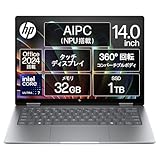
HP Envy x360 14-fcは、ゲーム以外も含めた万能14型候補です。14インチ ゲーミングPCを探している人の中でも、単に安いものではなく、ゲーム中の安定感や購入後の使いやすさまで見たい人に向いています。
おすすめできる人は、スペック表の数字だけでなく、実際のプレイ中にカクつきにくいこと、複数アプリを同時に開いても余裕があること、数年後も買い替えを急がなくてよいことを重視する人です。
一方で、最安値だけを優先したい人、軽いブラウザゲームや事務作業が中心の人、外観や重量を最優先して性能を大きく妥協できる人には、ここまでの構成が過剰に感じる場合があります。
- 向いている人:ゲーム性能と日常の使いやすさを両方重視したい人
- 向かない人:価格だけで即決したい人、軽い用途しか想定していない人
- 確認ポイント:販売ページで最新価格、在庫、保証、付属品、ポイント還元を確認する
迷ったら、まずこの商品の販売ページで現在価格を見て、同じ順位帯の候補と差額を比べてください。差額に対してGPU、メモリ、SSD、画面、保証のどれが強いかを確認すると、14インチ ゲーミングPC選びの判断がかなり楽になります。
2026年の14インチ ゲーミングPC選びでは、このモデルを6位に置く理由がはっきりしています。毎日持ち歩けるサイズで、外出先でも軽めのゲームや制作作業をしたい人。小型でも性能と発熱のバランスを外したくない読者です。 という読者にとって、単なるスペック表の強さより、購入後にどの設定で遊べるか、どの場面で不満が出にくいかが重要だからです。
HP Envy x360 14-fcは、ランキング内でも役割を分けて見ると選びやすい候補です。おすすめできるのは、14インチ ゲーミングPCで価格・性能・扱いやすさのバランスを取りたい人です。販売ページでは在庫、最新価格、ポイント還元、保証条件が変わるため、購入前に必ず現在条件を確認してください。
- おすすめできる人:14インチ ゲーミングPCで失敗しにくい基準を満たした候補から選びたい人
- 向かない人:最安値だけ、または最高性能だけで割り切って選びたい人
- 比較ポイント:GPU、CPU、メモリ、SSD、冷却、保証、販売元、実質価格を同時に見る
迷う場合は、上位3商品との差額を見てください。差額が小さいなら上位の余裕を選ぶ方が長く使いやすく、差額が大きいならこの商品の強みが自分の用途に直結するかを確認するのが現実的です。
ゲーム性能:遊びたいタイトルの推奨スペックだけでなく、画質を一段上げたときの余裕まで見ます。今は足りても大型アップデートや新作で負荷が上がることがあるため、少し余裕のある構成を選ぶ方が長く使いやすくなります。
冷却:高負荷が続くと、スペック表どおりの性能を出し続けられるかは冷却で変わります。薄型や小型の機種では特に、排気口をふさがない置き方、ファン音、夏場の室温まで含めて考えると失敗を減らせます。
静音性:静かな部屋で使うなら、最大性能より通常プレイ時のファン音が重要です。ヘッドセットを付ければ気にならない人もいますが、家族や同居人が近くにいる場合は、静音モード時の性能低下も確認しておくと安心です。
メモリ:ゲームだけなら16GBでも始められますが、配信、Discord、ブラウザ、録画、動画編集を同時に使うなら32GBの安心感が出ます。購入後に増設できるかどうかで、長期的な使いやすさも変わります。
SSD容量:最近のゲームは1本で100GB前後になることもあります。512GBは最低ライン、複数タイトルを入れ替えず遊ぶなら1TB以上が快適です。空きスロットや増設しやすさも販売ページで確認してください。
画面:ノートPCなら画面サイズ、解像度、リフレッシュレートが体感に直結します。外部モニターを使う予定がある人は本体画面を割り切れますが、単体で遊ぶ人は144Hz以上や視野角も見ておくと満足度が上がります。
持ち運び:持ち歩く予定があるなら、重量だけでなくACアダプターの大きさも見てください。軽い本体でも電源が大きいと毎日の負担になります。自宅中心なら、多少重くても冷却に余裕がある方が快適です。
端子:外部モニター、マウス、キーボード、キャプチャーボードを使うなら端子数が不足しやすくなります。USB-C、HDMI、有線LANの有無は、購入後の周辺機器追加に効いてきます。
保証:ゲーミングPCは発熱や持ち運びで負荷がかかりやすい買い物です。価格差が小さいなら、保証内容、返品条件、販売元の分かりやすさを優先すると、初期不良や相性問題が起きたときに対応しやすくなります。
価格:セール表示だけで決めず、同じ価格帯の上位商品とGPU、メモリ、SSD、保証を横並びで見てください。数千円から一万円台の差で体感や寿命が変わる場合は、安さより総合満足度を優先する価値があります。
向く使い方:HP Envy x360 14-fcは、14インチ ゲーミングPCを探していて、用途と予算のバランスを取りたい人に向きます。特にランキング内でこの順位に置いたのは、同価格帯の中で強みが分かりやすく、購入前に比較しやすいからです。
向かない使い方:反対に、最高設定で何年も妥協したくない人や、価格だけで最安モデルを探している人には合わない場合があります。自分の用途が軽いなら下位候補、高負荷中心なら上位候補も合わせて見てください。
購入前確認:販売ページでは、型番違い、メモリ容量違い、SSD容量違い、OSやOfficeの有無で価格が変わることがあります。カートに入れる前に、記事内の表記と販売ページの現在スペックが一致しているか確認してください。
比較の仕方:この商品だけを見るのではなく、1つ上の順位と1つ下の順位を同時に開くと判断しやすくなります。差額に対して性能が伸びるなら上位、差額ほど使い道がないならこの商品を選ぶという考え方が現実的です。
長く使う視点:ゲーミングPCは購入直後だけでなく、2年後、3年後にどれだけ不満が出にくいかが大切です。アップデート後のゲーム、増える保存データ、周辺機器の追加まで考えると、少し余裕のある構成が結果的に安くつくことがあります。
CTA:気になる場合は、まず販売ページで現在価格と在庫を確認してください。在庫やポイント還元は変わりやすく、同じ商品でもタイミングで実質価格が大きく変わります。候補に入った時点で一度見ておくのが無難です。
7位:HP Envy x360 14-fa

HP Envy x360 14-faは、軽作業中心でたまに遊びたい人向けです。14インチ ゲーミングPCを探している人の中でも、単に安いものではなく、ゲーム中の安定感や購入後の使いやすさまで見たい人に向いています。
おすすめできる人は、スペック表の数字だけでなく、実際のプレイ中にカクつきにくいこと、複数アプリを同時に開いても余裕があること、数年後も買い替えを急がなくてよいことを重視する人です。
一方で、最安値だけを優先したい人、軽いブラウザゲームや事務作業が中心の人、外観や重量を最優先して性能を大きく妥協できる人には、ここまでの構成が過剰に感じる場合があります。
- 向いている人:ゲーム性能と日常の使いやすさを両方重視したい人
- 向かない人:価格だけで即決したい人、軽い用途しか想定していない人
- 確認ポイント:販売ページで最新価格、在庫、保証、付属品、ポイント還元を確認する
迷ったら、まずこの商品の販売ページで現在価格を見て、同じ順位帯の候補と差額を比べてください。差額に対してGPU、メモリ、SSD、画面、保証のどれが強いかを確認すると、14インチ ゲーミングPC選びの判断がかなり楽になります。
2026年の14インチ ゲーミングPC選びでは、このモデルを7位に置く理由がはっきりしています。毎日持ち歩けるサイズで、外出先でも軽めのゲームや制作作業をしたい人。小型でも性能と発熱のバランスを外したくない読者です。 という読者にとって、単なるスペック表の強さより、購入後にどの設定で遊べるか、どの場面で不満が出にくいかが重要だからです。
HP Envy x360 14-faは、ランキング内でも役割を分けて見ると選びやすい候補です。おすすめできるのは、14インチ ゲーミングPCで価格・性能・扱いやすさのバランスを取りたい人です。販売ページでは在庫、最新価格、ポイント還元、保証条件が変わるため、購入前に必ず現在条件を確認してください。
- おすすめできる人:14インチ ゲーミングPCで失敗しにくい基準を満たした候補から選びたい人
- 向かない人:最安値だけ、または最高性能だけで割り切って選びたい人
- 比較ポイント:GPU、CPU、メモリ、SSD、冷却、保証、販売元、実質価格を同時に見る
迷う場合は、上位3商品との差額を見てください。差額が小さいなら上位の余裕を選ぶ方が長く使いやすく、差額が大きいならこの商品の強みが自分の用途に直結するかを確認するのが現実的です。
ゲーム性能:遊びたいタイトルの推奨スペックだけでなく、画質を一段上げたときの余裕まで見ます。今は足りても大型アップデートや新作で負荷が上がることがあるため、少し余裕のある構成を選ぶ方が長く使いやすくなります。
冷却:高負荷が続くと、スペック表どおりの性能を出し続けられるかは冷却で変わります。薄型や小型の機種では特に、排気口をふさがない置き方、ファン音、夏場の室温まで含めて考えると失敗を減らせます。
静音性:静かな部屋で使うなら、最大性能より通常プレイ時のファン音が重要です。ヘッドセットを付ければ気にならない人もいますが、家族や同居人が近くにいる場合は、静音モード時の性能低下も確認しておくと安心です。
メモリ:ゲームだけなら16GBでも始められますが、配信、Discord、ブラウザ、録画、動画編集を同時に使うなら32GBの安心感が出ます。購入後に増設できるかどうかで、長期的な使いやすさも変わります。
SSD容量:最近のゲームは1本で100GB前後になることもあります。512GBは最低ライン、複数タイトルを入れ替えず遊ぶなら1TB以上が快適です。空きスロットや増設しやすさも販売ページで確認してください。
画面:ノートPCなら画面サイズ、解像度、リフレッシュレートが体感に直結します。外部モニターを使う予定がある人は本体画面を割り切れますが、単体で遊ぶ人は144Hz以上や視野角も見ておくと満足度が上がります。
持ち運び:持ち歩く予定があるなら、重量だけでなくACアダプターの大きさも見てください。軽い本体でも電源が大きいと毎日の負担になります。自宅中心なら、多少重くても冷却に余裕がある方が快適です。
端子:外部モニター、マウス、キーボード、キャプチャーボードを使うなら端子数が不足しやすくなります。USB-C、HDMI、有線LANの有無は、購入後の周辺機器追加に効いてきます。
保証:ゲーミングPCは発熱や持ち運びで負荷がかかりやすい買い物です。価格差が小さいなら、保証内容、返品条件、販売元の分かりやすさを優先すると、初期不良や相性問題が起きたときに対応しやすくなります。
価格:セール表示だけで決めず、同じ価格帯の上位商品とGPU、メモリ、SSD、保証を横並びで見てください。数千円から一万円台の差で体感や寿命が変わる場合は、安さより総合満足度を優先する価値があります。
向く使い方:HP Envy x360 14-faは、14インチ ゲーミングPCを探していて、用途と予算のバランスを取りたい人に向きます。特にランキング内でこの順位に置いたのは、同価格帯の中で強みが分かりやすく、購入前に比較しやすいからです。
向かない使い方:反対に、最高設定で何年も妥協したくない人や、価格だけで最安モデルを探している人には合わない場合があります。自分の用途が軽いなら下位候補、高負荷中心なら上位候補も合わせて見てください。
購入前確認:販売ページでは、型番違い、メモリ容量違い、SSD容量違い、OSやOfficeの有無で価格が変わることがあります。カートに入れる前に、記事内の表記と販売ページの現在スペックが一致しているか確認してください。
比較の仕方:この商品だけを見るのではなく、1つ上の順位と1つ下の順位を同時に開くと判断しやすくなります。差額に対して性能が伸びるなら上位、差額ほど使い道がないならこの商品を選ぶという考え方が現実的です。
長く使う視点:ゲーミングPCは購入直後だけでなく、2年後、3年後にどれだけ不満が出にくいかが大切です。アップデート後のゲーム、増える保存データ、周辺機器の追加まで考えると、少し余裕のある構成が結果的に安くつくことがあります。
CTA:気になる場合は、まず販売ページで現在価格と在庫を確認してください。在庫やポイント還元は変わりやすく、同じ商品でもタイミングで実質価格が大きく変わります。候補に入った時点で一度見ておくのが無難です。
8位:MSI Modern 14F

MSI Modern 14Fは、ビジネス寄りでゲームは軽めの人向けです。14インチ ゲーミングPCを探している人の中でも、単に安いものではなく、ゲーム中の安定感や購入後の使いやすさまで見たい人に向いています。
おすすめできる人は、スペック表の数字だけでなく、実際のプレイ中にカクつきにくいこと、複数アプリを同時に開いても余裕があること、数年後も買い替えを急がなくてよいことを重視する人です。
一方で、最安値だけを優先したい人、軽いブラウザゲームや事務作業が中心の人、外観や重量を最優先して性能を大きく妥協できる人には、ここまでの構成が過剰に感じる場合があります。
- 向いている人:ゲーム性能と日常の使いやすさを両方重視したい人
- 向かない人:価格だけで即決したい人、軽い用途しか想定していない人
- 確認ポイント:販売ページで最新価格、在庫、保証、付属品、ポイント還元を確認する
迷ったら、まずこの商品の販売ページで現在価格を見て、同じ順位帯の候補と差額を比べてください。差額に対してGPU、メモリ、SSD、画面、保証のどれが強いかを確認すると、14インチ ゲーミングPC選びの判断がかなり楽になります。
2026年の14インチ ゲーミングPC選びでは、このモデルを8位に置く理由がはっきりしています。毎日持ち歩けるサイズで、外出先でも軽めのゲームや制作作業をしたい人。小型でも性能と発熱のバランスを外したくない読者です。 という読者にとって、単なるスペック表の強さより、購入後にどの設定で遊べるか、どの場面で不満が出にくいかが重要だからです。
MSI Modern 14Fは、ランキング内でも役割を分けて見ると選びやすい候補です。おすすめできるのは、14インチ ゲーミングPCで価格・性能・扱いやすさのバランスを取りたい人です。販売ページでは在庫、最新価格、ポイント還元、保証条件が変わるため、購入前に必ず現在条件を確認してください。
- おすすめできる人:14インチ ゲーミングPCで失敗しにくい基準を満たした候補から選びたい人
- 向かない人:最安値だけ、または最高性能だけで割り切って選びたい人
- 比較ポイント:GPU、CPU、メモリ、SSD、冷却、保証、販売元、実質価格を同時に見る
迷う場合は、上位3商品との差額を見てください。差額が小さいなら上位の余裕を選ぶ方が長く使いやすく、差額が大きいならこの商品の強みが自分の用途に直結するかを確認するのが現実的です。
ゲーム性能:遊びたいタイトルの推奨スペックだけでなく、画質を一段上げたときの余裕まで見ます。今は足りても大型アップデートや新作で負荷が上がることがあるため、少し余裕のある構成を選ぶ方が長く使いやすくなります。
冷却:高負荷が続くと、スペック表どおりの性能を出し続けられるかは冷却で変わります。薄型や小型の機種では特に、排気口をふさがない置き方、ファン音、夏場の室温まで含めて考えると失敗を減らせます。
静音性:静かな部屋で使うなら、最大性能より通常プレイ時のファン音が重要です。ヘッドセットを付ければ気にならない人もいますが、家族や同居人が近くにいる場合は、静音モード時の性能低下も確認しておくと安心です。
メモリ:ゲームだけなら16GBでも始められますが、配信、Discord、ブラウザ、録画、動画編集を同時に使うなら32GBの安心感が出ます。購入後に増設できるかどうかで、長期的な使いやすさも変わります。
SSD容量:最近のゲームは1本で100GB前後になることもあります。512GBは最低ライン、複数タイトルを入れ替えず遊ぶなら1TB以上が快適です。空きスロットや増設しやすさも販売ページで確認してください。
画面:ノートPCなら画面サイズ、解像度、リフレッシュレートが体感に直結します。外部モニターを使う予定がある人は本体画面を割り切れますが、単体で遊ぶ人は144Hz以上や視野角も見ておくと満足度が上がります。
持ち運び:持ち歩く予定があるなら、重量だけでなくACアダプターの大きさも見てください。軽い本体でも電源が大きいと毎日の負担になります。自宅中心なら、多少重くても冷却に余裕がある方が快適です。
端子:外部モニター、マウス、キーボード、キャプチャーボードを使うなら端子数が不足しやすくなります。USB-C、HDMI、有線LANの有無は、購入後の周辺機器追加に効いてきます。
保証:ゲーミングPCは発熱や持ち運びで負荷がかかりやすい買い物です。価格差が小さいなら、保証内容、返品条件、販売元の分かりやすさを優先すると、初期不良や相性問題が起きたときに対応しやすくなります。
価格:セール表示だけで決めず、同じ価格帯の上位商品とGPU、メモリ、SSD、保証を横並びで見てください。数千円から一万円台の差で体感や寿命が変わる場合は、安さより総合満足度を優先する価値があります。
向く使い方:MSI Modern 14Fは、14インチ ゲーミングPCを探していて、用途と予算のバランスを取りたい人に向きます。特にランキング内でこの順位に置いたのは、同価格帯の中で強みが分かりやすく、購入前に比較しやすいからです。
向かない使い方:反対に、最高設定で何年も妥協したくない人や、価格だけで最安モデルを探している人には合わない場合があります。自分の用途が軽いなら下位候補、高負荷中心なら上位候補も合わせて見てください。
購入前確認:販売ページでは、型番違い、メモリ容量違い、SSD容量違い、OSやOfficeの有無で価格が変わることがあります。カートに入れる前に、記事内の表記と販売ページの現在スペックが一致しているか確認してください。
比較の仕方:この商品だけを見るのではなく、1つ上の順位と1つ下の順位を同時に開くと判断しやすくなります。差額に対して性能が伸びるなら上位、差額ほど使い道がないならこの商品を選ぶという考え方が現実的です。
長く使う視点:ゲーミングPCは購入直後だけでなく、2年後、3年後にどれだけ不満が出にくいかが大切です。アップデート後のゲーム、増える保存データ、周辺機器の追加まで考えると、少し余裕のある構成が結果的に安くつくことがあります。
CTA:気になる場合は、まず販売ページで現在価格と在庫を確認してください。在庫やポイント還元は変わりやすく、同じ商品でもタイミングで実質価格が大きく変わります。候補に入った時点で一度見ておくのが無難です。
9位:Lenovo IdeaPad Slim 3 14

Lenovo IdeaPad Slim 3 14は、Office込みや日常用途を優先する人向けです。14インチ ゲーミングPCを探している人の中でも、単に安いものではなく、ゲーム中の安定感や購入後の使いやすさまで見たい人に向いています。
おすすめできる人は、スペック表の数字だけでなく、実際のプレイ中にカクつきにくいこと、複数アプリを同時に開いても余裕があること、数年後も買い替えを急がなくてよいことを重視する人です。
一方で、最安値だけを優先したい人、軽いブラウザゲームや事務作業が中心の人、外観や重量を最優先して性能を大きく妥協できる人には、ここまでの構成が過剰に感じる場合があります。
- 向いている人:ゲーム性能と日常の使いやすさを両方重視したい人
- 向かない人:価格だけで即決したい人、軽い用途しか想定していない人
- 確認ポイント:販売ページで最新価格、在庫、保証、付属品、ポイント還元を確認する
迷ったら、まずこの商品の販売ページで現在価格を見て、同じ順位帯の候補と差額を比べてください。差額に対してGPU、メモリ、SSD、画面、保証のどれが強いかを確認すると、14インチ ゲーミングPC選びの判断がかなり楽になります。
2026年の14インチ ゲーミングPC選びでは、このモデルを9位に置く理由がはっきりしています。毎日持ち歩けるサイズで、外出先でも軽めのゲームや制作作業をしたい人。小型でも性能と発熱のバランスを外したくない読者です。 という読者にとって、単なるスペック表の強さより、購入後にどの設定で遊べるか、どの場面で不満が出にくいかが重要だからです。
Lenovo IdeaPad Slim 3 14は、ランキング内でも役割を分けて見ると選びやすい候補です。おすすめできるのは、14インチ ゲーミングPCで価格・性能・扱いやすさのバランスを取りたい人です。販売ページでは在庫、最新価格、ポイント還元、保証条件が変わるため、購入前に必ず現在条件を確認してください。
- おすすめできる人:14インチ ゲーミングPCで失敗しにくい基準を満たした候補から選びたい人
- 向かない人:最安値だけ、または最高性能だけで割り切って選びたい人
- 比較ポイント:GPU、CPU、メモリ、SSD、冷却、保証、販売元、実質価格を同時に見る
迷う場合は、上位3商品との差額を見てください。差額が小さいなら上位の余裕を選ぶ方が長く使いやすく、差額が大きいならこの商品の強みが自分の用途に直結するかを確認するのが現実的です。
ゲーム性能:遊びたいタイトルの推奨スペックだけでなく、画質を一段上げたときの余裕まで見ます。今は足りても大型アップデートや新作で負荷が上がることがあるため、少し余裕のある構成を選ぶ方が長く使いやすくなります。
冷却:高負荷が続くと、スペック表どおりの性能を出し続けられるかは冷却で変わります。薄型や小型の機種では特に、排気口をふさがない置き方、ファン音、夏場の室温まで含めて考えると失敗を減らせます。
静音性:静かな部屋で使うなら、最大性能より通常プレイ時のファン音が重要です。ヘッドセットを付ければ気にならない人もいますが、家族や同居人が近くにいる場合は、静音モード時の性能低下も確認しておくと安心です。
メモリ:ゲームだけなら16GBでも始められますが、配信、Discord、ブラウザ、録画、動画編集を同時に使うなら32GBの安心感が出ます。購入後に増設できるかどうかで、長期的な使いやすさも変わります。
SSD容量:最近のゲームは1本で100GB前後になることもあります。512GBは最低ライン、複数タイトルを入れ替えず遊ぶなら1TB以上が快適です。空きスロットや増設しやすさも販売ページで確認してください。
画面:ノートPCなら画面サイズ、解像度、リフレッシュレートが体感に直結します。外部モニターを使う予定がある人は本体画面を割り切れますが、単体で遊ぶ人は144Hz以上や視野角も見ておくと満足度が上がります。
持ち運び:持ち歩く予定があるなら、重量だけでなくACアダプターの大きさも見てください。軽い本体でも電源が大きいと毎日の負担になります。自宅中心なら、多少重くても冷却に余裕がある方が快適です。
端子:外部モニター、マウス、キーボード、キャプチャーボードを使うなら端子数が不足しやすくなります。USB-C、HDMI、有線LANの有無は、購入後の周辺機器追加に効いてきます。
保証:ゲーミングPCは発熱や持ち運びで負荷がかかりやすい買い物です。価格差が小さいなら、保証内容、返品条件、販売元の分かりやすさを優先すると、初期不良や相性問題が起きたときに対応しやすくなります。
価格:セール表示だけで決めず、同じ価格帯の上位商品とGPU、メモリ、SSD、保証を横並びで見てください。数千円から一万円台の差で体感や寿命が変わる場合は、安さより総合満足度を優先する価値があります。
向く使い方:Lenovo IdeaPad Slim 3 14は、14インチ ゲーミングPCを探していて、用途と予算のバランスを取りたい人に向きます。特にランキング内でこの順位に置いたのは、同価格帯の中で強みが分かりやすく、購入前に比較しやすいからです。
向かない使い方:反対に、最高設定で何年も妥協したくない人や、価格だけで最安モデルを探している人には合わない場合があります。自分の用途が軽いなら下位候補、高負荷中心なら上位候補も合わせて見てください。
購入前確認:販売ページでは、型番違い、メモリ容量違い、SSD容量違い、OSやOfficeの有無で価格が変わることがあります。カートに入れる前に、記事内の表記と販売ページの現在スペックが一致しているか確認してください。
比較の仕方:この商品だけを見るのではなく、1つ上の順位と1つ下の順位を同時に開くと判断しやすくなります。差額に対して性能が伸びるなら上位、差額ほど使い道がないならこの商品を選ぶという考え方が現実的です。
長く使う視点:ゲーミングPCは購入直後だけでなく、2年後、3年後にどれだけ不満が出にくいかが大切です。アップデート後のゲーム、増える保存データ、周辺機器の追加まで考えると、少し余裕のある構成が結果的に安くつくことがあります。
CTA:気になる場合は、まず販売ページで現在価格と在庫を確認してください。在庫やポイント還元は変わりやすく、同じ商品でもタイミングで実質価格が大きく変わります。候補に入った時点で一度見ておくのが無難です。
Q&A
14インチ ゲーミングPCはどのくらいの予算を見れば失敗しにくい?
目安は記事内のランキング上位と中位の価格差を見ることです。14インチ ゲーミングPCでは安さだけでなく、GPU、メモリ、SSD、冷却、保証が満足度を左右します。予算を少し足すだけでGPUや保証が大きく変わる場合は、上位候補を選ぶ価値があります。
14インチ ゲーミングPCで最初に見るべきスペックは?
最初に見るべきなのはGPUとメモリです。ゲーム性能はGPUの影響が大きく、同時に配信やブラウザを開くならメモリ不足も体感に出ます。次に冷却、SSD容量、画面、保証を確認すると、14インチ ゲーミングPC選びの失敗を減らせます。
ノート型とデスクトップ型はどちらを選ぶべき?
同じ価格ならデスクトップ型の方が性能と冷却に余裕を持たせやすく、ノート型は置き場所や持ち運びの自由度が強みです。外出先でも使うならノート、自宅で高画質や拡張性を重視するならデスクトップを優先してください。
中古や整備済み品を選んでも大丈夫?
中古や整備済み品は、保証期間と販売元が明確なら選択肢になります。ただしバッテリー劣化、内部のホコリ、ストレージ使用時間、付属品不足は確認が必要です。初めて買う人は返品条件が分かりやすい販売元を選ぶ方が安心です。
購入直前に確認すべきポイントは?
購入直前は、最新価格、在庫、ポイント還元、保証、キーボード配列、端子、メモリ増設、SSD容量、配送日を確認してください。ランキング順位だけでなく、自分が遊ぶゲームと設置環境に合うかを最後に見ると失敗しにくくなります。
まとめ
14インチ ゲーミングPCは、価格やスペックの数字だけで選ぶより、自分の遊び方、設置場所、持ち運び、冷却、保証を合わせて考える方が失敗しにくいカテゴリです。この記事では2026年向けに、上位へ置くべき候補と用途が合う人を整理しました。
まずは1位から3位までの販売ページを開き、現在価格と在庫、保証条件を比較してください。差額に納得できるなら上位候補、用途が限定的なら中位候補を選ぶと、必要以上に高い買い物を避けながら満足度を上げやすくなります。
コメント