

まぶしくない画面のノートパソコンを探している人へ
蛍光灯の映り込みや窓際の反射で画面が見づらいなら、スペックより先に液晶の見え方を見直すべきです。特に在宅勤務や長文作業では、ノングレア液晶かどうか、明るさを落としても見やすいかで疲れ方が変わります。
この記事では、映り込みの少なさと長時間見続けやすさを重視して6台を選び直しました。外光が入りやすい部屋で使う人、長時間の学習や仕事で目を酷使する人でも選びやすいように、向いている使い方と注意点も整理しています。
先に結論|迷ったら上位3モデルから選ぶ
- 最優先はノングレア液晶。反射の強いグレア液晶は見た目が鮮やかでも疲れやすい
- 明るさを下げても見やすい14〜15.6インチのFHD以上は作業用として安定
- 目の負担を減らしたい人は、軽さより画面の見やすさと視野角を優先した方が満足しやすい
まぶしくない画面のノートパソコンおすすめ6選 比較表
まずは『自分に合うかどうか』を最短で判断できるよう、向いている人と注意点を一覧でまとめました。
| 順位 | モデル | おすすめな人 | 注意点 |
|---|---|---|---|
| 1位 | ThinkPad X1 Carbon | 映り込みを最優先で避けたい人、長時間の文章作成や業務作業が多い人におすすめです。 | 中古系モデルに抵抗がある人、日本語配列に強くこだわる人は注意が必要です。 |
| 2位 | Lenovo IdeaPad Slim 170 | 予算を抑えながら、まずはノングレアの見やすさを確保したい人に向いています。 | 高負荷作業や重いマルチタスクを前提にする人には力不足です。 |
| 3位 | HP Pavilion Aero 13-bg ナチュラルシルバー | 見やすさに加えてデザインや所有感も重視したい人におすすめです。 | 画面サイズ重視の人や、据え置きで数字入力を多用する人には向きません。 |
| 4位 | Dell Inspiron 15 3530 | 大きめ画面で作業領域を確保しつつ、映り込みも抑えたい人に向いています。 | 毎日軽快に持ち歩きたい人にはサイズ感が少し重たく感じやすいです。 |
| 5位 | HP Pavilion Aero 13-bg スカイブルー | 軽さと画面の見やすさを両立したい人、カフェや外出先で作業する人に向いています。 | 画面の大きさを最優先する人には13.3インチが少し窮屈に感じる場合があります。 |
| 6位 | HP 17 タッチスクリーン 2025 | 据え置き中心で、大きな表示で文字を追いやすくしたい人におすすめです。 | 反射をとにかく避けたい人は、タッチパネル特有の映り込みを念のため確認した方が安心です。 |
まぶしくない画面のノートパソコンで失敗しない選び方
ノングレア表記を必ず確認する
商品説明に非光沢・ノングレアと書かれていても、同シリーズで光沢パネルが混在することがあります。型番まで見て確認するのが安全です。
輝度を落としても読めるかを重視する
明るさを最大にしないと見えない画面は目が疲れやすいです。室内利用なら中程度の明るさでも文字がつぶれにくいモデルが快適です。
長時間作業なら視野角も重要
真正面以外から見ても色味が大きく崩れないパネルは、姿勢を変えながら使うときに疲れにくさを実感しやすいです。
迷ったときの絞り込み方
候補が複数残ったら、まずは持ち歩く頻度、1回あたりの作業時間、最も重い作業内容の3つで切り分けると失敗しにくくなります。毎日外へ持ち出す人と、家の机でじっくり使う人では、同じ『おすすめ』でも上位に来る機種が変わります。
さらに、購入後に不満が出やすいのはCPU性能よりも、画面サイズ、キーボード、底面の熱、重さ、認証方法のような毎回触る部分です。記事タイトルの条件を満たすだけでなく、自分が毎日触ってストレスを感じにくいかまで含めて最終判断するのがコツです。
まぶしくない画面のノートパソコンおすすめ6選
【1位】ThinkPad X1 Carbon
映り込みを最優先で避けたい人、長時間の文章作成や業務作業が多い人におすすめです。
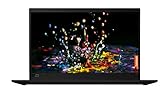
こういう人にはおすすめ:映り込みを最優先で避けたい人、長時間の文章作成や業務作業が多い人におすすめです。
こういう人には適さない:中古系モデルに抵抗がある人、日本語配列に強くこだわる人は注意が必要です。
選定理由:ThinkPad系は非光沢パネルの見やすさで選ばれやすく、まぶしさ対策を最優先したい人との相性が良いです。
実際には、ThinkPad X1 Carbonは『何を一番ラクにしたいか』がはっきりしている人ほど満足しやすいモデルです。スペック表だけで決めるのではなく、通勤中に開くことが多いのか、家の机で長時間使うのか、あるいは作業を止めずにサクサク進めたいのかを想像すると、向き不向きが見えやすくなります。
逆に、価格の安さや数字上のスペックだけで選ぶと、『思ったより重い』『キーボードが合わない』『用途に対して大きすぎる・小さすぎる』という失敗につながりやすいです。記事タイトルに合う使い方を基準に、毎日触る場面をイメージして選ぶのがおすすめです。
【2位】Lenovo IdeaPad Slim 170
予算を抑えながら、まずはノングレアの見やすさを確保したい人に向いています。

こういう人にはおすすめ:予算を抑えながら、まずはノングレアの見やすさを確保したい人に向いています。
こういう人には適さない:高負荷作業や重いマルチタスクを前提にする人には力不足です。
選定理由:仕事や学習の基本用途に十分で、まぶしさ対策を安価に始めたい人には非常に選びやすい1台です。
実際には、Lenovo IdeaPad Slim 170は『何を一番ラクにしたいか』がはっきりしている人ほど満足しやすいモデルです。スペック表だけで決めるのではなく、通勤中に開くことが多いのか、家の机で長時間使うのか、あるいは作業を止めずにサクサク進めたいのかを想像すると、向き不向きが見えやすくなります。
逆に、価格の安さや数字上のスペックだけで選ぶと、『思ったより重い』『キーボードが合わない』『用途に対して大きすぎる・小さすぎる』という失敗につながりやすいです。記事タイトルに合う使い方を基準に、毎日触る場面をイメージして選ぶのがおすすめです。
【3位】HP Pavilion Aero 13-bg ナチュラルシルバー
見やすさに加えてデザインや所有感も重視したい人におすすめです。

こういう人にはおすすめ:見やすさに加えてデザインや所有感も重視したい人におすすめです。
こういう人には適さない:画面サイズ重視の人や、据え置きで数字入力を多用する人には向きません。
選定理由:軽量で持ち出しやすく、視線移動の少ない13.3インチで集中しやすいモデルです。
実際には、HP Pavilion Aero 13-bg ナチュラルシルバーは『何を一番ラクにしたいか』がはっきりしている人ほど満足しやすいモデルです。スペック表だけで決めるのではなく、通勤中に開くことが多いのか、家の机で長時間使うのか、あるいは作業を止めずにサクサク進めたいのかを想像すると、向き不向きが見えやすくなります。
逆に、価格の安さや数字上のスペックだけで選ぶと、『思ったより重い』『キーボードが合わない』『用途に対して大きすぎる・小さすぎる』という失敗につながりやすいです。記事タイトルに合う使い方を基準に、毎日触る場面をイメージして選ぶのがおすすめです。
【4位】Dell Inspiron 15 3530
大きめ画面で作業領域を確保しつつ、映り込みも抑えたい人に向いています。

こういう人にはおすすめ:大きめ画面で作業領域を確保しつつ、映り込みも抑えたい人に向いています。
こういう人には適さない:毎日軽快に持ち歩きたい人にはサイズ感が少し重たく感じやすいです。
選定理由:15.6インチの見やすさがあり、据え置き寄りの作業環境を作りたい人には扱いやすいバランスです。
実際には、Dell Inspiron 15 3530は『何を一番ラクにしたいか』がはっきりしている人ほど満足しやすいモデルです。スペック表だけで決めるのではなく、通勤中に開くことが多いのか、家の机で長時間使うのか、あるいは作業を止めずにサクサク進めたいのかを想像すると、向き不向きが見えやすくなります。
逆に、価格の安さや数字上のスペックだけで選ぶと、『思ったより重い』『キーボードが合わない』『用途に対して大きすぎる・小さすぎる』という失敗につながりやすいです。記事タイトルに合う使い方を基準に、毎日触る場面をイメージして選ぶのがおすすめです。
【5位】HP Pavilion Aero 13-bg スカイブルー
軽さと画面の見やすさを両立したい人、カフェや外出先で作業する人に向いています。

こういう人にはおすすめ:軽さと画面の見やすさを両立したい人、カフェや外出先で作業する人に向いています。
こういう人には適さない:画面の大きさを最優先する人には13.3インチが少し窮屈に感じる場合があります。
選定理由:軽量機の中では見やすさと携帯性のバランスがよく、外光のある場所でも扱いやすいのが魅力です。
実際には、HP Pavilion Aero 13-bg スカイブルーは『何を一番ラクにしたいか』がはっきりしている人ほど満足しやすいモデルです。スペック表だけで決めるのではなく、通勤中に開くことが多いのか、家の机で長時間使うのか、あるいは作業を止めずにサクサク進めたいのかを想像すると、向き不向きが見えやすくなります。
逆に、価格の安さや数字上のスペックだけで選ぶと、『思ったより重い』『キーボードが合わない』『用途に対して大きすぎる・小さすぎる』という失敗につながりやすいです。記事タイトルに合う使い方を基準に、毎日触る場面をイメージして選ぶのがおすすめです。
【6位】HP 17 タッチスクリーン 2025
据え置き中心で、大きな表示で文字を追いやすくしたい人におすすめです。
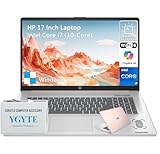
こういう人にはおすすめ:据え置き中心で、大きな表示で文字を追いやすくしたい人におすすめです。
こういう人には適さない:反射をとにかく避けたい人は、タッチパネル特有の映り込みを念のため確認した方が安心です。
選定理由:大画面の見やすさは魅力ですが、反射耐性は非タッチ機に一歩譲るため、順位は控えめにしています。
実際には、HP 17 タッチスクリーン 2025は『何を一番ラクにしたいか』がはっきりしている人ほど満足しやすいモデルです。スペック表だけで決めるのではなく、通勤中に開くことが多いのか、家の机で長時間使うのか、あるいは作業を止めずにサクサク進めたいのかを想像すると、向き不向きが見えやすくなります。
逆に、価格の安さや数字上のスペックだけで選ぶと、『思ったより重い』『キーボードが合わない』『用途に対して大きすぎる・小さすぎる』という失敗につながりやすいです。記事タイトルに合う使い方を基準に、毎日触る場面をイメージして選ぶのがおすすめです。
購入前に確認しておきたいチェックリスト
- 置き場所・持ち運び頻度を先に決めて、サイズと重量の許容範囲を明確にする
- Officeの有無、Windows 11 Home / Pro、指紋認証など、後から追加しにくい条件を先に決める
- レビューは高評価よりも『不満点』を読み、自分の使い方で問題になりそうかを見る
- 価格だけでなく、SSD容量・メモリ・保証のバランスで総額を判断する
- 家族共有・仕事兼用など複数用途なら、最も厳しい用途に合わせて選ぶ
- 迷ったら上位2〜3機種に絞り、用途との一致度が高い方を選ぶ
このチェックを入れてから選ぶだけで、購入後に『思っていたより使いにくい』と感じる確率はかなり下がります。ノートパソコンは毎日触る道具なので、少しの違和感でも積み重なると大きなストレスになります。記事タイトルに合った用途を中心に、自分の生活にどれだけ自然に馴染むかで決めるのが最短です。
まとめ|読み終わったらここだけ確認
迷ったら、自分がどこで使うか、何時間くらい使うか、絶対に外せない条件は何かの3点だけ先に決めると、候補が一気に絞れます。スペック表の数字より、毎日の使い方に合うかを優先した方が満足度は高くなります。
特に今回のような条件付きの選び方では、1位の商品が万人向けとは限りません。たとえば持ち歩き前提なら軽量モデル、据え置き前提なら大画面モデル、初心者なら設定しやすいモデルの方が満足度は上がります。ランキングはあくまで出発点として使い、自分の使い方に最も近い解説が付いているモデルを優先してください。
- 持ち歩き中心なら、軽さとバッテリーだけでなく打ちやすさ・見やすさも見る
- 据え置き中心なら、画面サイズと放熱余裕、テンキーの有無まで確認する
- 初心者ほど、レビューより『自分の用途に近いか』を優先して選ぶ
まぶしくない画面のノートパソコンに関するよくある質問
ノングレアなら必ず目に優しいですか?
ノングレアは反射を抑えるのに有効ですが、輝度が高すぎると疲れます。画面設定と周囲の照明も一緒に整えるのが大切です。
タッチ対応ディスプレイはまぶしくなりやすいですか?
一般的には表面処理の都合で反射しやすい傾向があります。タッチ必須でなければ非タッチのノングレアモデルが無難です。
目の疲れ対策で一番効果が高いのは?
画面の反射を減らし、輝度を下げ、文字サイズを無理なく見える大きさにすることです。スペックより毎日見る環境の方が影響します。
コメント