
- 軽量ノートPCの選び方
- 軽量ノートPCは「軽さ」だけで選ぶと失敗しやすい
- まず知っておきたい、CPUとメモリの役割
- CPUとは何かを初心者向けにやさしく理解する
- CPUの名前がややこしい理由
- CPUが大事な理由は「体感速度」に直結するから
- では、どのCPUを選べばいいのか
- メモリとは何かを初心者向けにやさしく理解する
- なぜ今はメモリが重要なのか
- 8GBと16GBは何が違うのか
- 初心者が覚えておくべき結論は「CPUは中位以上、メモリは16GBが安心」
- 軽量ノートPCを選ぶときの理想的なバランス
- CPU重視で見るべきポイント
- メモリ重視で見るべきポイント
- こんな人はCPUを優先、こんな人はメモリを優先
- 軽量ノートPCでよくある失敗例
- CPUとメモリ以外で軽量ノートPC選びに関係すること
- 価格で考える軽量ノートPCの選び方
- 学生、社会人、在宅ワーカーで選び方は少し変わる
- 長く使いたいなら「今ちょうどいい」より「少し余裕」が大事
- 軽量ノートPCの選び方を一言でまとめると
- まとめ:初心者が軽量ノートPCを選ぶなら、CPUとメモリを最優先で見よう
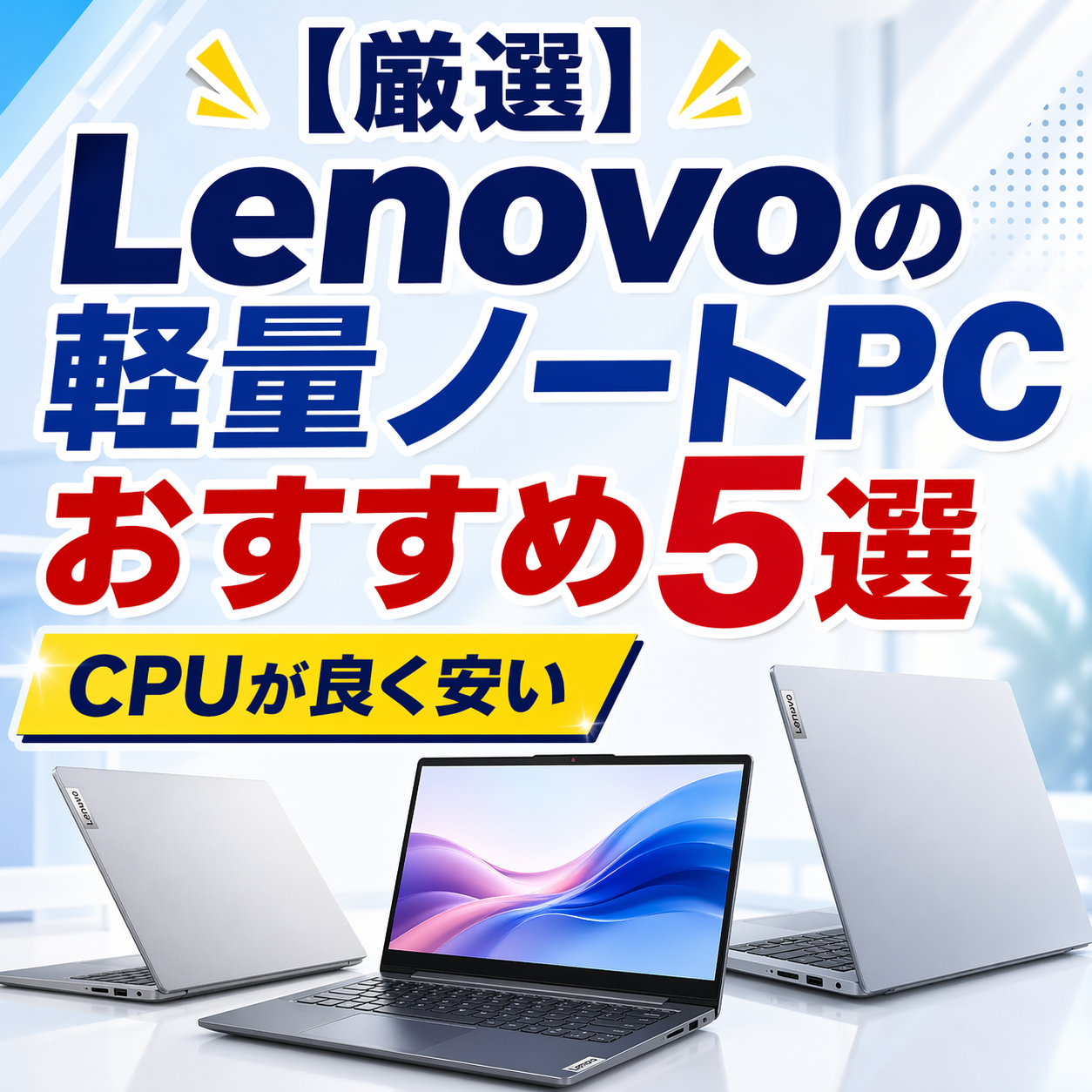
- 【厳選】Lenovoの軽量ノートPCおすすめ3選【CPUが良く安い】
- ノートパソコンの他の記事もあわせてどうぞ
軽量ノートPCの選び方
ノートPCを選ぶとき、「軽いこと」はとても大きな魅力です。毎日バッグに入れて持ち歩く人にとって、たった数百グラムの差でも、通勤や通学、出張、カフェ作業の快適さはかなり変わります。ですが、軽さだけを見て選ぶと、「思ったより動作が遅い」「タブをたくさん開くと重い」「数年使うには性能が足りなかった」という失敗もしやすいです。
特に、軽量ノートPCで失敗しやすいポイントが、CPUとメモリです。どちらも聞いたことはあるけれど、正直よくわからない。Intel CoreとかRyzenとか、8GBとか16GBとか書いてあっても、どれを選べばいいのか判断しづらい。そう感じている人はかなり多いはずです。
そこでこの記事では、「軽量ノートPCの選び方」をテーマに、特にCPUとメモリを重視しながら、初心者にもわかりやすい言葉でじっくり解説していきます。難しい用語をなるべくかみ砕きながら、「どういう人が、どのくらいの性能を選べば後悔しにくいのか」を詳しく丁寧にまとめました。
軽いノートPCが欲しいけれど、性能面でも失敗したくない。そんな人はぜひ最後まで読んでみてください。
軽量ノートPCは「軽さ」だけで選ぶと失敗しやすい
軽量ノートPCと聞くと、多くの人はまず「何kgか」を気にします。もちろんそれは大事です。たとえば1.5kgと1.0kgでは、毎日持ち歩いたときの負担感がかなり違います。特に電車移動が多い人、営業で外回りがある人、大学で教室を移動することが多い人にとっては、軽さはそのまま使いやすさにつながります。
ただし、軽さを優先しすぎると、性能や使い勝手にしわ寄せが来ることがあります。なぜなら、軽量化を進めたノートPCは、本体を薄く小さくするために、発熱しにくい省電力CPUを使ったり、メモリ容量が少なめだったり、拡張性を減らしていたりする場合があるからです。
つまり、軽いこと自体は素晴らしいのですが、「軽いだけ」では足りません。実際に快適に使うためには、軽さと性能のバランスを見る必要があります。
その中でも特に重要なのがCPUとメモリです。ここをちゃんと見ておくと、買ってからの満足度がかなり変わります。逆に言えば、CPUとメモリの選び方さえ理解しておけば、軽量ノートPC選びは一気にわかりやすくなります。
まず知っておきたい、CPUとメモリの役割
ノートPCの性能を説明するとき、よく「CPU」と「メモリ」が出てきます。この2つは、パソコンの快適さを左右する中心的なパーツです。
初心者向けにすごく簡単に言うと、CPUは「頭の良さ・処理の速さ」、メモリは「作業机の広さ」です。
たとえば、あなたが机の上で勉強や仕事をすると想像してください。CPUは、その人自身の頭の回転の速さです。計算が速い人、判断が速い人ほど、作業はサクサク進みます。メモリは机の広さです。机が狭いと、教科書やノートやスマホを一度に広げられず、そのたびに片付けたり取り出したりしないといけません。机が広いと、複数のものを同時に並べて効率よく作業できます。
パソコンもこれと似ています。CPUが弱いと、ひとつひとつの処理に時間がかかります。メモリが少ないと、アプリをたくさん開いたときやブラウザのタブを増やしたときに、急に重くなりやすいです。
軽量ノートPCを選ぶとき、このCPUとメモリを軽視すると、「見た目はおしゃれで軽いけど、使っていてストレスが溜まる」状態になりやすいです。だからこそ、軽量モデルほどCPUとメモリをしっかり確認したいわけです。
CPUとは何かを初心者向けにやさしく理解する
CPUは、パソコンの中で命令を処理する中心パーツです。よく「人間でいう脳」と例えられます。これはかなりわかりやすい表現で、実際にそのイメージで大きく間違っていません。
たとえば、ブラウザを開く、動画を再生する、Excelで計算する、Zoom会議に入る、画像を表示する。そういったひとつひとつの動作の裏では、CPUが「この処理をして」「次はこれを表示して」と順番に働いています。
CPUが高性能だと、こうした動作がスムーズになります。アプリの起動が速い、複数作業でももたつきにくい、ちょっと重い作業にも耐えやすい。逆にCPUが非力だと、起動が遅い、クリックしてから反応するまで待たされる、Zoomしながら資料を開くと重い、といった不満が出やすくなります。
初心者の人が勘違いしやすいのは、「ネットを見るだけなら何でもいいのでは?」という考え方です。たしかに昔はそういう時代もありました。でも今のブラウザは、想像以上にCPUを使います。Webサイト自体が重くなっていますし、Googleドキュメント、スプレッドシート、Canva、Zoom、Teams、YouTubeなど、ブラウザ上でできることが増えた分、要求される性能も上がっています。
そのため、軽量ノートPCだからこそ、CPUは最低限ではなく、少し余裕を持って選ぶのがおすすめです。
CPUの名前がややこしい理由
ノートPC売り場や通販サイトを見ると、CPUの名前がとにかくややこしく感じます。Intel Core i5、Core i7、Ryzen 5、Ryzen 7、Snapdragon X、Core Ultraなど、名前が多すぎて混乱しやすいです。
初心者の方はまず、「CPU名はブランド名+グレード名の組み合わせで見ればいい」と考えると少し整理しやすくなります。
代表的なのは、IntelとAMDです。IntelならCoreシリーズ、AMDならRyzenシリーズが有名です。ざっくり言うと、Core i3やRyzen 3は入門寄り、Core i5やRyzen 5は標準的、Core i7やRyzen 7は高性能寄り、というイメージです。さらに最近はIntelのCore Ultraのような新しい名称も増えていますが、基本的な考え方は同じで、数字やグレードが上がるほど高性能な傾向があります。
ただし、ここで注意したいのは、「i7だから絶対すごい」「i5だから普通」と単純には言い切れないことです。世代や型番によって差がありますし、省電力重視のi7よりも、設計の新しいi5のほうが快適なこともあります。
とはいえ、初心者が最初から細かい型番まで覚える必要はありません。まずは、
- できればCeleronや旧世代の安価CPUは避ける
- 迷ったらCore i5 / Ryzen 5クラス以上を基準にする
- 長く使うならCore i7 / Ryzen 7やそれに近い上位クラスも視野に入れる
この考え方だけでも、かなり失敗を減らせます。
CPUが大事な理由は「体感速度」に直結するから
CPUの重要さは、ベンチマークの数字よりも、日常の体感速度に強く表れます。
たとえば、朝パソコンを開いてすぐにメールを確認したいとき、CPUがしっかりしているPCは立ち上がり後の動作も安定しやすいです。逆にCPUが弱いと、起動はしたけれど数分間モタモタする、クリックしても反応が遅い、ということがあります。
また、最近は「ひとつの作業だけ」をする人のほうが少ないです。Zoomをつなぎながらブラウザで資料を見て、チャットを開いて、メモも取る。あるいは、YouTubeを流しながら通販サイトを見て、SNSも見る。こうした複数作業では、CPU性能の差がかなり出ます。
軽量ノートPCは持ち運びしやすいぶん、外出先でもすぐに使いたい場面が多いです。だからこそ、CPUが弱いモデルを選んでしまうと、軽さのメリットを活かしきれません。持ち運びやすいのに、開くたびに遅くてイライラするのはかなりもったいないです。
CPUは地味に見えるかもしれませんが、使っていて「快適だな」と感じるか、「なんか遅いな」と感じるかを大きく左右する、非常に大事な部分です。
では、どのCPUを選べばいいのか
ここからは初心者向けに、用途別で考えてみましょう。
ネット閲覧や動画視聴が中心の人
YouTubeを見る、ネット検索をする、メールを返す、たまにWordやExcelを使う。このくらいが中心なら、最近の中堅クラスCPUでも十分使いやすいことが多いです。
ただし、ここで「安いから」といって極端に低性能なCPUを選ぶと、数年使うには不安が出ます。軽量ノートPCは頻繁に買い替えるより、数年しっかり使いたい人が多いはずなので、最低でも“ちゃんとした現行の中位クラス”を意識したほうがいいです。
仕事や大学用途で毎日使う人
Zoom、Office、ブラウザ多数、PDF閲覧、チャットツール、クラウドサービスなどを日常的に使うなら、CPUはかなり重要です。この層はCore i5 / Ryzen 5クラス以上を強く意識したいところです。
一見軽い作業でも、積み重なるとCPUに負荷がかかります。特にオンライン会議と資料操作を同時にする人は、CPUが弱いとすぐに不満が出やすいです。
画像編集や少し重めの作業もしたい人
本格的な動画編集や3D用途まではいかなくても、写真の現像、Canvaでの複雑な編集、大きめのExcel、複数アプリの同時使用を考えているなら、CPUは上位寄りのほうが安心です。Core i7 / Ryzen 7クラスや、設計の新しい高性能モデルが候補になります。
軽量ノートPCで重い作業まで全部こなしたいなら、軽さだけでなく放熱設計や電源性能も関わってきますが、少なくともCPUはケチらないほうが満足度は高くなります。
メモリとは何かを初心者向けにやさしく理解する
次にメモリです。CPUと並んでとても大事ですが、初心者の人は「保存容量と何が違うの?」と混乱しがちです。
保存容量は、写真や動画やアプリをどれだけ保存できるかという話です。一方、メモリは、今この瞬間に作業するためのスペースです。
たとえば、机の引き出しにノートをたくさんしまえるのが保存容量、机の上に今広げられる広さがメモリ、と考えるとわかりやすいです。引き出しが大きくても、机の上が狭ければ作業はしにくいですよね。パソコンも同じです。
メモリが少ないと、アプリをいくつか開いただけで動きが鈍くなります。ブラウザのタブを増やすと重い。Zoom中に資料を開くとカクつく。画像を貼ったPowerPointを触るとワンテンポ遅れる。こういった症状は、メモリ不足で起こることがよくあります。
CPUがどれだけ良くても、メモリが足りないと快適さは落ちます。逆に言うと、CPUとメモリはセットで見るべきです。片方だけ良くても、もう片方が弱いとバランスが悪くなります。
なぜ今はメモリが重要なのか
昔は4GBや8GBでもそこそこ使えた時代がありました。でも今は状況が変わっています。ブラウザ自体が重くなり、1つのタブでも多くのデータを読み込むようになりました。さらに、ZoomやTeamsのような会議アプリ、SlackやChatworkのようなチャットツール、クラウド上のOfficeアプリなど、常時動かしておくものが増えています。
その結果、メモリが少ないとすぐに息切れしやすくなりました。
特に軽量ノートPCは、薄型化のためにメモリが本体に固定されていて、あとから増設できない機種が多いです。ここがとても重要です。デスクトップPCのように後で簡単に増やせるならまだしも、軽量ノートPCは買った時点のメモリ容量で長く使うことになりやすいのです。
つまり、メモリは「とりあえず少なめでいいや」と決めると後悔しやすいポイントです。今だけでなく、2年後、3年後も見据えて考える必要があります。
8GBと16GBは何が違うのか
初心者が最も迷いやすいのが、この8GBと16GBの差です。ここはかなり大事なので、わかりやすく整理しておきます。
8GBメモリ
8GBは、最低限使えるラインではあります。ネット閲覧、動画視聴、書類作成などの単体作業ならこなせることも多いです。ただし、「余裕がある」とまでは言いにくいです。
ブラウザのタブをいくつも開く、Zoomしながら資料を開く、複数アプリを行き来する、といった使い方では重くなりやすく、数年先を考えると不安もあります。価格を抑えたい人には選択肢になりますが、長く快適に使いたい人には少し心もとない容量です。
16GBメモリ
今の時代、軽量ノートPCを快適に使いたいなら、16GBがかなり安心です。複数タブ、オンライン会議、Office、チャット、軽い画像編集など、日常的な作業の多くに余裕が出ます。
初心者ほど、実は16GBを選んだほうが失敗しにくいです。なぜなら、自分では「たいした作業をしない」と思っていても、実際にはブラウザを何枚も開いたり、複数アプリを同時に使ったりしがちだからです。しかも、パソコンは買った直後より数年後のほうがソフトが重くなる傾向があります。
なので、迷ったら16GB。これはかなり現実的な基準です。
32GBメモリ
32GBは一般的なライトユーザーにはオーバースペック気味ですが、重い画像編集、動画編集、大規模な表計算、仮想環境などを使う人には心強いです。ただ、軽量ノートPCでは価格が一気に上がることもあるため、必要性が明確な人向けです。
初心者が覚えておくべき結論は「CPUは中位以上、メモリは16GBが安心」
ここまでをかなりシンプルにまとめると、初心者が軽量ノートPCを選ぶときの基本はこうです。
- CPUは安さ優先で妥協しすぎない
- メモリはできれば16GBを選ぶ
- 軽さだけでなく、日常の快適さも重視する
この3つです。
特に、「CPUはよくわからないから適当」「メモリは8GBで十分そう」という感覚で選ぶと、あとから効いてきます。店頭では違いがわかりにくくても、毎日使ううちに差がはっきり出てきます。
軽量ノートPCは持ち運びやすい反面、あとから性能を増やしにくいことが多いので、最初の選び方が大事です。将来の自分が困らないように、少しだけ余裕を持った構成にしておくのがおすすめです。
軽量ノートPCを選ぶときの理想的なバランス
では、実際にはどんなバランスで選ぶとよいのでしょうか。軽量ノートPCは、とにかくスペックを盛ればよいというものでもありません。軽さ、バッテリー、価格、画面サイズ、性能。このバランスを見るのがポイントです。
持ち歩き重視なら、まず重量は1kg前後から1.3kgくらいまでがひとつの目安です。このあたりだと、毎日の移動でも負担感が抑えやすいです。ただし、あまりに軽すぎるモデルは価格が高かったり、端子が少なかったりすることがあります。
そのうえで、CPUは中位以上、メモリは16GB。この軸を置いておくと、軽さと快適さの両立がしやすくなります。
たとえば、「本体は1kg前後で、CPUはしっかりした中位クラス、メモリは16GB」という構成は、かなり満足度が高くなりやすいです。逆に、「本体はめちゃくちゃ軽いけどCPUが弱い、メモリ8GB」という構成は、スペック表は悪くなく見えても、使い始めると物足りなさが出やすいです。
軽量ノートPC選びでは、この“軽さに隠れた性能不足”を避けることがとても大切です。
CPU重視で見るべきポイント
CPUを重視すると言っても、初心者は何を見ればいいのか迷います。そこで、細かい技術用語を抜きにして、実際に見やすいポイントを整理します。
まず、通販サイトやメーカーサイトでは、CPU名が商品名の近くやスペック欄に書かれています。ここで、あまりに聞き慣れない低価格CPUや、明らかに入門向けの古いCPUは避けたいところです。
次に大事なのが、「そのCPUがどのくらいの層向けか」という感覚です。ざっくり言えば、仕事でも使うなら中位以上を基準にしたほうがよいです。動画を見るだけならまだしも、今の時代は“軽い作業”の中身が昔より重くなっています。
また、CPUが良くても冷却設計が弱いと、長時間の作業で性能が安定しにくいこともあります。これは初心者が数字だけで判断しにくい部分ですが、軽量ノートPCは本体が薄いぶん、熱対策の差が使い心地に出ることがあります。レビューや口コミで「熱くなりやすい」「ファン音が大きい」なども一応チェックしておくと安心です。
とはいえ、最初から完璧を求めなくて大丈夫です。まずは「CPUはしっかり選ぶ」「安さだけで低性能CPUに飛びつかない」だけでも、選び方の精度はかなり上がります。
メモリ重視で見るべきポイント
メモリはさらに重要で、しかも見落としやすいです。なぜなら、商品ページではCPUのほうが目立ちやすく、メモリ容量は小さく書かれていることも多いからです。
軽量ノートPCでは、メモリが増設不可の機種が非常に多いです。そのため、購入時の容量がそのまま将来の快適さに直結します。
ここで初心者が覚えておきたいのは、「メモリは足りないと困るけれど、多すぎても体感差は用途次第」ということです。だからこそ、バランスのいい基準として16GBが強いです。
8GBでも使えないわけではありません。でも、2026年以降の普段使い、仕事、学業、オンライン会議、ブラウザ多用という現実を考えると、16GBのほうがかなり安心です。価格差が多少あっても、長く使うことを思えば、結果的に満足度が高くなりやすいです。
そしてもうひとつ大事なのが、「CPUが高性能でもメモリ8GBだと惜しい」ということです。CPUばかりに予算を使って、メモリを削ると、全体の快適さが中途半端になることがあります。軽量ノートPCではCPUとメモリの両方を見るのが基本です。
こんな人はCPUを優先、こんな人はメモリを優先
どちらも大事ですが、予算の都合で少し優先順位をつけるなら、使い方で考えるとわかりやすいです。
CPUをより重視したい人
アプリの起動の速さ、全体の反応速度、軽い編集作業、会議中の安定性を重視する人です。仕事で使う人、少しでもキビキビ動いてほしい人、数年使ってもストレスを感じにくくしたい人はCPUに気を配る価値が高いです。
メモリをより重視したい人
ブラウザのタブを大量に開く人、複数アプリを同時に使う人、会議しながら資料を開く人、クラウド系サービスを多用する人です。現代の使い方では、実はこちらの人がかなり多いです。
個人的には、初心者ほどメモリ16GBを優先するのがおすすめです。CPUの細かい性能差は体感しにくくても、メモリ不足の重さはかなりわかりやすく不快だからです。そのうえでCPUも中位以上にしておけば、かなりバランスの良い軽量ノートPCになります。
軽量ノートPCでよくある失敗例
失敗例1:軽さだけで選んで、動作がもっさり
これは本当によくあります。1kgを切る超軽量モデルに惹かれて買ったものの、CPUが控えめで、タブを数枚開くだけで重く感じるケースです。持ち運びは楽でも、作業効率が落ちてしまっては本末転倒です。
失敗例2:メモリ8GBで足りると思ったが、数カ月後に不満
買った直後は問題なくても、オンライン会議やブラウザ多用が増えると、急に足りなさを感じることがあります。しかも軽量ノートPCは後から増設できないことが多く、「最初から16GBにしておけばよかった」となりやすいです。
失敗例3:CPU名だけ見て安心したが、世代や設計まで見ていなかった
同じ“i5”でも古い世代だと印象が変わりますし、設計思想の違いで使い勝手に差が出ることもあります。初心者は型番まで細かく覚えなくていいですが、あまり古い世代や在庫処分品には注意したいです。
失敗例4:保存容量ばかり見て、メモリを見ていなかった
512GB SSDや1TB SSDはわかりやすく魅力的ですが、保存容量が多くてもメモリ不足なら快適さは上がりません。写真をたくさん保存したい人でも、まずはメモリとCPUを土台として考えるべきです。
CPUとメモリ以外で軽量ノートPC選びに関係すること
この記事はCPUとメモリ重視ですが、実際の使いやすさには他の要素も関わります。
画面サイズは、13〜14インチあたりが軽さと見やすさのバランスが取りやすいです。12インチ台はより軽い反面、作業スペースが狭く感じることがあります。15インチは見やすいですが、軽量モデルでも持ち運びは少し大変になりやすいです。
バッテリー持ちは、外で使うならかなり大事です。軽量ノートPCはモバイル用途が多いので、カタログ値だけでなく実使用の印象も確認したいところです。
キーボードの打ちやすさも見逃せません。持ち運びやすくても、キーボードが打ちにくいと毎日の満足度が落ちます。仕事やレポート作成が多い人は特に重要です。
端子類もチェックポイントです。USB-Cだけしかないモデルは見た目がすっきりしていますが、USB-AやHDMIが必要な人には不便です。軽さとの引き換えで端子が少ないことも多いので、自分の使い方に合うか見ておきましょう。
ただ、それらを含めても、やはり「CPUとメモリの土台がしっかりしていること」が一番大事です。土台が弱いと、他が良くても満足しにくくなります。
価格で考える軽量ノートPCの選び方
軽量ノートPCは価格差が大きいジャンルです。安いモデルから高級機まで幅広くあります。
低価格帯では、軽さはあるけれどCPUやメモリが控えめだったり、画面やキーボードにコストダウンの影響が出ていたりします。とにかく安く済ませたい人には魅力ですが、CPUとメモリの妥協が大きいと、長期的な満足度は下がりやすいです。
中価格帯では、軽さと性能のバランスが良いモデルが増えます。CPUが中位クラス、メモリ16GB、SSDも十分という構成が見つかりやすく、最も狙い目になりやすい価格帯です。
高価格帯では、さらに軽い、質感が高い、画面が美しい、バッテリーが強い、上位CPU搭載などの付加価値が増えます。毎日使う道具として妥協したくない人には魅力ですが、全員に必要というわけではありません。
予算が限られる場合でも、削る優先順位は考えたいです。たとえば保存容量を少し控えめにするほうが、CPUやメモリを削るより満足度を保ちやすいことがあります。外付けストレージやクラウドで補える部分より、後から変えにくいCPUとメモリを優先する考え方が大切です。
学生、社会人、在宅ワーカーで選び方は少し変わる
学生の場合
レポート作成、ブラウザ閲覧、オンライン授業、PDF閲覧、たまにプレゼン資料作成という使い方が多いなら、軽さはかなり重要です。毎日持ち歩くので、1kg前後〜1.3kgくらいの範囲は魅力的です。そのうえで、メモリは16GBあると安心です。大学生活では意外と複数タブや複数アプリを同時に使います。
社会人の場合
持ち運び頻度が高い人はもちろん、会議や資料作成を同時にこなすことが多いため、CPUもメモリも妥協しにくいです。ZoomやTeamsを使うなら、CPU中位以上、メモリ16GBはかなり有力です。出張が多い人はバッテリーも重視したいです。
在宅ワーカーの場合
在宅中心でも、家の中で移動したり、たまに外へ持ち出したりするなら軽量ノートPCは便利です。常時複数アプリを開くなら、メモリ16GB以上の価値が高いです。作業量が多いならCPUも少し上を狙うと快適です。
長く使いたいなら「今ちょうどいい」より「少し余裕」が大事
ノートPCは安い買い物ではありません。だからこそ、多くの人は3年、4年、場合によっては5年近く使いたいはずです。
そのとき大事なのが、「今ちょうどいい」スペックではなく、「少し余裕がある」スペックにしておくことです。ソフトは年々重くなりますし、Webサービスもどんどん高機能になります。買った直後は快適でも、2年後に苦しくなることは珍しくありません。
軽量ノートPCはメモリ増設不可のことが多いので、なおさらです。CPUも交換できません。つまり、最初の選択が将来の快適さをかなり左右します。
なので、CPUは中位以上、メモリは16GB。この基準は、今だけでなく未来の快適さまで見据えた考え方でもあります。短期的に数千円〜数万円節約できても、毎日使ってストレスが溜まるなら、その差額以上にもったいないことがあります。
軽量ノートPCの選び方を一言でまとめると
軽量ノートPC選びを一言でまとめるなら、「軽さに目を奪われず、CPUとメモリで快適さを確保すること」です。
軽いノートPCは本当に便利です。毎日の持ち運びが楽になり、作業の自由度も上がります。でも、軽さだけで選ぶと、パソコンとしての使いやすさで後悔しやすいです。
CPUはパソコンの頭脳。反応の速さや処理の快適さを支えます。メモリは作業机の広さ。複数作業のしやすさや余裕を決めます。初心者がこの2つを意識するだけで、ノートPC選びの失敗はかなり減らせます。
もし迷ったら、こう考えてください。
持ち歩きやすい軽さは欲しい。でも、サクサク使いたい。数年後もなるべく快適でいたい。そう思うなら、CPUは中位以上、メモリは16GBを基本線にする。これが、かなり堅実でおすすめの選び方です。
まとめ:初心者が軽量ノートPCを選ぶなら、CPUとメモリを最優先で見よう
軽量ノートPCは、見た目や重量のわかりやすさに意識が向きやすいジャンルです。ですが、本当に大切なのは「毎日使って気持ちよく動くかどうか」です。その快適さを支えているのがCPUとメモリです。
CPUは頭の回転の速さ。メモリは机の広さ。このイメージで覚えておけば、かなりわかりやすくなります。CPUが弱いと全体の動きがもっさりしやすく、メモリが少ないと複数作業ですぐ苦しくなります。
初心者におすすめの考え方は、とてもシンプルです。安さだけでCPUを妥協しすぎないこと。メモリはできれば16GBを選ぶこと。そして、軽さと性能のバランスを見ることです。
軽量ノートPCは、毎日持ち歩く人にとって相棒のような存在になります。だからこそ、見た目や重さだけでなく、中身までちゃんと見て選ぶことが大切です。CPUとメモリを意識して選べば、買ったあとに「これにしてよかった」と思える可能性がぐっと高くなります。
軽量ノートPC選びで迷っているなら、まずはCPUとメモリをチェックするところから始めてみてください。それだけでも、選び方はかなり変わって見えるはずです。
【厳選】Lenovoの軽量ノートPCおすすめ3選【CPUが良く安い】
【Amazon.co.jp限定】 Lenovo ノートパソコン パソコン IdeaPad Slim 3 14.0インチ 第 13 世代 インテル® Core™ i7 プロセッサー搭載 13620H メモリ16GB SSD512GB MS Office 2021搭載 Windows11 バッテリー駆動13.1時間 重量1.37kg アークティックグレー 83EL003UJP ノートPC 長文 箇条書き禁止
Lenovo IdeaPad Slim 170(15.6インチ / Ryzen 5)|Lenovoのコスパ本命

Lenovoの強みは、同じ性能を他社より安く出してくることです。IdeaPad Slim 170 はその象徴で、Ryzen 5 搭載機としては明確に安い部類に入ります。
Ryzen 5 5500Uは6コア12スレッドで、ブラウザのタブを大量に開いたままOfficeを動かしても余裕があります。Slimの名前どおり本体は薄く、15.6インチとしては持ち運びやすい形状。1台目としても、サブ機としても失敗しにくいバランスです。
- Ryzen 5搭載機として明確に安い
- 6コア12スレッドでタブを開いたままでも粘る
- 15.6インチとしては薄く持ち運びやすい
- こんな人に:性能あたりの価格を最優先する人
【大学生におすすめの軽量ノートパソコン】82R3001RJP

Lenovoの「IdeaPad Slim 170」(型番:82R3001RJP)は、手頃な価格でありながら、十分な性能と実用性を備えた14インチのノートパソコンです。このモデルは、AMD Ryzen 5 5500Uプロセッサーと8GBのメモリ、256GB SSDを搭載しており、ビジネスや学業、日常の作業をスムーズにこなせるように設計されています。さらに、Microsoft Office Home & Business 2021とWindows 11が標準搭載されているため、すぐに作業を開始できる利便性も備えています。
このIdeaPad Slim 170は、14.0インチのフルHD TN液晶ディスプレイを搭載しており、十分な画面サイズと解像度で作業しやすい視認性が確保されています。フルHDの解像度は、ドキュメントの表示やウェブブラウジング、動画の視聴などにおいてクリアで鮮やかな画質を提供し、学業やビジネスの作業が快適に行える環境を提供します。また、14インチという画面サイズは、持ち運びやすさと作業のしやすさを兼ね備えた絶妙なバランスで、外出先でも家でも快適に使用することができます。
パフォーマンス面でも、このモデルは日常的なニーズを十分に満たす能力を備えています。搭載されているAMD Ryzen 5 5500Uプロセッサーは、6コアの高効率な設計で、オフィスアプリケーションや複数のタブを開いたブラウジング、ビデオ通話といったマルチタスクを安定して処理する力を持っています。8GBのメモリがサポートすることで、複数のアプリケーションを同時に使用してもスムーズな動作が期待できるため、効率的に作業を進められます。このようなスペックは、ビジネスパーソンや学生にとって、日常のタスクを快適にこなすのに十分なパフォーマンスを提供します。
ストレージには256GBのSSDが搭載されており、データの読み込み速度が速く、システム起動やアプリケーションの立ち上がりが非常にスムーズです。SSDは、耐衝撃性や静音性にも優れているため、頻繁に持ち運ぶユーザーにも最適で、重要なデータやファイルを安心して保存することができます。256GBの容量は、ドキュメント、写真、プレゼンテーションファイルといった日常的なデータの保存には十分で、ビジネスや学業のニーズに対応可能です。
さらに、Microsoft Office Home & Business 2021がプリインストールされているため、WordやExcel、PowerPointなどの主要なオフィスアプリケーションを購入後すぐに利用できます。特に、資料作成やデータ分析、プレゼンテーション準備といった作業が多いユーザーにとって、Officeが標準搭載されている点は大きなメリットです。また、OSには最新のWindows 11が採用されており、直感的で使いやすいUIと豊富な機能が揃っています。Windows 11のスナップ機能や仮想デスクトップを活用することで、効率的に作業環境を整えられるため、複数の作業を整理しながら進めたい人にとって便利です。
また、IdeaPad Slim 170にはWebカメラと無線LAN機能も備わっており、オンラインミーティングやビデオ通話もスムーズに行えます。この点は、リモートワークやオンライン授業が増える現代のライフスタイルに非常に適しており、どこでも快適にコミュニケーションが取れる環境が整っています。
全体的に、このIdeaPad Slim 170は、必要な機能が一通り揃ったバランスの良いノートパソコンで、ビジネスや学業に最適なモデルです。性能、携帯性、コストパフォーマンスがうまく調和しており、手軽に使える信頼性の高い一台としておすすめできます。
Lenovo ThinkPad X1 Carbon|軽さと堅牢性を両立した上位機
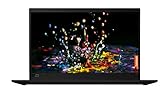
ThinkPadの最上位ラインで、14インチながら1kg前後という軽さ。天板にカーボン素材を使い、軽いのに堅牢という相反する条件を成立させています。キーボードの打鍵感はビジネスノートの基準とされる完成度で、長文入力が多い人ほど差を感じます。
- 14インチで1kg前後という軽さ
- カーボン素材で軽くても堅牢
- 打鍵感はビジネスノートの基準クラス
コメント