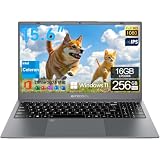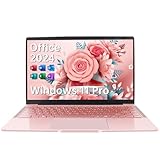
「家族でノートパソコンを1台共有したい」「子供の学習にも、親の在宅ワークにも使えるPCが欲しい」「家族みんなが使いやすくて、長く使える1台が知りたい」――そんな悩みを抱えている方へ、本記事では家庭用ノートパソコンのおすすめ8選をコスパ・使いやすさ・スペックの観点から徹底解説します。
家族で共有するノートパソコン選びは、個人用とは異なる視点が必要です。「誰が使っても快適」「動作が遅くてイライラしない」「子供から高齢者まで操作しやすい」「長く使える耐久性がある」――これらすべてを満たす1台を見つけることが、家庭用PC選びの本質です。本記事では、その条件を徹底的に満たすモデルを厳選してランキング形式でご紹介します。
- 【結論】おすすめTOP3はこれだ
- 全商品スペック比較表
- 家族で共有するノートパソコンの選び方|5つのポイント
- 【2025年最新】家族で共有するのに最適な家庭用ノートパソコンおすすめ8選
- 【1位】HP Pavilion Aero 13|軽量990g+Ryzen 7+AI PC対応でコスパ最強の家族共有機
- 【2位】Dell Inspiron 15 3000シリーズ 3530|64GB+2TB+タッチ対応でコスパと大容量を両立
- 【3位】HP Essential Daily 17インチ|Core i7+64GBの大画面、リビング据え置きに最適な家族共有PC
- 【4位】Dell Inspiron 3530|4TB超大容量SSD+Windows 11 Proで長期間の家庭利用に向く
- 【5位】HP 17インチ 2025年モデル|Microsoft Office永年ライセンス付き+64GB+2.5TBのプレミアムモデル
- 【6位】HP プレミアム 17.3インチ|32GB+外付けSSD付属、ペールローズゴールドが美しい大画面モデル
- 【7位】Dell Inspiron 15 タッチスクリーン|Core i7+64GB+2TBで安定感の高いDell製15.6インチ
- 【8位】HP 17 タッチスクリーン|Core i7+64GB+2.5TBの大容量、Office付きで完結する大画面モデル
- 家族で共有するノートパソコンに関するよくある質問(FAQ)
- 【まとめ】家族で共有できるおすすめ家庭用ノートパソコンTOP3再掲
- 家族タイプ別おすすめ早見表
- 家庭用ノートパソコンを家族で共有するときの設定・運用のコツ
【結論】おすすめTOP3はこれだ
まず「どれを買えばいいか」の結論を先にお伝えします。家族で共有するノートパソコン選びで最も重要なのは「誰でも使いやすく、動作が快適で、長く使える」こと。その観点でTOP3を先出しします。
- 1位:HP Pavilion Aero 13|990gの超軽量ボディ+Ryzen 7 8840U+16GB。家族で持ち回しやすく、Copilotキー搭載のAI PC対応で最先端。コスパ最強の約15.7万円。家族共用ノートパソコンの決定版。
- 2位:Dell Inspiron 15 3000シリーズ 3530|Core i7-1355U+64GB+2TBタッチ対応15.6インチ。大容量でタッチ操作OK。約17万円で高コスパ。家族全員が使いやすい万能機。
- 3位:HP Essential Daily 17インチ|Core i7-1355U+64GB+1TBで17.3インチ大画面。リビング据え置きで家族が囲める迫力サイズ。映画鑑賞からオンライン学習まで快適。
「どれを買えばいいか分からない」という方は、まず1位のHP Pavilion Aero 13をチェックしてください。軽量・高性能・コスパの三拍子が揃った、家族共有に最適な1台です。リビング据え置き派には3位のHP Essential Daily 17インチ、大容量を最優先するなら4位のDell Inspiron 3530(4TB)がおすすめです。
全商品スペック比較表
まずは全8商品のスペックを一覧で確認しましょう。価格・CPU・メモリ・ストレージ・画面サイズ・重量・おすすめ度を横断比較できます。購入前の検討にぜひ活用してください。
| 順位 | 商品名 | CPU | メモリ | ストレージ | 画面 | 重量 | 価格帯 | おすすめ度 |
|---|---|---|---|---|---|---|---|---|
| 1位 | HP Pavilion Aero 13 | Ryzen 7 8840U | 16GB | 1TB SSD | 13.3インチ | 約990g | 約15.7万円 | ★★★★★ |
| 2位 | Dell Inspiron 15 3000シリーズ 3530 | Core i7-1355U | 64GB | 2TB SSD | 15.6インチ | 約1.7kg | 約17万円 | ★★★★★ |
| 3位 | HP Essential Daily 17インチ | Core i7-1355U | 64GB | 1TB SSD | 17.3インチ | 約2.3kg | 約20万円 | ★★★★☆ |
| 4位 | Dell Inspiron 3530 | Core i7-1355U | 64GB | 4TB SSD | 15.6インチ | 約1.7kg | 約20万円台 | ★★★★☆ |
| 5位 | HP 17インチ 2025年モデル | Core i7-1355U | 64GB | 2.5TB | 17.3インチ | 約2.3kg | 約23万円 | ★★★★☆ |
| 6位 | HP プレミアム 17.3インチ | Core i7-1355U | 32GB | 2TB SSD | 17.3インチ | 約2.3kg | 約25万円 | ★★★☆☆ |
| 7位 | Dell Inspiron 15 タッチスクリーン | Core i7-1355U | 64GB | 2TB SSD | 15.6インチ | 約1.7kg | 約24万円 | ★★★☆☆ |
| 8位 | HP 17 タッチスクリーン | Core i7-1355U | 64GB | 2.5TB | 17.3インチ | 約2.3kg | 約24万円 | ★★★☆☆ |
家族で共有するノートパソコンの選び方|5つのポイント
家庭用ノートパソコンを選ぶ際、個人用とは異なる基準が求められます。家族共有PCを選ぶうえで押さえておきたい5つのポイントを詳しく解説します。
ポイント1:CPUとメモリ|家族共用は「Core i5以上・8GB以上」が最低ライン
家族で使うとなると、それぞれが異なる用途でパソコンを使います。動画視聴やSNSのチェック程度であれば、そこまで高い性能は不要です。しかし、Zoomを使ったWeb会議や、写真・動画編集などを行う場合は、ある程度のCPU性能やメモリ容量が必要になります。
家族共有ノートパソコンのCPU・メモリの選び方は以下を参考にしてください。
- CPU(処理能力):IntelならCore i5以上、AMDならRyzen 5以上が基準。子供の学習から親の在宅ワークまで全員が使うなら、Core i7やRyzen 7を選ぶと長期間快適に使える。特にRyzen 7は省電力性能が高くバッテリー持ちにも優れる
- メモリ(RAM):Windows 11を快適に動かすには最低8GBが必須。家族複数人が同時に使うシーンが多い場合、または写真・動画編集も行うなら16GB以上が安心。64GBは家庭用としてはオーバースペックになりがちだが、長期使用を考えれば余裕があって困ることはない
- ストレージ(SSD):必ずSSDを選ぶこと。HDDは速度が遅くストレスの原因になる。容量は256GBは少なめ、512GB〜1TBが適切。家族写真・動画が多いなら2TB以上を検討
ポイント2:画面サイズと重さ|「設置場所」と「持ち運ぶか」で決まる
画面サイズも「家族共有」において非常に重要な選び方の基準です。使い方によって最適なサイズが異なります。
- リビング据え置き派:15.6〜17.3インチがおすすめ。家族みんなで囲んで動画を見たり、レシピを表示しながら料理するのに最適。特に17インチはほぼ据え置き専用になるが迫力の大画面
- 各部屋を行き来・外出も想定:13〜14インチの軽量モデルが適切。1kg前後なら子供から大人まで楽に持ち運べ、ランドセルに入れて学校に持参することも可能
- ハイブリッド型(部屋を移動しながら使う):15.6インチが最もバランスが取れている。持ち運びやすさと見やすさの両立ができ、家族全員のニーズを満たしやすい
使う場所と持ち運びの頻度をよく考えて選ぶと後悔が少なくなります。特に子供が学校への持ち運びも想定しているなら、軽量モデル(1kg前後)が断然おすすめです。
ポイント3:バッテリー持ちとインターフェース
家庭で使うノートパソコンは、買い替えの頻度がそこまで高くありません。だからこそ、数年先まで見据えた拡張性にも目を向けておくと安心です。
- バッテリー:10時間以上あれば一日中コードなしで使える。家族が持ち回りで使うシーンでも充電の心配が減る。急速充電対応モデルなら「少し充電してすぐ使う」が可能
- USBポート:USB-A・USB-C・HDMIが揃っていると周辺機器の接続がスムーズ。プリンターや外付けディスプレイ、スマホの充電にも対応できる
- Wi-Fi規格:Wi-Fi 6対応なら家族全員が同時接続しても通信が安定する。特に複数人がYouTubeやZoomを同時使用するシーンでは通信品質が重要
- Webカメラ・マイク:Web会議やオンライン授業を頻繁にするなら画質・音質も確認を。HD(720p)以上、ノイズキャンセリングマイク搭載が理想
ポイント4:セキュリティと操作のしやすさ
特にパソコン初心者や高齢の家族が使う場合、操作のしやすさやセキュリティも重要な選び方のポイントです。
- タッチスクリーン対応:スマホに慣れている世代には直感的で使いやすい。特にWindowsとタッチ操作の組み合わせは、直感的な操作体験を提供する
- 顔認証・指紋認証(Windows Hello):パスワード管理が苦手な方でも安心してログインできる。子供のアカウントを保護し、不正アクセスを防ぐ効果もある
- Windowsのユーザーアカウント管理:子供用アカウントを「標準ユーザー」、親のアカウントを「管理者」に設定することで、重要な設定の変更を防止できる
- Microsoft ファミリーセーフティ:使用時間制限・不適切サイトフィルタリング・購入承認機能を無料で利用できる。子供のデジタルリテラシー教育にも役立つ
ポイント5:家族構成とライフスタイルに合わせた1台を選ぶ
最後に大切なのは、家庭ごとのライフスタイルやニーズに合っているかどうかです。
- 子供が毎日学校用に使う家庭:軽量(1kg前後)・バッテリー10時間以上・タッチスクリーン対応が必須条件。HP Pavilion Aero 13がベスト
- リモートワークメインの大人がいる家庭:CPU性能・Webカメラ・マイク品質を重視。Core i7以上+高品質カメラ搭載モデルを選ぶ
- シニアや初心者が多い家庭:タッチスクリーン・大画面・シンプルなインターフェースを優先。17インチモデルやタッチ対応モデルが向いている
- 動画・写真を大量に保存したい家庭:ストレージ2TB以上必須。Dell Inspiron 3530の4TBや、複数のモデルで外付けSSDを併用する方法も有効
【2025年最新】家族で共有するのに最適な家庭用ノートパソコンおすすめ8選
【1位】HP Pavilion Aero 13|軽量990g+Ryzen 7+AI PC対応でコスパ最強の家族共有機
家族で共有するノートパソコンを1台選ぶなら、HP Pavilion Aero 13が最有力候補です。理由は明快――990gという超軽量ボディで家族の誰でも持ち運びやすく、Ryzen 7 8840U+16GBという十分なスペックで日常用途はすべてカバー。しかも価格は約15.7万円とコストパフォーマンスが際立っています。
家庭用ノートパソコンとして求められる「誰でも使いやすい」「どこでも持ち運べる」「動作が快適」という三つの条件をすべて高次元で満たすモデルは、この8選の中でHP Pavilion Aero 13だけです。ネットショッピング・動画視聴・Web会議・子供の学習・軽い写真編集まで、家族のあらゆる用途に対応できます。
驚くほど軽い!持ち運びがストレスゼロの990gボディ
なんと990gという超軽量設計。中学生のお子さんがリビングで調べ物をした後、お母さんがキッチンでレシピを開きながら使い、お父さんが夜に書斎で資料を読む――そんな「家族で1台をシェアする使い方」が、信じられないくらい自然にできます。
一般的なノートパソコンが1.5〜2kg以上あるのに対して、990gというのは文庫本2冊分程度の重さ。「パソコンを持ち歩くのが面倒」という方でも、これなら苦になりません。子供が学校へ持参することも、習い事の場所で使うことも、旅行先に持ち出すことも楽々です。家庭用ノートパソコンとしての軽さは、家族の人数が多いほど大きなメリットを実感できます。
Ryzen 7 8840U+16GBメモリで家族全員の同時作業も快適
最新のRyzen 7 8840Uプロセッサ搭載で、複数タブを開いたままのネット検索・Zoomミーティング・動画編集・画像整理もラクラクこなします。16GBのメモリに、1TBの大容量SSDまで備えているので「遅くてイライラ…」とは無縁です。
お子さんがYouTubeで学習動画を見ながら宿題の調べ物をして、お母さんがその横でネットショッピング、そしてお父さんが写真の整理――こんな使い方でも余裕でこなします。Ryzen 7は省電力性能が高く、バッテリー持ちにも優れているため、一日中コードなしで快適に使えます。家族共用ノートパソコンとして安心して任せられるマシンです。
Copilotキー搭載のAI PC:家族みんなが「AIって便利」と感じられる
このモデルはCopilotキー搭載のAI PCという点でも注目です。Windows 11のCopilotがワンタッチで使えるので、文章作成の補助・スケジュール調整・メールの草案・調べ物などをAIに任せられます。
ITに詳しくない家族でも「パソコンって便利!」と感じてもらいやすく、家族全員のデジタルリテラシーアップにも貢献します。子供の宿題の調べ物をAIがサポートしたり、親が仕事のメール文章をAIに提案させたり、使い方は無限大です。これからの家庭にぴったりの最先端機能です。
ディスプレイ・バッテリー・セキュリティも申し分なし
13.3インチのWUXGA非光沢IPSディスプレイ(1920×1200)は、どの角度から見ても美しく目にも優しい設計。長時間の使用でも眼精疲労が起きにくいのは、子供の学習に使う場面でも重要なポイントです。
最大11.5時間の長持ちバッテリーで電源コードを気にせずどこでも使えます。顔認証のWindows Hello搭載でパスワード管理が苦手な方でも安心。Wi-Fi 6E対応で接続も快適です。しっかりとしたサウンド設計で、動画視聴や音楽鑑賞も楽しめます。
メリット・デメリット&向いている人・向いていない人
- メリット:超軽量990gで家族の誰でも楽に持ち運べる/Ryzen 7 8840Uで処理性能十分/AI PC対応で最先端の機能が使える/約15.7万円でコスパ最強/11.5時間バッテリーで一日中使える
- デメリット:13.3インチと画面は小さめ(大画面を求めるなら3位以降を検討)/16GBメモリは動画編集のヘビーユーズには少し物足りない場合も/1TBストレージは家族写真・動画が多い家庭では外付けSSDの追加が必要になる可能性
- 向いている人:家の中で部屋を移動しながら使いたい家族/子供の学習と親の作業を1台でこなしたい方/コスパを最優先したい方/AI機能を家族みんなで試してみたい方/バッテリー持ちを重視する方
- 向いていない人:17インチ級の大画面でリビング視聴を楽しみたい方/ストレージを大量に必要とする方(ただし外付けSSDで補完可能)/タッチスクリーンを必須とする方
価格は約15.7万円。家庭用ノートパソコンとしてのコスパは8選中トップクラスです。Office搭載モデルも選べるので、ご家庭の用途に合わせてカスタマイズも可能です。
今すぐ最安値をチェックして、家族みんなが笑顔になるPC生活を始めましょう。
【2位】Dell Inspiron 15 3000シリーズ 3530|64GB+2TB+タッチ対応でコスパと大容量を両立
コスパと大容量を両立したいなら、Dell Inspiron 15 3000シリーズ 3530が2位に輝きます。第13世代Intel Core i7-1355U+64GB RAM+2TB SSDという充実スペックに加え、15.6インチのフルHDタッチスクリーンを搭載。タッチ操作でスマホ感覚で使えるので、子供から高齢者まで家族全員がストレスなく使えます。約17万円という価格は、同スペックの他社製品と比べて非常にリーズナブルです。
第13世代Core i7+64GBで家族全員の用途をカバー
10コア・12スレッドの第13世代Intel Core i7-1355Uは、複数人で同時に使ってもビクともしません。動画視聴・ウェブ会議・ネット検索・オンライン学習・写真の整理やプリント、さらにはカジュアルなゲームまで、家族の用途をすべて一台で網羅します。
64GBのRAMはもはや家庭用というよりもプロ仕様のスペック。写真や動画の保存はもちろん、家族それぞれがアカウントを使い分けてもストレージ不足とは無縁。PCの動作もスムーズで、子どもがリビングでタブレット代わりにYouTubeを見ていても、お父さんが横で株価チェック、お母さんが週末のレシピ検索といった”同時使用”も快適にこなせます。
15.6インチタッチスクリーン+アンチグレアで誰でも使いやすい
Windows 11 Homeの直感的なインターフェースで、PCに不慣れなおじいちゃん・おばあちゃんでも安心して使えます。15.6インチのフルHDタッチスクリーンは指先での操作にも対応し、スマホ世代の子供たちにも馴染みがあります。
画面は映り込みを抑えたアンチグレア仕様で、目にも優しく長時間の使用でも疲れにくいのが嬉しいポイント。昼間リビングで太陽の光が差し込んでも画面が見やすいため、家族の誰もがストレスなく使えます。動画視聴やリモート授業にも最適です。
Wi-Fi 6・USB-C・HDMI・2TB SSDで充実のインターフェース
Wi-Fi 6やBluetooth対応など、最新の通信規格にしっかり対応。家族みんなが同時にネットに繋いでも快適なスピードを保てます。USB-CポートやHDMI、複数のUSB-A端子も搭載しているので、外付けディスプレイやプリンタなどの周辺機器ともすぐにつなげます。
2TBの大容量SSDで家族全員の写真・動画・仕事ファイルをすべて保存できます。SSDなので起動速度・データ読み書き速度が高速で、「パソコンが遅い」というストレスとは無縁です。家族の思い出を大切に保管しながら、日常的な作業も軽快にこなせる1台です。
この1台が、家族の暮らしに「ゆとり」をもたらす
「家族で共有するのに最適な家庭用ノートパソコン」というテーマで色々と情報を探していると、値段と性能のバランス・耐久性・操作のしやすさ・サポート体制まで気になりますよね。Dell Inspiron 15 3000シリーズ 3530は、そのすべてを兼ね備えています。
家族の誰かが使っているときに「まだ〜?」と待つ必要もなくなるし、パソコンがフリーズして「もう!」とイライラする場面もなくなります。家庭のパソコンが”遅い”とか”使いにくい”とか、そんな悩みはこの一台で全部解消。家族全員のQOL(生活の質)をグッと底上げしてくれる存在です。
メリット・デメリット&向いている人・向いていない人
- メリット:タッチスクリーン対応で誰でも使いやすい/64GB+2TBの大容量/約17万円でコスパ優良/Wi-Fi 6対応/アンチグレアで目に優しい
- デメリット:重量約1.7kgで持ち運びはやや重め/1位より価格は上がる(ただし同スペックの他社製より安価)
- 向いている人:大容量ストレージで家族写真・動画をたっぷり保存したい方/タッチ操作で使いやすさを重視する方/Dellブランドの信頼性を重視する方
- 向いていない人:頻繁に持ち運びをする方(1位のAero 13がおすすめ)/17インチ以上の大画面を求める方
価格は約17万円。スペックと価格のバランスが取れた、家庭用ノートパソコンとして非常に優秀な1台です。
家族で共有する家庭用ノートパソコンとして確実な選択肢。今すぐ詳細をチェックしてください。
【3位】HP Essential Daily 17インチ|Core i7+64GBの大画面、リビング据え置きに最適な家族共有PC
リビングに据え置いて家族みんなで使いたいなら、17.3インチの大画面が魅力のHP Essential Daily 17インチが3位にランクイン。子どもの学習から親の在宅ワーク、週末の映画鑑賞まで、家族それぞれが違う目的でパソコンを使いたいすべてのニーズに応えます。Core i7-1355U+64GB RAM+1TB PCIe SSDという余裕のスペックで、複数人が交代で使ってもサクサク動きます。
17.3インチ大画面タッチスクリーンで家族全員が使いやすい
17.3インチという大きなHD+タッチスクリーンは、動画視聴・Zoom会議・子供のオンライン授業・写真整理まで、家族それぞれの使い方にしっかり応えてくれます。タッチ対応だから直感的な操作も可能。スマホのようにタッチして操作できるので、おじいちゃん・おばあちゃんでも簡単に使えます。
NetflixやAmazonプライムで家族みんなで映画を楽しむ時も、17.3インチの大画面の迫力が際立ちます。「ちょっと寄ってみて」と家族が集まれる、リビングの中心になる1台です。お子さんのアニメ視聴から、ご夫婦での映画鑑賞まで、大画面が家族の時間をより豊かにしてくれます。
64GB RAM+超高速PCIe SSDで「遅い」と感じない快適さ
パソコン選びに迷う一番の原因は「処理が遅くならないか不安」ではないでしょうか?家族で1台を共有するなら、複数のアカウント・複数のアプリ・複数のタブを同時に使うのが日常茶飯事。
このモデルはなんと64GBのRAMを搭載。ちょっとしたビジネス用ワークステーション並みの性能で、動画編集だって軽々こなしてしまいます。さらにストレージは超高速な1TBのPCIe SSD。写真や動画・仕事のファイル・学校の課題データなど、家族の思い出も業務資料も全部余裕で保存できます。PCの立ち上がりやアプリの起動も爆速なので、家族の誰かが使っていても「イライラ待ち」とは無縁です。
指紋認証・Wi-Fi 6・バックライトキーボードで家族全員が安心
家族で共用するノートPCとして地味に重要なのが「セキュリティ」。このモデルは指紋認証リーダー付きなので、子どもが親のデータを誤って削除する心配もなし。パッとタッチするだけで自分のアカウントにログインできるから、誰でも使いやすく、それでいて安心感は抜群です。
Wi-Fi 6対応なので複数人が同時にYouTubeやZoomを使っても通信が不安定になることはほぼありません。バックライト付きキーボードで夜間のタイピングにも優しく、子どもが宿題を夜に仕上げたり、パパが深夜に資料を作ったりする時も安心。USBやHDMI・Type-Cなどのポートも充実していて、外付けディスプレイやプリンタ、スマホの充電まで柔軟に対応します。
CPUはCore i7-1355U・10コア12スレッドで長期間快適に動く
CPUには最新の第13世代Intel Core i7-1355Uを搭載。10コア12スレッド構成で、動画視聴・Office作業・Web会議・軽めのゲームまで全部をストレスなく回せる実力派です。このCPUの特徴は、処理性能と省電力のバランスが取れていること。長時間動かしても発熱が少なく、ファンノイズも抑えられているため、静かなリビングでの使用にも向いています。
メリット・デメリット&向いている人・向いていない人
- メリット:17.3インチ大画面で家族みんなが見やすい/64GB RAM+超高速SSD搭載/指紋認証でセキュリティ安心/バックライトキーボード付き/Wi-Fi 6対応
- デメリット:重量約2.3kgで持ち運びには向かない(据え置き専用と考えるべき)/約20万円とやや高め
- 向いている人:リビングに据え置いて家族みんなで使いたい方/大画面で映画・動画を楽しみたい方/指紋認証でセキュリティも確保したい方
- 向いていない人:持ち運びを重視する方(1位のHP Pavilion Aero 13がおすすめ)/予算を抑えたい方
リビング用の家族共有PCとして大画面の快適さを重視するなら、このモデルが最適。今すぐ最安値をチェック!
【4位】Dell Inspiron 3530|4TB超大容量SSD+Windows 11 Proで長期間の家庭利用に向く
家族写真や動画を大量に保存したい方に特におすすめなのが、4TB SSDを搭載したDell Inspiron 3530。第13世代Core i7-1355U(最大5GHz)+64GB RAM+4TB SSDというスペックは、業務レベルの容量を誇ります。外付けHDDなしで家族全員のデータを一元管理できる点が最大の強みです。
Dellといえば、信頼性・耐久性・パフォーマンスに定評のあるグローバルブランド。中でもこのInspiron 3530は、家庭用ノートPCとしてのスペックを極限まで高めた1台と言えます。
4TBの超大容量SSDで「ストレージ不足」とは永遠に無縁
4TBもの超大容量SSDは、家族全員分のデータをまるっと保存してもまだ余裕があるほど。しかもSSDなので起動や保存・読み込みがとにかく速い。「パソコンが重い…」という日常のストレスとはこれでサヨナラです。
パパが在宅勤務でZoom会議をしている横で、ママがレシピ動画を開き、子どもは同時にYouTubeで勉強動画を視聴していても、まったく重くなりません。第13世代インテル Core i7-1355U(最大5GHz)の超高性能プロセッサーと、なんと64GBメモリが合わさり、複数人がどんな使い方をしてもストレスなくサクサク動くんです。
15.6インチタッチスクリーン+アンチグレアで家族全員が使いやすい
15.6インチのフルHDタッチスクリーンは、スマホのようにタッチで直感的に操作できるので、ITに詳しくない方でも簡単に使えます。反射防止機能付きで日中リビングに太陽の光が差し込んでも画面が見やすく、目に優しいのも大きな魅力です。動画視聴・写真整理・PDFの読み込みなど、どんなシーンでも美しい映像と滑らかな操作感が得られます。
Windows 11 Pro+ビジネスグレードのセキュリティで安心
Windows 11 Proを搭載しており、家庭用PCではあまり見られないビジネスグレードのセキュリティ対策が施されています。万が一のデータ消失やウイルス被害のリスクをしっかりガード。子どもが使うシーンでも安心のセキュリティが確保されています。
USB-A・USB-C・HDMI・SDカードスロットと充実したインターフェースも完備しており、プリンターやモニター・カメラなどとの接続も自由自在。さらには外付けDVDドライブまで付属しているので、昔のDVDを家族みんなで観ることもできます。
メリット・デメリット&向いている人・向いていない人
- メリット:4TBという圧倒的なストレージ容量(8選中最大)/Windows 11 Proでセキュリティ万全/タッチスクリーン対応/外付けDVDドライブ付属/i7最大5GHzの高処理性能
- デメリット:価格が20万円台と高め/重量約1.7kgで持ち運びはやや重め/4TBは多くの家庭ではオーバースペックになる可能性
- 向いている人:家族写真・動画・仕事ファイルを大量に保存したい方/セキュリティをビジネスレベルで確保したい方/DVDを家族で楽しみたい方
- 向いていない人:ストレージより軽さやコスパを優先する方(1位・2位がより最適)
家族のデータをすべて1台に集約したい方には、この4TB搭載モデルが最強の選択肢。詳細はこちらから確認ください。
【5位】HP 17インチ 2025年モデル|Microsoft Office永年ライセンス付き+64GB+2.5TBのプレミアムモデル
Officeが永年ライセンスで付属するHP 17インチ 2025年モデルは、追加費用なしでWordもExcelもPowerPointもすぐに使えるのが最大のメリット。64GB RAM+合計2.5TBストレージ+17.3インチタッチスクリーンと、スペックも十分です。ローズゴールドの上品なデザインは、リビングに置いてもインテリアに馴染みます。
2025年最新モデルということで、最新のハードウェアと最適化されたソフトウェアの組み合わせにより、長期間にわたって快適に使い続けられることが期待できます。家族みんながストレスなく使えるように、あらゆる面で妥協のない設計になっています。
64GB RAM+2.5TBで家族全員のデータをストレスなく処理・保存
64GBの超大容量メモリと合計2.5TBという大容量ストレージの組み合わせは、どんな使い方にも対応します。RAMが64GBあれば、動画編集・高画質写真加工・Zoom会議をしながら複数のアプリを立ち上げても完全にストレスフリーです。
家族の誰かがオンライン授業を受けている最中でも、他の家族が写真整理やExcel作業をしていても、動作が重くなることはありません。これは家庭用PCとしては異例のスムーズさです。そしてタッチスクリーン対応なので、小さなお子さんが指で直感的に操作したり、高齢のご家族がマウス無しでも使いやすかったりと、家族みんながストレスなく使えます。
Microsoft Office永年ライセンス付きで追加費用ゼロ
Microsoft Officeの永年ライセンスが付属しており、Word・Excel・PowerPointが追加費用なしですぐ使えます。学生の学校提出物・社会人のリモートワーク・主婦の家計管理まで、すべてのライフスタイルにマッチ。Officeを別途購入する手間とコストが省けるのは、特に家族全員が使う場合に大きなメリットになります。
Windows 11 Pro+バックライトキーボード+HP高速充電機能
Windows 11 Proでビジネスグレードのセキュリティと快適なマルチタスク性能を確保。バックライト付きキーボードとテンキー搭載で夜の作業も快適。テンキーは家計簿をつけたり、お小遣い帳をつけたりするのにも便利です。
HP高速充電機能でバッテリー残量が少なくてもすぐに回復できます。出先に持ち出すときでも、ちょっとしたカフェタイムの充電で十分使えます。Wi-Fi 6対応&Bluetooth搭載でネット接続もスムーズ。17インチという大画面でも起動が速く、電源ボタンを押してから数秒で使える快適さがあります。
ローズゴールドのデザインがリビングを華やかにする
このモデルの色はなんとローズゴールド。控えめで上品なのに、どこか華やか。家族で使うものだけど、リビングに置いておきたくなる美しさです。バックライト付きキーボードとテンキー搭載で夜の作業も快適そのもの。家庭用ノートパソコンとしての性能だけでなく、「所有する喜び」まで手に入れられるモデルです。
メリット・デメリット&向いている人・向いていない人
- メリット:Office永年ライセンス付きで追加費用不要/64GB RAM+2.5TB大容量/ローズゴールドの上品なデザイン/Windows 11 Pro搭載/HP高速充電対応
- デメリット:約23万円と価格は高め/重量があるため持ち運びには向かない(据え置き専用と考えるべき)
- 向いている人:Officeをすぐに使いたい方(追加購入不要)/大画面でデザインにもこだわりたい方/ビジネスレベルのセキュリティが必要な方
- 向いていない人:すでにOfficeを持っている方/予算を抑えたい方(1位・2位がコスパ優秀)
Office付きで即日使い始められる家族共有ノートパソコンを探しているなら、このモデルが確実な選択肢。詳細はこちら!
【6位】HP プレミアム 17.3インチ|32GB+外付けSSD付属、ペールローズゴールドが美しい大画面モデル
32GBメモリ+2TB SSD+ADATA製512GB外付けSSDが付属するHP プレミアム 17.3インチは、バックアップ・共有ファイル管理のしやすさが光る1台。17.3インチのHD+タッチスクリーンは、動画視聴やZoom会議・子供のオンライン授業・写真整理まで、家族それぞれの使い方に応えます。ペールローズゴールドの上品なカラーがリビングのインテリアにもマッチします。
家族全員が写真や動画・音楽・仕事の書類を保存するとなると、あっという間にPCの容量はいっぱいになります。でもこのHP プレミアムモデルなら、内蔵2TB SSDに外付けSSD512GBが追加で付属するため、容量の心配をせずにたっぷり保存できます。
外付けSSD付属で家族全員のバックアップ管理が楽になる
ADATA製512GB外付けSSDがセットでついてくるから、家族全員のバックアップや共有ファイルの保管場所としても超便利。内蔵2TB SSDと合わせると実質2.5TB以上の容量を確保でき、大量の写真や動画を安心して保存できます。「念のためバックアップを取りたい」という方にも最適なセットです。
第13世代Core i7+32GB RAM+超高速SSDでサクサク動く
第13世代Intel Core i7-1355Uを搭載し、合計10コア・12スレッド。複数人が交代で使ってもサクサク動きます。たとえば、朝はパパがニュースを見ながらメールチェック。昼は子どもがタッチ操作でオンライン学習。夜はママが趣味のネットショッピングやレシピ検索。そして週末には家族みんなで映画鑑賞。このPCなら、そんな家庭用ノートパソコンとしてのポテンシャルを、しっかり発揮してくれます。
指紋認証・Wi-Fi 6・バックライトキーボードで使い勝手も抜群
指紋認証リーダー搭載でお子さんが間違って設定を変えたりする心配もなし。Wi-Fi 6対応で家のどこにいても高速かつ安定した通信が可能。バックライト付きキーボードで夜間のタイピングにも優しく、子供が宿題を夜に仕上げたり、パパが深夜に資料を作ったりする時も安心です。HDMIやUSB-C・USB-Aポートなど接続端子も豊富で、プリンターや外付けディスプレイ、ゲームコントローラーもすぐに繋げます。
ペールローズゴールドのプレミアムデザインでリビングを彩る
このモデルはペールローズゴールドという上品なカラーで、リビングに置いてもまるでインテリアのよう。家庭で使うノートパソコンとしての華やかさも忘れていません。17.3インチという大画面と合わさり、リビングの主役になれる1台です。
メリット・デメリット&向いている人・向いていない人
- メリット:外付けSSD付属でバックアップ管理が簡単/指紋認証でセキュリティ安心/17.3インチ大画面タッチ対応/上品なペールローズゴールドデザイン
- デメリット:約25万円と8選中で最も高い価格帯/メモリが32GBで他のハイスペックモデル(64GB)に比べると少ない/重量があるため持ち運びには向かない
- 向いている人:外付けSSDも活用してバックアップをしっかり管理したい方/デザイン性を重視する方/リビングに置いても映えるPCを探している方
- 向いていない人:予算を抑えたい方(1位・2位がより安価でコスパ優秀)/より大きなメモリ(64GB)を必要とする方
外付けSSD付属で即座にバックアップ体制が整う、家族みんなのデータを守りたい方におすすめの1台。詳細をチェック!
【7位】Dell Inspiron 15 タッチスクリーン|Core i7+64GB+2TBで安定感の高いDell製15.6インチ
Dellの信頼性とCore i7+64GB+2TBの安定したスペックを求めるなら、Dell Inspiron 15 タッチスクリーンが7位にランクイン。2位のInspiron 15 3000シリーズ 3530と似たスペックですが、価格帯が約24万円と高めなためコスパの観点から順位は7位になりました。ただし、処理速度・画面・ストレージ・接続性・使いやすさのすべてが揃った確かな1台であることに変わりはありません。
「家族で共有する家庭用ノートパソコン」として求められる条件をすべて満たしており、Dellブランドへの信頼と安心感を重視する方にはおすすめです。処理能力・画面の美しさ・大容量ストレージ・接続性・使いやすさ、五つのすべてが揃った”家庭用ノートパソコンの完成形”と言っても過言ではありません。
Core i7-1355U+64GBで複数人が使っても重くならない
第13世代Intel Core i7-1355Uプロセッサー+64GBのメモリで、お父さんがZoomで会議中でも、子供が横でYouTubeで学習動画を見ても、動作がもたつくことは一切なし。2TBの超大容量SSD搭載で、写真・動画・学習データ・仕事のファイルをすべて保存できます。SSDなので立ち上がりも速く、朝の忙しい時間帯でもパッと起動してすぐに作業を始められます。
15.6インチタッチ対応FHDディスプレイで家族みんなに優しいサイズ感
15.6インチのタッチ対応FHDディスプレイは、おじいちゃん・おばあちゃんでも文字が見やすく、タッチ操作でスイスイ使えます。WVA方式&アンチグレアで昼間の明るい部屋でも画面が見やすく、目も疲れにくいです。NetflixやAmazonプライムで映画を楽しむ時もこの大画面が大活躍します。
ExpressCharge+Wi-Fi 6+豊富なポートで高い利便性
Wi-Fi 6対応で家族みんなが同時にネットを使っていてもサクサク。Bluetooth・USB-C・HDMI・SDカードリーダーなど家庭でよく使う端子がすべて揃っているので「つながらない」ストレスとは無縁。急速充電機能「ExpressCharge」搭載で、バッテリー残量が少なくても60分で80%まで回復。家族間での”引き継ぎ”もスムーズです。
操作が直感的で使いやすく、性能はプロレベル。デザインは親しみやすくて温かみがある。このバランスこそ「家族で共有するのに最適な家庭用ノートPC」の条件です。Windows 11 Proがインストール済みなので、セキュリティも万全。お子さんの学習環境にも、お仕事にも、エンタメにも、すべてに対応できます。
メリット・デメリット&向いている人・向いていない人
- メリット:Dell製の高い信頼性・耐久性/64GB+2TBの大容量/タッチ対応FHDディスプレイ/ExpressCharge対応/Windows 11 Pro搭載
- デメリット:約24万円と価格が高め(2位のモデルと同程度のスペックで価格差がある)/重量約1.7kg
- 向いている人:Dellブランドを信頼しており最新モデルを選びたい方/大容量ストレージとタッチ操作の両方を求める方
- 向いていない人:コスパ重視の方(2位のDell Inspiron 15 3000シリーズが同等スペックで安価)
Dellブランドへの信頼と大容量スペックを求める方へ。詳細・最安値はこちらで確認を!
【8位】HP 17 タッチスクリーン|Core i7+64GB+2.5TBの大容量、Office付きで完結する大画面モデル
HP 17 タッチスクリーンは17.3インチ大画面+Core i7+64GB RAM+2.5TBストレージ+Office付きのオールインワンモデル。5位のHP 17インチ 2025年モデルと性能は近いですが、デザインや付属品の差で8位に位置付けました。それでも家族共有の大画面ノートPCとして十分な実力を持ち、Office付きですぐに使い始められる利便性が魅力です。
「家族で共有するのに最適な家庭用ノートパソコン」を探している方にとって、このHPのモデルは「ちょうどよく」ではなく「完璧に揃っている」1台。性能もデザインも家族みんなが満足できるように作られています。
17.3インチ大画面BrightViewタッチスクリーンで迫力の映像体験
17.3インチという圧巻の大画面。BrightView HD+のタッチスクリーンは、家族みんなで動画を楽しむ時間を映画館のような臨場感に変えてくれます。お子さんのオンライン学習や両親のレシピ検索・ちょっとした仕事の調べ物まで、誰が使ってもストレスのない画面サイズと操作感。タッチ操作に対応しているから、スマホのように直感的に使えてパソコンに不慣れな方でも安心です。
Core i7+64GB RAM+2.5TBで動作は快速、ストレージも余裕
第13世代Core i7+64GB RAMの組み合わせによる爆速パフォーマンス。ネット動画の再生中に他のアプリを立ち上げても、まったくもたつきません。ご家族それぞれがアカウントを使い分けて、マルチユーザーで使用する場面でもストレスゼロ。
2.5TBのストレージは大量の写真・動画・学校の課題ファイル・ビジネス書類が丸ごと入って余裕。外付けHDDを買い足す必要すらありません。SSDなので起動も高速で、電源ボタンを押してから数秒で使える快適さは、毎日のちょっとしたイライラを解消してくれます。
Windows 11 Pro+Office付き+指紋認証でフル装備
Windows 11 ProとMicrosoft Officeがあらかじめインストールされているので、子供の学校提出物もリモートワークのExcel・PowerPointもすぐに使い始められます。指紋リーダー搭載でプライバシー管理もしっかり。HD画質Webカメラでオンライン会議や家族とのビデオ通話も高画質。マイク性能も高く周囲の雑音を抑えて声をクリアに届けます。
ローズゴールドの上品なデザインがリビングにもぴったり馴染む仕上がり。しかもフルサイズのバックライト付きキーボード+10キー搭載で、文字入力も快適。夜間の操作もラクラクです。Wi-Fi 6対応でオンライン学習や動画視聴時の通信も安定しています。
メリット・デメリット&向いている人・向いていない人
- メリット:17.3インチ大画面タッチ対応/64GB RAM+2.5TB大容量/Office付きで即使える/指紋認証・HD Webカメラ搭載/ローズゴールドデザイン
- デメリット:約24万円と価格が高い(コスパでは1位・2位が圧倒的に優秀)/重量があるため持ち運びには向かない
- 向いている人:大画面+Office付きですぐに使い始めたい方/リビング据え置きで家族みんなで使いたい方/デザイン性も重視する方
- 向いていない人:コスパ重視の方(1位の HP Pavilion Aero 13や2位のDell Inspiron 15が断然お得)/持ち運びを重視する方
大画面+Office付きで即日使い始めたい方に。詳細・最安値をチェックしてください!
家族で共有するノートパソコンに関するよくある質問(FAQ)
Q1. 家族で1台のノートパソコンを共有する際、メモリは何GBあれば十分ですか?
A. 家族共有なら最低8GB、できれば16GB以上がおすすめです。Windows 11を快適に動かすには8GBが最低ライン。動画視聴・ウェブ検索・オンライン会議程度なら8GBでも十分ですが、家族複数人が同時に使うシーンが多い場合や、写真・動画編集も行うなら16GB以上がベストです。
本記事の1位・HP Pavilion Aero 13は16GBで家庭用途には十分。2位以降の64GBモデルは家庭用としてはオーバースペックになりがちですが、長期使用を考えると余裕があって困ることはありません。「将来的にもずっと快適に使い続けたい」という方は64GBモデルを選ぶのも一つの考え方です。
Q2. 子供と大人が同じノートパソコンを使う場合、セキュリティはどうすればいいですか?
A. Windowsのユーザーアカウント機能を活用するのが最もシンプルな方法です。子供用アカウントを「標準ユーザー」として設定し、親のアカウントは「管理者」にすることで、子供が重要な設定を変更できなくなります。設定は「設定→アカウント→家族とその他のユーザー」から行えます。
また、Microsoft ファミリーセーフティを使えば、使用時間の制限・不適切サイトのフィルタリング・購入の承認なども設定できます。指紋認証や顔認証(Windows Hello)を使えば、それぞれのアカウントへのアクセスもスムーズになります。本記事で紹介している多くのモデルがWindows Hello対応なので、家族それぞれのアカウントを安全に管理できます。
Q3. SSDとHDDはどちらがいいですか?家族共有ノートPCの場合は?
A. 家族共有ノートパソコンは、迷わずSSD一択です。SSDはHDDと比べて起動速度・データ読み書き速度が圧倒的に速く、衝撃にも強いため耐久性も優れています。「電源を入れてすぐ使いたい」「重くてイライラしたくない」という家族の日常的なニーズに、SSDは完璧に応えます。
HDDはコストが安いですが、速度の遅さが家族全員のストレスになりやすいため、現代の家庭用ノートパソコン選びでは選ばない方が無難です。本記事で紹介している8選はすべてSSD搭載モデルです。容量については256GBは少なめ・512GB〜1TBが一般的な家族利用に適切・家族写真や動画が多いなら2TB以上を検討してください。
Q4. 家族共有のノートパソコンに、Microsoft Officeは必要ですか?
A. 学生の課題や社会人のリモートワークで使うなら、あった方が便利です。ただし、必ずしも購入時から付属している必要はありません。
選択肢は3つあります。①購入時にOffice付きモデルを選ぶ(本記事5位・8位)②Microsoft 365(月額・年額のサブスクリプション)を使う(常に最新版・複数デバイスで使える)③Google Workspace(Google ドキュメント・スプレッドシート)を無料で使う(Officeとの互換性は若干落ちるが基本的な作業は問題なし)。コストと用途のバランスで最適な方法を選んでください。
Q5. 子供の学習用にも使えるノートパソコンを選ぶ際のポイントは?
A. 軽さ・バッテリー持ち・操作のしやすさを優先してください。子供が学校への持ち運びも想定するなら、1kg前後の軽量モデル(本記事1位のHP Pavilion Aero 13:990g)が最適です。バッテリーは10時間以上あれば一日中授業で使えます。
タッチスクリーン対応であれば、スマホ慣れした子供にも直感的に使えます。また、Windows Helloの顔認証・指紋認証があれば、複雑なパスワードを忘れるトラブルも防げます。加えて、Microsoft ファミリーセーフティでの使用時間管理・不適切サイトフィルタリングも活用すると、安心して子供に使わせられます。CPU・メモリはCore i5以上・8GB以上あれば学習用途には十分です。
【まとめ】家族で共有できるおすすめ家庭用ノートパソコンTOP3再掲
家族で共有する家庭用ノートパソコンを選ぶ際は、「誰でも使いやすく・動作が快適で・長く使える」という3点を最優先に考えましょう。また「コスパ」と「家族の使い方」を照らし合わせることで、後悔のない1台が見つかります。本記事でおすすめしたTOP3をあらためてまとめます。
- 1位:HP Pavilion Aero 13|990g超軽量+Ryzen 7 8840U+16GB+AI PC対応+最大11.5時間バッテリー。コスパ最強の約15.7万円。家族全員が楽に持ち回せる唯一の選択肢。家庭用ノートパソコンとしてバランスが最も優れた決定版モデル。
- 2位:Dell Inspiron 15 3000シリーズ 3530|Core i7+64GB+2TBタッチ対応15.6インチ。約17万円でコスパと大容量を両立。タッチスクリーンで子供から高齢者まで使いやすい。Dellブランドの信頼性も魅力。
- 3位:HP Essential Daily 17インチ|Core i7+64GB+1TB+17.3インチ大画面。リビング据え置きで家族みんなが囲んで使えるベストな大画面モデル。指紋認証・バックライトキーボード付きで使い勝手も抜群。
「どれを選べばよいか分からない」という方は、迷わず1位のHP Pavilion Aero 13を選んでください。軽量・高性能・コスパの三拍子が揃った、家族共有に最適な1台です。持ち運び不要でリビング据え置き派なら3位のHP Essential Daily 17インチ、大容量ストレージを最優先するなら4位のDell Inspiron 3530(4TB)が向いています。
家族みんなが笑顔でパソコンを使える環境を、ぜひ今日から整えてみてください。本記事が「家族で共有する家庭用ノートパソコン」選びのお役に立てれば幸いです。お気に入りの1台が見つかることを願っています!
家族タイプ別おすすめ早見表
家族構成やライフスタイルによって「最適な1台」は異なります。あなたの家庭に合うモデルを素早く見つけるための早見表を用意しました。
| 家族タイプ | 優先ポイント | おすすめモデル |
|---|---|---|
| 子供が学習+外出で持ち運び重視の家庭 | 軽量・バッテリー・AI機能 | 1位:HP Pavilion Aero 13 |
| リビング据え置きで家族みんなが使う家庭 | 大画面・タッチ操作・大容量 | 3位:HP Essential Daily 17インチ |
| コスパ最優先・大容量ストレージも欲しい家庭 | 大容量・コスパ・タッチ対応 | 2位:Dell Inspiron 15 3000 3530 |
| 家族写真・動画を大量に保存したい家庭 | 最大ストレージ・セキュリティ | 4位:Dell Inspiron 3530(4TB) |
| Officeをすぐ使いたい・デザインにもこだわる家庭 | Office付き・大画面・デザイン | 5位:HP 17インチ 2025年モデル |
| バックアップも同時に整えたい家庭 | 外付けSSD付属・セキュリティ | 6位:HP プレミアム 17.3インチ |
| Dellブランド+大容量+ExpressChargeが必要な家庭 | Dell信頼性・急速充電・大容量 | 7位:Dell Inspiron 15 タッチ |
| Office付き大画面+リビング用に探している家庭 | Office付き・大画面・HD Webカメラ | 8位:HP 17 タッチスクリーン |
家庭用ノートパソコンを家族で共有するときの設定・運用のコツ
良い家庭用ノートパソコンを選んだら、家族全員が快適に使える環境を整えることも重要です。購入後すぐに行うべき設定と運用のコツをご紹介します。
①家族ごとにWindowsユーザーアカウントを作成する
家族全員が同じアカウントで使うのはNG。ブラウザの履歴・お気に入り・デスクトップのファイルが混在して不便になります。「設定→アカウント→家族とその他のユーザー」から、家族それぞれのアカウントを作成しましょう。
- 親(管理者)アカウント:PC全体の設定変更・ソフトのインストールが可能
- 子供(標準ユーザー)アカウント:重要な設定の変更が制限され、安全に使える
- ゲストアカウント:来客や短時間の利用者向け。個人データにアクセスさせない
②Windows Helloで素早く安全にログインできる設定を行う
家族それぞれのアカウントにWindows Hello(顔認証・指紋認証)を設定しておくと、パスワードを入力する手間が省けて快適です。特に子供や高齢者には、複雑なパスワードを覚えることなく自分のアカウントにアクセスできるため、非常に便利です。本記事で紹介している多くのモデルがWindows Hello対応です。
③定期的なバックアップを習慣づける
家族の大切な写真・動画・書類は、定期的にバックアップを取ることが重要です。以下の方法を組み合わせて使うと安心です。
- OneDrive(クラウド):Windowsに標準搭載。自動でバックアップが取れて、スマホからもアクセス可能
- 外付けSSD・HDD:物理的なバックアップ。停電・通信障害時でも安心。6位のHP プレミアムモデルには外付けSSDが付属している
- Windowsバックアップ機能:「設定→バックアップ」から定期バックアップを設定できる
④子供のPC利用時間・コンテンツを管理する
子供が使う場合は、Microsoft ファミリーセーフティを活用しましょう。無料で以下の機能が使えます。
- 使用時間の制限:平日は2時間まで、休日は3時間まで、などの設定が可能
- 不適切なWebサイトのフィルタリング:子供に見せたくないコンテンツへのアクセスをブロック
- アプリ・ゲームの使用制限:年齢に応じてインストールできるアプリを制限
- 位置情報の確認:スマホと連携して子供の現在地を確認できる
⑤定期的なWindowsアップデートとウイルス対策を行う
家庭用ノートパソコンを安全に使い続けるには、定期的なメンテナンスも大切です。
- Windows Update:セキュリティパッチ・機能更新を自動で適用。「設定→Windows Update」から自動更新を有効にしておく
- Windows Defender(標準ウイルス対策):Windows 11に標準搭載。無料で十分な保護性能を提供するため、追加購入不要
- ブラウザの更新:ChromeやEdgeなどのブラウザも定期的に更新してセキュリティを保つ
- 不要アプリの整理:使わないアプリが増えるとストレージを圧迫するため、定期的に整理する
これらの設定・運用のコツを実践することで、家族全員が安全・快適に家庭用ノートパソコンを使い続けられます。せっかく良い1台を購入したら、日々のメンテナンスにも少し気を配りましょう。


コメント