

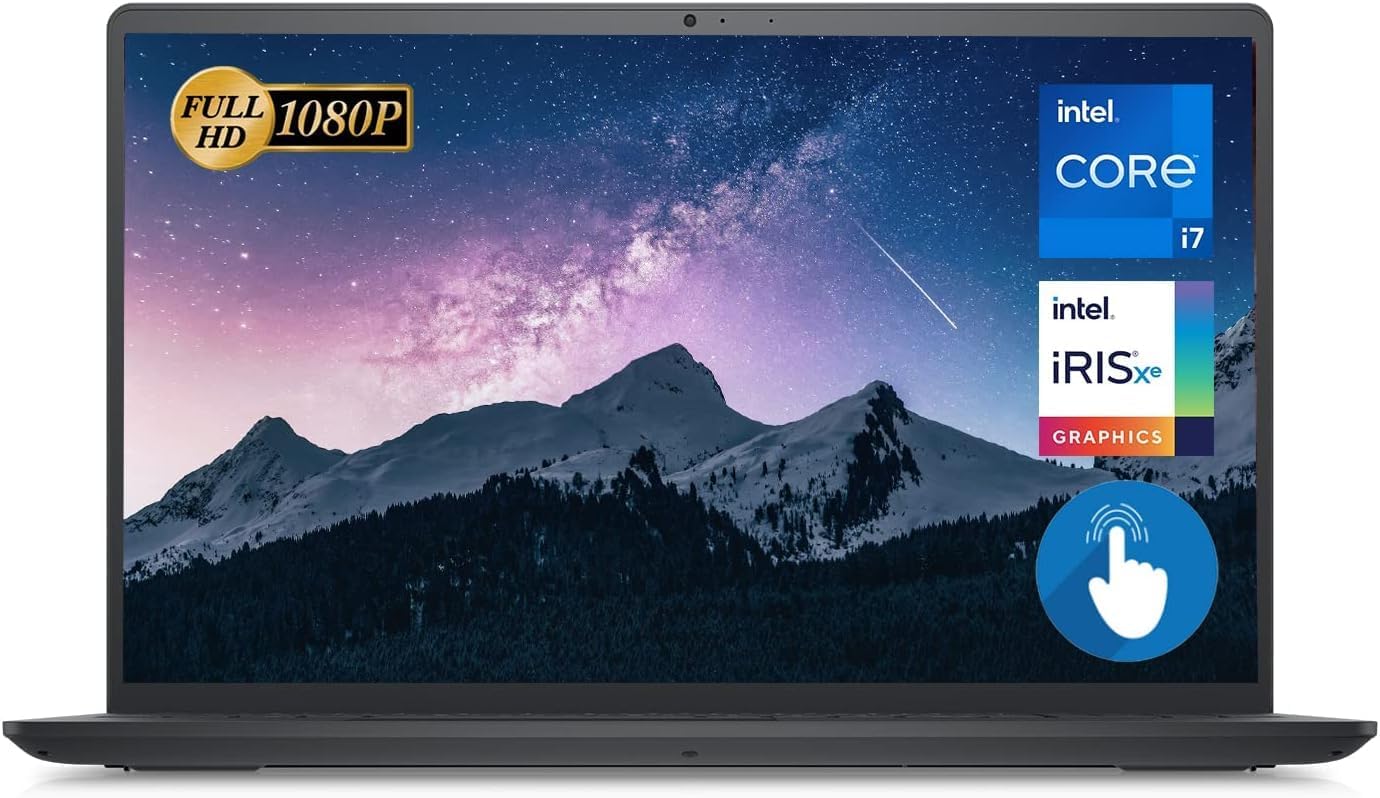
タッチパッドが使いやすいノートPCの選び方
ノートパソコンを選ぶ際に、CPUやメモリのスペックはもちろん重要ですが、意外と見落としがちなのがタッチパッドの使いやすさです。特に、マウスを持ち歩かずに作業することが多い人にとって、快適に操作できるタッチパッドを備えたノートPCは、作業効率を大きく左右します。
カフェや新幹線の狭いテーブルでマウスを広げるスペースがない、営業先で急いでプレゼン資料を修正したい——そんな場面が多い人ほど、タッチパッドの精度は死活問題になります。逆に自宅のデスクでマウスを常用する人にとっては、タッチパッドの優先度は下がり、価格や画面の綺麗さを優先したほうが満足度は高くなります。そこで今回は、タッチパッドが使いやすいノートPCの選び方を細かく解説します。さらに、実際に操作性の良いタッチパッドを搭載しているおすすめのノートパソコンも紹介しますので、ぜひ参考にしてください。
1. タッチパッドのサイズは大きいほど使いやすい
タッチパッドが狭いと、カーソルを移動するために何度も指を動かさなければならず、ストレスを感じやすくなります。そのため、タッチパッドのサイズが広いモデルを選ぶと、よりスムーズに操作できるようになります。
特に、MacBookシリーズのように大型のタッチパッドを搭載しているモデルは、指の移動が少なくて済むため、快適に作業できます。WindowsノートPCでも、高級モデルには広めのタッチパッドが搭載されていることが多いので、選ぶ際にサイズをしっかり確認しましょう。
2. タッチパッドの感度調整が可能か
タッチパッドの感度が適切でないと、意図しない動作をしたり、逆に反応が鈍く感じたりすることがあります。特に、カーソルの速度やタップの感度が調整できるモデルを選ぶことで、自分好みに設定を変更し、最適な操作感を得ることが可能になります。
WindowsのノートPCでは、Microsoftの「Precision Touchpad」に対応しているモデルを選ぶと、感度調整が細かくでき、より快適なタッチ操作が可能になります。この機能が搭載されているかどうかを確認すると良いでしょう。
3. ジェスチャー操作の精度が高いか
タッチパッドの利便性を最大限に活かすためには、ジェスチャー操作の精度も重要です。例えば、以下のような操作がスムーズに行えるかどうかを確認しましょう。
- 2本指スクロール:ブラウザやドキュメントをスムーズにスクロールできるか
- 3本指スワイプ:アプリの切り替えや仮想デスクトップの切り替えがスムーズか
- 4本指タップ:タスクビューや検索機能を簡単に呼び出せるか
AppleのMacBookシリーズは、macOSの最適化によりジェスチャー操作が非常にスムーズですが、WindowsノートPCでも「Precision Touchpad」対応モデルであれば、比較的スムーズなジェスチャー操作が可能です。
4. クリック感が適切か
タッチパッドのクリック感も、操作性に大きな影響を与えます。一般的なタッチパッドは、指で押し込むことで物理的にクリックを行いますが、モデルによってはクリック感が重すぎたり、逆に軽すぎて誤操作しやすかったりすることがあります。
MacBookシリーズの「Force Touchトラックパッド」は、物理的なクリックではなく、ハプティックフィードバックを利用しているため、どこを押しても均一なクリック感を得られるのが特徴です。また、クリック音もほとんどしないため、静かな場所で作業する際にも便利です。
5. ソフトウェアとの最適化
ハードウェアとしてのタッチパッドの性能が高くても、ソフトウェアとの最適化が不十分だと、操作性が悪くなってしまいます。特に、WindowsノートPCはメーカーごとに独自のタッチパッドドライバを搭載していることがあり、ものによっては操作がぎこちないものもあります。
そのため、WindowsノートPCを選ぶ場合は、タッチパッドとOSの相性が良いモデルを選ぶことが重要です。例えば、DellのXPSシリーズやLenovoのThinkPad X1 Carbonは、タッチパッドとWindowsの最適化が優れており、快適な操作感を実現しています。
6. マルチタッチ機能が充実しているか
タッチパッドが使いやすいノートPCを選ぶ上で、マルチタッチ機能がしっかりと実装されているかも確認すべきポイントです。マルチタッチとは、複数の指を同時に使ってさまざまな操作ができる機能のことで、これがスムーズに動作するかどうかで、作業の快適さが変わります。
特に、タッチパッドが広いモデルでは、2本指や3本指での操作を多用するため、マルチタッチの精度が重要になります。MacBookや高性能なWindowsノートPCは、このマルチタッチの精度が非常に高いため、直感的な操作が可能です。
タッチパッドが使いやすいノートPCおすすめ5選
【1位】Apple MacBook Neo|トラックパッドの完成度は別格
タッチパッドの操作性で長年トップを走り続けているのがMacです。面積が広く、二本指スクロールや三本指スワイプが指の動きにそのまま追従します。マウスを一切使わずに作業を完結できる数少ない機種です。
- 面積が広く指の動きに完全追従
- ジェスチャー操作の完成度が高い
- マウスなしで作業が完結する
- こんな人におすすめ:カフェや新幹線などマウスを広げるスペースがない場所で作業する人
- こんな人には不向き:Windows専用の業務ソフトを日常的に使う人
【2位】Lenovo ThinkPad X1 Carbon|精度重視ならTrackPoint+Precision Touchpad
ThinkPadシリーズは、キーボード中央の赤い突起「TrackPoint」とタッチパッドを併用できるのが最大の強み。Microsoft公認のPrecision Touchpad対応で、Windowsのジェスチャー操作もスムーズに追従します。タイピング中に指を大きく動かさずカーソル操作ができるため、資料作成中心のビジネスパーソンに向いています。
- TrackPointとPrecision Touchpadの併用が可能
- Windowsのジェスチャー操作に完全対応
- タイピング中でも指を大きく動かさずに操作できる
- こんな人におすすめ:タイピングとカーソル操作を素早く切り替えたいビジネスパーソン
- こんな人には不向き:とにかく本体価格を抑えたい人
【3位】LG gram 14|軽さと広いタッチパッドを両立

LG gramは軽量ボディで知られていますが、タッチパッドも本体サイズに対してゆとりのある面積を確保しているのが特徴です。Precision Touchpad対応で、2本指スクロールや3本指スワイプの反応も安定しています。毎日持ち歩きながらもタッチパッドの操作性を妥協したくない人に向いた一台です。
- 軽量ボディながら余裕のあるタッチパッド面積
- Precision Touchpad対応でジェスチャーも安定
- こんな人におすすめ:軽さとタッチパッドの操作性を両方妥協したくない人
- こんな人には不向き:グラフィックや動画編集など高い処理性能を求める人
【4位】ASUS Vivobook Go|予算を抑えつつ扱いやすいタッチパッド

予算重視の1台でも、タッチパッドの操作性で妥協したくない人向けの選択肢。ASUS Vivobook Goは低価格帯ながらタッチパッド面積を広めに確保しており、日常のブラウジングや文書作成での指の動きにきちんと追従します。初めてのノートPCとしても扱いやすいバランスです。
- 低価格帯でもタッチパッド面積にゆとりがある
- 日常用途の操作にしっかり追従
- こんな人におすすめ:初めてのノートPCで予算も抑えたい人
- こんな人には不向き:ジェスチャー操作を多用するヘビーユーザー
【5位】2in1 タッチパネル 360°回転モデル|画面を折り返してタブレットに

360度回転してタブレットのように使えるモデル。タッチパッドが使いにくい場面では、画面を折り返して直接触るという逃げ道があります。初期設定不要でOffice 2024も入っており、届いたその日から使えます。
- 360度回転でタブレットとしても使える
- タッチパッドが合わない場面の逃げ道になる
- 初期設定不要・Office 2024同梱
- こんな人におすすめ:タッチパッドよりタッチスクリーン操作を優先したい人
- こんな人には不向き:本格的な精度のタッチパッド操作感を求める人
コメント