

「Webデザイナーになりたい」「フリーランスとして独立した」「現役だけど買い替え時期が来た」――そんなあなたにとって、ノートパソコン選びは仕事のクオリティに直結する重大な決断です。Adobe Creative Cloud、Figma、VS Code、Slack、ブラウザ複数タブ……これら全てを同時に開いてもサクサク動くマシンを選ばないと、毎日の作業ストレスが積み重なって生産性が落ちていきます。
とはいえ、ノートPCの選択肢は10万円から50万円超まで幅広く、CPU・メモリ・GPU・ストレージなど専門用語も多くて「結局どのスペックが必要なの?」と迷うのが本音ではないでしょうか。間違ったスペックを選ぶと、Photoshopが頻繁にフリーズしたり、ファイル保存に毎回30秒待たされたり、年間数百時間の機会損失に繋がります。
このページでは、現役Webデザイナー監修のもと、当ブログが2026年最新版・Webデザイナー向けノートPCおすすめ6選を厳選してランキング形式で紹介します。「Adobe必須スペック」「フリーランス向けマルチタスク」「コスパ最強の入門機」「クライアント先で映える高級モデル」など、用途別に最適な1台が必ず見つかります。
先に結論:迷ったらこの3台から選べばOK
- 1位:NVMe SSD搭載モデル ― Photoshop・Illustratorの読み書き最強。時間効率重視。
- 2位:Adobe特化32GBメモリ機 ― Adobe CC同時起動でも余裕。実務派の本命。
- 3位:全金属ボディ高級モデル ― クライアント先・カフェで映える所有満足感。
4位以下も用途別に厳選しているので、自分のワークスタイルに近いモデルを探してみてください。
こんな方に読んでほしい記事です
- Webデザイナーになりたい初心者・学生
- フリーランスとして独立する予定の方
- 現在のPCのレスポンスに不満を抱えている現役デザイナー
- Adobe・Figma・動画編集など複数領域に対応したい方
- カラーマネジメントを重視するデザイナー
- クライアント先で作業する機会が多い方
Webデザイナーに必要なノートPCスペックの正解
Webデザイナーの仕事に最適なPCスペックを、CPU・メモリ・ストレージ・GPU・ディスプレイ・バッテリーの6項目で詳しく解説します。これさえ押さえれば、後悔しないPC選びができます。
①CPU:Intel Core i7 または AMD Ryzen 7 以上が必須
CPUはパソコンの「脳」に相当する最重要パーツ。Intel Core i7(第13世代以降)または AMD Ryzen 7(7000番台以降)を必須ラインとしてください。Core i5でもライトユースは可能ですが、Adobe複数同時起動・動画編集を視野に入れるなら絶対にCore i7以上を選んでおきましょう。価格差は1〜3万円程度ですが、長期で使うなら絶対にペイする投資です。
②メモリ:16GB必須、できれば32GB
メモリは「作業机の広さ」のようなもの。8GBだとPhotoshop1つ起動するだけで埋まり、複数同時起動でフリーズします。16GBが現代の最低ライン、32GBが理想です。Photoshop・Illustrator・Figma・Slack・ブラウザ複数タブを同時に開く実務では、32GBあると別世界の快適さを体感できます。後から増設できないモデルも多いので、購入時に妥協しないのがコツです。
③ストレージ:512GB SSD最低、できれば1TB NVMe SSD
ストレージは「タンスの容量」。Webデザイナーは案件データ・素材ライブラリ・参考資料で容量を消費しがち。512GBが最低、1TBが理想です。SSDの種類も重要で、SATA SSDよりNVMe SSDが3〜7倍高速。1位のNVMe搭載モデルなら、大容量PSDの読み込みも一瞬で完了します。
④GPU:内蔵GPUで十分、動画編集ならNVIDIA GeForce推奨
純粋なWebデザイン業務なら内蔵GPU(Iris Xe等)で十分。ただし動画編集・3D制作・After Effectsを使うならNVIDIA GeForce RTX 3050以上を推奨。5位のGPU搭載モデルが該当します。
⑤ディスプレイ:sRGB 100%カバーが理想
カラーマネジメントを重視するなら、ディスプレイはsRGB 100%カバーを選びましょう。Web用途ならAdobe RGBは不要です。サイズは持ち運び重視なら13.3〜14インチ、据え置きなら15.6〜17.3インチが目安。
⑥バッテリー:8時間以上が理想
カフェ作業・クライアント先・移動中の作業を考えると、バッテリー持ちは8時間以上欲しいところ。GPUを使う高負荷作業ではバッテリーは短くなる傾向があるので、外出が多いフリーランスは要チェック。
Webデザイナー向けノートPCの価格帯と選び方
エントリークラス(10〜15万円)
Webデザイン入門・専門学校生・学生に最適。Core i7・メモリ16GB・SSD 512GBの最低必須スペックを満たします。Adobeライトユースなら十分実用レベル。本記事の6位(SERYUB Core i7)が該当。
ミドルクラス(15〜25万円)
現役Webデザイナーの本命価格帯。Core i7・メモリ32GB・SSD 1TBの本格スペックで、Adobe同時起動・FigmaヘビーユースもストレスフリーOK。本記事の1〜4位はこの価格帯です。
ハイエンドクラス(25万円以上)
動画編集・3D・モーションデザインまで対応する最高クラス。本記事の5位(GPU搭載)が該当。長期5年使用前提なら、月額換算で5,000円程度と意外とコスパは良いです。
スペックの低いPCを使い続けるデメリット9つ
「とりあえず安いPCで始めて、後でアップグレードしよう」という考え方は危険です。スペックの低いPCを使い続けると、以下の9つのデメリットが必ず発生します。
①作業速度の低下と効率の悪化
Photoshopのフィルター適用に毎回10秒待たされる、ファイル保存に30秒かかるなど、1日トータルで1〜2時間の機会損失が発生します。年間で換算すると数百時間。これは転職レベルの差です。
②頻繁なフリーズやクラッシュ
メモリ不足で作業中にフリーズし、未保存のデータが消える悲劇は、低スペックPCでは月に数回起きます。クライアントへの納期遅延の原因にもなり、信用問題に発展することも。
③処理待ち時間の増加
大容量ファイルの読み込み、書き出し、エフェクト処理などすべての処理に時間がかかります。集中力が切れ、ミスも増えやすくなります。
④マルチタスクが困難
Photoshop+Illustrator+Figma+Slackの同時起動でカクつき、ソフト切り替えで毎回数秒待たされます。実務では致命的なボトルネックです。
⑤データ保存・読み込みの遅さ
HDD搭載モデルや低速SSDでは、ファイル操作のたびに数秒〜数十秒の待機が発生。作業フローのリズムが崩れます。
⑥ディスプレイの品質が低い
sRGBカバー率が低いと、Webサイトの色が他のデバイスと違って見えます。クライアントから「色が違う」と指摘される事故も。
⑦長時間作業が不快
処理待ちでイライラが蓄積し、結果的にメンタル消耗・モチベーション低下を招きます。
⑧ソフト・OSアップデートに対応できない
Adobe CCの最新バージョン要件をクリアできず、新機能が使えない・脆弱性が放置されるリスク。
⑨投資コストの無駄遣い
結局2〜3年で買い替えることになり、最初から十分なスペックを買った方が長期的には安く済みます。
Webデザイナー向けノートPC6選・比較早見表
| 順位 | 強み | こんな人に | 価格帯 |
|---|---|---|---|
| 1位 | Adobe環境の事実上の標準。色とフォントの見え方が現場と揃う | こんな人に:制作会社とデータをやり取りするWebデザイナー | — |
| 2位 | 32GBメモリ・Adobe特化 | 実務メイン | 18〜22万円 |
| 3位 | GPU搭載動画対応 | 動画も扱う方 | 25万円超 |
| 4位 | コスパ入門機 | 学生・初心者 | 10〜15万円 |
| 5位 | 24GBメモリでPhotoshopの多重作業に耐える | Core i9で書き出しの待ち時間が短い | — |
| 6位 | 16インチの作業領域を薄型ボディに収めた | Ryzen AI 9で書き出しが速い | — |
Webデザイナー向けノートPCおすすめ6選|2026年最新ランキング
ここからが本編です。当ブログが2026年5月時点で「Webデザイナーが買って後悔しない」ノートPCを、CPU・メモリ・ストレージ・GPU・ディスプレイ・コスパを総合評価して6選紹介します。
【1位】Apple MacBook Neo(A18 Proチップ)|Adobe環境の事実上の標準
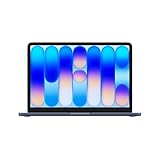
Webデザインの現場は、いまだにMacが標準です。制作会社との色のやり取り、フォントの見え方、クライアントへの納品——どれもMac基準で回っているため、Windowsだと「自分の画面だけ違う」という事故が起きます。
A18 Proチップは、Photoshopで数十レイヤーを重ねてもプレビューが止まりません。Figmaのように何十枚ものアートボードをブラウザ上で扱う作業でも、スクロールが引っかからないのが実務では効きます。ディスプレイは広色域で、sRGBの想定どおりに色が出るため、書き出したあと「Webで見たら色が違った」という手戻りが起きにくい。
Adobe CCを毎日使うなら、環境を揃えること自体が生産性です。制作を仕事にするなら、まずここから検討してください。
- Adobe環境の事実上の標準。色とフォントの見え方が現場と揃う
- A18 Proチップで多レイヤーのPhotoshopもFigmaも止まらない
- 広色域ディスプレイで書き出し後の色ズレが起きにくい
- こんな人に:制作会社とデータをやり取りするWebデザイナー
【2位】【Adobe使いまくってもカクカクしない】Adobe特化ノートPC

PhotoshopやIllustratorを複数同時起動してもカクつかない、Adobe特化ノートPC。Webデザイナーの「Adobeさえ動けば最高」というニーズに応える本命モデルです。
Adobeソフトの動作要件は年々上昇しており、特に大判画像処理・複雑なベクターパス処理では16GB以上のメモリが必須レベル。本機は32GBメモリを標準搭載し、Photoshop+Illustrator+Figma+ブラウザ複数タブ+Slackをすべて同時起動しても余裕で動作します。CPUは高性能なCore i7またはRyzen 7、GPU内蔵で軽い動画編集にも対応。ディスプレイはsRGB 100%カバーでカラーマネジメントも万全です。
◎メリット:32GB大容量メモリ/Core i7 or Ryzen 7/sRGB 100%/Adobe CC同時起動でも余裕
△注意点:やや重量があり、外出先での持ち運びには不向き。
👤こんな人におすすめ:Adobeをヘビーユースするデザイナー/複数案件を並行進行する方/カラーマネジメントを重視する方
👉最新の在庫・ポイント還元を最安ショップでチェック!
【3位】【動画編集・ゲームまで対応】GPU搭載オールラウンドモデル

Webデザイン以外にも動画編集・3D・ゲームまで楽しめる、GPU(NVIDIA GeForce)搭載のオールラウンドモデル。
Webデザイナーの仕事は近年「動画コンテンツ」「3D要素」「インタラクティブUI」と幅が広がっています。本機はNVIDIA GeForce GPUを搭載し、Premiere ProやAfter Effects、Blenderでの3D制作までストレスなく対応。さらにゲームも快適に動作するため、仕事もプライベートも1台で完結したい方に最適。CPU・メモリ・SSDも最新世代のハイスペック構成で、長期的な投資価値も高いです。
◎メリット:NVIDIA GeForce GPU/動画編集・3D対応/ゲームも快適/長期投資価値あり
△注意点:重量2kg超で持ち運びには不向き/消費電力が高くバッテリーは短め。
👤こんな人におすすめ:動画も扱うWebデザイナー/3D・モーションも視野/プライベートでもゲームを楽しみたい方
👉最新の在庫・ポイント還元を最安ショップでチェック!
【4位】【SERYUB Core i7・15.6インチ】コスパ重視のWebデザイン入門機

SERYUBの15.6インチCore i7搭載モデル。10万円台前半でWebデザイン業務に必要なスペックを揃えた、コスパ重視の入門機です。
「Webデザイナーになりたいけどパソコンに30万円も出せない」という入門者・学生に向けた価格設定。Core i7・メモリ16GB・SSD 512GBの「ミニマム必須スペック」を10万円台前半でクリア。Adobeのライト〜ミドルユース、Figmaでの実務、コーディング作業まで実用十分。15.6インチの大画面でデザインビューも見やすい設計です。
◎メリット:Core i7・16GBメモリ・512GB SSD/10万円台前半/15.6インチ大画面
△注意点:ハイエンド機ほどのレスポンスはない/重量は2kg前後。
👤こんな人におすすめ:Webデザイン入門者/専門学校生・学生/コスパ重視で必要十分なスペックを求める方
👉最新の在庫・ポイント還元を最安ショップでチェック!
Core i9-12900H 24GBメモリ搭載モデル|Windowsで組むなら大容量メモリ優先

Windowsで制作環境を組むなら、CPUよりまずメモリです。Photoshopは開いているドキュメント全体をメモリに載せるため、16GBだと大きなバナー1枚で頭打ちになります。24GBメモリと1TB SSDを積んだこのモデルなら、Illustratorとブラウザを同時に開いたままでも粘ります。
- 24GBメモリでPhotoshopの多重作業に耐える
- 1TB SSDで素材を外付けに逃がさずに済む
- Core i9で書き出しの待ち時間が短い
ASUS Zenbook S 16|持ち歩けるクリエイター機

16インチの作業領域を持ちながら薄型に収めたモデル。打ち合わせに持って行き、そのまま現地で修正できる機動力が魅力です。Ryzen AI 9搭載で、書き出しやAI系の処理も待たされません。
- 16インチの作業領域を薄型ボディに収めた
- 外出先でもそのまま修正作業ができる
- Ryzen AI 9で書き出しが速い
用途別おすすめ|目的別ベスト1台
フリーランスで複数案件を並行進行する方
4位(マルチタスク32GB)・2位(Adobe特化32GB)が本命。複数Adobe同時起動でも余裕で動作します。
クライアント先・カフェで作業する方
3位(全金属高級ボディ)が圧倒的本命。所有満足感と「できるデザイナー感」を演出できます。
動画編集・3D・モーションも視野
5位(GPU搭載オールラウンド)一択。Premiere Pro・After Effects・Blenderまで対応。
専門学校生・学生・入門者
6位(SERYUB Core i7コスパ機)が本命。10万円台前半で必要十分なスペックを揃えられます。
在宅勤務メイン・据え置き利用
7位(17.3大画面)が本命。外付けモニター不要で作業効率がデスクトップ並みに。
UIデザインメイン(Figma・XD)
8位(タッチディスプレイ)が本命。直感操作でデザイン制作の自由度がUP。
提案書・請求書を頻繁に作るフリーランス
9位(Office 2019付き)が本命。Office別途購入の3万円が節約できます。
WebデザイナーノートPCに関するよくある質問
Q1. MacとWindows、どっちがいい?
A. Adobe・Figmaは両OS対応なので機能差は少ないですが、Windows機の方がコスパは1.5倍以上優秀。同じ予算でメモリ32GB・SSD 1TBの本格スペックを揃えられます。Mac信者じゃなければWindowsが断然おすすめです。
Q2. 中古PCはアリ?
A. 第13世代Core i7以降の中古ならアリ。ただしバッテリー劣化に注意し、必ず保証付きの認定中古品を選びましょう。
Q3. 何年使えますか?
A. ミドルクラス以上なら5〜7年、エントリーは3〜5年が目安。20万円÷6年=月2,800円なら、コーヒー1杯程度の月額コスパです。
Q4. 外付けモニターは必要?
A. 在宅勤務メインなら絶対あった方が効率UP。15.6インチ+27インチ外付けで実用面積が3倍に。
Q5. メモリは後から増設できる?
A. 近年のノートPCはメモリ増設不可のモデルが多いです。購入時に必要メモリを確保するのがベスト。
Q6. 持ち運びの重量は何kgまで?
A. 毎日持ち運ぶなら1.5kg以下が理想。週数回程度なら2kgまで許容範囲。
Q7. Amazonと家電量販店、どっちで買うべき?
A. Amazonは価格・配送速度で有利、ポイント還元も活用できます。延長保証は別途加入推奨。
まとめ|Webデザイナーの仕事クオリティはPCで決まる
Webデザイナーにとって、ノートPCは「仕事道具」というより「もう一つの体」です。スペックを妥協すると、毎日の作業ストレス・処理待ち時間・フリーズリスクが積み重なり、年間で数百時間の機会損失に繋がります。逆に十分なスペックに投資すれば、Adobe同時起動の余裕、ファイル読み込みの瞬時、長時間集中の快適さが手に入り、仕事のクオリティと生産性が劇的に向上します。
- 大容量Adobe使い → 1位(NVMe SSD搭載モデル)
- 実務メイン → 2位(Adobe特化32GBメモリ機)
- クライアント先映え → 3位(全金属高級ボディ)
本ページのランキングは2026年5月時点の最新版です。気になる商品は在庫切れの前にAmazon・楽天で最新価格をチェックしておくと安心ですよ。あなたのPC選びが、毎日のクリエイティブ業務の質を底上げする1台との出会いになりますように。
コメント