

「最近、子どもがタブレットを見ているときに目を細めている」「動画やゲームのあと、目をこすってばかりいる」「寝る前まで画面を見ていて、なかなか寝つけない」——そんな不安を感じていませんか。スマホやタブレットが当たり前になった今、子どもの視力低下や目の疲れ、そして睡眠への影響を心配する保護者の方は本当に多くなっています。文部科学省の調査でも、裸眼視力1.0未満の子どもの割合は年々増え続けており、画面を見る時間(スクリーンタイム)との関係が指摘されています。
とはいえ、いまの時代にタブレットをまったく使わせない、というのも現実的ではありません。知育アプリ、学習動画、プログラミング、お絵かき——子どもの世界を広げてくれるツールでもあるからです。だからこそ大切なのが、「ブルーライトカット・アイケア機能のしっかりしたキッズタブレットを選ぶ」こと。同じ時間使うなら、少しでも目に優しい一台を選んであげたいですよね。
この記事では、ブルーライト対策・目への優しさを最重要視して、キッズタブレット全12機種を徹底比較・ランキング形式でご紹介します。さらに、「ブルーライトとは何か」「アイケア機能の仕組み」「リフレッシュレートやフリッカー(ちらつき)」「20-20-20ルール」「保護フィルムやメガネの併用」「見る距離・姿勢」まで、目を守るための知識も丁寧に解説します。読み終わるころには、あなたのお子さんにぴったりの一台と、目を守る正しい使い方の両方がわかるはずです。
- 結論:目に優しいキッズタブレットの総合1位は「Luzglo P10 Kid」
- キッズタブレット12機種 ブルーライト対策・目への優しさ比較表
- ブルーライトカット対応キッズタブレット おすすめランキング12選
- 1位 Luzglo「P10 Kid」|アイケア×90Hzなめらか画面で目に優しい総合No.1
- 2位 HONOR「Pad X8a」|アイケア認証に定評、目を守る本格エンタメ機
- 3位 plimpton「PlimPad Kids10」|利用時間制限で目を守る知育タブレット
- 4位 Amazon「Fire HD 10 キッズプロ」|ブルーライト軽減+休憩タイマーで安心
- 5位 Amazon「Fire HD 8 キッズプロ」|携帯しやすい8インチの安心モデル
- 6位 Samsung「Galaxy Tab S10 FE」|Eye Comfort Shieldで目を守る本格防水機
- 7位 Bvlary「P32 キッズタブレット」|最新スペックでコスパ良好なキッズ専用機
- 8位 Samsung「Galaxy Tab A11+ キッズエディション」|ブランド信頼の中位機
- 9位 Nokia「T10 キッズエディション」|携帯しやすい北欧ブランドの8インチ
- 10位 アイリスオーヤマ「LUCA 15.6インチ大画面」|距離を取りやすい据え置き大画面
- 11位 Acer「Chromebook Plus Spin 514」|高学年からの本格学習ステップアップ機
- 12位 DiHines「タブレット8キッズケース」|保護フィルム併用の土台になるアクセサリ
- そもそもブルーライトとは?子どもの目への影響を知っておこう
- 目に優しいキッズタブレットの選び方|7つのチェックポイント
- 目を守るタブレットの使い方|今日からできる7つの習慣
- ブルーライトカットフィルム・メガネは併用すべき?
- よくある質問(FAQ)
- まとめ|子どもの目を守るなら「機種選び」と「使い方」の両輪で
- キッズタブレットの他の記事もあわせてどうぞ
結論:目に優しいキッズタブレットの総合1位は「Luzglo P10 Kid」
先に結論からお伝えします。視力低下や目の疲れが心配なご家庭に、まずおすすめしたい総合1位はLuzglo「P10 Kid」です。理由はシンプルで、「目に優しいアイケア設計」「90Hzのなめらかな画面でちらつき・カクつきが少ない」「保護ケース&タッチペン付きですぐ安心して使える」という、目を守るための要素が約11,900円という入門価格でひととおり揃っているからです。はじめての一台にも、買い替えにも失敗しにくい、コスパ最強クラスのバランス型といえます。
もちろん、ご家庭の予算・お子さんの年齢・使い方によって最適解は変わります。「ブランドの信頼性と本格的なアイケアを重視したい」「動画見放題の安心コンテンツがほしい」「大画面で目との距離を取りたい」など、ニーズ別の選び方も後半でしっかり解説しますので、まずは比較表で全体像をつかんでください。
キッズタブレット12機種 ブルーライト対策・目への優しさ比較表
まずは全12機種を、ブルーライト・目への優しさの観点で一覧にまとめました。横にスクロールしながら、気になる機種をチェックしてみてください。
| 順位・商品名 | 主なブルーライト対策 | 画面 | 価格帯 | 目への優しさ | おすすめ度 |
|---|---|---|---|---|---|
| 1位 Luzglo P10 Kid | アイケア・90Hzなめらか画面 | 10インチ | 約1.2万円 | ◎ | ★★★★★ |
| 2位 HONOR Pad X8a | 目に優しいアイケア認証に定評 | 11インチ | 約9.8万円 | ◎ | ★★★★★ |
| 3位 plimpton PlimPad Kids10 | アイケア・利用時間制限 | 10インチ | 約1.4万円 | ◎ | ★★★★☆ |
| 4位 Fire HD 10 キッズプロ | ブルーライト軽減+休憩タイマー | 10インチ | 約2.4万円 | ◎ | ★★★★☆ |
| 5位 Fire HD 8 キッズプロ | ブルーライト軽減+休憩タイマー | 8インチ | 約2.1万円 | ○ | ★★★★☆ |
| 6位 Galaxy Tab S10 FE | Eye Comfort Shield目の保護モード | 10.9インチ | 約10.3万円 | ◎ | ★★★★☆ |
| 7位 Bvlary P32 | キッズスペース・利用管理 | 10インチ | 約1.2万円 | ○ | ★★★★☆ |
| 8位 Galaxy Tab A11+ キッズ | 目の保護モード・利用管理 | 大型 | 約8.1万円 | ○ | ★★★☆☆ |
| 9位 Nokia T10 キッズ | ナイトモード・利用管理 | 8インチ | — | ○ | ★★★☆☆ |
| 10位 アイリスオーヤマ LUCA 15.6 | 大画面で距離を取りやすい・軽減 | 15.6インチ | 約7.5万円 | ○ | ★★★☆☆ |
| 11位 Acer Chromebook Plus | ナイトライト・本格学習向け | 14インチ | 約11.7万円 | ○ | ★★★☆☆ |
| 12位 DiHines キッズケース | 保護フィルム併用の土台(アクセサリ) | Fire HD8用 | — | 補助 | ★★★☆☆ |
表で全体像がつかめたら、ここからは1機種ずつ「ブルーライト・目への優しさ」を軸に詳しく見ていきましょう。気になる順位から読んでもOKですが、選び方やFAQも合わせて読むと失敗が減りますよ。
ブルーライトカット対応キッズタブレット おすすめランキング12選
1位 Luzglo「P10 Kid」|アイケア×90Hzなめらか画面で目に優しい総合No.1
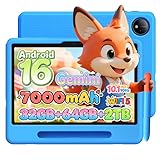
総合1位は、目に優しいアイケア設計とコスパを両立したLuzglo「P10 Kid」です。10インチのWi-Fiモデルで、OSは最新世代のAndroid16、32GB RAM+64GB ROM(最大2TBまで拡張可能)、Gemini AI搭載と、入門機とは思えないスペック。実売は約11,900円と、ブルーライト対策をしっかり考えたうえでこの価格に収まるのは大きな魅力です。
目への優しさという点で特筆したいのが、目に優しいアイケア機能と90Hzのなめらかな画面です。リフレッシュレートが高い(描き換え回数が多い)と、スクロールや動画の動きがなめらかになり、カクつきによる目の負担が軽減されます。一般的な60Hzよりワンランク上の90Hzを、この価格帯で搭載しているのはうれしいポイント。さらにアイケアモードで画面の色味をやわらげれば、長時間でも目が疲れにくくなります。
子ども向けの安心機能も充実しており、顔認識・児童保護機能を搭載。保護ケースとタッチペンが最初から付属しているので、落下による故障リスクを抑えつつ、ペンを使えば画面に顔を近づけすぎる「のぞき込み姿勢」も防ぎやすくなります。7000mAhの大容量バッテリーで、こまめに充電しなくても1日しっかり使えるのも家庭にやさしいですね。3〜7歳の未就学〜低学年のお子さんに最適で、知育・学習・動画・ゲーム、そしてプレゼントにもぴったりです。
- メリット:目に優しいアイケア機能+90Hzなめらか画面で目の負担を軽減
- メリット:保護ケース&タッチペン付属で買ってすぐ安心して使える
- メリット:約11,900円とコスパ最強クラス、はじめての一台に最適
- メリット:7000mAh大容量バッテリーで充電の手間が少ない
- デメリット:3〜7歳向け設計のため、高学年の本格学習には物足りない場合も
- デメリット:Wi-Fiモデルのため外出先での単独通信はできない
こんな家庭におすすめ:「はじめてのキッズタブレットを、できるだけ目に優しく、でも予算は抑えたい」という未就学〜低学年のお子さんがいるご家庭にイチオシ。迷ったらまずこの1台を選べば失敗しにくいですよ。
2位 HONOR「Pad X8a」|アイケア認証に定評、目を守る本格エンタメ機

2位は、目に優しいアイケア認証に定評のあるHONORの11インチタブレット「Pad X8a」です。HONORは画面の目への優しさにこだわるメーカーとして知られており、ブルーライトを抑えつつ自然な色味を保つ画質設計に強みがあります。「ブランドとしてアイケアにしっかり取り組んでいる安心感がほしい」という保護者の方に、まず検討してほしい一台です。
スペックも充実しており、11インチの大きめディスプレイ、128GBストレージ、8300mAhの大容量バッテリー、迫力の4スピーカー、スリムなメタルデザイン、OSはAndroid14。実売は約98,466円とやや高価ですが、その分エンタメ性能が高く、動画も学習アプリも快適。大画面は目との距離を取りやすく、文字も大きく表示できるため、結果的に目の負担軽減にもつながります。
- メリット:HONORは目に優しいアイケア認証に定評があり安心感が高い
- メリット:11インチ大画面+4スピーカーでエンタメ性能が高い
- メリット:8300mAh大容量バッテリーで長時間も安心
- デメリット:約9.8万円と価格は高め、純粋な「子ども専用機」よりは家族共用向き
- デメリット:キッズ専用ケースは別途用意したほうが安心
こんな家庭におすすめ:「目への優しさをメーカーの実績で選びたい」「子どもだけでなく家族みんなで動画や学習に使いたい」というご家庭に。長く使える本格機がほしい方はぜひ候補に入れてください。
3位 plimpton「PlimPad Kids10」|利用時間制限で目を守る知育タブレット

3位は、アイケアと利用時間制限の両面から目を守れるplimpton「PlimPad Kids10」です。目の疲れ・視力低下の最大の原因は「見すぎ」。どれだけ画面が優しくても、長時間連続で見ていれば目は疲れます。その点このモデルは利用時間制限(ペアレンタルコントロール)が充実しており、「1日◯分まで」「◯時以降は使えない」といった設定で、親が無理なく使いすぎをコントロールできます。これは目を守るうえでとても実用的な機能です。
10インチのWi-FiモデルでOSはAndroid15、RAM9GB/ROM64GB。キッズスペースやYouTube Kidsに対応し、数千点の知育アプリが使い放題と、コンテンツ面も充実しています。落下防止の超軽量EVAケースが付属するので、子どもが手に持って使ってもケガや故障のリスクを抑えられます。実売は約13,990円と、機能の充実ぶりを考えればコスパ良好です。
- メリット:利用時間制限が充実し「見すぎ」を親がコントロールできる
- メリット:数千点の知育アプリ使い放題+YouTube Kids対応
- メリット:超軽量EVAケース付属で落下に強い
- デメリット:画質・処理性能は高級機ほどではない
- デメリット:Wi-Fiモデルのため屋外単独通信は不可
こんな家庭におすすめ:「とにかく使いすぎが心配」「知育アプリで学ばせつつ目も守りたい」というご家庭にぴったり。時間管理から目を守りたい方に最適です。
4位 Amazon「Fire HD 10 キッズプロ」|ブルーライト軽減+休憩タイマーで安心

4位は、Amazon純正の安心感が光る「Fire HD 10 キッズプロ」です。Fireキッズシリーズはペアレンタルコントロールが非常に強力で、目を守るための休憩タイマーを簡単に設定できます。「◯分使ったら自動で休憩をうながす」仕組みは、まさに後述する20-20-20ルールの実践をサポートしてくれる機能。さらにブルーライト軽減の表示設定も用意されており、夕方以降の使用でも目への刺激をやわらげられます。
10インチの大画面で、対象年齢は6歳から。Amazon Kids+により数千点のキッズコンテンツが1年間使い放題で、安全なコンテンツの中だけで遊ばせられるのも保護者として安心です。ギャラクシー柄のデザインで、2年間の限定保証付き(故障・破損時に交換)。実売は約23,980円と、コンテンツと保証を考えればコスパは良好です。
- メリット:休憩タイマーで20-20-20ルールを実践しやすい
- メリット:ブルーライト軽減+強力なペアレンタルコントロール
- メリット:Amazon Kids+で安全なコンテンツが1年間使い放題
- メリット:2年間の限定保証で壊れても安心
- デメリット:Amazon独自OSのためGoogle Playの一部アプリは使えない
こんな家庭におすすめ:「休憩タイマーで自動的に目を休ませたい」「安全なコンテラブルの中で遊ばせたい」という6歳以上のお子さんがいるご家庭に。大画面で見放題を楽しみたい方にもおすすめです。
5位 Amazon「Fire HD 8 キッズプロ」|携帯しやすい8インチの安心モデル

5位は、4位の8インチ版にあたる「Fire HD 8 キッズプロ」です。基本的な思想は同じで、ブルーライト軽減や休憩タイマーといった目を守る機能、そして強力なペアレンタルコントロールを備えています。違いは画面サイズが8インチとコンパクトな点。軽くて持ちやすく、外出時の移動中やお出かけ先でも扱いやすいのが魅力です。3GB RAM、対象年齢は6歳から、人気のマーベル アベンジャーズ柄で、実売は約20,980円。
ただし、画面が小さいぶん文字も小さくなりがちで、つい顔を近づけて見てしまう傾向があります。目との距離を保つために、机に置いて使う・スタンドを併用するなどの工夫をすると、より目に優しく使えます。Amazon Kids+で数千点のコンテンツが1年間使い放題なのは10インチ版と同様で、安全性は折り紙付きです。
- メリット:8インチで軽く、外出先でも扱いやすい
- メリット:休憩タイマー・ブルーライト軽減・ペアレンタルコントロール完備
- メリット:Amazon Kids+で安全なコンテンツが1年間使い放題
- デメリット:画面が小さく、顔を近づけがちなので距離管理の工夫が必要
- デメリット:Amazon独自OSのためアプリの自由度はやや低い
こんな家庭におすすめ:「持ち運びやすさ重視」「お出かけ用の安心タブレットがほしい」というご家庭に。後述するDiHinesの専用キッズケースと組み合わせれば、保護面もさらに万全です。
6位 Samsung「Galaxy Tab S10 FE」|Eye Comfort Shieldで目を守る本格防水機

6位は、サムスンの本格派タブレット「Galaxy Tab S10 FE」です。GalaxyシリーズにはEye Comfort Shield(目の保護モード)が搭載されており、時間帯に応じてブルーライトを自動的に調整し、目への刺激をやわらげてくれます。色味の変化を最小限にしながらブルーライトを減らせるのが、サムスンのアイケア技術の強みです。
このモデルは唯一の本格防水・防塵(IP68)対応で、Sペン付き、10.9インチ、128GB(最大2TB拡張)、8000mAhバッテリー、約497gと軽量。2025年発売の国内正規品で、実売は約102,626円。水濡れに強いので、飲み物をこぼしがちな子どもでも安心して使えます。Sペンを使えば画面に顔を近づけすぎずに操作でき、姿勢の面でも目に優しいのがうれしいポイント。長く使える本格派を求める方に向いた一台です。
- メリット:Eye Comfort Shieldでブルーライトを自動調整、目に優しい
- メリット:IP68の本格防水で水濡れに強く子どもでも安心
- メリット:Sペン付きで顔を近づけすぎずに操作できる
- メリット:国内正規品で長く使える本格スペック
- デメリット:約10.3万円と高価で、子ども専用には贅沢
こんな家庭におすすめ:「目の保護モードのある信頼ブランドがいい」「水濡れに強く、長く使える一台を」という方に。家族共用にもステップアップにも対応できる懐の深い機種です。
7位 Bvlary「P32 キッズタブレット」|最新スペックでコスパ良好なキッズ専用機

7位は、2026年強化版の最新キッズタブレットBvlary「P32」です。10インチのWi-FiモデルでOSはAndroid16、16GB RAM+128GB ROM、1.8GHzプロセッサ、6000mAhバッテリーと、実売約11,969円とは思えない充実スペック。キッズスペースとYouTube Kidsに対応し、安全なコンテンツの中で遊ばせられます。1.5mの充電ケーブルが付属するのも地味に便利なポイントです。
目を守る観点では、キッズスペースの利用管理機能を活用することで使用時間や見せるコンテンツをコントロールでき、明るさ調整と組み合わせれば負担をやわらげられます。コスパを重視しつつ最新OSの一台がほしい方にフィットします。なお、より積極的なブルーライト対策をしたい場合は、後述する保護フィルムの併用がおすすめです。
- メリット:16GB RAM+128GBの最新スペックで約1.2万円とコスパ良好
- メリット:最新Android16+キッズスペース・YouTube Kids対応
- メリット:6000mAhバッテリー+長めの充電ケーブル付属
- デメリット:メーカー独自のアイケア認証などの記載は控えめ
- デメリット:より強い対策にはフィルム併用が望ましい
こんな家庭におすすめ:「とにかく最新スペックを安く」「利用管理機能で見せ方を調整したい」というご家庭に。保護フィルムをプラスして、自分で目に優しい環境を整えたい方にも向いています。
8位 Samsung「Galaxy Tab A11+ キッズエディション」|ブランド信頼の中位機

8位は、サムスンの中位キッズエディション「Galaxy Tab A11+ キッズエディション」です。128GBストレージのAndroidタブレットで、大型ディスプレイ、耐久性の高さ、スリム軽量・長寿命設計が特長。Amazon限定モデルで、ロイヤルブルーの落ち着いたデザイン、実売は約80,532円です。サムスン製なので、Galaxy系の目の保護モードや明るさ自動調整といった基本的なアイケア機能が使えるのが安心ポイントです。
大型ディスプレイは目との距離を取りやすく、文字を大きく表示できるため、目の負担軽減にもつながります。ブランドの信頼性と耐久性を重視しつつ、本格機ほどの予算はかけたくない、というバランス志向の方に向いた一台です。
- メリット:サムスンの目の保護モード・明るさ自動調整が使える
- メリット:大型ディスプレイで距離を取りやすく目に優しい
- メリット:耐久性・スリム軽量・長寿命でブランド信頼性が高い
- デメリット:US版・Amazon限定のため日本語サポートは要確認
- デメリット:約8万円と価格はやや高め
こんな家庭におすすめ:「信頼できるブランドの中位機がほしい」「耐久性と大画面の両立を」というご家庭に。長く丁寧に使いたい方に向いています。
9位 Nokia「T10 キッズエディション」|携帯しやすい北欧ブランドの8インチ

9位は、信頼の北欧ブランドNokiaの「T10 キッズエディション」です。8インチのAndroid12タブレットで、4GB/64GB、8MPカメラ、付属のキッズケース付き。オレンジ/レッドの元気なカラーで、米国版モデルです。8インチと携帯しやすいサイズなので、お出かけのお供にぴったり。Androidのナイトモード(夜間モード)を使えば、夕方以降のブルーライトをやわらげることができます。
付属のキッズケースは、落下時の衝撃から本体を守るだけでなく、スタンドとして使えば画面と顔の距離を保ちやすくなり、目に優しい姿勢づくりにも役立ちます。Androidの利用時間制限(ファミリーリンク等)と組み合わせれば、使いすぎ対策も可能です。
- メリット:信頼の北欧ブランド、8インチで携帯しやすい
- メリット:付属キッズケースで落下に強く距離も取りやすい
- メリット:Androidのナイトモード・利用管理が使える
- デメリット:米国版のため日本語環境・サポートは事前確認が必要
- デメリット:OSがAndroid12とやや前世代
こんな家庭におすすめ:「携帯しやすい8インチで、信頼ブランドを選びたい」というご家庭に。お出かけ用のセカンド機としても活躍します。
10位 アイリスオーヤマ「LUCA 15.6インチ大画面」|距離を取りやすい据え置き大画面

10位は、視点を変えた選択肢として、アイリスオーヤマの15.6インチ大画面タブレット「LUCA TM152M8N1」です。実は「大画面で目との距離を取りやすい」というのは、目を守るうえで非常に大きなメリット。小さな画面を顔の近くで見るより、大きな画面を離れて見るほうが、目の負担はずっと小さくなります。家族でソファに座って動画を楽しむような据え置き用途なら、この大画面は理にかなった選択です。
Wi-FiモデルでOSはAndroid12、メモリ8GB/ストレージ128GB、8コアプロセッサ、FHD(1920×1280)の高精細ディスプレイ、日本語サポート付き。実売は約74,800円です。明るさの自動調整やナイトモードを併用し、視聴距離をしっかり取ることで、ブルーライト軽減と合わせて目に優しい視聴環境を作れます。手で持ち歩く用途には大きすぎますが、リビング据え置きの動画・学習用としては大画面が大きな武器になります。
- メリット:15.6インチ大画面で目との距離を取りやすい
- メリット:FHDの高精細画面で文字くっきり、明るさ調整も可能
- メリット:日本語サポートで設定・操作が安心
- デメリット:大きく重いため持ち運びには不向き、据え置き専用
- デメリット:子ども専用の細かいキッズ機能は控えめ
こんな家庭におすすめ:「リビングで家族みんなと動画を見たい」「とにかく画面との距離を取って目を守りたい」というご家庭に。据え置き大画面ならではの目に優しさを求める方にどうぞ。
11位 Acer「Chromebook Plus Spin 514」|高学年からの本格学習ステップアップ機

11位は、子ども専用機ではなく学習ステップアップ向けの2in1 Chromebook、Acer「Chromebook Plus Spin 514」です。Intel Core i5-1334U、14インチFHD IPSディスプレイ、8GB RAM/512GB SSDと、本格的な学習・タイピング・ブラウザ学習に強いスペック。実売は約116,831円。小学校高学年〜中学生の本格学習や、タイピング・調べ学習へのステップアップに向いています。
ChromeOSにはナイトライト機能があり、時間帯に応じて画面を暖色にしてブルーライトをやわらげられます。14インチの大きめ画面は文字が見やすく、キーボードを使えば自然と画面との距離が取れるため、姿勢面でも目に優しいのが利点。学習主体で長時間向き合うことが増える年代だからこそ、ナイトライトと休憩のルール化をセットで取り入れたい一台です。
- メリット:ChromeOSのナイトライトでブルーライトを軽減できる
- メリット:14インチ大画面+キーボードで距離を取りやすく姿勢が良くなる
- メリット:Core i5の高性能で本格学習・タイピングに強い
- デメリット:子ども専用のキッズ機能は搭載していない
- デメリット:約11.7万円と高価で、幼児には不向き
こんな家庭におすすめ:「高学年〜中学生の本格学習機を探している」「タイピングや調べ学習を伸ばしたい」というご家庭に。長く本格的に使える学習パートナーです。
12位 DiHines「タブレット8キッズケース」|保護フィルム併用の土台になるアクセサリ

最後の12位は、タブレット本体ではなくアクセサリのDiHines「タブレット8キッズケース」です。これはAmazon Fire HD 8(第12世代・第10世代)専用の耐衝撃キッズケース。軽量・耐衝撃・キッズプルーフ設計で、スタンド付き、カラーはブルー。5位のFire HD 8 キッズプロや、他のFire HD8と組み合わせて使う保護ケースとして紹介します。
目を守る観点でこのケースが役立つのは2つの理由から。1つは、スタンドを使うことで画面と顔の距離を一定に保ちやすく、のぞき込みすぎを防げること。もう1つは、しっかりしたケースで本体を守りながら、別売りのブルーライトカット保護フィルムを貼れば、ケース+フィルムで「物理的な目の保護環境」を整えられること。本体のソフト的なブルーライト軽減と、フィルムによる物理的カットを併用すれば、より安心です。アクセサリながら、目を守る環境づくりの土台として侮れない存在です。
- メリット:スタンドで画面と顔の距離を保ちやすく、のぞき込み防止に
- メリット:軽量・耐衝撃・キッズプルーフで本体をしっかり保護
- メリット:ブルーライトカットフィルムと併用すれば保護環境が万全に
- デメリット:タブレット本体ではなくアクセサリ(Fire HD8用)
- デメリット:対応機種が限られる(購入前に世代を要確認)
こんな家庭におすすめ:「Fire HD 8 キッズプロを使っている/買う予定」というご家庭に。ケース+フィルムで、目にも本体にも優しい環境を整えたい方にどうぞ。
そもそもブルーライトとは?子どもの目への影響を知っておこう
機種選びの前に、「ブルーライトとは何か」「なぜ目に良くないと言われるのか」を整理しておきましょう。ブルーライトとは、可視光線(目に見える光)の中でもっとも波長が短く、強いエネルギーを持つ青色の光のこと。スマホ・タブレット・パソコンの液晶画面、LED照明などから多く出ています。波長が短い光はエネルギーが強く、目の奥まで届きやすいため、長時間浴びると目の疲れ(眼精疲労)の一因になると考えられています。
特に子どもは、大人より水晶体が透明でブルーライトが目の奥まで届きやすいとされ、また「夢中になると時間を忘れて見続けてしまう」傾向もあります。さらに、ブルーライトは体内時計(サーカディアンリズム)に影響し、睡眠を促すメラトニンの分泌を抑えてしまうことも。寝る前にタブレットを見ると寝つきが悪くなるのは、このためです。「視力低下」「目の疲れ」「寝つきの悪さ」——保護者が心配するこの3点には、ブルーライトと使いすぎが深く関わっているのです。
だからこそ、ブルーライトを軽減する機能や、使いすぎを防ぐ仕組みを備えたキッズタブレットを選ぶことが、子どもの目を守る第一歩になります。次の章で、具体的な選び方を見ていきましょう。
目に優しいキッズタブレットの選び方|7つのチェックポイント
「どこを見て選べばいいの?」という方のために、目を守る視点での選び方を7つのポイントにまとめました。すべてを満たす必要はありませんが、多く当てはまるほど目に優しい一台といえます。
1. ブルーライト軽減モード/アイケア機能があるか
もっとも基本となるのが、ブルーライト軽減モード(ナイトモード)やアイケア機能の有無です。これは画面の色味をやや暖色(黄色寄り)にして、青色光の量を抑える機能。HONORのアイケア認証、サムスンのEye Comfort Shield、Androidのナイトモード、ChromeOSのナイトライト、Fireのブルーライトフィルターなどがこれにあたります。時間帯で自動的に切り替わるものなら、設定の手間もかからず安心。1位のLuzglo P10 Kidのように、アイケアを前面に打ち出しているモデルは特に心強いですね。
2. リフレッシュレートとフリッカー(ちらつき)
リフレッシュレートとは、画面が1秒間に何回描き換わるかを示す数値(Hz)。数値が高いほど動きがなめらかで、スクロールや動画のカクつきが減り、目の負担が軽くなります。一般的なタブレットは60Hzですが、1位のLuzglo P10 Kidは90Hzと一段上のなめらかさ。また、画面の明るさを調整する際に生じる細かな点滅「フリッカー(ちらつき)」も、眼精疲労の原因になります。フリッカーを抑える設計(フリッカーフリー)の有無も、こだわる方はチェックしてみてください。
3. 明るさの自動調整(オートブライトネス)
周囲の明るさに合わせて画面の明るさを自動調整する機能も、目を守るうえで重要です。暗い部屋で画面だけが明るすぎると、瞳孔が開いた状態で強い光を浴びることになり、目が疲れやすくなります。逆に明るい場所で画面が暗すぎると、目を凝らして見ることになり、これも負担に。自動調整があれば、常に適切な明るさに保たれ、子ども自身が調整しなくても目に優しい状態を維持できます。
4. 休憩タイマー・利用時間制限(ペアレンタルコントロール)
どんなに画面が優しくても、長時間連続で見続ければ目は疲れます。だからこそ「使いすぎを防ぐ仕組み」は最重要。Fireキッズシリーズの休憩タイマー、plimptonの利用時間制限、Androidのファミリーリンクなどを使えば、「1日◯分まで」「◯分ごとに休憩」「夜は使えない」といった設定が可能です。親が毎回声をかけなくても自動で制御できるので、目を守りつつ親子のストレスも減らせます。
5. 画面サイズと見る距離
意外と見落としがちなのが画面サイズです。小さい画面は顔を近づけて見がちで、目との距離が短くなり負担が増します。逆に10インチ以上の大きめ画面や、10位のアイリスオーヤマLUCAのような大画面なら、文字を大きく表示でき、距離を取って見やすくなります。「タブレットは目から30cm以上離す」のが目安。据え置きで使うなら大画面、持ち歩くなら軽さと、用途に合わせてサイズを選びましょう。
6. ケース・スタンド・タッチペンで姿勢を整えられるか
手で持って寝転がって見る——これは目にも姿勢にも良くありません。スタンド付きケースで机に立てて見る、タッチペンで顔を近づけずに操作する、といった工夫で、自然と目に優しい姿勢になります。1位のLuzglo P10 Kidはケース&タッチペン付属、DiHinesのキッズケースはスタンド付き。こうした付属品・アクセサリも、目を守る大切な要素です。
7. 年齢に合っているか
年齢別に最適な一台は変わります。3〜7歳の未就学〜低学年なら、アイケアとケース付きで手軽な1位Luzglo P10 Kidや、知育アプリ充実の3位plimptonがぴったり。6歳以上で安全コンテンツ重視なら4位・5位のFireキッズ。高学年〜中学生の本格学習なら11位AcerのChromebookへステップアップ、というように、年齢と使い方に合わせて選ぶのが失敗しないコツです。
目を守るタブレットの使い方|今日からできる7つの習慣
目に優しい機種を選んだら、次は使い方です。実は、機種選びと同じくらい「使い方」が目を守るうえで大切。今日から実践できる習慣をまとめました。
- 20-20-20ルールを守る:20分見たら、20フィート(約6m)先を、20秒見る。目の筋肉を休ませる世界的に有名な目安です。休憩タイマー付き機種なら自動でうながしてくれます。
- ブルーライト軽減モードを常時オンに:アイケア・ナイトモードは普段から有効にしておくのがおすすめ。特に夕方以降は必ずオンに。
- 画面は目から30cm以上離す:大画面やスタンド、タッチペンを活用して、近づきすぎを防ぎましょう。
- 部屋を明るくして見る:暗い部屋での視聴は目に大きな負担。部屋の照明をつけ、明るさ自動調整も併用を。
- 寝る1時間前は使わない:ブルーライトは寝つきを妨げます。寝る前の使用は避け、睡眠の質を守りましょう。
- 利用時間を決める:「1日◯分まで」を親子で約束し、ペアレンタルコントロールで自動管理を。
- 定期的に目を休める・外で遊ぶ:遠くを見る時間や外遊びは、近視の進行予防に有効とされています。
これらは難しいことではありません。「タイマーをかける」「軽減モードをオンにする」「明るい部屋で、離れて見る」——この3つを習慣にするだけでも、子どもの目への負担はぐっと変わってきますよ。
ブルーライトカットフィルム・メガネは併用すべき?
タブレット本体のブルーライト軽減機能に加えて、物理的に光をカットするブルーライトカット保護フィルムやブルーライトカットメガネを併用するのも有効な選択肢です。フィルムは画面に直接貼るタイプで、本体のソフト的な軽減に加えて物理的にブルーライトを減らせるうえ、傷や指紋からも画面を守ってくれる一石二鳥のアイテム。子どもが使うなら、貼っておいて損はありません。12位のDiHinesキッズケースのようなしっかりしたケースと組み合わせれば、「ケース+フィルム」で本体も目もしっかり守れます。
ブルーライトカットメガネは、画面だけでなく照明など周囲の光からも目を守れるのがメリット。長時間の学習などで使うなら検討の価値があります。ただし、フィルムもメガネも「使いすぎてよい」という免罪符ではありません。あくまで補助。本体機能・正しい使い方・フィルムやメガネ、この3つを組み合わせて、はじめて子どもの目をしっかり守れると考えましょう。
よくある質問(FAQ)
Q1. ブルーライトカット機能は本当に効果があるの?
A. ブルーライト軽減モードは、画面から出る青色光の量を実際に減らす機能なので、目への刺激をやわらげる効果は期待できます。特に夕方以降の使用や、寝る前の睡眠への影響を抑える点ではメリットがあります。ただし「視力が良くなる」わけではなく、あくまで負担の軽減です。機能はオンにしつつ、使いすぎを避けることが何より大切です。
Q2. ブルーライトカットフィルムは貼ったほうがいい?
A. 子どもが使うなら、貼っておくのがおすすめです。本体のソフト的なブルーライト軽減に加えて物理的に光をカットでき、さらに画面を傷や指紋からも守れます。コストもそれほど高くないので、コスパの良い目の保護対策といえます。本体機能との併用で、より安心して使わせられますよ。
Q3. 1日何時間までなら見せても大丈夫?
A. 年齢によりますが、一般的には未就学児で1日1時間程度、小学生でも長くなりすぎないようにするのが目安とされています。大切なのは「連続して長時間見ない」こと。20分に一度は目を休め、休憩タイマーや利用時間制限を活用して、こまめに区切る習慣をつけましょう。時間より「見方」のほうが目への影響は大きいともいわれます。
Q4. タブレットで目が悪くならない使い方は?
A. ポイントは「離して・明るくして・休みながら」見ることです。画面は目から30cm以上離し、部屋を明るくし、20-20-20ルールで定期的に目を休める。さらにブルーライト軽減モードをオンにし、外遊びなど遠くを見る時間も確保する。これらを習慣にすれば、目への負担を大きく減らせます。近視の進行には外で過ごす時間が予防になるという研究もあります。
Q5. 暗い部屋で見せても平気?
A. おすすめしません。暗い部屋で明るい画面を見ると、瞳孔が開いた状態で強い光が目に入り、目が疲れやすくなります。必ず部屋の照明をつけ、画面の明るさ自動調整機能も併用しましょう。特に就寝前の暗い中での使用は、目の負担に加えて寝つきの悪化にもつながるので避けてくださいね。
Q6. 結局どれを選べばいい?迷ったときのおすすめは?
A. 迷ったら、総合1位のLuzglo「P10 Kid」を選べばまず失敗しません。アイケア機能+90Hzなめらか画面で目に優しく、保護ケース&タッチペン付きですぐ安心して使え、約11,900円とコスパも抜群。「ブランド重視」ならHONORやサムスン、「安全コンテンツ重視」ならFireキッズ、「大画面で距離を取りたい」ならアイリスオーヤマLUCAと、ニーズに合わせて選んでください。
まとめ|子どもの目を守るなら「機種選び」と「使い方」の両輪で
ここまで、ブルーライトカット対応キッズタブレット12機種のランキングと、目を守る知識・使い方を詳しく解説してきました。最後にポイントを振り返りましょう。子どもの視力低下・目の疲れ・寝つきの不安を減らすには、「目に優しい機種を選ぶ」ことと「正しく使う」ことの両輪が欠かせません。ブルーライト軽減モード、なめらかな画面、明るさ自動調整、休憩タイマー、利用時間制限——こうした機能を備えた一台を選び、20-20-20ルールや距離・姿勢・部屋の明るさといった使い方を組み合わせることで、子どもの目はしっかり守れます。
総合1位は、アイケア×90Hzなめらか画面×保護ケース付きで、約11,900円というコスパも魅力のLuzglo「P10 Kid」。はじめての一台にも、買い替えにも自信を持っておすすめできるバランス型です。ブランドの信頼性で選ぶならHONORやサムスン、安全なコンテンツ見放題ならFireキッズプロ、大画面で距離を取りたいならアイリスオーヤマLUCA、本格学習へのステップアップならAcer Chromebook。そして、どの機種を選んでもブルーライトカットフィルムやスタンド付きケースを併用すれば、より安心です。
大切なお子さんの目を守るために、ぜひ今日、あなたのご家庭にぴったりの一台を選んであげてください。気になった機種があれば、各リンクから最新の価格やレビュー・口コミもチェックできますので、ぜひ早めにチェックして、目に優しいタブレットライフをスタートしましょう。
コメント