

「子どもにタブレットを渡したいけれど、使いすぎが心配」「気づいたら何時間も動画を見続けている」「勝手にアプリ内課金されていた」「検索から有害サイトにたどり着いていないか不安」——子ども用にタブレットを検討する保護者のほとんどが、こうした悩みを抱えています。タブレットは知育・学習・動画・ゲームと活躍の幅が広い一方で、何の制限もなく渡してしまうと、使いすぎ・課金トラブル・有害コンテンツへのアクセスといったリスクがついて回ります。
そこでカギになるのが「アプリ制限」をはじめとするペアレンタルコントロール(保護者による管理機能)です。利用時間制限でダラダラ視聴を防ぎ、アプリごとに許可・ブロックを設定し、課金をロックし、ウェブフィルタで有害サイトを遮断する。さらに、どのアプリにどれだけ時間を使ったかをレポートで把握できれば、「とりあえず渡す」から「安心して使わせる」へと一段階レベルが上がります。
この記事では、アプリ制限・利用時間制限・課金制限といったペアレンタルコントロールの充実度を最重視して、キッズタブレット全12製品をランキング形式で徹底比較します。Amazon Kids+・Google Family Link・Samsung Kidsという主要な管理方式の違いまで踏み込んで解説するので、「結局どれを選べば子どもを守れるのか」がはっきり分かります。結論を先にお伝えすると、アプリ制限と知育コンテンツのバランスで第1位はplimpton「PlimPad Kids10」。利用時間制限が可能で、知育アプリも使い放題、価格も約1.4万円とコスパに優れた一台です。それでは詳しく見ていきましょう。
- 結論:アプリ制限で選ぶなら「PlimPad Kids10」が総合1位
- キッズタブレット全12製品 比較表(アプリ制限・時間制限・課金制限)
- キッズタブレットおすすめランキング【全12製品】
- 1位:plimpton PlimPad Kids10 — 利用時間制限+知育アプリ使い放題でコスパ最強
- 2位:Amazon Fire HD 10 キッズプロ — Amazon Kids+で管理力が段違い
- 3位:Amazon Fire HD 8 キッズプロ — コンパクトでAmazon Kids+の安心感
- 4位:Bvlary P32 — 2026年強化版の最新スペックでキッズスペース管理
- 5位:Luzglo P10 Kid — 顔認識と児童保護機能で守る入門機
- 6位:Samsung Galaxy Tab A11+ キッズエディション — Samsung Kidsで安心管理
- 7位:Samsung Galaxy Tab S10 FE — 防水・Sペン付きの本格派を家族で長く
- 8位:Nokia T10 キッズエディション — Google Family Linkでシンプル管理
- 9位:HONOR Pad X8a — エンタメ性能とFamily Link対応Android
- 10位:アイリスオーヤマ LUCA 15.6インチ — 家族で動画を見る大画面機
- 11位:Acer Chromebook Plus — 高学年からの本格学習&Family Link管理
- 12位:DiHines キッズケース — Fire HD 8を物理的に守るアクセサリ
- ペアレンタルコントロールの仕組みを徹底解説
- Amazon Kids+ / Google Family Link / Samsung Kids の違い
- アプリ制限重視で選ぶときのポイント
- よくある質問(FAQ)
- まとめ:アプリ制限重視なら1位PlimPad Kids10、管理力ならFireキッズプロ
- キッズタブレットの他の記事もあわせてどうぞ
結論:アプリ制限で選ぶなら「PlimPad Kids10」が総合1位
先に結論からお伝えします。「アプリ制限・利用時間制限・課金対策をしっかりしたい、でも価格も抑えたい」という多くの家庭にとって、もっともバランスが良いのはplimpton「PlimPad Kids10」です。利用時間制限が標準で可能なうえ、子ども専用の「キッズスペース」とYouTube Kids対応、さらに数千点の知育アプリが使い放題で、約13,990円という手の届きやすい価格。「最初の一台」としても、買い替えとしても失敗が少ない万能機です。
ただし、家庭の状況によって最適解は変わります。Amazon Kids+の手厚いコンテンツと管理を求めるなら2位のFire HD 10 キッズプロ、ブランド信頼性と長く使えるAndroidを重視するならSamsung、純粋なAndroid管理(Google Family Link)を好むならNokiaやHONOR——といった具合です。まずは下の比較表で全体像をつかみ、気になる製品の詳細解説へ進んでください。
キッズタブレット全12製品 比較表(アプリ制限・時間制限・課金制限)
| 順位・商品名 | 制限方式 | 時間制限 | 課金制限 | 価格帯 | おすすめ度 |
|---|---|---|---|---|---|
| 1位 PlimPad Kids10 | 独自キッズスペース | ○ 標準対応 | ○ | 約1.4万円 | ★★★★★ |
| 2位 Fire HD 10 キッズプロ | Amazon Kids+ | ◎ 強力 | ◎ | 約2.4万円 | ★★★★★ |
| 3位 Fire HD 8 キッズプロ | Amazon Kids+ | ◎ 強力 | ◎ | 約2.1万円 | ★★★★☆ |
| 4位 Bvlary P32 | 独自キッズスペース | ○ 対応 | ○ | 約1.2万円 | ★★★★☆ |
| 5位 Luzglo P10 Kid | 独自+顔認識 | ○ 対応 | ○ | 約1.2万円 | ★★★★☆ |
| 6位 Galaxy Tab A11+ キッズ | Samsung Kids | ◎ 対応 | ○ | 約8.0万円 | ★★★★☆ |
| 7位 Galaxy Tab S10 FE | Samsung Kids/Family Link | ◎ 対応 | ○ | 約10.3万円 | ★★★★☆ |
| 8位 Nokia T10 キッズ | Google Family Link | ○ 対応 | ○ | 中価格帯 | ★★★☆☆ |
| 9位 HONOR Pad X8a | Google Family Link | ○ 対応 | ○ | 約9.8万円 | ★★★☆☆ |
| 10位 アイリスオーヤマ LUCA 15.6型 | Google Family Link | ○ 対応 | ○ | 約7.5万円 | ★★★☆☆ |
| 11位 Acer Chromebook Plus | Google Family Link | ○ 対応 | ○ | 約11.7万円 | ★★★☆☆ |
| 12位 DiHines キッズケース | アクセサリ(物理保護) | — | — | 低価格帯 | ★★★☆☆ |
※価格はカタログ掲載の実売目安です。販売時期やセールで変動するため、最新価格は各販売ページでご確認ください。それでは1位から順に、各製品のアプリ制限のしくみと使い勝手を詳しく見ていきます。
キッズタブレットおすすめランキング【全12製品】
1位:plimpton PlimPad Kids10 — 利用時間制限+知育アプリ使い放題でコスパ最強

堂々の第1位は、plimpton(プリンプトン)の「PlimPad Kids10」。10インチのWi-Fiモデルで、OSはAndroid15、RAM9GB/ROM64GBと、この価格帯では破格のメモリ構成を備えています。最大の評価ポイントは、アプリ制限と利用時間制限を軸にしたペアレンタルコントロールが、約13,990円という手の届きやすい価格で完結している点です。
本機には子ども専用の「キッズスペース」が用意されており、保護者が許可したアプリだけを並べた安全な環境を作れます。さらにYouTube Kidsに対応し、子ども向けに最適化された動画だけを視聴可能。利用時間制限が標準でかけられるので、「1日◯分まで」「就寝時間以降はロック」といった使いすぎ対策がそのまま実現できます。数千点の知育アプリが使い放題というコンテンツ面の強さもあり、学習用途でも遊び用途でも腐りません。落下防止の超軽量EVAケースが付属するため、小さな子どもが手を滑らせても安心です。
- 利用時間制限が標準対応で、使いすぎをしっかり防げる
- キッズスペース+YouTube Kidsで有害コンテンツを遠ざけられる
- RAM9GBと余裕のスペックで動作が軽快、長く使える
- 数千点の知育アプリが使い放題でコンテンツに困らない
- 約1.4万円とコスパが高く、最初の一台に最適
- Amazon Kids+のような大手プラットフォームの一括管理ではなく独自方式
- 最上位の防水・耐久性能を求める家庭にはやや力不足
こんな家庭におすすめ:「アプリ制限と時間制限はしっかりしたいけれど、価格は抑えたい」という多くの家庭にベストマッチ。初めてのキッズタブレットで失敗したくない方は、まずこの一台を候補にしておけば間違いありません。迷ったらPlimPad Kids10を選んでおけば後悔は少ないでしょう。
2位:Amazon Fire HD 10 キッズプロ — Amazon Kids+で管理力が段違い

第2位は、Amazon純正のキッズタブレット「Fire HD 10 キッズプロ」。10インチの大画面に、対象年齢6歳からの設計で、ギャラクシー柄のデザインが子ども心をくすぐります。実売は約23,980円。最大の武器は、なんといってもペアレンタルコントロールの完成度の高さです。
本機はAmazon Kids+に対応し、数千点のキッズコンテンツ(電子書籍・動画・アプリ・ゲーム)が1年間使い放題で付属します。保護者は「Amazon Kids」アプリや専用ダッシュボードから、1日の利用時間の上限設定、就寝時間の設定、アプリやコンテンツの年齢別フィルタ、ウェブブラウザの制限、さらには「目標達成(学習を一定時間こなすまで遊びをロック)」まで、かなりきめ細かく管理できます。課金についても、子どものアカウントからは原則として勝手な購入ができない設計なので、アプリ内課金トラブルの心配がほぼありません。2年間の限定保証が付くのも、雑に扱いがちな子ども用として大きな安心材料です。
- Amazon Kids+で時間制限・課金制限・フィルタリングを一括管理
- 数千点のキッズコンテンツが1年間使い放題
- 10インチ大画面で動画も知育も見やすい
- 2年間の限定保証付きで壊れても安心
- 親のスマホから細かく管理・使用レポート確認ができる
- 独自OS(Fire OS)のため一般的なGoogle Playアプリの自由度は低め
- 1年経過後はAmazon Kids+が有料サブスクになる
こんな家庭におすすめ:「とにかくペアレンタルコントロールが強力なものを」「コンテンツ選びに迷いたくない」という家庭に最適。Amazonエコシステムをすでに使っているご家庭なら、管理画面の親和性も高くスムーズに導入できます。安心の管理力を最優先するなら、ぜひ検討してください。
3位:Amazon Fire HD 8 キッズプロ — コンパクトでAmazon Kids+の安心感

第3位は、2位の弟分にあたる「Fire HD 8 キッズプロ」。8インチ・RAM3GBと、より小さな手でも持ちやすいコンパクトサイズで、対象年齢6歳から、マーベル アベンジャーズ柄のデザインが人気です。実売は約20,980円と、10インチモデルより少し抑えめ。管理機能は2位と同じくAmazon Kids+に対応しており、ペアレンタルコントロールの強力さはそのままに、サイズと価格をコンパクトにした位置づけです。
8インチは外出時やお出かけのおともにちょうど良いサイズ感。数千点のキッズコンテンツが1年間使い放題で、利用時間の上限設定、アプリごとの許可・ブロック、ウェブフィルタ、課金制限まで、専用ダッシュボードから一元管理できます。「大画面は不要、持ち運びやすさと管理力を両立したい」という家庭にうってつけです。
- Amazon Kids+の強力な管理機能をそのまま搭載
- 8インチで軽量、外出時も携帯しやすい
- 数千点のキッズコンテンツが1年間使い放題
- 10インチより手頃な価格で導入しやすい
- RAM3GBで動作に余裕は少なめ、重いゲームには不向き
- 画面が小さいため家族みんなで動画を見る用途には物足りない
こんな家庭におすすめ:未就学〜低学年で、まだ手が小さい子ども用に。お出かけや車内での利用が多い家庭、Amazon Kids+の安心感をコンパクトに手に入れたい家庭にぴったりです。価格を抑えつつ純正の管理力が欲しいなら有力候補になります。
4位:Bvlary P32 — 2026年強化版の最新スペックでキッズスペース管理

第4位は、Bvlary(ビーラリー)の「P32 キッズタブレット」2026年強化版。10インチのWi-Fiモデルで、OSは最新のAndroid16、RAM16GB+ROM128GB、1.8GHzプロセッサ、6000mAhバッテリーと、約11,969円という価格を考えると驚異的なスペックを誇ります。コスパ重視で最新環境を狙う家庭にとって、見逃せない一台です。
管理面では子ども専用の「キッズスペース」を搭載し、保護者が許可したアプリだけを並べた安全な画面で遊ばせられます。YouTube Kidsにも対応し、子ども向け動画だけを安心して視聴可能。キッズスペース内で利用時間の管理やアプリ制限を行えるため、使いすぎ・有害コンテンツへのアクセスを抑えられます。1.5mの充電ケーブルが付属するなど、細かな使い勝手にも配慮されています。大容量メモリのおかげで複数の知育アプリやゲームを入れても動作が重くなりにくいのも魅力です。
- Android16+RAM16GBの最新・余裕スペックを約1.2万円で実現
- キッズスペース&YouTube Kids対応で安全に使わせられる
- 6000mAhバッテリーで長時間の外出にも対応
- ストレージ128GBでアプリ・動画をたっぷり保存できる
- 大手プラットフォーム型の一括管理ではなく独自方式
- ブランド知名度は大手に比べて低め
こんな家庭におすすめ:「最新スペックを安く、でもアプリ制限もしっかり」という欲張りな家庭に。動作の軽さやストレージ容量を重視する方、コスパを最優先したい方は、このP32を比較候補に入れる価値があります。
5位:Luzglo P10 Kid — 顔認識と児童保護機能で守る入門機
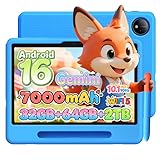
第5位は、Luzglo(ラズグロ)の「P10 Kid」。10インチWi-Fiモデルで、OSは最新Android16、32GB RAM+64GB ROM(最大2TB拡張)、Gemini AI搭載、90Hzのなめらか画面、7000mAhの大容量バッテリーと、約11,900円ながら充実の内容です。3〜7歳の未就学〜低学年向けに設計された、コスパ最強クラスの入門機といえます。
注目は、顔認識と児童保護機能を備えている点。子どもの顔を認識して本人の利用を判別したり、児童保護機能で年齢に合わないコンテンツを遠ざけたりと、安全面に配慮した設計です。保護ケースとタッチペンが付属するので、買ってすぐに安心して使い始められます。知育・学習・動画・ゲームと幅広く対応し、初めてのプレゼントにも最適。90Hz表示と7000mAh大容量バッテリーにより、スクロールの滑らかさと長時間利用を両立しているのも嬉しいポイントです。
- 顔認識・児童保護機能で安全性に配慮
- 7000mAh大容量バッテリーで長時間使える
- 保護ケース&タッチペン付属ですぐ使える
- 3〜7歳向けの入門機として約1.2万円とコスパ良好
- 大手プラットフォーム型の統合管理ではない
- 対象年齢が低めで、高学年には機能が物足りない場合も
こんな家庭におすすめ:未就学〜低学年のお子さんへの「はじめての一台」やプレゼントに。付属品が揃っていて追加購入が不要なので、できるだけ手間なく安全に始めたい家庭にぴったりです。
6位:Samsung Galaxy Tab A11+ キッズエディション — Samsung Kidsで安心管理

第6位は、サムスンの「Galaxy Tab A11+ キッズエディション」。128GBストレージのAndroidタブレットで、大型ディスプレイ、耐久性、スリム軽量、長寿命を兼ね備えたAmazon限定モデルです。カラーはロイヤルブルー、実売は約80,532円。世界的ブランドならではの信頼性が魅力の中位機です。
SamsungのタブレットにはSamsung純正のペアレンタルコントロール「Samsung Kids」が利用できます。Samsung Kidsでは、子ども専用のホーム画面を作り、利用できるアプリやコンテンツを保護者が指定。1日の利用時間の上限設定、使用状況のレポート確認、年齢に応じたコンテンツ管理が行えます。加えてGoogle Family Linkと組み合わせれば、アプリのダウンロード承認や課金の管理、より細かな時間制限まで対応可能。汎用Androidなので、Google Playの豊富なアプリをそのまま使える自由度の高さもポイントです。
- Samsung Kids+Family Linkで二重に管理できる
- 世界的ブランドの信頼性と耐久性
- 汎用AndroidでGoogle Playアプリが自由に使える
- 長く使える設計で買い替えサイクルが長い
- 約8万円と価格は高め
- 多機能ゆえ初期設定はやや手間がかかる
こんな家庭におすすめ:「安かろう悪かろうは避けたい」「ブランド信頼性と長期利用を重視する」家庭に。汎用Androidとして大人も使える点や、子どもの成長に合わせて制限を緩めながら長く使える点を評価する方に向いています。
7位:Samsung Galaxy Tab S10 FE — 防水・Sペン付きの本格派を家族で長く

第7位は、サムスンの上位モデル「Galaxy Tab S10 FE」。AI対応、防水防塵IP68、Sペン付き、10.9インチ、128GB(最大2TB拡張)、8000mAhバッテリー、497gと、本格派のスペックを誇ります。Samsung純正の国内正規品で、2025年発売の比較的新しいモデル。実売は約102,626円。今回唯一の本格防水・最上位機です。
管理面ではSamsung KidsとGoogle Family Linkの両方が使えるため、子ども用としても安心。Samsung Kidsで子ども専用環境を整え、Family Linkで利用時間制限・アプリの承認・課金管理・使用レポートの確認まで一通りカバーできます。IP68の防水防塵に対応しているので、飲み物をこぼしがちな子どもの利用にも強いのが大きな利点。Sペンが付属し、お絵描きや手書き学習にも活躍します。「子どもが小さいうちは管理を厳しく、大きくなったら制限を緩めて家族や大人も使う」という、長期運用にこそ真価を発揮する一台です。
- IP68防水防塵で水こぼし・お風呂周りにも強い
- Samsung Kids+Family Linkで管理は万全
- Sペン付きで学習・お絵描きにも活躍
- 高性能で大人も使え、長期間1台で済む
- 約10万円と価格は最上位クラス
- 子ども専用と割り切るにはオーバースペック気味
こんな家庭におすすめ:「子ども用にも家族用にもなる本格タブレットを1台」という家庭に。水濡れに強く、長く使える点を重視する方、Sペンで学習やクリエイティブにも活用したい方に最適です。
8位:Nokia T10 キッズエディション — Google Family Linkでシンプル管理

第8位は、北欧ブランドNokia(ノキア)の「T10 キッズエディション」。8インチのAndroid12タブレットで、4GB RAM/64GBストレージ、8MPカメラ、付属のキッズケース付き。カラーはオレンジ/レッドで、米国版モデルです。8インチで携帯しやすく、信頼の北欧ブランドという安心感があります。
本機は汎用Androidなので、Googleの公式ペアレンタルコントロール「Google Family Link」で管理するのが基本です。Family Linkは、親のスマホから子どものタブレットを遠隔管理できる無料アプリで、利用時間の上限設定、就寝時間ロック、アプリのダウンロード承認・ブロック、アプリ内課金の制限、使用状況レポートの確認など、ペアレンタルコントロールに必要な機能を一通り備えています。付属のキッズケースで本体を保護できるため、別途ケースを買う手間も省けます。
- Google Family Linkで親のスマホから遠隔管理できる
- 8インチ+付属キッズケースで携帯しやすい
- 北欧ブランドNokiaの安心感
- 汎用AndroidでGoogle Playアプリが使える
- キッズスペースのような専用UIは自分で設定が必要
- 米国版のため設定や表記に英語が混じる場合がある
こんな家庭におすすめ:「Google Family Linkで自分流に管理したい」「ブランドの信頼性を重視する」家庭に。すでにAndroidスマホを使っていてFamily Linkに慣れている保護者なら、導入もスムーズです。
9位:HONOR Pad X8a — エンタメ性能とFamily Link対応Android

第9位は、HONOR(オナー)の「Pad X8a」。11インチのWi-Fiモデルで、128GBストレージ、8300mAhの大容量バッテリー、4スピーカー、スリムなメタルデザイン、Android14を搭載。カラーはスペースグレー、実売は約98,466円。エンタメ性能が高く、HONORは目に優しいアイケア認証に定評があるブランドです。
汎用Androidタブレットなので、子ども用に使う場合はGoogle Family Linkで管理します。利用時間制限・就寝ロック・アプリ承認・課金制限・使用レポートまで、Family Linkの機能をそのまま活用できます。4スピーカー+大画面で動画や音楽の没入感が高く、8300mAhの大容量バッテリーで長時間視聴にも対応。アイケア認証で目への負担に配慮されているのは、長時間タブレットを見がちな子どもにとって嬉しいポイントです。大画面でエンタメも楽しみつつ、Family Linkで使いすぎをコントロールする使い方に向いています。
- Google Family Linkで時間制限・課金制限を管理できる
- 4スピーカー+11インチでエンタメ性能が高い
- アイケア認証で目への負担に配慮
- 8300mAh大容量バッテリーで長時間視聴に強い
- 子ども専用機ではないため管理は自分で設定が必要
- 約9.8万円と価格は高め
こんな家庭におすすめ:「動画や音楽も思い切り楽しめる高性能機を、Family Linkで管理したい」家庭に。目の負担を気にする方、エンタメ性能と管理機能を両立したい方に向いています。
10位:アイリスオーヤマ LUCA 15.6インチ — 家族で動画を見る大画面機

第10位は、アイリスオーヤマの「LUCA TM152M8N1」。15.6インチの大画面Wi-Fiモデルで、OSはAndroid12、メモリ8GB/ストレージ128GB、8コアプロセッサ、FHD(1920×1280)の高精細ディスプレイを搭載。実売は約74,800円で、日本語サポートが受けられる安心感があります。家族で動画を見る、据え置きの大画面用途に特化した一台です。
汎用Androidなので、子ども用にはGoogle Family Linkで管理します。利用時間の上限設定や課金制限、アプリの承認などをFamily Linkでコントロール可能。15.6インチという圧倒的な大画面は、リビングに置いて家族みんなで動画やアニメを楽しむのに最適で、子どもが顔を近づけすぎず適切な距離で見やすいというメリットもあります。持ち運びには向きませんが、「家の中で使う大画面のキッズ&ファミリー機」としては唯一無二の存在です。日本メーカーで日本語サポートが受けられる点も、初めての家庭には心強いでしょう。
- 15.6インチの大画面で家族みんなで視聴できる
- Google Family Linkで時間・課金を管理できる
- 日本メーカー・日本語サポートで安心
- FHD高精細+8コアで動画視聴が快適
- 大型・重量級で持ち運びには不向き
- 子ども専用UIは自分で設定する必要がある
こんな家庭におすすめ:「リビングに据え置いて、家族で動画を楽しむ大画面が欲しい」家庭に。持ち運びより据え置き利用がメインで、日本メーカーの安心感を求める方にぴったりです。
11位:Acer Chromebook Plus — 高学年からの本格学習&Family Link管理

第11位は、Acer(エイサー)の「Chromebook Plus Spin 514」。Intel Core i5-1334U、14インチFHD IPSディスプレイ、2in1構造、8GB RAM/512GB SSDを搭載した本格的なChromebookです。実売は約116,831円。これは子ども専用機ではなく、学習・タイピング・ブラウザ学習に強い2in1として、小学校高学年〜のステップアップ・本格学習向けに紹介します。
ChromebookはGoogleアカウントベースで動作するため、Google Family Linkとの親和性が非常に高いのが特長です。Family Linkで保護者アカウントを設定すれば、利用時間制限、アプリ・サイトのフィルタリング、ダウンロードや課金の承認、使用レポートの確認まで、子どものChromebookを親のスマホから一元管理できます。2in1なのでタブレットとしてもノートPCとしても使え、キーボードでのタイピング学習や調べ学習、レポート作成にも対応。動画やゲーム中心の「遊ぶタブレット」から、勉強や創作に踏み込む「学ぶ端末」へとステップアップしたい家庭に最適な選択肢です。
- Google Family Linkでフィルタリング・時間制限を管理しやすい
- 2in1でタイピング学習やレポート作成にも使える
- Core i5+512GB SSDで本格的な作業もこなせる
- 高学年〜中高生まで長く使える
- 子ども専用機ではなく約11.7万円と高価
- 幼児向けの遊び用途には機能が過剰
こんな家庭におすすめ:「遊びより学習重視」「高学年で本格的なPC学習に進ませたい」家庭に。タイピングや調べ学習を重視しつつ、Family Linkで安全に管理したい方に向いています。
12位:DiHines キッズケース — Fire HD 8を物理的に守るアクセサリ

第12位は、少し毛色の異なる製品。DiHines(ディハインズ)の「タブレット8キッズケース」です。これはタブレット本体ではなく、Amazon Fire HD 8(第12世代・第10世代)専用の耐衝撃キッズケース(アクセサリ)。軽量・耐衝撃・キッズプルーフ仕様で、スタンド付き、カラーはブルー。3位で紹介したFire HD 8 キッズプロや、通常版のFire HD 8と組み合わせて使う保護ケースとして紹介します。
アプリ制限はソフトウェア(Amazon Kids+やFamily Linkなど)で行うものですが、子どもの利用では「落とす・ぶつける・投げる」といった物理的なダメージも避けられません。本ケースは厚みのある耐衝撃素材で本体をしっかり保護し、握りやすく、スタンド機能で動画視聴も快適に。ソフト面の制限と合わせて、ハード面でもタブレットを守ることで、買い替えコストや故障のストレスを大きく減らせます。「制限機能で中身を守り、ケースで外側を守る」——この二重の守りこそ、子ども用タブレットを長く安全に使うコツです。
- 軽量・耐衝撃・キッズプルーフで落下に強い
- スタンド付きで動画視聴がしやすい
- Fire HD 8(第12・第10世代)に対応
- 本体への投資を物理的に守れる
- あくまでアクセサリで、単体ではタブレットとして使えない
- 対応機種がFire HD 8に限定される
こんな家庭におすすめ:Fire HD 8(キッズプロまたは通常版)を購入する家庭に、合わせ買いとして強くおすすめ。アプリ制限と一緒に物理的な保護も万全にしたい方に最適なアクセサリです。
ペアレンタルコントロールの仕組みを徹底解説
キッズタブレット選びで失敗しないために、まずは「ペアレンタルコントロール(保護者による管理機能)」が具体的に何をしてくれるのかを理解しておきましょう。アプリ制限はその中核ですが、実際にはもっと多くの機能が組み合わさって子どもを守っています。
利用時間制限:使いすぎを根本から防ぐ
もっとも基本かつ重要なのが利用時間制限(スクリーンタイム管理)です。「1日◯時間まで」「平日は◯分、休日は◯分」「就寝時間以降は自動でロック」といった設定で、ダラダラと使い続けるのを防ぎます。約束を口頭でするだけでは守られにくいものですが、時間が来れば自動でロックがかかる仕組みなら、親子のバトルも減ります。本記事の上位機はいずれもこの利用時間制限に対応しています。
アプリごとの許可・ブロック:触れるものを親が決める
アプリ制限の核となるのが、アプリごとの許可・ブロック機能です。保護者が「このアプリは使ってOK」「これはダメ」と一つひとつ指定でき、新しいアプリのダウンロードには親の承認を必須にできます。これにより、年齢に合わないアプリや、長時間ハマりがちなゲームを最初からシャットアウト可能。キッズスペース型(独自方式)は許可済みアプリだけが並んだ専用画面、Family Link型は親のスマホからの承認制、と方式によって操作感が異なります。
課金制限:勝手なアプリ内課金を防ぐ
「子どもが知らないうちにゲームに何万円も課金していた」というトラブルは後を絶ちません。課金制限機能を使えば、アプリ内課金や有料アプリの購入に親の承認・パスワードを必須にしたり、そもそも子どものアカウントから購入できないように設定したりできます。Amazon Kids+のように子ども環境では原則課金できない設計の製品もあり、課金トラブルが心配な家庭ほど、この機能の充実度を重視すべきです。
ウェブフィルタ:有害サイトを遮断する
インターネットには、子どもに見せたくない有害サイトが数多く存在します。ウェブフィルタ(フィルタリング)機能は、年齢に応じて不適切なサイトへのアクセスをブロックし、安全なサイトだけを閲覧できるようにします。検索エンジンのセーフサーチと組み合わせれば、検索結果からうっかり有害サイトに飛んでしまうリスクも大幅に下げられます。動画視聴も、YouTube Kidsのような子ども向け最適化サービスを使えばより安心です。
使用レポート:何にどれだけ使ったかを把握
使用レポート(アクティビティレポート)は、どのアプリにどれだけの時間を使ったかを可視化してくれる機能です。「思ったより動画ばかり見ている」「学習アプリは全然使っていない」といった実態が分かれば、時間配分やアプリの見直しに役立ちます。データに基づいて子どもと話し合えるので、頭ごなしに叱るのではなく建設的なルール作りができます。
複数の子のプロフィール:きょうだいで使い分け
きょうだいで1台を共有する家庭では、複数の子どものプロフィールを作れる機能が便利です。年齢の違う子それぞれに合わせて、利用できるアプリ・時間制限・コンテンツのフィルタを個別に設定できます。上の子には少し自由を、下の子には厳しめに——といった年齢別の調整が、1台の中で完結します。Amazon Kids+やSamsung Kidsはこうした複数プロフィールに強いのが特長です。
Amazon Kids+ / Google Family Link / Samsung Kids の違い
キッズタブレットの「制限方式」は、大きく分けて3つの主要プラットフォームと、メーカー独自のキッズスペース型があります。それぞれの特徴を押さえると、自分の家庭に合う方式が見えてきます。
Amazon Kids+:コンテンツ込みのオールインワン
AmazonのFireタブレット(キッズモデル)で使えるのがAmazon Kids+です。最大の特徴は、ペアレンタルコントロールに加えて、数千点のキッズ向けコンテンツ(動画・本・アプリ・ゲーム)が使い放題でセットになっている点。時間制限、課金制限、年齢別フィルタ、就寝ロック、目標達成機能(勉強したら遊べる)などを専用ダッシュボードから一括管理できます。「コンテンツ選びに悩みたくない」「とにかく安心して渡したい」家庭に最適。一方、Fire OS独自のため一般的なGoogle Playアプリの自由度は低めで、無料期間後はサブスク料金がかかります。本記事ではFire HD 10/HD 8 キッズプロが該当します。
Google Family Link:汎用Androidを無料で管理
Google Family Linkは、Googleが提供する無料のペアレンタルコントロールアプリです。汎用AndroidタブレットやChromebookで使え、親のスマホから子どもの端末を遠隔管理できます。利用時間制限、アプリの承認・ブロック、課金制限、ウェブフィルタ、使用レポート、位置確認まで、必要な機能を一通りカバー。コンテンツは自分でGoogle Playから選ぶ必要がありますが、その分アプリ選びの自由度が高いのが魅力です。Nokia、HONOR、アイリスオーヤマ、Acer、そしてSamsung機(併用)がこの方式に該当します。すでにAndroidに慣れている保護者には扱いやすい方式です。
Samsung Kids:子ども専用UI+Family Link併用
Samsung Kidsは、Galaxyタブレットに搭載されたサムスン純正の子ども向け機能です。可愛らしい子ども専用ホーム画面を作り、許可したアプリやコンテンツだけを表示。時間制限や使用レポートに対応し、さらにGoogle Family Linkと併用することで、課金管理やアプリ承認までより細かく制御できます。「専用UIの分かりやすさ」と「汎用Androidの自由度」の両取りができるのが強み。Galaxy Tab A11+キッズエディションやGalaxy Tab S10 FEが該当します。
独自キッズスペース型:手頃で導入が簡単
PlimPad、Bvlary、Luzgloなどに搭載された独自のキッズスペースは、メーカーが用意した子ども専用環境です。許可アプリだけを並べた画面、利用時間管理、YouTube Kids対応などを、安価な本体で手軽に実現できるのが魅力。大手プラットフォームほどの一括管理力はないものの、「アプリ制限と時間制限ができればOK」という多くの家庭のニーズには十分応えます。コスパ重視ならこの方式が狙い目です。
アプリ制限重視で選ぶときのポイント
ここまでの内容を踏まえ、「アプリ制限・ペアレンタルコントロール重視」でキッズタブレットを選ぶ際の具体的なチェックポイントをまとめます。これを押さえれば、口コミやスペック表に振り回されず、自分の家庭に合った一台を選べます。
ポイント1:時間制限と課金制限が「標準」で使えるか
最優先は、利用時間制限と課金制限が確実に使えること。とくに課金トラブルは金額が大きくなりがちなので、「子どものアカウントから勝手に購入できない」設計かどうかは要チェックです。Amazon Kids+搭載機や、独自キッズスペースで時間管理ができる機種なら、この点はクリアしやすいでしょう。
ポイント2:管理を「親のスマホ」からできるか
子どもに端末を渡したまま、いちいち手元で設定変更するのは現実的ではありません。Google Family LinkやAmazon Kids(保護者アプリ)のように、親のスマホから遠隔で時間延長・制限変更・レポート確認ができると、運用がぐっと楽になります。共働きや外出が多い家庭ほど、この遠隔管理の有無が満足度を左右します。
ポイント3:年齢別・成長に合わせて制限を調整できるか
子どもは成長します。幼児期は厳しめ、小学校高学年では少し自由に——と、年齢別に制限を柔軟に変えられる機種は、長く使えてコスパも良好です。複数プロフィール対応なら、きょうだいで年齢差があっても1台で使い分けられます。「今だけ」でなく「数年後」も見据えて選びましょう。
ポイント4:画面サイズと用途の相性
持ち運び中心なら8インチ、バランス重視なら10〜11インチ、家族でリビング視聴なら15.6インチ大画面、と用途で選びます。小さな子の手には8インチが扱いやすく、学習用途には大きめが見やすい。アプリ制限のしやすさと合わせて、サイズの相性も確認しておきましょう。
ポイント5:コスパと耐久性のバランス
子どもは端末を落とす・濡らすもの。耐衝撃ケース付属や防水対応の機種は、結果的に故障コストを抑えてくれます。一方、入門用なら1万円台のコスパ機で十分なケースも多数。「制限機能は妥協せず、価格と耐久性は用途に合わせる」のが賢い選び方です。口コミでは耐久性とバッテリー持ちへの評価が満足度に直結する傾向があります。
これらのポイントで迷ったら、時間制限・課金制限・コスパのバランスに優れた1位のPlimPad Kids10を基準に比較するのがおすすめです。気になる製品があれば、各リンクから最新価格と詳細をチェックしてみてください。
よくある質問(FAQ)
Q1. 子どもに勝手に課金されない設定はできますか?
はい、できます。Amazon Kids+搭載機(Fire HD 10/HD 8 キッズプロ)では、子ども環境から原則として課金できない設計になっています。汎用Android機やChromebookでも、Google Family Linkを使えばアプリ内課金や有料アプリの購入に親の承認・パスワードを必須にできます。課金トラブルが心配な家庭は、こうした課金制限が確実に使える機種を選びましょう。
Q2. 1日の使用時間を決めて自動でロックできますか?
できます。本記事の上位機はいずれも利用時間制限に対応しており、「1日◯時間まで」「就寝時間以降は自動ロック」といった設定が可能です。時間が来ると自動でロックがかかるため、口約束より確実に使いすぎを防げます。Amazon Kids+やGoogle Family Link、Samsung Kids、各社の独自キッズスペースで設定できます。
Q3. 有害サイトへのアクセスは防げますか?
はい。ウェブフィルタ(フィルタリング)機能で、年齢に合わない有害サイトへのアクセスをブロックできます。Amazon Kids+は子ども向けに最適化されたブラウジング環境を提供し、Family Link搭載機なら検索のセーフサーチや閲覧制限を設定可能。動画はYouTube Kidsを使えば、子ども向けに選別された動画だけを安心して視聴できます。
Q4. 親のスマホから管理できますか?
多くの機種で可能です。Google Family Link対応機(Nokia、HONOR、アイリスオーヤマ、Acer、Samsung併用)は、親のスマホにアプリを入れて遠隔で時間延長や制限変更、使用レポートの確認ができます。Amazon機もAmazon Kids(保護者アプリ)やダッシュボードから管理可能。共働き家庭でも手元の端末から手軽にコントロールできます。
Q5. 年齢が上がったら制限を解除・緩和できますか?
できます。ペアレンタルコントロールは保護者がいつでも設定変更でき、子どもの成長に合わせて時間制限を緩めたり、使えるアプリを増やしたりできます。汎用Android機やSamsung機は、子どもが大きくなれば通常のタブレットとして大人も使えるため、長く活用できるのが利点です。年齢別の柔軟な調整を重視するなら、こうした汎用機が向いています。
Q6. きょうだいで1台を共有しても大丈夫ですか?
複数プロフィールに対応した機種なら問題ありません。Amazon Kids+やSamsung Kidsは、子どもごとにプロフィールを作り、年齢に応じた時間制限・アプリ・コンテンツを個別に設定できます。上の子と下の子で適切な制限を分けられるので、1台をきょうだいで賢く共有できます。
まとめ:アプリ制限重視なら1位PlimPad Kids10、管理力ならFireキッズプロ
子ども用タブレットの不安——使いすぎ、勝手な課金、有害サイトへのアクセス——は、アプリ制限をはじめとするペアレンタルコントロールをしっかり選べば、大きく解消できます。利用時間制限で使いすぎを防ぎ、アプリの許可・ブロックで触れるものを管理し、課金制限で金銭トラブルを防ぎ、ウェブフィルタで有害サイトを遮断する。この4つが揃っていれば、安心して子どもにタブレットを渡せます。
総合1位は、利用時間制限と知育アプリ使い放題を約1.4万円で実現したplimpton「PlimPad Kids10」。コスパと管理力のバランスがよく、迷ったらこれを選べば失敗しにくい一台です。「とにかく強力な管理とコンテンツが欲しい」ならAmazon Kids+のFire HD 10/HD 8 キッズプロ、「ブランド信頼性と長期利用」ならSamsung、「汎用Androidを自分流にFamily Linkで管理」ならNokiaやHONOR、「本格学習へのステップアップ」ならAcer Chromebook Plus、と家庭の優先順位で選び分けてください。本体を物理的に守るDiHinesキッズケースも、Fire HD 8ユーザーには心強い味方です。
大切なのは「制限機能を妥協しないこと」。本記事の比較表とポイントを参考に、お子さんの年齢と家庭のスタイルに合った一台を選んで、安心・安全なタブレットライフを始めてください。気になる製品は、各リンクから最新の価格と在庫をぜひチェックしてみましょう。
コメント