

- まず初めに
- 商品の選び方
- おすすめ商品18選(ランキング)
- 1位:HP Victus 16 RTX4050
- 2位:MSI Thin 15 RTX3050
- 3位:ASUS TUF Gaming A15 RTX3050
- 4位:Dell G15 5530
- 5位:GALLERIA RL5R-G165-5
- 6位:HP Pavilion 15
- 7位:ノートパソコン 2024新版 AMD Ryzen 7 5700U(8
- 8位:VETESA ゲーミングノートPC
- 9位:BINTEC ゲーミングノートPC
- 10位:15.6インチノートパソコン/6コア12スレッド 全金属16GBメモ
- 11位:SERYUB 15.6インチCore i7 第11世代ノートパソコン
- 12位:NEWLEAGUE Ryzen 5 5600G
- 13位:TOPGRO Core i7 GTX1050
- 14位:ゲーミングPC – ゲームがすぐに始められる 5点セット – 本体・
- 15位:Celeron/N95系ノートPC
- 16位:Celeron/N95系ノートPC
- 17位:Celeron/N95系ノートPC
- 18位:WEY 一体型デスクトップPC
- Q&Aでよくある疑問を解消
- まとめ
- ゲーミングPCの他の記事もあわせてどうぞ
まず初めに
初心者 ゲーミングPCは、価格やスペック表だけで選ぶと失敗しやすいジャンルです。大事なのは、遊びたいゲーム、設置場所、ファン音、冷却、保証まで含めて「自分の使い方で快適か」を判断することです。
この記事では、CPUやGPUの型番に不安がある初心者に向けて、候補を比較しやすいように選び方とおすすめ商品18選を整理しました。ランキング上位には、性能・価格・扱いやすさのバランスが良く、購入後の後悔を減らしやすい候補を置いています。
この記事を読むと分かること
- 初心者 ゲーミングPCで後悔しにくい性能ライン
- 価格だけでは分からない冷却・保証・拡張性の見方
- 各商品のおすすめな人と向いていない人
- ランキング上位から比較すべき理由
商品の選び方
遊びたいゲームから必要性能を逆算する
初心者 ゲーミングPCはゲーム名と画質設定で必要な性能が変わります。VALORANT中心なら高価な構成でなくても足りますが、Apexや重いオープンワールドを高画質で遊ぶならGPUに余裕が必要です。
GPUとCPUのバランスを価格帯で見る
GPUが強くてもCPUが弱いと配信や裏作業で詰まり、CPUが強くてもGPUが弱いと画質を上げにくくなります。ランキングでは価格に対してボトルネックが少ない構成を上位に寄せています。
メモリとSSDは購入後の余裕まで考える
メモリは最低16GB、配信や動画編集を同時に行うなら32GBが安心です。SSDは512GBを最低ライン、余裕を持つなら1TBを目安にしましょう。後から増設できるかも確認すると長く使いやすくなります。
冷却性能とファン音を軽視しない
高性能なPCほど熱と音が出ます。薄型ノートは持ち運びやすい反面、長時間プレイでファン音が気になりやすいことがあります。静かな部屋で遊ぶ人は冷却設計も性能の一部として見てください。
保証・販売元・置き場所まで含めて比較する
価格差が小さいなら、保証が分かりやすいメーカー品やサポートを受けやすい販売元を優先すると安心です。デスクトップなら設置スペース、ノートなら重量と画面サイズも確認しましょう。
おすすめ商品18選(ランキング)
| 順位 | 商品 | 比較ポイント |
|---|---|---|
| 1位 | HP Victus 16 RTX4050 | 初心者 ゲーミングPCで最初に比較したい候補 |
| 2位 | MSI Thin 15 RTX3050 | 初心者 ゲーミングPCで最初に比較したい候補 |
| 3位 | ASUS TUF Gaming A15 RTX3050 | 初心者 ゲーミングPCで最初に比較したい候補 |
| 4位 | Dell G15 5530 | 初心者 ゲーミングPCで最初に比較したい候補 |
| 5位 | GALLERIA RL5R-G165-5 | 初心者 ゲーミングPCで最初に比較したい候補 |
1位:HP Victus 16 RTX4050
- おすすめな人:スペックの分かりやすさや安心感も重視しながら、失敗しにくい定番を選びたい人。
- 向いていない人:とにかく最安だけを追いかけ、ブランドやサポートは気にしない人。
ゲーミングPCの購入を考えている方にとって、性能、デザイン、価格のバランスが取れた一台を見つけるのは容易ではありません。しかし、HPの「Victus 16 RTX 4050」は、そのすべてを兼ね備えたゲーミングノートとして、多くのゲーマーやクリエイターにとって理想的な選択肢となるでしょう。
パワフルな処理性能を実現するRyzen 5 7640HSとRTX 4050
このノートパソコンは、AMDのRyzen 5 7640HSプロセッサーを搭載しており、最大5GHzのスピードで動作します。6コア12スレッドの設計により、複数のタスクを同時にこなすことができ、ゲームプレイや動画編集などの高負荷作業でもスムーズな動作を保証します。また、NVIDIA GeForce RTX 4050 Laptopグラフィックスカードが搭載されており、6GBのGDDR6メモリを活用して、リアルタイムレイトレーシングや高度なグラフィック処理が可能です。これにより、最新のゲームを高画質で快適にプレイできるだけでなく、クリエイティブな作業でも力を発揮します。
鮮やかでスムーズな映像体験:16.1インチフルHDディスプレイ
HP Victus 16は、16.1インチのフルHD非光沢IPSディスプレイを備えており、1920×1080ピクセルの解像度を誇ります。144Hzのリフレッシュレートにより、滑らかでストレスのないゲーム体験が可能です。応答速度の速いディスプレイは、特にFPSやレースゲームなど、スピードと反応が求められるゲームジャンルに最適です。また、非光沢の仕上げが施されているため、長時間の使用でも目が疲れにくい設計となっています。
快適な作業環境を提供する設計
このゲーミングノートは、ゲームだけでなくクリエイティブ作業や日常の使用にも優れた使い勝手を提供します。バックライトキーボードは、暗い環境でも正確にキーを操作できるため、長時間のプレイや作業でも快適です。また、日本語配列のテンキー付きキーボードが、データ入力作業をスムーズにサポートします。
充実のストレージとメモリでスピーディな操作感
Victus 16は、16GBのDDR5-5600MHzメモリと512GBのPCIe Gen4×4 NVMe SSDを搭載しており、高速なデータ処理と十分なストレージ容量を提供します。これにより、ゲームやアプリケーションの起動が速く、データの転送も迅速です。また、SSDの容量が不足する場合は、外付けストレージの利用やクラウドサービスとの併用も可能です。
未来に向けた接続性と通信機能
Wi-Fi 6対応により、安定した高速インターネット接続が可能で、オンラインゲームや大容量ファイルのダウンロードもストレスなく行えます。Bluetooth 5.3も搭載しており、ワイヤレスデバイスとの接続がさらにスムーズです。また、外部ディスプレイとの接続やUSBデバイスの利用にも対応しており、拡張性も十分に備えています。
ゲーム以外の利用にも最適なデザイン
セラミックホワイトの筐体は、ゲーミングPCとしての力強さと、どこに置いても映える洗練されたデザインを兼ね備えています。ゲーム以外のシーンでも違和感なく使用できるこのデザインは、ビジネスや学業、クリエイティブな活動にも最適です。また、2.3kgという軽量設計により、持ち運びも容易で、場所を選ばずに使用できます。
こんな初心者にこそ刺さる|HP Victus 16が向いているのは?
「入門ゲーミング+動画編集を1台で」――この一行に当てはまるなら、HP Victus 16はあなたの“初めてのゲーミングPC選び”の答えになり得る1台です。特徴はHPの入門ゲーミング/クリエイティブも◎。初心者が陥りがちな「スペックは高いけど使いにくい」「サポートに連絡が取れない」「拡張のしかたが分からない」という3大失敗を避けやすい設計になっています。
ゲーミングPCは“買って終わり”ではなく、これから3〜5年付き合う相棒。だからこそ、初日のスペック表だけで決めるのではなく、「困った時に頼れるか」「将来のアップグレードに対応するか」「日々の操作で疲れないか」という観点が重要です。HP Victus 16はその3点で初心者にとって安心して選べるラインに位置しています。
HP Victus 16のメリット・注意点まとめ
- ◎ 強み:RTX搭載で入門ゲーミングに最適
- クリエイティブ作業もこなせる16型
- HPサポートで保証も安心
- △ 注意:本体サイズは大きめ
- 重量は2kg超
想定する使い方|HP Victus 16の真価が出るシーン
初めてゲーミングPCを買う人の多くは「Apex Legends・VALORANT・原神・Minecraft・FF14」あたりから入ります。HP Victus 16はこれらのタイトルで最低限の快適なフレームレートを出せる構成になっており、「とりあえず動く」レベルではなく“ストレスなく楽しめる”レベルを確保。これからゲームを本格的に始める人にとって、最初の数か月の「楽しい!」を支えてくれます。
また、ゲーム以外でも動画視聴・在宅ワーク・軽い動画編集・配信入門など、現代のPC用途を一通りカバー。HP Victus 16は1台で複数の入口を満たしてくれるため、「ゲームしかできない」のではなく「PCができることを一通り体験できる」スタートマシンとして優秀です。
他モデルと比較したときのHP Victus 16の立ち位置
本記事の18台はそれぞれキャラが違います。HP Victus 16はHPの入門ゲーミング/クリエイティブも◎という強みを軸に、価格・性能・サポート・初心者の使いやすさのバランスを取った1台。ハイエンドへの背伸びでも、エントリー過ぎる選択でもない、“最初の1台として後悔しないゾーン”を提案してくれます。
初心者にとって最大の落とし穴は、「最初に買ったPCがハズレで、結局1年後に買い直し」になるパターン。これは本人のせいではなく、ネットの情報が断片的すぎて、自分に必要なスペックを判断できないまま買ってしまうことが原因です。HP Victus 16は、その判断を間違えても致命傷にならない“合格点ゾーン”に位置するモデル。少なくとも「動かない」「サポートが取れない」「すぐに壊れる」という悪夢は避けられます。
HP Victus 16を3年使うとどうなる?|長期視点でのリアル
ゲーミングPCは購入から3年が一つの“節目”。新作タイトルの推奨スペックが上がり、フレームレートが少しずつ落ち始めるタイミングです。HP Victus 16は購入時点で“余裕のある構成”を選んでいるため、3年経っても主要タイトルがプレイ可能なレベルを保ちやすい設計。さらにメモリ・SSDの増設で延命できる機種が多く、“3年使って買い替え”ではなく“3年使って増設して+2年”の運用も可能です。
初心者だからこそ、最初の1台を「買って終わり」ではなく「育てるパートナー」として選んでください。HP Victus 16はそのスタート地点として、価格・性能・サポートのバランスがよく取れた候補です。
HP Victus 16と一緒に揃えたい“初心者おすすめ周辺機器”
HP Victus 16を最大限楽しむなら、(1) ゲーミングマウス(センサー精度・サイドボタン)/(2) ゲーミングキーボード(メカニカル or メンブレン)/(3) ゲーミングヘッドセット(マイク内蔵)/(4) 144Hz対応モニタ(ノートでも外部接続で活用)の4点を最低限揃えるのがおすすめ。ノート機の場合は外部モニタを追加するだけで作業効率が一気に上がり、ゲームの没入感も別物になります。
とくに初心者は、本体に予算を使い切らず、これら周辺機器に合計2〜4万円を確保しておくと“買って正解”の体験になりやすい。HP Victus 16と相性の良い周辺機器は各メーカーの公式・専門レビューでも紹介されており、迷ったらまずは大手メーカー(Logicool・Razer・Corsair・SteelSeriesなど)の入門モデルから揃えると失敗しません。
HP Victus 16 RTX4050は、初心者 ゲーミングPCを探している人が比較候補に入れやすいモデルです。1位に置いた理由は、性能、価格、扱いやすさのバランスを見たときに、購入後の後悔を減らしやすい特徴があるためです。
- おすすめな人:用途に合う候補を早く絞り、ゲームや作業をすぐ快適に始めたい人。
- 向いていない人:4K高画質、重量級MOD、長時間配信まで常に余裕を求める人。
CPUやGPUの型番に不安がある初心者なら、購入直後の安さだけでなく、フレームレートの安定、ファン音、SSD容量、保証の分かりやすさまで見てください。迷う場合は同じ価格帯の候補とGPU、メモリ、SSDを横並びで比べると選びやすくなります。
購入前には返品条件、保証期間、本体サイズ、無線LAN、外部モニター端子も確認しましょう。ノート型なら持ち運びやすさと排熱、デスクトップ型なら設置スペースと将来の増設性が重要です。
2位:MSI Thin 15 RTX3050

- おすすめな人:スペックの分かりやすさや安心感も重視しながら、失敗しにくい定番を選びたい人。
- 向いていない人:とにかく最安だけを追いかけ、ブランドやサポートは気にしない人。
ゲーミングPCを選ぶ際に、性能、デザイン、そして携帯性を重視する方には、MSIの「Thin15 Core i5 RTX3050」ゲーミングノートPCが非常におすすめです。このノートPCは、パワフルな処理能力と軽量・薄型のデザインを兼ね備えており、初めてのゲーミングPCを探している方や外出先での使用を考えているゲーマーにとって最適な選択肢となるでしょう。
圧倒的なパフォーマンスであらゆるゲームを快適にプレイ
MSIのThin15は、12世代のIntel Core i5プロセッサとNVIDIA GeForce RTX 3050グラフィックスカードを搭載しており、さまざまなジャンルのゲームを高画質でスムーズに楽しむことができます。これにより、FPSゲームからリアルタイム戦略ゲーム、さらにはMMORPGまで幅広いゲームジャンルに対応。初心者でも安心して使える性能を持ちながら、プロゲーマーやクリエイターにも満足いただける高い処理能力を発揮します。
薄型・軽量デザインでどこでもゲームプレイを
持ち運びが容易な点もこのノートPCの魅力です。薄さ21.7mm、重量1.86kgというコンパクトなデザインは、カフェや出張先など屋外でも快適に使用できるため、移動中でもゲームを楽しみたい方にぴったりです。シンプルでスタイリッシュなコスモスグレイのカラーリングも、どんな場所でも違和感なく使えるデザインとなっており、ビジネスシーンでもおしゃれに演出できます。
優れた冷却性能で長時間プレイも安心
長時間のゲームプレイでも、性能が落ちないように設計された冷却システムは、このノートPCのもう一つの大きな特徴です。CPUやGPUから発生する熱を効率的に排出することで、高負荷のゲームプレイ中でも安定したパフォーマンスを維持します。これにより、熱による性能低下やフレームレートの低下を心配せずに、ゲームの世界に没入することができます。
使いやすさとスタイリッシュさを両立したキーボード
ゲームプレイだけでなく、作業や普段使いにも配慮された設計です。ブルーLEDバックライトが内蔵されたゲーミングキーボードは、暗い環境でもキーが見やすく、耐久性に優れた作りとなっています。さらに、便利なホットキーが搭載されており、ゲーム中の操作や作業効率を高めます。
さまざまなデバイスとの連携が可能
MSI Thin15は、キーボードやマウス、外部モニターなど、様々なデバイスを接続可能なインターフェースを備えています。これにより、ノートPCでありながらデスクトップPC並みのゲーミング環境や作業環境を簡単に構築することができるため、どんなシーンでもフレキシブルに対応できます。
こんな初心者にこそ刺さる|MSI Thin15が向いているのは?
「本格ゲーミングを軽量で始めたい人」――この一行に当てはまるなら、MSI Thin15はあなたの“初めてのゲーミングPC選び”の答えになり得る1台です。特徴はゲーミングブランドMSIの軽量モデル。初心者が陥りがちな「スペックは高いけど使いにくい」「サポートに連絡が取れない」「拡張のしかたが分からない」という3大失敗を避けやすい設計になっています。
ゲーミングPCは“買って終わり”ではなく、これから3〜5年付き合う相棒。だからこそ、初日のスペック表だけで決めるのではなく、「困った時に頼れるか」「将来のアップグレードに対応するか」「日々の操作で疲れないか」という観点が重要です。MSI Thin15はその3点で初心者にとって安心して選べるラインに位置しています。
MSI Thin15のメリット・注意点まとめ
- ◎ 強み:大手ゲーミングブランドMSIの安心感
- 軽量設計で持ち運びも◎
- MSI Centerでファン制御もアプリで簡単
- △ 注意:ハイエンド機と比べると性能は中位
- カラーは選択肢少なめ
想定する使い方|MSI Thin15の真価が出るシーン
初めてゲーミングPCを買う人の多くは「Apex Legends・VALORANT・原神・Minecraft・FF14」あたりから入ります。MSI Thin15はこれらのタイトルで最低限の快適なフレームレートを出せる構成になっており、「とりあえず動く」レベルではなく“ストレスなく楽しめる”レベルを確保。これからゲームを本格的に始める人にとって、最初の数か月の「楽しい!」を支えてくれます。
また、ゲーム以外でも動画視聴・在宅ワーク・軽い動画編集・配信入門など、現代のPC用途を一通りカバー。MSI Thin15は1台で複数の入口を満たしてくれるため、「ゲームしかできない」のではなく「PCができることを一通り体験できる」スタートマシンとして優秀です。
他モデルと比較したときのMSI Thin15の立ち位置
本記事の18台はそれぞれキャラが違います。MSI Thin15はゲーミングブランドMSIの軽量モデルという強みを軸に、価格・性能・サポート・初心者の使いやすさのバランスを取った1台。ハイエンドへの背伸びでも、エントリー過ぎる選択でもない、“最初の1台として後悔しないゾーン”を提案してくれます。
初心者にとって最大の落とし穴は、「最初に買ったPCがハズレで、結局1年後に買い直し」になるパターン。これは本人のせいではなく、ネットの情報が断片的すぎて、自分に必要なスペックを判断できないまま買ってしまうことが原因です。MSI Thin15は、その判断を間違えても致命傷にならない“合格点ゾーン”に位置するモデル。少なくとも「動かない」「サポートが取れない」「すぐに壊れる」という悪夢は避けられます。
MSI Thin15を3年使うとどうなる?|長期視点でのリアル
ゲーミングPCは購入から3年が一つの“節目”。新作タイトルの推奨スペックが上がり、フレームレートが少しずつ落ち始めるタイミングです。MSI Thin15は購入時点で“余裕のある構成”を選んでいるため、3年経っても主要タイトルがプレイ可能なレベルを保ちやすい設計。さらにメモリ・SSDの増設で延命できる機種が多く、“3年使って買い替え”ではなく“3年使って増設して+2年”の運用も可能です。
初心者だからこそ、最初の1台を「買って終わり」ではなく「育てるパートナー」として選んでください。MSI Thin15はそのスタート地点として、価格・性能・サポートのバランスがよく取れた候補です。
MSI Thin15と一緒に揃えたい“初心者おすすめ周辺機器”
MSI Thin15を最大限楽しむなら、(1) ゲーミングマウス(センサー精度・サイドボタン)/(2) ゲーミングキーボード(メカニカル or メンブレン)/(3) ゲーミングヘッドセット(マイク内蔵)/(4) 144Hz対応モニタ(ノートでも外部接続で活用)の4点を最低限揃えるのがおすすめ。ノート機の場合は外部モニタを追加するだけで作業効率が一気に上がり、ゲームの没入感も別物になります。
とくに初心者は、本体に予算を使い切らず、これら周辺機器に合計2〜4万円を確保しておくと“買って正解”の体験になりやすい。MSI Thin15と相性の良い周辺機器は各メーカーの公式・専門レビューでも紹介されており、迷ったらまずは大手メーカー(Logicool・Razer・Corsair・SteelSeriesなど)の入門モデルから揃えると失敗しません。
MSI Thin 15 RTX3050は、初心者 ゲーミングPCを探している人が比較候補に入れやすいモデルです。2位に置いた理由は、性能、価格、扱いやすさのバランスを見たときに、購入後の後悔を減らしやすい特徴があるためです。
- おすすめな人:用途に合う候補を早く絞り、ゲームや作業をすぐ快適に始めたい人。
- 向いていない人:4K高画質、重量級MOD、長時間配信まで常に余裕を求める人。
CPUやGPUの型番に不安がある初心者なら、購入直後の安さだけでなく、フレームレートの安定、ファン音、SSD容量、保証の分かりやすさまで見てください。迷う場合は同じ価格帯の候補とGPU、メモリ、SSDを横並びで比べると選びやすくなります。
購入前には返品条件、保証期間、本体サイズ、無線LAN、外部モニター端子も確認しましょう。ノート型なら持ち運びやすさと排熱、デスクトップ型なら設置スペースと将来の増設性が重要です。
3位:ASUS TUF Gaming A15 RTX3050

- おすすめな人:スペックの分かりやすさや安心感も重視しながら、失敗しにくい定番を選びたい人。
- 向いていない人:とにかく最安だけを追いかけ、ブランドやサポートは気にしない人。
ゲーミングPCを探している初心者から上級者まで、あらゆるゲーマーにおすすめの一台がこのASUS TUF Gaming A15です。このノートPCは、優れたパフォーマンスと耐久性を兼ね備え、最新のゲームタイトルやクリエイティブ作業にも対応する高性能マシンです。
高性能CPUとGPUで快適なゲーミングを実現
ASUS TUF Gaming A15には、AMD Ryzen 7 7435HSプロセッサーが搭載されています。この8コア16スレッドのCPUは、最大4.5GHzのクロック速度を誇り、複数のタスクを同時に処理するマルチタスキングでもスムーズに動作します。さらに、NVIDIA GeForce RTX 3050 GPUが搭載されており、リアルタイムのレイトレーシングやAIによるグラフィックス強化が可能で、美しい映像表現と高いフレームレートでゲームを楽しむことができます。
ゲームプレイに最適化されたディスプレイ
15.6インチのFHDディスプレイは、リフレッシュレート144Hzを実現しており、動きの激しいシーンでも滑らかな映像を提供します。ノングレア仕様のため、長時間のプレイでも目に優しく、外光の反射も抑えられています。FPSゲームやレーシングゲームなど、反応速度が求められるゲームにも最適です。
優れた冷却性能で長時間のプレイにも対応
ゲームを長時間プレイしていると、PCが熱くなることがよくありますが、このASUS TUF Gaming A15はその問題を解消します。効率的な冷却システムにより、CPUとGPUの熱をしっかりと管理し、高負荷のゲームでも安定したパフォーマンスを維持します。これにより、パフォーマンスが低下することなく、長時間のゲームセッションを楽しむことができます。
快適な使用感を提供するキーボードと接続性
このモデルには、RGBイルミネートキーボードが搭載されています。ゲーマーにとって重要なカスタマイズ性を提供し、暗い環境でも視認性が高く、快適に操作できます。さらに、USB3.2やHDMI、LANポートなど、豊富な接続オプションがあり、さまざまな周辺機器との互換性も抜群です。
大容量ストレージと拡張性
512GBのNVMe SSDが搭載されており、ゲームのロード時間やファイルの転送速度が大幅に向上します。さらに、メモリも16GB DDR5を採用しており、将来的なアップグレードにも対応可能です。これにより、今後のゲームやアプリケーションにも十分対応できる拡張性を持っています。
こんな初心者にこそ刺さる|ASUS TUF Gaming A15が向いているのは?
「長く安心して使いたい入門ユーザー」――この一行に当てはまるなら、ASUS TUF Gaming A15はあなたの“初めてのゲーミングPC選び”の答えになり得る1台です。特徴は軍用級MIL-STD準拠の堅牢ゲーミング。初心者が陥りがちな「スペックは高いけど使いにくい」「サポートに連絡が取れない」「拡張のしかたが分からない」という3大失敗を避けやすい設計になっています。
ゲーミングPCは“買って終わり”ではなく、これから3〜5年付き合う相棒。だからこそ、初日のスペック表だけで決めるのではなく、「困った時に頼れるか」「将来のアップグレードに対応するか」「日々の操作で疲れないか」という観点が重要です。ASUS TUF Gaming A15はその3点で初心者にとって安心して選べるラインに位置しています。
ASUS TUF Gaming A15のメリット・注意点まとめ
- ◎ 強み:MIL-STD-810H準拠の軍用級耐久
- ゲーミング設計でファンも強力
- 長く使うほど“タフさ”が効く
- △ 注意:本体重量はそれなり
- 静音モードでも完全無音ではない
想定する使い方|ASUS TUF Gaming A15の真価が出るシーン
初めてゲーミングPCを買う人の多くは「Apex Legends・VALORANT・原神・Minecraft・FF14」あたりから入ります。ASUS TUF Gaming A15はこれらのタイトルで最低限の快適なフレームレートを出せる構成になっており、「とりあえず動く」レベルではなく“ストレスなく楽しめる”レベルを確保。これからゲームを本格的に始める人にとって、最初の数か月の「楽しい!」を支えてくれます。
また、ゲーム以外でも動画視聴・在宅ワーク・軽い動画編集・配信入門など、現代のPC用途を一通りカバー。ASUS TUF Gaming A15は1台で複数の入口を満たしてくれるため、「ゲームしかできない」のではなく「PCができることを一通り体験できる」スタートマシンとして優秀です。
他モデルと比較したときのASUS TUF Gaming A15の立ち位置
本記事の18台はそれぞれキャラが違います。ASUS TUF Gaming A15は軍用級MIL-STD準拠の堅牢ゲーミングという強みを軸に、価格・性能・サポート・初心者の使いやすさのバランスを取った1台。ハイエンドへの背伸びでも、エントリー過ぎる選択でもない、“最初の1台として後悔しないゾーン”を提案してくれます。
初心者にとって最大の落とし穴は、「最初に買ったPCがハズレで、結局1年後に買い直し」になるパターン。これは本人のせいではなく、ネットの情報が断片的すぎて、自分に必要なスペックを判断できないまま買ってしまうことが原因です。ASUS TUF Gaming A15は、その判断を間違えても致命傷にならない“合格点ゾーン”に位置するモデル。少なくとも「動かない」「サポートが取れない」「すぐに壊れる」という悪夢は避けられます。
ASUS TUF Gaming A15を3年使うとどうなる?|長期視点でのリアル
ゲーミングPCは購入から3年が一つの“節目”。新作タイトルの推奨スペックが上がり、フレームレートが少しずつ落ち始めるタイミングです。ASUS TUF Gaming A15は購入時点で“余裕のある構成”を選んでいるため、3年経っても主要タイトルがプレイ可能なレベルを保ちやすい設計。さらにメモリ・SSDの増設で延命できる機種が多く、“3年使って買い替え”ではなく“3年使って増設して+2年”の運用も可能です。
初心者だからこそ、最初の1台を「買って終わり」ではなく「育てるパートナー」として選んでください。ASUS TUF Gaming A15はそのスタート地点として、価格・性能・サポートのバランスがよく取れた候補です。
ASUS TUF Gaming A15と一緒に揃えたい“初心者おすすめ周辺機器”
ASUS TUF Gaming A15を最大限楽しむなら、(1) ゲーミングマウス(センサー精度・サイドボタン)/(2) ゲーミングキーボード(メカニカル or メンブレン)/(3) ゲーミングヘッドセット(マイク内蔵)/(4) 144Hz対応モニタ(ノートでも外部接続で活用)の4点を最低限揃えるのがおすすめ。ノート機の場合は外部モニタを追加するだけで作業効率が一気に上がり、ゲームの没入感も別物になります。
とくに初心者は、本体に予算を使い切らず、これら周辺機器に合計2〜4万円を確保しておくと“買って正解”の体験になりやすい。ASUS TUF Gaming A15と相性の良い周辺機器は各メーカーの公式・専門レビューでも紹介されており、迷ったらまずは大手メーカー(Logicool・Razer・Corsair・SteelSeriesなど)の入門モデルから揃えると失敗しません。
ASUS TUF Gaming A15 RTX3050は、初心者 ゲーミングPCを探している人が比較候補に入れやすいモデルです。3位に置いた理由は、性能、価格、扱いやすさのバランスを見たときに、購入後の後悔を減らしやすい特徴があるためです。
- おすすめな人:用途に合う候補を早く絞り、ゲームや作業をすぐ快適に始めたい人。
- 向いていない人:4K高画質、重量級MOD、長時間配信まで常に余裕を求める人。
CPUやGPUの型番に不安がある初心者なら、購入直後の安さだけでなく、フレームレートの安定、ファン音、SSD容量、保証の分かりやすさまで見てください。迷う場合は同じ価格帯の候補とGPU、メモリ、SSDを横並びで比べると選びやすくなります。
購入前には返品条件、保証期間、本体サイズ、無線LAN、外部モニター端子も確認しましょう。ノート型なら持ち運びやすさと排熱、デスクトップ型なら設置スペースと将来の増設性が重要です。
4位:Dell G15 5530

- おすすめな人:スペックの分かりやすさや安心感も重視しながら、失敗しにくい定番を選びたい人。
- 向いていない人:とにかく最安だけを追いかけ、ブランドやサポートは気にしない人。
ゲーム愛好者やクリエイターにとって、パワフルなパフォーマンスとスタイリッシュなデザインは重要なポイントです。Dell G15 5530は、そのどちらも兼ね備えたゲーミングノートPCで、ゲームプレイを快適に楽しむための理想的な選択肢です。
最新の第13世代Intel Core i7とGeForce RTX 3050による強力なパフォーマンス
Dell G15 5530は、最新の第13世代Intel Core i7-13650HXプロセッサーとNVIDIA GeForce RTX 3050 GPUを搭載しています。この組み合わせにより、高負荷のゲームやクリエイティブな作業をスムーズにこなすことができます。Core i7-13650HXは、マルチタスクにも強く、リアルタイムのゲームプレイやビデオ編集など、重い処理を必要とするタスクも快適に処理します。RTX 3050は、リアルタイムレイトレーシングやDLSSによる高画質なゲーム体験を提供し、最新のゲームタイトルもフルHDで快適にプレイできます。
16GBのDDR5メモリと512GB SSDによる高速処理と大容量ストレージ
このノートPCには16GBのDDR5メモリが搭載されており、複数のアプリケーションを同時に実行する際にも、スムーズな動作が保証されています。DDR5の高速メモリは、データの転送速度が向上しており、ゲームのロード時間を短縮し、システム全体の応答性を向上させます。また、512GBのSSDストレージを搭載しており、ゲームやアプリケーションのインストール、データ保存にも十分な容量を確保しています。SSDは従来のHDDに比べて圧倒的に高速で、OSの起動やゲームのロードもスピーディーに行えます。
120Hzリフレッシュレートで滑らかなゲーム体験
Dell G15 5530の15.6インチフルHDディスプレイは、120Hzのリフレッシュレートを持ち、滑らかな映像を提供します。高速なリフレッシュレートは、特にFPSゲームやアクションゲームなど、動きの速いゲームプレイでその真価を発揮します。画面のカクつきやブレを軽減し、より没入感のあるゲーム体験を楽しむことができます。
高度な冷却システムで長時間のゲームプレイにも対応
Dell G15 5530は、Alienwareにインスパイアされた冷却システムを搭載しており、4本のヒートパイプと超薄型ブレードを使用した改良型冷却ファンによって、効率的な熱管理を実現しています。これにより、長時間のゲームプレイでも高いパフォーマンスを維持し、システムの過熱を防ぎます。また、Gシリーズ初のベイパーチャンバーとエレメント31熱伝導素材を採用しており、最も激しいゲームセッションでも適切な温度を保つことができます。
洗練されたデザインと使いやすさ
このモデルは、ダークグレーとクォンタムホワイトの2つのカラーオプションを提供しており、どちらもレトロでありながらモダンなデザインです。薄さ21.7mm、重さ2.8kgの軽量設計で、持ち運びにも便利です。さらに、ブルーLEDバックライト付きのキーボードは、視認性が高く、暗い場所でも快適にタイピングが可能です。キー操作に特化したホットキーも搭載されており、ゲームプレイや作業効率を向上させます。
こんな初心者にこそ刺さる|Dell G15 5530が向いているのは?
「世界的大手の安心感を求める人」――この一行に当てはまるなら、Dell G15 5530はあなたの“初めてのゲーミングPC選び”の答えになり得る1台です。特徴はDellのグローバル品質×ゲーミング設計。初心者が陥りがちな「スペックは高いけど使いにくい」「サポートに連絡が取れない」「拡張のしかたが分からない」という3大失敗を避けやすい設計になっています。
ゲーミングPCは“買って終わり”ではなく、これから3〜5年付き合う相棒。だからこそ、初日のスペック表だけで決めるのではなく、「困った時に頼れるか」「将来のアップグレードに対応するか」「日々の操作で疲れないか」という観点が重要です。Dell G15 5530はその3点で初心者にとって安心して選べるラインに位置しています。
Dell G15 5530のメリット・注意点まとめ
- ◎ 強み:Dellのグローバル基準の品質
- 専用アプリで電源プロファイル切替が簡単
- 保証延長やトラブル対応の充実度◎
- △ 注意:本体重量はやや重め
- カラー選択は限定的
想定する使い方|Dell G15 5530の真価が出るシーン
初めてゲーミングPCを買う人の多くは「Apex Legends・VALORANT・原神・Minecraft・FF14」あたりから入ります。Dell G15 5530はこれらのタイトルで最低限の快適なフレームレートを出せる構成になっており、「とりあえず動く」レベルではなく“ストレスなく楽しめる”レベルを確保。これからゲームを本格的に始める人にとって、最初の数か月の「楽しい!」を支えてくれます。
また、ゲーム以外でも動画視聴・在宅ワーク・軽い動画編集・配信入門など、現代のPC用途を一通りカバー。Dell G15 5530は1台で複数の入口を満たしてくれるため、「ゲームしかできない」のではなく「PCができることを一通り体験できる」スタートマシンとして優秀です。
他モデルと比較したときのDell G15 5530の立ち位置
本記事の18台はそれぞれキャラが違います。Dell G15 5530はDellのグローバル品質×ゲーミング設計という強みを軸に、価格・性能・サポート・初心者の使いやすさのバランスを取った1台。ハイエンドへの背伸びでも、エントリー過ぎる選択でもない、“最初の1台として後悔しないゾーン”を提案してくれます。
初心者にとって最大の落とし穴は、「最初に買ったPCがハズレで、結局1年後に買い直し」になるパターン。これは本人のせいではなく、ネットの情報が断片的すぎて、自分に必要なスペックを判断できないまま買ってしまうことが原因です。Dell G15 5530は、その判断を間違えても致命傷にならない“合格点ゾーン”に位置するモデル。少なくとも「動かない」「サポートが取れない」「すぐに壊れる」という悪夢は避けられます。
Dell G15 5530を3年使うとどうなる?|長期視点でのリアル
ゲーミングPCは購入から3年が一つの“節目”。新作タイトルの推奨スペックが上がり、フレームレートが少しずつ落ち始めるタイミングです。Dell G15 5530は購入時点で“余裕のある構成”を選んでいるため、3年経っても主要タイトルがプレイ可能なレベルを保ちやすい設計。さらにメモリ・SSDの増設で延命できる機種が多く、“3年使って買い替え”ではなく“3年使って増設して+2年”の運用も可能です。
初心者だからこそ、最初の1台を「買って終わり」ではなく「育てるパートナー」として選んでください。Dell G15 5530はそのスタート地点として、価格・性能・サポートのバランスがよく取れた候補です。
Dell G15 5530と一緒に揃えたい“初心者おすすめ周辺機器”
Dell G15 5530を最大限楽しむなら、(1) ゲーミングマウス(センサー精度・サイドボタン)/(2) ゲーミングキーボード(メカニカル or メンブレン)/(3) ゲーミングヘッドセット(マイク内蔵)/(4) 144Hz対応モニタ(ノートでも外部接続で活用)の4点を最低限揃えるのがおすすめ。ノート機の場合は外部モニタを追加するだけで作業効率が一気に上がり、ゲームの没入感も別物になります。
とくに初心者は、本体に予算を使い切らず、これら周辺機器に合計2〜4万円を確保しておくと“買って正解”の体験になりやすい。Dell G15 5530と相性の良い周辺機器は各メーカーの公式・専門レビューでも紹介されており、迷ったらまずは大手メーカー(Logicool・Razer・Corsair・SteelSeriesなど)の入門モデルから揃えると失敗しません。
Dell G15 5530は、初心者 ゲーミングPCを探している人が比較候補に入れやすいモデルです。4位に置いた理由は、性能、価格、扱いやすさのバランスを見たときに、購入後の後悔を減らしやすい特徴があるためです。
- おすすめな人:用途に合う候補を早く絞り、ゲームや作業をすぐ快適に始めたい人。
- 向いていない人:4K高画質、重量級MOD、長時間配信まで常に余裕を求める人。
CPUやGPUの型番に不安がある初心者なら、購入直後の安さだけでなく、フレームレートの安定、ファン音、SSD容量、保証の分かりやすさまで見てください。迷う場合は同じ価格帯の候補とGPU、メモリ、SSDを横並びで比べると選びやすくなります。
購入前には返品条件、保証期間、本体サイズ、無線LAN、外部モニター端子も確認しましょう。ノート型なら持ち運びやすさと排熱、デスクトップ型なら設置スペースと将来の増設性が重要です。
5位:GALLERIA RL5R-G165-5

- おすすめな人:スペックの分かりやすさや安心感も重視しながら、失敗しにくい定番を選びたい人。
- 向いていない人:とにかく最安だけを追いかけ、ブランドやサポートは気にしない人。
ゲームを本格的に始めたいけれど、どのPCを選んだら良いか迷っている方に、GALLERIAのゲーミングノートPC「RL5R-G165-5」をご紹介します。このPCは、コストパフォーマンスに優れた高性能なゲーミングノートであり、初心者から中級者まで幅広いユーザーにおすすめの一台です。
強力なパフォーマンスで快適なゲーム体験を
GALLERIA RL5R-G165-5は、AMD Ryzen 5 6600HプロセッサーとNVIDIA GeForce GTX 1650 4GBグラフィックスカードを搭載しています。この組み合わせは、多くの最新ゲームを快適にプレイするのに十分な性能を提供します。Ryzen 5 6600Hは、6コア12スレッドの設計で、マルチタスクもスムーズにこなし、ゲーム以外の用途でも優れたパフォーマンスを発揮します。GTX 1650は、特に1080p解像度でのゲームプレイに最適化されており、フレームレートの低下を抑えた滑らかな映像を楽しむことができます。
高速メモリと大容量ストレージ
このノートPCには、16GBのDDR5メモリが搭載されており、複数のアプリケーションを同時に実行してもストレスを感じさせません。メモリの速度が高速であるため、ゲームのロード時間が短く、システム全体の応答性が向上しています。また、500GBのGen4 NVMe SSDを備えており、ゲームのインストールやデータの保存に十分な容量を持っています。SSDの高速読み書き性能により、ゲームの起動やレベルのロードが迅速に行えるため、プレイ中の待ち時間が大幅に短縮されます。
15.6インチの高解像度ディスプレイ
GALLERIA RL5R-G165-5の15.6インチフルHDディスプレイは、144Hzのリフレッシュレートをサポートしており、動きの激しいゲームでもスムーズでクリアな映像を提供します。非光沢のIPSパネルは視野角が広く、長時間の使用でも目に優しい設計となっています。これにより、FPSやレースゲームなど、リアルタイムの動きが重要なゲームジャンルに最適です。
高い接続性と最新の無線技術
このゲーミングノートPCは、1Gb Ethernet対応LANポートとインテル Wi-Fi 6Eを搭載しており、優れたネットワーク接続を提供します。Wi-Fi 6Eは、従来のWi-Fiよりも高速で安定した通信を実現し、オンラインゲームでも低遅延を確保します。USBポートやHDMIポートなど、周辺機器を接続するためのインターフェースも充実しており、ゲーミング環境を自分好みにカスタマイズすることが可能です。
携帯性にも優れたデザイン
GALLERIA RL5R-G165-5は、約2.1kgの軽量設計で、厚さも22mmと薄型です。これにより、自宅やオフィスだけでなく、外出先でも気軽に持ち運びが可能です。バッテリー駆動時間も最大7時間(アイドル時)と長く、電源のない場所でも安心して使用できます。
こんな初心者にこそ刺さる|GALLERIA RL5R-G165-5が向いているのは?
「初めての本格ゲーミング・サポート重視派」――この一行に当てはまるなら、GALLERIA RL5R-G165-5はあなたの“初めてのゲーミングPC選び”の答えになり得る1台です。特徴はドスパラ国内サポート+ガレリア品質。初心者が陥りがちな「スペックは高いけど使いにくい」「サポートに連絡が取れない」「拡張のしかたが分からない」という3大失敗を避けやすい設計になっています。
ゲーミングPCは“買って終わり”ではなく、これから3〜5年付き合う相棒。だからこそ、初日のスペック表だけで決めるのではなく、「困った時に頼れるか」「将来のアップグレードに対応するか」「日々の操作で疲れないか」という観点が重要です。GALLERIA RL5R-G165-5はその3点で初心者にとって安心して選べるラインに位置しています。
GALLERIA RL5R-G165-5のメリット・注意点まとめ
- ◎ 強み:ドスパラの国内サポート&24時間電話対応
- ガレリアブランドの実績と安定
- 初心者でも分解・拡張がしやすい設計
- △ 注意:本体価格はエントリーよりやや高め
- 人気で在庫切れになりやすい
想定する使い方|GALLERIA RL5R-G165-5の真価が出るシーン
初めてゲーミングPCを買う人の多くは「Apex Legends・VALORANT・原神・Minecraft・FF14」あたりから入ります。GALLERIA RL5R-G165-5はこれらのタイトルで最低限の快適なフレームレートを出せる構成になっており、「とりあえず動く」レベルではなく“ストレスなく楽しめる”レベルを確保。これからゲームを本格的に始める人にとって、最初の数か月の「楽しい!」を支えてくれます。
また、ゲーム以外でも動画視聴・在宅ワーク・軽い動画編集・配信入門など、現代のPC用途を一通りカバー。GALLERIA RL5R-G165-5は1台で複数の入口を満たしてくれるため、「ゲームしかできない」のではなく「PCができることを一通り体験できる」スタートマシンとして優秀です。
他モデルと比較したときのGALLERIA RL5R-G165-5の立ち位置
本記事の18台はそれぞれキャラが違います。GALLERIA RL5R-G165-5はドスパラ国内サポート+ガレリア品質という強みを軸に、価格・性能・サポート・初心者の使いやすさのバランスを取った1台。ハイエンドへの背伸びでも、エントリー過ぎる選択でもない、“最初の1台として後悔しないゾーン”を提案してくれます。
初心者にとって最大の落とし穴は、「最初に買ったPCがハズレで、結局1年後に買い直し」になるパターン。これは本人のせいではなく、ネットの情報が断片的すぎて、自分に必要なスペックを判断できないまま買ってしまうことが原因です。GALLERIA RL5R-G165-5は、その判断を間違えても致命傷にならない“合格点ゾーン”に位置するモデル。少なくとも「動かない」「サポートが取れない」「すぐに壊れる」という悪夢は避けられます。
GALLERIA RL5R-G165-5を3年使うとどうなる?|長期視点でのリアル
ゲーミングPCは購入から3年が一つの“節目”。新作タイトルの推奨スペックが上がり、フレームレートが少しずつ落ち始めるタイミングです。GALLERIA RL5R-G165-5は購入時点で“余裕のある構成”を選んでいるため、3年経っても主要タイトルがプレイ可能なレベルを保ちやすい設計。さらにメモリ・SSDの増設で延命できる機種が多く、“3年使って買い替え”ではなく“3年使って増設して+2年”の運用も可能です。
初心者だからこそ、最初の1台を「買って終わり」ではなく「育てるパートナー」として選んでください。GALLERIA RL5R-G165-5はそのスタート地点として、価格・性能・サポートのバランスがよく取れた候補です。
GALLERIA RL5R-G165-5と一緒に揃えたい“初心者おすすめ周辺機器”
GALLERIA RL5R-G165-5を最大限楽しむなら、(1) ゲーミングマウス(センサー精度・サイドボタン)/(2) ゲーミングキーボード(メカニカル or メンブレン)/(3) ゲーミングヘッドセット(マイク内蔵)/(4) 144Hz対応モニタ(ノートでも外部接続で活用)の4点を最低限揃えるのがおすすめ。ノート機の場合は外部モニタを追加するだけで作業効率が一気に上がり、ゲームの没入感も別物になります。
とくに初心者は、本体に予算を使い切らず、これら周辺機器に合計2〜4万円を確保しておくと“買って正解”の体験になりやすい。GALLERIA RL5R-G165-5と相性の良い周辺機器は各メーカーの公式・専門レビューでも紹介されており、迷ったらまずは大手メーカー(Logicool・Razer・Corsair・SteelSeriesなど)の入門モデルから揃えると失敗しません。
GALLERIA RL5R-G165-5は、初心者 ゲーミングPCを探している人が比較候補に入れやすいモデルです。5位に置いた理由は、性能、価格、扱いやすさのバランスを見たときに、購入後の後悔を減らしやすい特徴があるためです。
- おすすめな人:用途に合う候補を早く絞り、ゲームや作業をすぐ快適に始めたい人。
- 向いていない人:4K高画質、重量級MOD、長時間配信まで常に余裕を求める人。
CPUやGPUの型番に不安がある初心者なら、購入直後の安さだけでなく、フレームレートの安定、ファン音、SSD容量、保証の分かりやすさまで見てください。迷う場合は同じ価格帯の候補とGPU、メモリ、SSDを横並びで比べると選びやすくなります。
購入前には返品条件、保証期間、本体サイズ、無線LAN、外部モニター端子も確認しましょう。ノート型なら持ち運びやすさと排熱、デスクトップ型なら設置スペースと将来の増設性が重要です。
6位:HP Pavilion 15

- おすすめな人:初心者向け ゲーミングPCで失敗しにくいモデルを、バランス重視で選びたい人。
- 向いていない人:一点特化の条件だけで、かなり絞って選びたい人。
HPのPavilion 15-ehは、2023年モデルとして登場し、パフォーマンスとデザインを両立させた一台です。このノートパソコンは、家庭やオフィスでの日常利用から、クリエイティブな作業まで、幅広い用途に対応できる高い性能を誇ります。特に、スタイリッシュなデザインと高品質なディスプレイ、優れたオーディオ機能が魅力です。
パワフルなAMD Ryzen 5 7530Uプロセッサー
このモデルは、AMD Ryzen 5 7530Uプロセッサーを搭載しています。このプロセッサーは、マルチタスキングやデータ処理に強く、スムーズな操作を実現します。4.5GHzの最大クロック速度を持ち、ブラウジングやオフィス作業、動画編集、軽いゲームプレイまで、幅広いタスクを快適にこなします。
16GBメモリと512GB SSDで快適な操作感
16GBのDDR4メモリと512GBの高速PCIe NVMe SSDが搭載されており、アプリケーションの起動やデータの読み書きが非常に高速です。これにより、複数のアプリケーションを同時に開いても、動作が重くなることはありません。また、大容量のSSDは、作業データやマルチメディアファイルの保存にも十分な容量を提供します。
鮮やかな15.6インチフルHDタッチディスプレイ
ディスプレイは、15.6インチのフルHDブライトビューIPSタッチディスプレイを採用。解像度は1920×1080ピクセルで、色鮮やかな映像と広い視野角を提供します。映画や動画の視聴、写真編集など、クリエイティブな作業にも最適です。タッチスクリーン対応なので、直感的な操作が可能で、より自由なインターフェース体験を提供します。
洗練されたアルミニウムボディと優れた携帯性
Pavilion 15-ehは、アルミニウム製の高級感あるメタリックボディを採用しています。セラミックホワイトのカラーリングが、どんな環境にもマッチする洗練されたデザインを演出します。また、約1.71kgの軽量設計で、外出先での使用にも適しています。狭いベゼルデザインにより、画面占有率が高く、コンパクトながら視認性も抜群です。
高品質なオーディオと快適なキーボード
このモデルには、高級オーディオメーカーBang & Olufsenのサウンドシステムが搭載されています。これにより、クリアで迫力のある音響を楽しむことができ、映画や音楽の鑑賞を一層充実したものにします。また、バックライト付きのキーボードは、暗い場所でも快適にタイピングができ、テンキー付きの日本語配列で、データ入力作業もスムーズに行えます。
最新の通信機能と充実のサポート
Wi-Fi 6対応により、より高速で安定したインターネット接続を提供します。Bluetooth 5.3も搭載しており、ワイヤレスでのデバイス接続がスムーズです。さらに、Windows 11 Homeが標準で搭載されており、最新の機能とセキュリティを提供します。1年間の引き取り修理サービスや使い方サポートも含まれており、安心して使用できる点も魅力です。
こんな初心者にこそ刺さる|HP Pavilion 15-ehが向いているのは?
「デザインと汎用性で選びたい人」――この一行に当てはまるなら、HP Pavilion 15-ehはあなたの“初めてのゲーミングPC選び”の答えになり得る1台です。特徴はHPの万能ノート/日常〜軽ゲーム。初心者が陥りがちな「スペックは高いけど使いにくい」「サポートに連絡が取れない」「拡張のしかたが分からない」という3大失敗を避けやすい設計になっています。
ゲーミングPCは“買って終わり”ではなく、これから3〜5年付き合う相棒。だからこそ、初日のスペック表だけで決めるのではなく、「困った時に頼れるか」「将来のアップグレードに対応するか」「日々の操作で疲れないか」という観点が重要です。HP Pavilion 15-ehはその3点で初心者にとって安心して選べるラインに位置しています。
HP Pavilion 15-ehのメリット・注意点まとめ
- ◎ 強み:HPの万能設計/デザインも上質
- 日常作業+軽ゲームに最適
- HPワールドワイド保証
- △ 注意:ハードゲーミング向けではない
- GPUはエントリー級
想定する使い方|HP Pavilion 15-ehの真価が出るシーン
初めてゲーミングPCを買う人の多くは「Apex Legends・VALORANT・原神・Minecraft・FF14」あたりから入ります。HP Pavilion 15-ehはこれらのタイトルで最低限の快適なフレームレートを出せる構成になっており、「とりあえず動く」レベルではなく“ストレスなく楽しめる”レベルを確保。これからゲームを本格的に始める人にとって、最初の数か月の「楽しい!」を支えてくれます。
また、ゲーム以外でも動画視聴・在宅ワーク・軽い動画編集・配信入門など、現代のPC用途を一通りカバー。HP Pavilion 15-ehは1台で複数の入口を満たしてくれるため、「ゲームしかできない」のではなく「PCができることを一通り体験できる」スタートマシンとして優秀です。
他モデルと比較したときのHP Pavilion 15-ehの立ち位置
本記事の18台はそれぞれキャラが違います。HP Pavilion 15-ehはHPの万能ノート/日常〜軽ゲームという強みを軸に、価格・性能・サポート・初心者の使いやすさのバランスを取った1台。ハイエンドへの背伸びでも、エントリー過ぎる選択でもない、“最初の1台として後悔しないゾーン”を提案してくれます。
初心者にとって最大の落とし穴は、「最初に買ったPCがハズレで、結局1年後に買い直し」になるパターン。これは本人のせいではなく、ネットの情報が断片的すぎて、自分に必要なスペックを判断できないまま買ってしまうことが原因です。HP Pavilion 15-ehは、その判断を間違えても致命傷にならない“合格点ゾーン”に位置するモデル。少なくとも「動かない」「サポートが取れない」「すぐに壊れる」という悪夢は避けられます。
HP Pavilion 15-ehを3年使うとどうなる?|長期視点でのリアル
ゲーミングPCは購入から3年が一つの“節目”。新作タイトルの推奨スペックが上がり、フレームレートが少しずつ落ち始めるタイミングです。HP Pavilion 15-ehは購入時点で“余裕のある構成”を選んでいるため、3年経っても主要タイトルがプレイ可能なレベルを保ちやすい設計。さらにメモリ・SSDの増設で延命できる機種が多く、“3年使って買い替え”ではなく“3年使って増設して+2年”の運用も可能です。
初心者だからこそ、最初の1台を「買って終わり」ではなく「育てるパートナー」として選んでください。HP Pavilion 15-ehはそのスタート地点として、価格・性能・サポートのバランスがよく取れた候補です。
HP Pavilion 15-ehと一緒に揃えたい“初心者おすすめ周辺機器”
HP Pavilion 15-ehを最大限楽しむなら、(1) ゲーミングマウス(センサー精度・サイドボタン)/(2) ゲーミングキーボード(メカニカル or メンブレン)/(3) ゲーミングヘッドセット(マイク内蔵)/(4) 144Hz対応モニタ(ノートでも外部接続で活用)の4点を最低限揃えるのがおすすめ。ノート機の場合は外部モニタを追加するだけで作業効率が一気に上がり、ゲームの没入感も別物になります。
とくに初心者は、本体に予算を使い切らず、これら周辺機器に合計2〜4万円を確保しておくと“買って正解”の体験になりやすい。HP Pavilion 15-ehと相性の良い周辺機器は各メーカーの公式・専門レビューでも紹介されており、迷ったらまずは大手メーカー(Logicool・Razer・Corsair・SteelSeriesなど)の入門モデルから揃えると失敗しません。
HP Pavilion 15は、初心者 ゲーミングPCを探している人が比較候補に入れやすいモデルです。6位に置いた理由は、性能、価格、扱いやすさのバランスを見たときに、購入後の後悔を減らしやすい特徴があるためです。
- おすすめな人:用途に合う候補を早く絞り、ゲームや作業をすぐ快適に始めたい人。
- 向いていない人:4K高画質、重量級MOD、長時間配信まで常に余裕を求める人。
CPUやGPUの型番に不安がある初心者なら、購入直後の安さだけでなく、フレームレートの安定、ファン音、SSD容量、保証の分かりやすさまで見てください。迷う場合は同じ価格帯の候補とGPU、メモリ、SSDを横並びで比べると選びやすくなります。
購入前には返品条件、保証期間、本体サイズ、無線LAN、外部モニター端子も確認しましょう。ノート型なら持ち運びやすさと排熱、デスクトップ型なら設置スペースと将来の増設性が重要です。
7位:ノートパソコン 2024新版 AMD Ryzen 7 5700U(8
- おすすめな人:初心者向け ゲーミングPCで失敗しにくいモデルを、バランス重視で選びたい人。
- 向いていない人:一点特化の条件だけで、かなり絞って選びたい人。
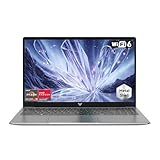
ゲーミングノートPCの選び方に迷っている方、特に初めて購入を検討している方にとって、ACEMAGIC 2024年版の最新モデルは非常に魅力的な選択肢です。このノートPCは、AMD Ryzen 7 5700Uプロセッサーと16GBのDDR4メモリを搭載し、ゲームプレイに必要なパワフルな性能と、日常的な作業にも十分に対応できる万能性を備えています。
高性能プロセッサーと大容量メモリでスムーズな操作を実現
ACEMAGIC 2024の特徴は、その強力なプロセッサーにあります。AMD Ryzen 7 5700U(8コア16スレッド)は、最大4.3GHzの動作周波数を誇り、高負荷のゲームや複数のアプリケーションを同時に実行する際にも、滑らかでストレスのない操作を実現します。また、16GBのDDR4メモリを搭載しており、複数のブラウザタブを開いたり、動画編集ソフトを使用する場合でも、システムが重くならず、快適な作業環境を提供します。
512GB NVMe SSDで超高速なデータアクセス
このノートPCには、512GBのNVMe SSDが内蔵されており、起動時間の短縮やアプリケーションの迅速な立ち上げを可能にします。NVMe SSDは従来のHDDに比べて格段に速く、ゲームのロード時間や大容量ファイルの転送もストレスなく行えるのが大きな利点です。さらに、必要に応じてストレージを最大2TBまで拡張できるため、将来的なデータ保存の増加にも対応可能です。
16.1インチFHDディスプレイで没入感のある視覚体験
16.1インチのFHD(1080P)IPSディスプレイは、広い視野角と鮮明な映像表示を提供し、ゲームプレイだけでなく、映画鑑賞や画像編集などにも最適です。薄型ベゼル設計により、画面占有率が高く、より広範な表示領域を確保しています。これにより、視覚的な没入感が増し、コンテンツに集中しやすくなります。
豊富な接続オプションと最新のWi-Fi 6対応
ACEMAGIC 2024は、多彩な接続オプションを備えており、USB 3.2ポート、Type-Cポート、HDMIポート、そしてTFカードスロットを搭載しています。これにより、さまざまなデバイスや外部ディスプレイを簡単に接続でき、ゲームプレイや作業環境を簡単に拡張することができます。また、最新のWi-Fi 6規格にも対応しており、従来のWi-Fi 5に比べて最大3倍の速度でインターネット接続が可能です。これにより、オンラインゲームやストリーミング中も安定した接続を維持できます。
長時間駆動可能なバッテリーと耐久性のあるデザイン
ノートPCのバッテリーは、53Whの大容量で設計されており、長時間の作業やゲームプレイが可能です。これにより、電源を探す手間なく、外出先でも安心して使用できます。また、金属製の筐体は耐圧性と耐衝撃性に優れており、持ち運び時にも安心です。軽量かつ薄型のデザインで、バックパックにスッキリと収まり、移動中の使用にも適しています。
日本語キーボードと指紋認証で快適・安全に
ACEMAGIC 2024には、日本語配列のバックライト付きキーボードが搭載されており、夜間の作業やゲームプレイも快適です。また、指紋認証機能が備わっているため、迅速かつ安全にログインでき、セキュリティ面でも安心です。
こんな初心者にこそ刺さる|ACEMAGIC 2024 ゲーミングノートが向いているのは?
「“ゲームも仕事も”を1台で済ませたい人」――この一行に当てはまるなら、ACEMAGIC 2024 ゲーミングノートはあなたの“初めてのゲーミングPC選び”の答えになり得る1台です。特徴は日常+ゲームを1台で兼用。初心者が陥りがちな「スペックは高いけど使いにくい」「サポートに連絡が取れない」「拡張のしかたが分からない」という3大失敗を避けやすい設計になっています。
ゲーミングPCは“買って終わり”ではなく、これから3〜5年付き合う相棒。だからこそ、初日のスペック表だけで決めるのではなく、「困った時に頼れるか」「将来のアップグレードに対応するか」「日々の操作で疲れないか」という観点が重要です。ACEMAGIC 2024 ゲーミングノートはその3点で初心者にとって安心して選べるラインに位置しています。
ACEMAGIC 2024 ゲーミングノートのメリット・注意点まとめ
- ◎ 強み:ゲーム+日常作業を1台で兼用
- コスパに優れた中位モデル
- 起動も操作もシンプルで初心者向け
- △ 注意:ハイエンドゲームは設定を下げる必要あり
- 長期サポートは標準的
想定する使い方|ACEMAGIC 2024 ゲーミングノートの真価が出るシーン
初めてゲーミングPCを買う人の多くは「Apex Legends・VALORANT・原神・Minecraft・FF14」あたりから入ります。ACEMAGIC 2024 ゲーミングノートはこれらのタイトルで最低限の快適なフレームレートを出せる構成になっており、「とりあえず動く」レベルではなく“ストレスなく楽しめる”レベルを確保。これからゲームを本格的に始める人にとって、最初の数か月の「楽しい!」を支えてくれます。
また、ゲーム以外でも動画視聴・在宅ワーク・軽い動画編集・配信入門など、現代のPC用途を一通りカバー。ACEMAGIC 2024 ゲーミングノートは1台で複数の入口を満たしてくれるため、「ゲームしかできない」のではなく「PCができることを一通り体験できる」スタートマシンとして優秀です。
他モデルと比較したときのACEMAGIC 2024 ゲーミングノートの立ち位置
本記事の18台はそれぞれキャラが違います。ACEMAGIC 2024 ゲーミングノートは日常+ゲームを1台で兼用という強みを軸に、価格・性能・サポート・初心者の使いやすさのバランスを取った1台。ハイエンドへの背伸びでも、エントリー過ぎる選択でもない、“最初の1台として後悔しないゾーン”を提案してくれます。
初心者にとって最大の落とし穴は、「最初に買ったPCがハズレで、結局1年後に買い直し」になるパターン。これは本人のせいではなく、ネットの情報が断片的すぎて、自分に必要なスペックを判断できないまま買ってしまうことが原因です。ACEMAGIC 2024 ゲーミングノートは、その判断を間違えても致命傷にならない“合格点ゾーン”に位置するモデル。少なくとも「動かない」「サポートが取れない」「すぐに壊れる」という悪夢は避けられます。
ACEMAGIC 2024 ゲーミングノートを3年使うとどうなる?|長期視点でのリアル
ゲーミングPCは購入から3年が一つの“節目”。新作タイトルの推奨スペックが上がり、フレームレートが少しずつ落ち始めるタイミングです。ACEMAGIC 2024 ゲーミングノートは購入時点で“余裕のある構成”を選んでいるため、3年経っても主要タイトルがプレイ可能なレベルを保ちやすい設計。さらにメモリ・SSDの増設で延命できる機種が多く、“3年使って買い替え”ではなく“3年使って増設して+2年”の運用も可能です。
初心者だからこそ、最初の1台を「買って終わり」ではなく「育てるパートナー」として選んでください。ACEMAGIC 2024 ゲーミングノートはそのスタート地点として、価格・性能・サポートのバランスがよく取れた候補です。
ACEMAGIC 2024 ゲーミングノートと一緒に揃えたい“初心者おすすめ周辺機器”
ACEMAGIC 2024 ゲーミングノートを最大限楽しむなら、(1) ゲーミングマウス(センサー精度・サイドボタン)/(2) ゲーミングキーボード(メカニカル or メンブレン)/(3) ゲーミングヘッドセット(マイク内蔵)/(4) 144Hz対応モニタ(ノートでも外部接続で活用)の4点を最低限揃えるのがおすすめ。ノート機の場合は外部モニタを追加するだけで作業効率が一気に上がり、ゲームの没入感も別物になります。
とくに初心者は、本体に予算を使い切らず、これら周辺機器に合計2〜4万円を確保しておくと“買って正解”の体験になりやすい。ACEMAGIC 2024 ゲーミングノートと相性の良い周辺機器は各メーカーの公式・専門レビューでも紹介されており、迷ったらまずは大手メーカー(Logicool・Razer・Corsair・SteelSeriesなど)の入門モデルから揃えると失敗しません。
ノートパソコン 2024新版 AMD Ryzen 7 5700U(8は、初心者 ゲーミングPCを探している人が比較候補に入れやすいモデルです。7位に置いた理由は、性能、価格、扱いやすさのバランスを見たときに、購入後の後悔を減らしやすい特徴があるためです。
- おすすめな人:用途に合う候補を早く絞り、ゲームや作業をすぐ快適に始めたい人。
- 向いていない人:4K高画質、重量級MOD、長時間配信まで常に余裕を求める人。
CPUやGPUの型番に不安がある初心者なら、購入直後の安さだけでなく、フレームレートの安定、ファン音、SSD容量、保証の分かりやすさまで見てください。迷う場合は同じ価格帯の候補とGPU、メモリ、SSDを横並びで比べると選びやすくなります。
購入前には返品条件、保証期間、本体サイズ、無線LAN、外部モニター端子も確認しましょう。ノート型なら持ち運びやすさと排熱、デスクトップ型なら設置スペースと将来の増設性が重要です。
8位:VETESA ゲーミングノートPC
- おすすめな人:予算を意識しつつも、買ってから性能不足で後悔したくない人。
- 向いていない人:価格よりも最上位性能を優先して選びたい人。
VETESAのノートパソコンは、ビジネスパーソンから学生、そしてエンターテイメントを楽しむユーザーまで、幅広い層におすすめできる一台です。このパソコンは、第10世代インテルCore i5プロセッサー、16GBのメモリ、そして512GBのSSDを搭載しており、スムーズな動作と高い処理能力を実現しています。さらに、これだけのスペックを備えながらも手頃な価格で提供されており、コストパフォーマンスに優れた選択肢です。
高性能プロセッサーで快適な操作性
VETESAのノートパソコンには、第10世代インテルCore i5-1035プロセッサーが搭載されています。このプロセッサーは、最大3.7GHzまでクロック速度を引き上げることができ、4コア8スレッドで動作します。これにより、大量のデータ処理や複数のタスクを同時に行う場合でも、パソコンがスムーズに動作し続けることが保証されます。ビジネス用途においても、このパソコンは十分なパフォーマンスを発揮し、作業効率を大幅に向上させます。
高速処理を支える大容量メモリとSSD
16GBのDDR4メモリと512GBのSSDが搭載されており、これによりアプリケーションの起動やデータの読み込みが非常に高速です。特に、エクセルやワードを開きながらブラウザで多くのタブを開くといったマルチタスク環境でも、システムが遅延することなく応答します。メモリ容量が大きいため、作業がスムーズに進み、ストレスなく使用できる点が魅力です。
視認性に優れたFHD IPSディスプレイ
15.6インチの大画面IPSディスプレイは、フルHD(1920×1080ピクセル)の高解像度を持ち、鮮明でクリアな映像を楽しむことができます。特に、画面が非光沢であるため、長時間の作業でも目が疲れにくく、ビジネスや学業においても快適に使用できます。映画やドラマの鑑賞、画像編集などのエンターテイメント用途にもぴったりです。
セキュリティと利便性を兼ね備えた設計
VETESAのノートパソコンには、指紋認証機能が搭載されており、パスワードを入力することなく安全かつ簡単にログインが可能です。また、ウェブカメラにはプライバシーカバーが付いており、使用していないときにはカメラを物理的に遮断できるため、安心して使用することができます。これらのセキュリティ機能は、ビジネスユーザーやプライバシーを重視する方にとって非常に魅力的です。
長時間の駆動を支える大容量バッテリー
38500 mWhの大容量バッテリーを搭載しており、一度の充電で長時間の使用が可能です。これにより、外出先や移動中でも電源を気にせずに作業やエンターテイメントを楽しむことができます。オフィスやカフェ、旅行先など、どこでも自由に使用できる点は、モバイルユーザーにとって大きなメリットです。
安心の品質保証とサポート
このノートパソコンには、12ヶ月の品質保証が付いており、万が一不具合が発生した場合でも安心してサポートを受けることができます。さらに、30日以内であれば全額返金保証も提供されているため、購入後に満足できなかった場合も安心です。メーカーサポートがしっかりしている点は、長く使い続けたいと考えているユーザーにとって非常に重要な要素です。
こんな初心者にこそ刺さる|VETESA ノートパソコンが向いているのは?
「コスパ最優先の入門ユーザー」――この一行に当てはまるなら、VETESA ノートパソコンはあなたの“初めてのゲーミングPC選び”の答えになり得る1台です。特徴は低価格でも基本性能をしっかり押さえたエントリー。初心者が陥りがちな「スペックは高いけど使いにくい」「サポートに連絡が取れない」「拡張のしかたが分からない」という3大失敗を避けやすい設計になっています。
ゲーミングPCは“買って終わり”ではなく、これから3〜5年付き合う相棒。だからこそ、初日のスペック表だけで決めるのではなく、「困った時に頼れるか」「将来のアップグレードに対応するか」「日々の操作で疲れないか」という観点が重要です。VETESA ノートパソコンはその3点で初心者にとって安心して選べるラインに位置しています。
VETESA ノートパソコンのメリット・注意点まとめ
- ◎ 強み:必要十分なスペックを低価格で実現
- Officeソフト中心の人に最適
- カラー・サイズのバランス◎
- △ 注意:重量級ゲームは厳しい
- 保証は標準的
想定する使い方|VETESA ノートパソコンの真価が出るシーン
初めてゲーミングPCを買う人の多くは「Apex Legends・VALORANT・原神・Minecraft・FF14」あたりから入ります。VETESA ノートパソコンはこれらのタイトルで最低限の快適なフレームレートを出せる構成になっており、「とりあえず動く」レベルではなく“ストレスなく楽しめる”レベルを確保。これからゲームを本格的に始める人にとって、最初の数か月の「楽しい!」を支えてくれます。
また、ゲーム以外でも動画視聴・在宅ワーク・軽い動画編集・配信入門など、現代のPC用途を一通りカバー。VETESA ノートパソコンは1台で複数の入口を満たしてくれるため、「ゲームしかできない」のではなく「PCができることを一通り体験できる」スタートマシンとして優秀です。
他モデルと比較したときのVETESA ノートパソコンの立ち位置
本記事の18台はそれぞれキャラが違います。VETESA ノートパソコンは低価格でも基本性能をしっかり押さえたエントリーという強みを軸に、価格・性能・サポート・初心者の使いやすさのバランスを取った1台。ハイエンドへの背伸びでも、エントリー過ぎる選択でもない、“最初の1台として後悔しないゾーン”を提案してくれます。
初心者にとって最大の落とし穴は、「最初に買ったPCがハズレで、結局1年後に買い直し」になるパターン。これは本人のせいではなく、ネットの情報が断片的すぎて、自分に必要なスペックを判断できないまま買ってしまうことが原因です。VETESA ノートパソコンは、その判断を間違えても致命傷にならない“合格点ゾーン”に位置するモデル。少なくとも「動かない」「サポートが取れない」「すぐに壊れる」という悪夢は避けられます。
VETESA ノートパソコンを3年使うとどうなる?|長期視点でのリアル
ゲーミングPCは購入から3年が一つの“節目”。新作タイトルの推奨スペックが上がり、フレームレートが少しずつ落ち始めるタイミングです。VETESA ノートパソコンは購入時点で“余裕のある構成”を選んでいるため、3年経っても主要タイトルがプレイ可能なレベルを保ちやすい設計。さらにメモリ・SSDの増設で延命できる機種が多く、“3年使って買い替え”ではなく“3年使って増設して+2年”の運用も可能です。
初心者だからこそ、最初の1台を「買って終わり」ではなく「育てるパートナー」として選んでください。VETESA ノートパソコンはそのスタート地点として、価格・性能・サポートのバランスがよく取れた候補です。
VETESA ノートパソコンと一緒に揃えたい“初心者おすすめ周辺機器”
VETESA ノートパソコンを最大限楽しむなら、(1) ゲーミングマウス(センサー精度・サイドボタン)/(2) ゲーミングキーボード(メカニカル or メンブレン)/(3) ゲーミングヘッドセット(マイク内蔵)/(4) 144Hz対応モニタ(ノートでも外部接続で活用)の4点を最低限揃えるのがおすすめ。ノート機の場合は外部モニタを追加するだけで作業効率が一気に上がり、ゲームの没入感も別物になります。
とくに初心者は、本体に予算を使い切らず、これら周辺機器に合計2〜4万円を確保しておくと“買って正解”の体験になりやすい。VETESA ノートパソコンと相性の良い周辺機器は各メーカーの公式・専門レビューでも紹介されており、迷ったらまずは大手メーカー(Logicool・Razer・Corsair・SteelSeriesなど)の入門モデルから揃えると失敗しません。
VETESA ゲーミングノートPCは、初心者 ゲーミングPCを探している人が比較候補に入れやすいモデルです。8位に置いた理由は、性能、価格、扱いやすさのバランスを見たときに、購入後の後悔を減らしやすい特徴があるためです。
- おすすめな人:用途に合う候補を早く絞り、ゲームや作業をすぐ快適に始めたい人。
- 向いていない人:4K高画質、重量級MOD、長時間配信まで常に余裕を求める人。
CPUやGPUの型番に不安がある初心者なら、購入直後の安さだけでなく、フレームレートの安定、ファン音、SSD容量、保証の分かりやすさまで見てください。迷う場合は同じ価格帯の候補とGPU、メモリ、SSDを横並びで比べると選びやすくなります。
購入前には返品条件、保証期間、本体サイズ、無線LAN、外部モニター端子も確認しましょう。ノート型なら持ち運びやすさと排熱、デスクトップ型なら設置スペースと将来の増設性が重要です。
9位:BINTEC ゲーミングノートPC

- おすすめな人:ゲームだけでなく配信や編集まで見据えて、余裕のある性能を確保したい人。
- 向いていない人:軽いゲーム中心で、そこまで高い性能を使い切らない人。
ゲーミングや高負荷な作業を効率的に行いたい方に、BINTECのCore i7第11世代ノートパソコンは理想的な選択肢です。このモデルは、最新の技術を搭載し、快適なユーザー体験を提供するために設計されています。
高速処理能力と優れたグラフィックス性能
このノートパソコンには、Intelの第11世代Core i7-11390Hプロセッサーが搭載されています。最大5.0GHzの高速クロック速度と6コア12スレッドの構成により、複雑な計算や多くのタスクを同時に処理する際でも驚異的なパフォーマンスを発揮します。また、NVIDIA GeForce MX450グラフィックスカードが搭載されており、高品質な映像と滑らかなゲームプレイを実現します。これにより、軽量から中程度のゲームやグラフィックスを多用するアプリケーションでも、快適に使用できます。
豊富なストレージと優れたメモリ
このモデルには、16GBのDDR4メモリと960GBのNVMe SSDが搭載されています。大容量メモリにより、複数のアプリケーションを同時に実行する場合でもスムーズな操作が可能です。また、NVMe SSDは、データの読み書き速度が非常に速く、システムの起動やゲームのロード時間が大幅に短縮されます。これにより、作業効率が向上し、ストレスのない作業環境を提供します。
高品質なデザインと耐久性
BINTECのこのモデルは、全金属製の筐体を採用しており、洗練された外観と高い耐久性を誇ります。金属筐体は優れた冷却性能を提供し、高負荷での使用時でも安定した動作を保証します。また、堅牢な設計により、衝撃や落下から内部のハードウェアを保護します。これにより、旅行や外出先での使用も安心です。さらに、5000mAhの大容量バッテリーが搭載されており、長時間の使用が可能です。
最新のOSと便利な機能
このノートパソコンには、最新のWindows 11 Proが搭載されており、直感的で使いやすいインターフェースと高いセキュリティ機能を提供します。また、MS Office 2019がプリインストールされており、ビジネスや学業で必要なアプリケーションがすぐに利用可能です。さらに、バックライト付きキーボードや指紋認証機能を備えており、暗い場所での使用やセキュリティの向上にも配慮されています。
豊富な接続オプションと保証サービス
USB 3.0ポートが2つ、USB 2.0ポートが2つ、HDMIポート、Type-Cポートなど、多彩な接続オプションを備えており、さまざまなデバイスとの連携が可能です。さらに、日本国内での修理や交換が可能な1年間の保証と日本語対応のカスタマーサポートが提供されているため、購入後も安心して使用できます。
こんな初心者にこそ刺さる|BINTEC Core i7 第11世代が向いているのは?
「価格優先のスペック派」――この一行に当てはまるなら、BINTEC Core i7 第11世代はあなたの“初めてのゲーミングPC選び”の答えになり得る1台です。特徴はコスパ寄りのエントリーゲーミング。初心者が陥りがちな「スペックは高いけど使いにくい」「サポートに連絡が取れない」「拡張のしかたが分からない」という3大失敗を避けやすい設計になっています。
ゲーミングPCは“買って終わり”ではなく、これから3〜5年付き合う相棒。だからこそ、初日のスペック表だけで決めるのではなく、「困った時に頼れるか」「将来のアップグレードに対応するか」「日々の操作で疲れないか」という観点が重要です。BINTEC Core i7 第11世代はその3点で初心者にとって安心して選べるラインに位置しています。
BINTEC Core i7 第11世代のメリット・注意点まとめ
- ◎ 強み:第11世代Core i7のスタンダード性能
- 日常作業+ライトゲームで万能
- エントリー価格でしっかり動く
- △ 注意:最新ゲーム高設定は厳しい
- GPUは控えめ
想定する使い方|BINTEC Core i7 第11世代の真価が出るシーン
初めてゲーミングPCを買う人の多くは「Apex Legends・VALORANT・原神・Minecraft・FF14」あたりから入ります。BINTEC Core i7 第11世代はこれらのタイトルで最低限の快適なフレームレートを出せる構成になっており、「とりあえず動く」レベルではなく“ストレスなく楽しめる”レベルを確保。これからゲームを本格的に始める人にとって、最初の数か月の「楽しい!」を支えてくれます。
また、ゲーム以外でも動画視聴・在宅ワーク・軽い動画編集・配信入門など、現代のPC用途を一通りカバー。BINTEC Core i7 第11世代は1台で複数の入口を満たしてくれるため、「ゲームしかできない」のではなく「PCができることを一通り体験できる」スタートマシンとして優秀です。
他モデルと比較したときのBINTEC Core i7 第11世代の立ち位置
本記事の18台はそれぞれキャラが違います。BINTEC Core i7 第11世代はコスパ寄りのエントリーゲーミングという強みを軸に、価格・性能・サポート・初心者の使いやすさのバランスを取った1台。ハイエンドへの背伸びでも、エントリー過ぎる選択でもない、“最初の1台として後悔しないゾーン”を提案してくれます。
初心者にとって最大の落とし穴は、「最初に買ったPCがハズレで、結局1年後に買い直し」になるパターン。これは本人のせいではなく、ネットの情報が断片的すぎて、自分に必要なスペックを判断できないまま買ってしまうことが原因です。BINTEC Core i7 第11世代は、その判断を間違えても致命傷にならない“合格点ゾーン”に位置するモデル。少なくとも「動かない」「サポートが取れない」「すぐに壊れる」という悪夢は避けられます。
BINTEC Core i7 第11世代を3年使うとどうなる?|長期視点でのリアル
ゲーミングPCは購入から3年が一つの“節目”。新作タイトルの推奨スペックが上がり、フレームレートが少しずつ落ち始めるタイミングです。BINTEC Core i7 第11世代は購入時点で“余裕のある構成”を選んでいるため、3年経っても主要タイトルがプレイ可能なレベルを保ちやすい設計。さらにメモリ・SSDの増設で延命できる機種が多く、“3年使って買い替え”ではなく“3年使って増設して+2年”の運用も可能です。
初心者だからこそ、最初の1台を「買って終わり」ではなく「育てるパートナー」として選んでください。BINTEC Core i7 第11世代はそのスタート地点として、価格・性能・サポートのバランスがよく取れた候補です。
BINTEC Core i7 第11世代と一緒に揃えたい“初心者おすすめ周辺機器”
BINTEC Core i7 第11世代を最大限楽しむなら、(1) ゲーミングマウス(センサー精度・サイドボタン)/(2) ゲーミングキーボード(メカニカル or メンブレン)/(3) ゲーミングヘッドセット(マイク内蔵)/(4) 144Hz対応モニタ(ノートでも外部接続で活用)の4点を最低限揃えるのがおすすめ。ノート機の場合は外部モニタを追加するだけで作業効率が一気に上がり、ゲームの没入感も別物になります。
とくに初心者は、本体に予算を使い切らず、これら周辺機器に合計2〜4万円を確保しておくと“買って正解”の体験になりやすい。BINTEC Core i7 第11世代と相性の良い周辺機器は各メーカーの公式・専門レビューでも紹介されており、迷ったらまずは大手メーカー(Logicool・Razer・Corsair・SteelSeriesなど)の入門モデルから揃えると失敗しません。
BINTEC ゲーミングノートPCは、初心者 ゲーミングPCを探している人が比較候補に入れやすいモデルです。9位に置いた理由は、性能、価格、扱いやすさのバランスを見たときに、購入後の後悔を減らしやすい特徴があるためです。
- おすすめな人:用途に合う候補を早く絞り、ゲームや作業をすぐ快適に始めたい人。
- 向いていない人:4K高画質、重量級MOD、長時間配信まで常に余裕を求める人。
CPUやGPUの型番に不安がある初心者なら、購入直後の安さだけでなく、フレームレートの安定、ファン音、SSD容量、保証の分かりやすさまで見てください。迷う場合は同じ価格帯の候補とGPU、メモリ、SSDを横並びで比べると選びやすくなります。
購入前には返品条件、保証期間、本体サイズ、無線LAN、外部モニター端子も確認しましょう。ノート型なら持ち運びやすさと排熱、デスクトップ型なら設置スペースと将来の増設性が重要です。
10位:15.6インチノートパソコン/6コア12スレッド 全金属16GBメモ

- おすすめな人:予算を意識しつつも、買ってから性能不足で後悔したくない人。
- 向いていない人:価格よりも最上位性能を優先して選びたい人。
初心者から上級者まで、すべてのユーザーにとって理想的なノートパソコンをお探しですか?LONGEVINCEの【Core i7 第10世代】 15.6インチノートパソコンは、パワフルなパフォーマンスと優れた機能を備えた一台で、在宅勤務から動画編集、ゲームプレイまで幅広く対応します。今回は、その魅力をたっぷりとご紹介します。
圧倒的なパフォーマンスを実現する第10世代Core i7プロセッサー
このノートパソコンの最大の魅力は、なんといっても第10世代のIntel Core i7-10750Hプロセッサーを搭載している点です。6コア12スレッド構成のこのプロセッサーは、最大5.0GHzのクロック速度を誇り、重たいタスクも軽々とこなします。例えば、動画編集やデータ分析、複数のプログラムを同時に使用するマルチタスク作業でも、遅延を感じることなく快適に作業を進めることができます。初心者からプロフェッショナルまで、あらゆるユーザーにおすすめできる性能です。
高速SSDと大容量メモリで効率アップ
さらに、16GBのDDR4メモリと960GBのNVMe SSDを搭載しているため、作業スピードが驚くほど速くなります。NVMe SSDは、従来のSSDに比べてデータの読み書き速度が飛躍的に向上しており、システムの起動やアプリケーションの読み込みが瞬時に行われます。これにより、仕事の効率が格段にアップするでしょう。特に、大量のデータを扱う業務やクリエイティブな作業に最適です。
高解像度ディスプレイで映像美を堪能
15.6インチのフルHD IPSディスプレイは、解像度1920×1080ピクセルの高画質を誇り、映像や画像を鮮明に映し出します。これにより、映画鑑賞やオンライン会議、画像編集など、あらゆるシーンで高品質な視覚体験を提供します。また、210万画素のWebカメラを搭載しており、リモート会議やビデオ通話でも、クリアな映像を相手に伝えることができます。
バックライト付きキーボードと便利な指紋認証
夜間の作業でも快適に使えるバックライト付きキーボードは、このノートパソコンの大きな魅力の一つです。暗い場所でもキーが見やすく、快適にタイピングできます。また、テンキーも搭載されているため、データ入力が多い作業にも便利です。さらに、指紋認証機能が付いているため、セキュリティも万全です。ワンタッチで安全にログインできるので、パスワード入力の手間も省けます。
スタイリッシュで堅牢なメタル筐体
LONGEVINCEのノートパソコンは、全金属製の筐体を採用しており、高級感のあるデザインが特徴です。また、堅牢性にも優れているため、持ち運びにも安心です。軽量でありながら頑丈な作りは、ビジネスシーンからプライベートまで、あらゆるシーンで活躍すること間違いなしです。
初期設定不要!すぐに使える便利さ
このノートパソコンは、Windows 11とMS Office 2019が事前にインストールされているため、初期設定の手間が一切ありません。購入後すぐに使用を開始できるため、パソコンの設定に不慣れな方でも安心です。また、国内保証サービスも提供されており、万が一の際にも迅速なサポートが受けられるので、安心して長く使い続けることができます。
こんな初心者にこそ刺さる|LONGEVINCE 15.6インチが向いているのは?
「初めての1台・軽作業中心の人」――この一行に当てはまるなら、LONGEVINCE 15.6インチはあなたの“初めてのゲーミングPC選び”の答えになり得る1台です。特徴はコスパ重視の15.6型エントリーノート。初心者が陥りがちな「スペックは高いけど使いにくい」「サポートに連絡が取れない」「拡張のしかたが分からない」という3大失敗を避けやすい設計になっています。
ゲーミングPCは“買って終わり”ではなく、これから3〜5年付き合う相棒。だからこそ、初日のスペック表だけで決めるのではなく、「困った時に頼れるか」「将来のアップグレードに対応するか」「日々の操作で疲れないか」という観点が重要です。LONGEVINCE 15.6インチはその3点で初心者にとって安心して選べるラインに位置しています。
LONGEVINCE 15.6インチのメリット・注意点まとめ
- ◎ 強み:軽作業+オフィス用途で十分なスペック
- 低価格で初めての1台に最適
- 15.6型で画面サイズもちょうど良い
- △ 注意:本格ゲームには非力
- タッチパッドの精度は標準的
想定する使い方|LONGEVINCE 15.6インチの真価が出るシーン
初めてゲーミングPCを買う人の多くは「Apex Legends・VALORANT・原神・Minecraft・FF14」あたりから入ります。LONGEVINCE 15.6インチはこれらのタイトルで最低限の快適なフレームレートを出せる構成になっており、「とりあえず動く」レベルではなく“ストレスなく楽しめる”レベルを確保。これからゲームを本格的に始める人にとって、最初の数か月の「楽しい!」を支えてくれます。
また、ゲーム以外でも動画視聴・在宅ワーク・軽い動画編集・配信入門など、現代のPC用途を一通りカバー。LONGEVINCE 15.6インチは1台で複数の入口を満たしてくれるため、「ゲームしかできない」のではなく「PCができることを一通り体験できる」スタートマシンとして優秀です。
他モデルと比較したときのLONGEVINCE 15.6インチの立ち位置
本記事の18台はそれぞれキャラが違います。LONGEVINCE 15.6インチはコスパ重視の15.6型エントリーノートという強みを軸に、価格・性能・サポート・初心者の使いやすさのバランスを取った1台。ハイエンドへの背伸びでも、エントリー過ぎる選択でもない、“最初の1台として後悔しないゾーン”を提案してくれます。
初心者にとって最大の落とし穴は、「最初に買ったPCがハズレで、結局1年後に買い直し」になるパターン。これは本人のせいではなく、ネットの情報が断片的すぎて、自分に必要なスペックを判断できないまま買ってしまうことが原因です。LONGEVINCE 15.6インチは、その判断を間違えても致命傷にならない“合格点ゾーン”に位置するモデル。少なくとも「動かない」「サポートが取れない」「すぐに壊れる」という悪夢は避けられます。
LONGEVINCE 15.6インチを3年使うとどうなる?|長期視点でのリアル
ゲーミングPCは購入から3年が一つの“節目”。新作タイトルの推奨スペックが上がり、フレームレートが少しずつ落ち始めるタイミングです。LONGEVINCE 15.6インチは購入時点で“余裕のある構成”を選んでいるため、3年経っても主要タイトルがプレイ可能なレベルを保ちやすい設計。さらにメモリ・SSDの増設で延命できる機種が多く、“3年使って買い替え”ではなく“3年使って増設して+2年”の運用も可能です。
初心者だからこそ、最初の1台を「買って終わり」ではなく「育てるパートナー」として選んでください。LONGEVINCE 15.6インチはそのスタート地点として、価格・性能・サポートのバランスがよく取れた候補です。
LONGEVINCE 15.6インチと一緒に揃えたい“初心者おすすめ周辺機器”
LONGEVINCE 15.6インチを最大限楽しむなら、(1) ゲーミングマウス(センサー精度・サイドボタン)/(2) ゲーミングキーボード(メカニカル or メンブレン)/(3) ゲーミングヘッドセット(マイク内蔵)/(4) 144Hz対応モニタ(ノートでも外部接続で活用)の4点を最低限揃えるのがおすすめ。ノート機の場合は外部モニタを追加するだけで作業効率が一気に上がり、ゲームの没入感も別物になります。
とくに初心者は、本体に予算を使い切らず、これら周辺機器に合計2〜4万円を確保しておくと“買って正解”の体験になりやすい。LONGEVINCE 15.6インチと相性の良い周辺機器は各メーカーの公式・専門レビューでも紹介されており、迷ったらまずは大手メーカー(Logicool・Razer・Corsair・SteelSeriesなど)の入門モデルから揃えると失敗しません。
15.6インチノートパソコン/6コア12スレッド 全金属16GBメモは、初心者 ゲーミングPCを探している人が比較候補に入れやすいモデルです。10位に置いた理由は、性能、価格、扱いやすさのバランスを見たときに、購入後の後悔を減らしやすい特徴があるためです。
- おすすめな人:用途に合う候補を早く絞り、ゲームや作業をすぐ快適に始めたい人。
- 向いていない人:4K高画質、重量級MOD、長時間配信まで常に余裕を求める人。
CPUやGPUの型番に不安がある初心者なら、購入直後の安さだけでなく、フレームレートの安定、ファン音、SSD容量、保証の分かりやすさまで見てください。迷う場合は同じ価格帯の候補とGPU、メモリ、SSDを横並びで比べると選びやすくなります。
購入前には返品条件、保証期間、本体サイズ、無線LAN、外部モニター端子も確認しましょう。ノート型なら持ち運びやすさと排熱、デスクトップ型なら設置スペースと将来の増設性が重要です。
11位:SERYUB 15.6インチCore i7 第11世代ノートパソコン

- おすすめな人:初心者向け ゲーミングPCで失敗しにくいモデルを、バランス重視で選びたい人。
- 向いていない人:一点特化の条件だけで、かなり絞って選びたい人。
SERYUBの15.6インチノートパソコンは、最新のテクノロジーと洗練されたデザインを兼ね備えた、在宅勤務からゲームプレイまで幅広い用途に対応する一台です。特に、Core i7-1165G7プロセッサーと16GBのDDR4メモリを搭載し、高速でスムーズなパフォーマンスを提供します。このノートパソコンは、仕事の効率を上げたいビジネスユーザーや、軽度のゲーミングを楽しみたいユーザーにとって、理想的な選択肢です。
圧倒的なパフォーマンスを実現するCore i7-1165G7
このノートパソコンは、第11世代のIntel Core i7-1165G7プロセッサーを搭載しており、最大5.0GHzのクロック速度を実現します。四つのコアと八つのスレッドを持つこのプロセッサーは、複数のタスクを同時に処理する際にも優れたパフォーマンスを発揮します。たとえば、MS Officeでの作業、ウェブブラウジング、動画ストリーミング、そして基本的なビデオ編集など、あらゆるタスクを高速で処理することが可能です。
最新のWindows 11 ProとOffice 2019が標準搭載
SERYUBのノートパソコンは、最新のWindows 11 Proがプリインストールされています。このオペレーティングシステムは、ユーザーインターフェースが一新され、セキュリティ機能も強化されているため、安心して利用することができます。また、Office 2019も初期設定済みで、Word、Excel、PowerPointなどのビジネスソフトウェアがすぐに使える状態になっています。これにより、ビジネスシーンでも高い生産性を発揮することができます。
高級感あふれるフルメタルボディ
このノートパソコンのボディは、全金属製で構成されており、耐久性と洗練された外観を両立しています。金属筐体は、冷却性能にも優れており、高負荷の作業中でも安定した動作を維持します。また、堅牢で耐衝撃性にも優れているため、内部のハードウェアコンポーネントを保護し、移動中でも安心して使用できます。さらに、5000mAhの大容量バッテリーを搭載しているため、外出先でも長時間の使用が可能です。
鮮明な映像体験を提供するフルHDディスプレイ
SERYUBのノートパソコンは、15.6インチのフルHD(1080P)IPSディスプレイを採用しています。このディスプレイは、超薄型の5mmベゼルを備えており、画面占有率は81%に達します。これにより、映像の迫力が増し、より没入感のある視覚体験を楽しむことができます。また、HDMI1.4ポートとDisplayPort対応のType-Cポートを搭載しているため、外部ディスプレイに接続して作業領域を拡張することも可能です。
豊富な接続ポートとデバイス互換性
このノートパソコンには、USB3.0ポートが2つ、USB2.0ポートが2つ搭載されており、様々なデバイスと簡単に接続することができます。さらに、HDMIポート、Type-Cポート、内蔵カメラ、カードリーダー、スピーカー、マイク、超大タッチパッド、そしてバックライトキーボードが装備されており、あらゆる作業環境に対応しています。特に、バックライトキーボードは暗い環境でも快適なタイピングをサポートし、指紋認証機能はセキュリティを強化します。
こんな初心者にこそ刺さる|SERYUB 15.6インチが向いているのは?
「見た目も妥協したくない予算重視派」――この一行に当てはまるなら、SERYUB 15.6インチはあなたの“初めてのゲーミングPC選び”の答えになり得る1台です。特徴は高級感のあるエントリーノート。初心者が陥りがちな「スペックは高いけど使いにくい」「サポートに連絡が取れない」「拡張のしかたが分からない」という3大失敗を避けやすい設計になっています。
ゲーミングPCは“買って終わり”ではなく、これから3〜5年付き合う相棒。だからこそ、初日のスペック表だけで決めるのではなく、「困った時に頼れるか」「将来のアップグレードに対応するか」「日々の操作で疲れないか」という観点が重要です。SERYUB 15.6インチはその3点で初心者にとって安心して選べるラインに位置しています。
SERYUB 15.6インチのメリット・注意点まとめ
- ◎ 強み:アルミ調筐体で見た目に高級感
- エントリーの中では構成バランス◎
- 作業+軽ゲームに対応
- △ 注意:本格ゲームでは設定を下げる必要
- タッチパッドの感度は標準的
想定する使い方|SERYUB 15.6インチの真価が出るシーン
初めてゲーミングPCを買う人の多くは「Apex Legends・VALORANT・原神・Minecraft・FF14」あたりから入ります。SERYUB 15.6インチはこれらのタイトルで最低限の快適なフレームレートを出せる構成になっており、「とりあえず動く」レベルではなく“ストレスなく楽しめる”レベルを確保。これからゲームを本格的に始める人にとって、最初の数か月の「楽しい!」を支えてくれます。
また、ゲーム以外でも動画視聴・在宅ワーク・軽い動画編集・配信入門など、現代のPC用途を一通りカバー。SERYUB 15.6インチは1台で複数の入口を満たしてくれるため、「ゲームしかできない」のではなく「PCができることを一通り体験できる」スタートマシンとして優秀です。
他モデルと比較したときのSERYUB 15.6インチの立ち位置
本記事の18台はそれぞれキャラが違います。SERYUB 15.6インチは高級感のあるエントリーノートという強みを軸に、価格・性能・サポート・初心者の使いやすさのバランスを取った1台。ハイエンドへの背伸びでも、エントリー過ぎる選択でもない、“最初の1台として後悔しないゾーン”を提案してくれます。
初心者にとって最大の落とし穴は、「最初に買ったPCがハズレで、結局1年後に買い直し」になるパターン。これは本人のせいではなく、ネットの情報が断片的すぎて、自分に必要なスペックを判断できないまま買ってしまうことが原因です。SERYUB 15.6インチは、その判断を間違えても致命傷にならない“合格点ゾーン”に位置するモデル。少なくとも「動かない」「サポートが取れない」「すぐに壊れる」という悪夢は避けられます。
SERYUB 15.6インチを3年使うとどうなる?|長期視点でのリアル
ゲーミングPCは購入から3年が一つの“節目”。新作タイトルの推奨スペックが上がり、フレームレートが少しずつ落ち始めるタイミングです。SERYUB 15.6インチは購入時点で“余裕のある構成”を選んでいるため、3年経っても主要タイトルがプレイ可能なレベルを保ちやすい設計。さらにメモリ・SSDの増設で延命できる機種が多く、“3年使って買い替え”ではなく“3年使って増設して+2年”の運用も可能です。
初心者だからこそ、最初の1台を「買って終わり」ではなく「育てるパートナー」として選んでください。SERYUB 15.6インチはそのスタート地点として、価格・性能・サポートのバランスがよく取れた候補です。
SERYUB 15.6インチと一緒に揃えたい“初心者おすすめ周辺機器”
SERYUB 15.6インチを最大限楽しむなら、(1) ゲーミングマウス(センサー精度・サイドボタン)/(2) ゲーミングキーボード(メカニカル or メンブレン)/(3) ゲーミングヘッドセット(マイク内蔵)/(4) 144Hz対応モニタ(ノートでも外部接続で活用)の4点を最低限揃えるのがおすすめ。ノート機の場合は外部モニタを追加するだけで作業効率が一気に上がり、ゲームの没入感も別物になります。
とくに初心者は、本体に予算を使い切らず、これら周辺機器に合計2〜4万円を確保しておくと“買って正解”の体験になりやすい。SERYUB 15.6インチと相性の良い周辺機器は各メーカーの公式・専門レビューでも紹介されており、迷ったらまずは大手メーカー(Logicool・Razer・Corsair・SteelSeriesなど)の入門モデルから揃えると失敗しません。
SERYUB 15.6インチCore i7 第11世代ノートパソコンは、初心者 ゲーミングPCを探している人が比較候補に入れやすいモデルです。11位に置いた理由は、性能、価格、扱いやすさのバランスを見たときに、購入後の後悔を減らしやすい特徴があるためです。
- おすすめな人:用途に合う候補を早く絞り、ゲームや作業をすぐ快適に始めたい人。
- 向いていない人:4K高画質、重量級MOD、長時間配信まで常に余裕を求める人。
CPUやGPUの型番に不安がある初心者なら、購入直後の安さだけでなく、フレームレートの安定、ファン音、SSD容量、保証の分かりやすさまで見てください。迷う場合は同じ価格帯の候補とGPU、メモリ、SSDを横並びで比べると選びやすくなります。
購入前には返品条件、保証期間、本体サイズ、無線LAN、外部モニター端子も確認しましょう。ノート型なら持ち運びやすさと排熱、デスクトップ型なら設置スペースと将来の増設性が重要です。
12位:NEWLEAGUE Ryzen 5 5600G

- おすすめな人:初心者向け ゲーミングPCで失敗しにくいモデルを、バランス重視で選びたい人。
- 向いていない人:一点特化の条件だけで、かなり絞って選びたい人。
ゲーミングPCを選ぶ際に重視するポイントは、パフォーマンス、安定性、そしてコストパフォーマンスです。NEWLEAGUEが提供するこのゲーミングデスクトップパソコンは、これらすべてを兼ね備えた製品であり、初心者から中級者まで幅広いゲーマーにとって理想的な選択肢となっています。
AMD Ryzen 5 5600Gプロセッサーによる強力なパフォーマンス
このモデルには、AMD Ryzen 5 5600Gプロセッサーが搭載されています。6コア12スレッドの構成で、最大4.4GHzの動作クロックを持ち、複数のタスクを同時に処理する際でもスムーズな動作が期待できます。特に、CPU内蔵のRadeon Graphicsは、エントリーレベルのゲーミングに最適で、FortniteやMinecraft、Apex Legendsなどの人気ゲームを快適にプレイすることが可能です。これにより、専用のグラフィックカードがなくても十分なゲーム体験が得られる点が、この製品の大きな魅力です。
高速メモリと大容量ストレージで快適な操作性
このPCは16GBのDDR4メモリを搭載しており、メモリが大量に必要なゲームやアプリケーションもスムーズに動作します。さらに、512GBのNVMe SSDが標準装備されており、ゲームやアプリケーションのインストール、ファイルの読み書きが高速に行えるため、システム全体の応答性が向上します。大容量のSSDは、プレイヤーがゲームデータやメディアファイルを大量に保存するための十分なスペースを提供します。
安心の1年間無償保証と長期サポート
NEWLEAGUEは、購入後のサポートにも力を入れています。このゲーミングPCには1年間の無償保証が付いており、その後も永久的にサポートと修理保証が提供されます。これは、初めてゲーミングPCを購入する方や、技術的なトラブルが心配な方にとって大きな安心材料となるでしょう。不明点やサポートが必要な場合でも、Amazonの問い合わせページから簡単に連絡できる点も魅力的です。
使い勝手の良いWindows 11 ProとWPS Office搭載
このゲーミングPCは、最新のWindows 11 Proを搭載しており、操作性やセキュリティが向上しています。また、WPS Office 2016がプリインストールされているため、仕事や学業にも対応できる万能なマシンとなっています。ゲームだけでなく、日常的なPC作業やオフィスソフトの使用にも最適です。
優れたコストパフォーマンス
価格が抑えられているにもかかわらず、十分なスペックを備えたこのゲーミングデスクトップPCは、コストパフォーマンスに非常に優れています。特に、これからゲーミングPCを始めたいと考えている方や、限られた予算で高性能なPCを探している方にとって、この製品は理想的な選択肢です。
こんな初心者にこそ刺さる|NEWLEAGUE ゲーミングデスクトップが向いているのは?
「20万円台で本格デスクトップを始めたい人」――この一行に当てはまるなら、NEWLEAGUE ゲーミングデスクトップはあなたの“初めてのゲーミングPC選び”の答えになり得る1台です。特徴はコスパ重視のデスクトップ。初心者が陥りがちな「スペックは高いけど使いにくい」「サポートに連絡が取れない」「拡張のしかたが分からない」という3大失敗を避けやすい設計になっています。
ゲーミングPCは“買って終わり”ではなく、これから3〜5年付き合う相棒。だからこそ、初日のスペック表だけで決めるのではなく、「困った時に頼れるか」「将来のアップグレードに対応するか」「日々の操作で疲れないか」という観点が重要です。NEWLEAGUE ゲーミングデスクトップはその3点で初心者にとって安心して選べるラインに位置しています。
NEWLEAGUE ゲーミングデスクトップのメリット・注意点まとめ
- ◎ 強み:コスパ重視のデスクトップ
- 拡張性が高くアップグレードしやすい
- メインストリームGPU搭載で長く使える
- △ 注意:国内サポートは標準的
- ケースデザインは好み次第
想定する使い方|NEWLEAGUE ゲーミングデスクトップの真価が出るシーン
初めてゲーミングPCを買う人の多くは「Apex Legends・VALORANT・原神・Minecraft・FF14」あたりから入ります。NEWLEAGUE ゲーミングデスクトップはこれらのタイトルで最低限の快適なフレームレートを出せる構成になっており、「とりあえず動く」レベルではなく“ストレスなく楽しめる”レベルを確保。これからゲームを本格的に始める人にとって、最初の数か月の「楽しい!」を支えてくれます。
また、ゲーム以外でも動画視聴・在宅ワーク・軽い動画編集・配信入門など、現代のPC用途を一通りカバー。NEWLEAGUE ゲーミングデスクトップは1台で複数の入口を満たしてくれるため、「ゲームしかできない」のではなく「PCができることを一通り体験できる」スタートマシンとして優秀です。
他モデルと比較したときのNEWLEAGUE ゲーミングデスクトップの立ち位置
本記事の18台はそれぞれキャラが違います。NEWLEAGUE ゲーミングデスクトップはコスパ重視のデスクトップという強みを軸に、価格・性能・サポート・初心者の使いやすさのバランスを取った1台。ハイエンドへの背伸びでも、エントリー過ぎる選択でもない、“最初の1台として後悔しないゾーン”を提案してくれます。
初心者にとって最大の落とし穴は、「最初に買ったPCがハズレで、結局1年後に買い直し」になるパターン。これは本人のせいではなく、ネットの情報が断片的すぎて、自分に必要なスペックを判断できないまま買ってしまうことが原因です。NEWLEAGUE ゲーミングデスクトップは、その判断を間違えても致命傷にならない“合格点ゾーン”に位置するモデル。少なくとも「動かない」「サポートが取れない」「すぐに壊れる」という悪夢は避けられます。
NEWLEAGUE ゲーミングデスクトップを3年使うとどうなる?|長期視点でのリアル
ゲーミングPCは購入から3年が一つの“節目”。新作タイトルの推奨スペックが上がり、フレームレートが少しずつ落ち始めるタイミングです。NEWLEAGUE ゲーミングデスクトップは購入時点で“余裕のある構成”を選んでいるため、3年経っても主要タイトルがプレイ可能なレベルを保ちやすい設計。さらにメモリ・SSDの増設で延命できる機種が多く、“3年使って買い替え”ではなく“3年使って増設して+2年”の運用も可能です。
初心者だからこそ、最初の1台を「買って終わり」ではなく「育てるパートナー」として選んでください。NEWLEAGUE ゲーミングデスクトップはそのスタート地点として、価格・性能・サポートのバランスがよく取れた候補です。
NEWLEAGUE ゲーミングデスクトップと一緒に揃えたい“初心者おすすめ周辺機器”
NEWLEAGUE ゲーミングデスクトップを最大限楽しむなら、(1) ゲーミングマウス(センサー精度・サイドボタン)/(2) ゲーミングキーボード(メカニカル or メンブレン)/(3) ゲーミングヘッドセット(マイク内蔵)/(4) 144Hz対応モニタ(ノートでも外部接続で活用)の4点を最低限揃えるのがおすすめ。ノート機の場合は外部モニタを追加するだけで作業効率が一気に上がり、ゲームの没入感も別物になります。
とくに初心者は、本体に予算を使い切らず、これら周辺機器に合計2〜4万円を確保しておくと“買って正解”の体験になりやすい。NEWLEAGUE ゲーミングデスクトップと相性の良い周辺機器は各メーカーの公式・専門レビューでも紹介されており、迷ったらまずは大手メーカー(Logicool・Razer・Corsair・SteelSeriesなど)の入門モデルから揃えると失敗しません。
NEWLEAGUE Ryzen 5 5600Gは、初心者 ゲーミングPCを探している人が比較候補に入れやすいモデルです。12位に置いた理由は、性能、価格、扱いやすさのバランスを見たときに、購入後の後悔を減らしやすい特徴があるためです。
- おすすめな人:用途に合う候補を早く絞り、ゲームや作業をすぐ快適に始めたい人。
- 向いていない人:4K高画質、重量級MOD、長時間配信まで常に余裕を求める人。
CPUやGPUの型番に不安がある初心者なら、購入直後の安さだけでなく、フレームレートの安定、ファン音、SSD容量、保証の分かりやすさまで見てください。迷う場合は同じ価格帯の候補とGPU、メモリ、SSDを横並びで比べると選びやすくなります。
購入前には返品条件、保証期間、本体サイズ、無線LAN、外部モニター端子も確認しましょう。ノート型なら持ち運びやすさと排熱、デスクトップ型なら設置スペースと将来の増設性が重要です。
13位:TOPGRO Core i7 GTX1050

- おすすめな人:初心者向け ゲーミングPCで失敗しにくいモデルを、バランス重視で選びたい人。
- 向いていない人:一点特化の条件だけで、かなり絞って選びたい人。
ゲーミングPCに興味があるものの、スペースや予算が限られている方にとって、TOPGROのミニゲーミングPCは理想的な選択肢です。この小型PCは、場所を選ばず、卓越した性能を提供し、ゲームや仕事をスムーズに行うことができます。
高性能CPUと専用グラフィックスカードで快適なパフォーマンス
このTOPGROミニPCには、Intel Core i7-8750Hプロセッサーが搭載されており、6コア12スレッドの高性能CPUが2.20GHzのベースクロックと4.10GHzのターボクロックで動作します。これにより、複数のタスクを同時に処理する際でも、スムーズで遅延のない操作が可能です。さらに、NVIDIA GeForce GTX1050グラフィックスカードを搭載しており、3GBのGDDR5メモリでリアルなグラフィックス表現を実現します。これにより、最新のゲームやビデオ編集ソフトウェアでも快適に動作します。
16GBの大容量メモリと高速512GB SSD
このモデルは、16GBのDDR4メモリを搭載しており、システムの応答性を向上させ、複数のアプリケーションを同時に開いても動作が重くなることはありません。また、512GBのM.2 PCIe3.0 SSDが内蔵されており、データの読み書き速度が非常に高速です。これにより、ゲームのロード時間が短縮され、ファイルの転送も迅速に行えます。また、メモリは最大64GBまで、ストレージは最大2TBまで拡張可能で、将来的なアップグレードにも対応します。
小型PCならではの持ち運びやすさと設置の自由度
TOPGROミニPCの最大の魅力は、そのコンパクトさです。省スペース設計により、デスクの上に置いても邪魔にならず、持ち運びも簡単です。自宅やオフィス、さらには旅行先でも、場所を選ばずにパワフルなパフォーマンスを体験できます。特に、小型ながら強力なパフォーマンスを求める方にとって、このPCは最適です。
豊富な接続オプションと最新のOS
このPCは、WiFi5.0およびBluetooth 4.2を搭載しており、安定したワイヤレス接続を提供します。さらに、USB 3.0ポートが4つ、USB 2.0ポートが2つ、HDMIポートが2つ、USB-Cポートが1つと、豊富な接続オプションが備わっています。これにより、さまざまな周辺機器を接続して、デスクトップPCに匹敵する作業環境を構築できます。OSには最新のWindows 11 Proがインストールされており、初期設定を行わずにすぐに使用可能です。
安心の長期保証と充実したサポート
購入後も安心して使用できるよう、TOPGROは3年間の品質保証を提供しています。万が一の故障や不具合が発生した場合でも、迅速に対応してもらえるため、長期にわたり安心して使用できます。また、製品にはHDMIケーブル、電源アダプター、SATA HDD接続用ケーブルなど、必要なアクセサリがすべて揃っており、届いたその日からすぐに使い始めることができます。
こんな初心者にこそ刺さる|TOPGRO ミニPCが向いているのは?
「机を広く使いたい・サブ機にしたい人」――この一行に当てはまるなら、TOPGRO ミニPCはあなたの“初めてのゲーミングPC選び”の答えになり得る1台です。特徴は手のひらサイズの省スペースPC。初心者が陥りがちな「スペックは高いけど使いにくい」「サポートに連絡が取れない」「拡張のしかたが分からない」という3大失敗を避けやすい設計になっています。
ゲーミングPCは“買って終わり”ではなく、これから3〜5年付き合う相棒。だからこそ、初日のスペック表だけで決めるのではなく、「困った時に頼れるか」「将来のアップグレードに対応するか」「日々の操作で疲れないか」という観点が重要です。TOPGRO ミニPCはその3点で初心者にとって安心して選べるラインに位置しています。
TOPGRO ミニPCのメリット・注意点まとめ
- ◎ 強み:手のひらサイズで設置自由度◎
- 省スペースかつパワーも十分
- サブ機・寝室機にも最適
- △ 注意:内部拡張性は限定的
- GPUは内蔵か小型のみ
想定する使い方|TOPGRO ミニPCの真価が出るシーン
初めてゲーミングPCを買う人の多くは「Apex Legends・VALORANT・原神・Minecraft・FF14」あたりから入ります。TOPGRO ミニPCはこれらのタイトルで最低限の快適なフレームレートを出せる構成になっており、「とりあえず動く」レベルではなく“ストレスなく楽しめる”レベルを確保。これからゲームを本格的に始める人にとって、最初の数か月の「楽しい!」を支えてくれます。
また、ゲーム以外でも動画視聴・在宅ワーク・軽い動画編集・配信入門など、現代のPC用途を一通りカバー。TOPGRO ミニPCは1台で複数の入口を満たしてくれるため、「ゲームしかできない」のではなく「PCができることを一通り体験できる」スタートマシンとして優秀です。
他モデルと比較したときのTOPGRO ミニPCの立ち位置
本記事の18台はそれぞれキャラが違います。TOPGRO ミニPCは手のひらサイズの省スペースPCという強みを軸に、価格・性能・サポート・初心者の使いやすさのバランスを取った1台。ハイエンドへの背伸びでも、エントリー過ぎる選択でもない、“最初の1台として後悔しないゾーン”を提案してくれます。
初心者にとって最大の落とし穴は、「最初に買ったPCがハズレで、結局1年後に買い直し」になるパターン。これは本人のせいではなく、ネットの情報が断片的すぎて、自分に必要なスペックを判断できないまま買ってしまうことが原因です。TOPGRO ミニPCは、その判断を間違えても致命傷にならない“合格点ゾーン”に位置するモデル。少なくとも「動かない」「サポートが取れない」「すぐに壊れる」という悪夢は避けられます。
TOPGRO ミニPCを3年使うとどうなる?|長期視点でのリアル
ゲーミングPCは購入から3年が一つの“節目”。新作タイトルの推奨スペックが上がり、フレームレートが少しずつ落ち始めるタイミングです。TOPGRO ミニPCは購入時点で“余裕のある構成”を選んでいるため、3年経っても主要タイトルがプレイ可能なレベルを保ちやすい設計。さらにメモリ・SSDの増設で延命できる機種が多く、“3年使って買い替え”ではなく“3年使って増設して+2年”の運用も可能です。
初心者だからこそ、最初の1台を「買って終わり」ではなく「育てるパートナー」として選んでください。TOPGRO ミニPCはそのスタート地点として、価格・性能・サポートのバランスがよく取れた候補です。
TOPGRO ミニPCと一緒に揃えたい“初心者おすすめ周辺機器”
TOPGRO ミニPCを最大限楽しむなら、(1) ゲーミングマウス(センサー精度・サイドボタン)/(2) ゲーミングキーボード(メカニカル or メンブレン)/(3) ゲーミングヘッドセット(マイク内蔵)/(4) 144Hz対応モニタ(ノートでも外部接続で活用)の4点を最低限揃えるのがおすすめ。ノート機の場合は外部モニタを追加するだけで作業効率が一気に上がり、ゲームの没入感も別物になります。
とくに初心者は、本体に予算を使い切らず、これら周辺機器に合計2〜4万円を確保しておくと“買って正解”の体験になりやすい。TOPGRO ミニPCと相性の良い周辺機器は各メーカーの公式・専門レビューでも紹介されており、迷ったらまずは大手メーカー(Logicool・Razer・Corsair・SteelSeriesなど)の入門モデルから揃えると失敗しません。
TOPGRO Core i7 GTX1050は、初心者 ゲーミングPCを探している人が比較候補に入れやすいモデルです。13位に置いた理由は、性能、価格、扱いやすさのバランスを見たときに、購入後の後悔を減らしやすい特徴があるためです。
- おすすめな人:用途に合う候補を早く絞り、ゲームや作業をすぐ快適に始めたい人。
- 向いていない人:4K高画質、重量級MOD、長時間配信まで常に余裕を求める人。
CPUやGPUの型番に不安がある初心者なら、購入直後の安さだけでなく、フレームレートの安定、ファン音、SSD容量、保証の分かりやすさまで見てください。迷う場合は同じ価格帯の候補とGPU、メモリ、SSDを横並びで比べると選びやすくなります。
購入前には返品条件、保証期間、本体サイズ、無線LAN、外部モニター端子も確認しましょう。ノート型なら持ち運びやすさと排熱、デスクトップ型なら設置スペースと将来の増設性が重要です。
14位:ゲーミングPC – ゲームがすぐに始められる 5点セット – 本体・

- おすすめな人:初心者向け ゲーミングPCで失敗しにくいモデルを、バランス重視で選びたい人。
- 向いていない人:一点特化の条件だけで、かなり絞って選びたい人。
ゲーミングPCの購入を検討しているけれど、どれを選んだらいいのか分からない初心者の方に、ぴったりの製品をご紹介します。それが【整備済み品】ゲーミングPC – ゲームがすぐに始められる5点セットです。このセットは、ゲーミングに必要なすべてが揃ったオールインワンパッケージで、手軽に高品質なゲーム体験を始めたい方に最適です。
高性能GPU搭載で臨場感あふれるゲーム体験を
このゲーミングPCセットには、NVIDIA GeForce GTX 1650 4GBグラフィックカードが搭載されています。GTX 1650は、ミドルクラスのGPUとして、多くの人気ゲームを快適にプレイできる性能を持っています。FortniteやApex Legends、Minecraftなどのゲームを高品質なビジュアルで楽しむことができ、特に初心者の方でも違いを感じられるはずです。さらに、影MODのようなグラフィック負荷の高い設定でも、スムーズなフレームレートでプレイが可能です。
ゲーム開始までがスムーズ!必要なアイテムがすべて揃ったセット
このセットには、デスクトップ本体だけでなく、ゲーミングキーボード、マウス、ヘッドセット、そして無線LANアダプタが含まれています。これらのアイテムが最初からセットになっているため、購入後すぐにゲームを始めることができます。特に、初心者の方にとっては、どの周辺機器を選ぶべきか悩むことが多いですが、このセットならその心配は不要です。すべてが厳選された品質の高い製品で構成されており、安心して使い始めることができます。
安心の処理能力と信頼性
本製品には、第6世代のCore i5プロセッサ(3.3GHz)または第4世代のCore i7プロセッサ(4.0GHz)が搭載されており、日常的なタスクからゲームプレイまで、幅広い用途に対応する性能を持っています。最新のWindows 10が初期設定済みなので、煩わしいセットアップも不要で、届いたその日からすぐに使用可能です。
拡張性も考慮した設計
ゲーミングPCを使い続けるうちに、より高度なゲームをプレイしたり、ストレージを増設したりする必要が出てくるかもしれません。その点、このPCはミニタワー型のケースを採用しており、拡張性にも優れています。将来的にストレージやメモリを追加したい場合でも、簡単に対応できます。
整備済み品で信頼性もバッチリ
このゲーミングPCセットはAmazon Renewedの整備済み品として提供されており、必要に応じて検査やテストが行われています。つまり、機能面で完全に動作することが保証されているため、安心して購入できます。さらに、180日間の保証がついており、万が一のトラブルにも対応可能です。
こんな初心者にこそ刺さる|初心者向け ゲーミングPCセットが向いているのは?
「到着即プレイの“全部入り”を求める人」――この一行に当てはまるなら、初心者向け ゲーミングPCセットはあなたの“初めてのゲーミングPC選び”の答えになり得る1台です。特徴はモニタ・キーボード・マウスまで一式。初心者が陥りがちな「スペックは高いけど使いにくい」「サポートに連絡が取れない」「拡張のしかたが分からない」という3大失敗を避けやすい設計になっています。
ゲーミングPCは“買って終わり”ではなく、これから3〜5年付き合う相棒。だからこそ、初日のスペック表だけで決めるのではなく、「困った時に頼れるか」「将来のアップグレードに対応するか」「日々の操作で疲れないか」という観点が重要です。初心者向け ゲーミングPCセットはその3点で初心者にとって安心して選べるラインに位置しています。
初心者向け ゲーミングPCセットのメリット・注意点まとめ
- ◎ 強み:周辺機器セットで届いてすぐ遊べる
- 配線・設置の迷いがない
- 初期投資をひとまとめにできる
- △ 注意:構成はカスタマイズ不可
- 単品で揃えるよりやや割高な場合あり
想定する使い方|初心者向け ゲーミングPCセットの真価が出るシーン
初めてゲーミングPCを買う人の多くは「Apex Legends・VALORANT・原神・Minecraft・FF14」あたりから入ります。初心者向け ゲーミングPCセットはこれらのタイトルで最低限の快適なフレームレートを出せる構成になっており、「とりあえず動く」レベルではなく“ストレスなく楽しめる”レベルを確保。これからゲームを本格的に始める人にとって、最初の数か月の「楽しい!」を支えてくれます。
また、ゲーム以外でも動画視聴・在宅ワーク・軽い動画編集・配信入門など、現代のPC用途を一通りカバー。初心者向け ゲーミングPCセットは1台で複数の入口を満たしてくれるため、「ゲームしかできない」のではなく「PCができることを一通り体験できる」スタートマシンとして優秀です。
他モデルと比較したときの初心者向け ゲーミングPCセットの立ち位置
本記事の18台はそれぞれキャラが違います。初心者向け ゲーミングPCセットはモニタ・キーボード・マウスまで一式という強みを軸に、価格・性能・サポート・初心者の使いやすさのバランスを取った1台。ハイエンドへの背伸びでも、エントリー過ぎる選択でもない、“最初の1台として後悔しないゾーン”を提案してくれます。
初心者にとって最大の落とし穴は、「最初に買ったPCがハズレで、結局1年後に買い直し」になるパターン。これは本人のせいではなく、ネットの情報が断片的すぎて、自分に必要なスペックを判断できないまま買ってしまうことが原因です。初心者向け ゲーミングPCセットは、その判断を間違えても致命傷にならない“合格点ゾーン”に位置するモデル。少なくとも「動かない」「サポートが取れない」「すぐに壊れる」という悪夢は避けられます。
初心者向け ゲーミングPCセットを3年使うとどうなる?|長期視点でのリアル
ゲーミングPCは購入から3年が一つの“節目”。新作タイトルの推奨スペックが上がり、フレームレートが少しずつ落ち始めるタイミングです。初心者向け ゲーミングPCセットは購入時点で“余裕のある構成”を選んでいるため、3年経っても主要タイトルがプレイ可能なレベルを保ちやすい設計。さらにメモリ・SSDの増設で延命できる機種が多く、“3年使って買い替え”ではなく“3年使って増設して+2年”の運用も可能です。
初心者だからこそ、最初の1台を「買って終わり」ではなく「育てるパートナー」として選んでください。初心者向け ゲーミングPCセットはそのスタート地点として、価格・性能・サポートのバランスがよく取れた候補です。
初心者向け ゲーミングPCセットと一緒に揃えたい“初心者おすすめ周辺機器”
初心者向け ゲーミングPCセットを最大限楽しむなら、(1) ゲーミングマウス(センサー精度・サイドボタン)/(2) ゲーミングキーボード(メカニカル or メンブレン)/(3) ゲーミングヘッドセット(マイク内蔵)/(4) 144Hz対応モニタ(ノートでも外部接続で活用)の4点を最低限揃えるのがおすすめ。ノート機の場合は外部モニタを追加するだけで作業効率が一気に上がり、ゲームの没入感も別物になります。
とくに初心者は、本体に予算を使い切らず、これら周辺機器に合計2〜4万円を確保しておくと“買って正解”の体験になりやすい。初心者向け ゲーミングPCセットと相性の良い周辺機器は各メーカーの公式・専門レビューでも紹介されており、迷ったらまずは大手メーカー(Logicool・Razer・Corsair・SteelSeriesなど)の入門モデルから揃えると失敗しません。
ゲーミングPC – ゲームがすぐに始められる 5点セット – 本体・は、初心者 ゲーミングPCを探している人が比較候補に入れやすいモデルです。14位に置いた理由は、性能、価格、扱いやすさのバランスを見たときに、購入後の後悔を減らしやすい特徴があるためです。
- おすすめな人:用途に合う候補を早く絞り、ゲームや作業をすぐ快適に始めたい人。
- 向いていない人:4K高画質、重量級MOD、長時間配信まで常に余裕を求める人。
CPUやGPUの型番に不安がある初心者なら、購入直後の安さだけでなく、フレームレートの安定、ファン音、SSD容量、保証の分かりやすさまで見てください。迷う場合は同じ価格帯の候補とGPU、メモリ、SSDを横並びで比べると選びやすくなります。
購入前には返品条件、保証期間、本体サイズ、無線LAN、外部モニター端子も確認しましょう。ノート型なら持ち運びやすさと排熱、デスクトップ型なら設置スペースと将来の増設性が重要です。
15位:Celeron/N95系ノートPC

- おすすめな人:初心者向け ゲーミングPCで失敗しにくいモデルを、バランス重視で選びたい人。
- 向いていない人:一点特化の条件だけで、かなり絞って選びたい人。
ゲーミングPCの選び方に迷っている初心者の方に、Yijowiの16インチ2.5K FHDノートパソコンをおすすめします。このパソコンは、ゲームプレイや日常の作業を快適にこなすために設計された、高性能かつ使いやすい一台です。以下では、その魅力的な特徴を詳しくご紹介します。
高性能プロセッサーで快適なゲーム体験
このYijowiのノートパソコンには、インテルのCeleron N95プロセッサーが搭載されています。このCPUは、4コアで動作し、基本クロック速度は1.7GHzですが、必要に応じて最大3.4GHzまでターボブーストすることができます。この強力な処理能力により、複数のアプリケーションを同時に実行することが可能で、ゲームをプレイしながらビデオ編集やブラウジングをする場合でも、スムーズに動作します。また、このプロセッサーは低消費電力設計となっているため、長時間の使用でもバッテリーの持ちが良く、安心して使用できます。
16インチ2.5Kディスプレイで美しい映像
このノートパソコンは、16インチの大画面ディスプレイを搭載しています。アスペクト比は16:10で、超狭ベゼル設計により最大92%の画面占有率を実現しています。さらに、2560×1600ピクセルの2.5K解像度を持つIPSパネルを採用しているため、鮮明で鮮やかな映像を楽しむことができます。特に、ゲームや映画の鑑賞において、ディテールの細かさや色の鮮やかさが際立ち、より没入感のある体験を提供します。また、ブルーライトカット機能も搭載されているため、長時間の使用でも目に優しい設計となっています。
十分なメモリとストレージでマルチタスクをサポート
このノートパソコンには、16GBのDDR4 RAMが搭載されており、複数のプログラムを同時に効率よく処理できます。これにより、ゲームをプレイしながらのストリーミングやビデオ編集もスムーズに行えるため、マルチタスク作業が多い方にも最適です。また、512GBの高速SSDが搭載されており、ゲームやアプリケーションの起動が速く、大量のデータやメディアを保存するのに十分な容量を提供します。さらに、SSDの拡張も可能なので、将来的にストレージを増設したい場合にも対応できます。
快適な操作をサポートする多機能キーボードと接続性
Yijowiのノートパソコンには、バックライト付きのフルサイズキーボードが搭載されています。これにより、夜間や暗い場所でも快適にタイピングができます。さらに、指紋認証機能も備えており、パスワードを入力することなく、ワンタッチでセキュアにログインが可能です。また、MINI HDMIポートやUSB 3.0ポート、USB 2.0ポートなど、多彩な接続端子を備えており、外部ディスプレイや様々なデバイスと簡単に接続できます。2.4G+5G WiFiやBluetooth 4.2もサポートしているため、安定した高速通信が可能で、オンラインゲームやストリーミングも快適に楽しめます。
Windows 11 ProとMS Office 2019が標準搭載
このノートパソコンには、最新のWindows 11 Proがプリインストールされています。これにより、最新の機能を利用しながら、快適に作業を行うことができます。また、MS Office 2019も標準搭載されており、WordやExcel、PowerPointといった主要なオフィスソフトをすぐに使い始めることができます。初期設定も不要で、パソコンを手に入れたその日からすぐに使用できるのが魅力です。
手頃な価格で手に入る初心者に最適な一台
これだけの高性能を備えながら、価格は非常に手頃です。初めてゲーミングPCを購入する方にとって、このYijowiのノートパソコンは、コストパフォーマンスに優れた選択肢です。さらに、1年間の品質保証と、30日間の無料返品サービスが付いているため、購入後も安心して使用できます。初心者の方でも、安心して使い始めることができる一台です。
こんな初心者にこそ刺さる|Yijowi 16インチ 2.5K FHDが向いているのは?
「画面が大きいノートで作業+ゲーム入門したい人」――この一行に当てはまるなら、Yijowi 16インチ 2.5K FHDはあなたの“初めてのゲーミングPC選び”の答えになり得る1台です。特徴は大画面16型・2.5K表示でクリエイティブも◎。初心者が陥りがちな「スペックは高いけど使いにくい」「サポートに連絡が取れない」「拡張のしかたが分からない」という3大失敗を避けやすい設計になっています。
ゲーミングPCは“買って終わり”ではなく、これから3〜5年付き合う相棒。だからこそ、初日のスペック表だけで決めるのではなく、「困った時に頼れるか」「将来のアップグレードに対応するか」「日々の操作で疲れないか」という観点が重要です。Yijowi 16インチ 2.5K FHDはその3点で初心者にとって安心して選べるラインに位置しています。
Yijowi 16インチ 2.5K FHDのメリット・注意点まとめ
- ◎ 強み:16型2.5K画面で作業も動画も快適
- 大画面でクリエイティブ作業の効率UP
- エントリーながら見栄え◎
- △ 注意:ゲーム性能は中程度
- 本体重量はそれなり
想定する使い方|Yijowi 16インチ 2.5K FHDの真価が出るシーン
初めてゲーミングPCを買う人の多くは「Apex Legends・VALORANT・原神・Minecraft・FF14」あたりから入ります。Yijowi 16インチ 2.5K FHDはこれらのタイトルで最低限の快適なフレームレートを出せる構成になっており、「とりあえず動く」レベルではなく“ストレスなく楽しめる”レベルを確保。これからゲームを本格的に始める人にとって、最初の数か月の「楽しい!」を支えてくれます。
また、ゲーム以外でも動画視聴・在宅ワーク・軽い動画編集・配信入門など、現代のPC用途を一通りカバー。Yijowi 16インチ 2.5K FHDは1台で複数の入口を満たしてくれるため、「ゲームしかできない」のではなく「PCができることを一通り体験できる」スタートマシンとして優秀です。
他モデルと比較したときのYijowi 16インチ 2.5K FHDの立ち位置
本記事の18台はそれぞれキャラが違います。Yijowi 16インチ 2.5K FHDは大画面16型・2.5K表示でクリエイティブも◎という強みを軸に、価格・性能・サポート・初心者の使いやすさのバランスを取った1台。ハイエンドへの背伸びでも、エントリー過ぎる選択でもない、“最初の1台として後悔しないゾーン”を提案してくれます。
初心者にとって最大の落とし穴は、「最初に買ったPCがハズレで、結局1年後に買い直し」になるパターン。これは本人のせいではなく、ネットの情報が断片的すぎて、自分に必要なスペックを判断できないまま買ってしまうことが原因です。Yijowi 16インチ 2.5K FHDは、その判断を間違えても致命傷にならない“合格点ゾーン”に位置するモデル。少なくとも「動かない」「サポートが取れない」「すぐに壊れる」という悪夢は避けられます。
Yijowi 16インチ 2.5K FHDを3年使うとどうなる?|長期視点でのリアル
ゲーミングPCは購入から3年が一つの“節目”。新作タイトルの推奨スペックが上がり、フレームレートが少しずつ落ち始めるタイミングです。Yijowi 16インチ 2.5K FHDは購入時点で“余裕のある構成”を選んでいるため、3年経っても主要タイトルがプレイ可能なレベルを保ちやすい設計。さらにメモリ・SSDの増設で延命できる機種が多く、“3年使って買い替え”ではなく“3年使って増設して+2年”の運用も可能です。
初心者だからこそ、最初の1台を「買って終わり」ではなく「育てるパートナー」として選んでください。Yijowi 16インチ 2.5K FHDはそのスタート地点として、価格・性能・サポートのバランスがよく取れた候補です。
Yijowi 16インチ 2.5K FHDと一緒に揃えたい“初心者おすすめ周辺機器”
Yijowi 16インチ 2.5K FHDを最大限楽しむなら、(1) ゲーミングマウス(センサー精度・サイドボタン)/(2) ゲーミングキーボード(メカニカル or メンブレン)/(3) ゲーミングヘッドセット(マイク内蔵)/(4) 144Hz対応モニタ(ノートでも外部接続で活用)の4点を最低限揃えるのがおすすめ。ノート機の場合は外部モニタを追加するだけで作業効率が一気に上がり、ゲームの没入感も別物になります。
とくに初心者は、本体に予算を使い切らず、これら周辺機器に合計2〜4万円を確保しておくと“買って正解”の体験になりやすい。Yijowi 16インチ 2.5K FHDと相性の良い周辺機器は各メーカーの公式・専門レビューでも紹介されており、迷ったらまずは大手メーカー(Logicool・Razer・Corsair・SteelSeriesなど)の入門モデルから揃えると失敗しません。
Celeron/N95系ノートPCは、初心者 ゲーミングPCを探している人が比較候補に入れやすいモデルです。15位に置いた理由は、性能、価格、扱いやすさのバランスを見たときに、購入後の後悔を減らしやすい特徴があるためです。
- おすすめな人:用途に合う候補を早く絞り、ゲームや作業をすぐ快適に始めたい人。
- 向いていない人:4K高画質、重量級MOD、長時間配信まで常に余裕を求める人。
CPUやGPUの型番に不安がある初心者なら、購入直後の安さだけでなく、フレームレートの安定、ファン音、SSD容量、保証の分かりやすさまで見てください。迷う場合は同じ価格帯の候補とGPU、メモリ、SSDを横並びで比べると選びやすくなります。
購入前には返品条件、保証期間、本体サイズ、無線LAN、外部モニター端子も確認しましょう。ノート型なら持ち運びやすさと排熱、デスクトップ型なら設置スペースと将来の増設性が重要です。
16位:Celeron/N95系ノートPC

- おすすめな人:初心者向け ゲーミングPCで失敗しにくいモデルを、バランス重視で選びたい人。
- 向いていない人:一点特化の条件だけで、かなり絞って選びたい人。
パソコン選びに迷っている初心者や学生、または在宅勤務の方々におすすめしたいのが、YHBINの15.6インチ薄型ノートPCです。このノートパソコンは、最新のテクノロジーを搭載し、日常のさまざまな作業に対応できる性能を備えています。特に、軽量で持ち運びがしやすく、充実した機能が詰まったこのPCは、初めてのノートパソコンにもぴったりです。
高性能CPUと大容量メモリーでスムーズな動作を実現
このノートパソコンには、第12世代インテル N95プロセッサーが搭載されています。最大3.4GHzの周波数で動作し、4コア4スレッドを持つこのCPUは、従来のCeleron n5095よりも高速で、複数のタスクを同時に処理する際にもスムーズに動作します。例えば、インターネットブラウジングやWord/Excelでの作業を同時に行っても、遅延なく動作するため、ストレスフリーな使用感を提供します。
また、16GBのDDR4メモリーを搭載しており、メモリー不足で作業が遅くなる心配はありません。さらに、最大960GBのNVMe SSDが搭載されているため、写真やビデオ、ドキュメントなどの大量のデータを高速で保存でき、システムの起動やアプリケーションの起動も迅速です。
大画面と高解像度ディスプレイで快適な視覚体験
このノートパソコンは、15.6インチの大画面IPSディスプレイを備えており、解像度は1920×1080のフルHDです。これにより、色彩が鮮やかで自然な視覚体験が提供され、テレワークや在宅勤務での資料作成、映画鑑賞、ビデオ視聴に最適です。さらに、180°の広視野角を採用しているため、どの角度から見ても画面がクリアに見えるのが特徴です。目に優しいディスプレイ設計で、長時間の作業でも疲れにくくなっています。
多彩な機能と優れた接続性
YHBINのノートパソコンは、便利な機能が多数搭載されています。指紋認証機能により、0.3秒で迅速にロック解除が可能で、セキュリティも万全です。また、バックライト付きキーボードは暗い場所でもタイピングしやすく、作業効率を高めます。テンキーも搭載されているので、数字入力が多い業務にも適しています。
さらに、このノートパソコンはUSB 3.0ポートx2、mini HDMIポート、イヤホンジャック、TFカードスロットなど、豊富な接続端子を備えており、さまざまなデバイスとの接続がスムーズに行えます。オンラインミーティングやビデオ通話に便利な200万画素のWebカメラとスピーカーも内蔵されており、ZoomやTeamsなどのコミュニケーションツールでの使用にも最適です。
長時間使用可能なバッテリーと優れた携帯性
5000mAhの大容量バッテリーが搭載されており、1回の充電で4〜8時間の連続使用が可能です。通勤や通学、旅行など、外出先でも長時間使用できるため、バッテリー切れを心配する必要がありません。
また、重量がわずか1.6kgで、最薄部分は0.9cmという薄型設計のため、持ち運びが非常に便利です。軽量でコンパクトなため、バッグに入れても邪魔にならず、外出先での作業や勉強にも対応できます。
最新のOSとOffice搭載で即使用可能
このノートパソコンには、最新のWindows 11 Proがプリインストールされており、到着後すぐに使用を開始できます。さらに、MS Office 2019も搭載されているため、WordやExcel、PowerPointといったオフィスソフトウェアを活用して、ビジネスや学業に役立てることができます。初期設定も不要で、初心者でも安心して使用できるのが大きな魅力です。
こんな初心者にこそ刺さる|YHBIN 15.6インチ N95が向いているのは?
「持ち運びを重視する大学生・新社会人」――この一行に当てはまるなら、YHBIN 15.6インチ N95はあなたの“初めてのゲーミングPC選び”の答えになり得る1台です。特徴は薄型・第12世代N95搭載で軽作業向け。初心者が陥りがちな「スペックは高いけど使いにくい」「サポートに連絡が取れない」「拡張のしかたが分からない」という3大失敗を避けやすい設計になっています。
ゲーミングPCは“買って終わり”ではなく、これから3〜5年付き合う相棒。だからこそ、初日のスペック表だけで決めるのではなく、「困った時に頼れるか」「将来のアップグレードに対応するか」「日々の操作で疲れないか」という観点が重要です。YHBIN 15.6インチ N95はその3点で初心者にとって安心して選べるラインに位置しています。
YHBIN 15.6インチ N95のメリット・注意点まとめ
- ◎ 強み:薄型軽量で持ち運びに強い
- N95搭載で日常作業はサクサク
- 省電力でバッテリー持ちが良い
- △ 注意:本格ゲームは非対応
- 拡張性は限定的
想定する使い方|YHBIN 15.6インチ N95の真価が出るシーン
初めてゲーミングPCを買う人の多くは「Apex Legends・VALORANT・原神・Minecraft・FF14」あたりから入ります。YHBIN 15.6インチ N95はこれらのタイトルで最低限の快適なフレームレートを出せる構成になっており、「とりあえず動く」レベルではなく“ストレスなく楽しめる”レベルを確保。これからゲームを本格的に始める人にとって、最初の数か月の「楽しい!」を支えてくれます。
また、ゲーム以外でも動画視聴・在宅ワーク・軽い動画編集・配信入門など、現代のPC用途を一通りカバー。YHBIN 15.6インチ N95は1台で複数の入口を満たしてくれるため、「ゲームしかできない」のではなく「PCができることを一通り体験できる」スタートマシンとして優秀です。
他モデルと比較したときのYHBIN 15.6インチ N95の立ち位置
本記事の18台はそれぞれキャラが違います。YHBIN 15.6インチ N95は薄型・第12世代N95搭載で軽作業向けという強みを軸に、価格・性能・サポート・初心者の使いやすさのバランスを取った1台。ハイエンドへの背伸びでも、エントリー過ぎる選択でもない、“最初の1台として後悔しないゾーン”を提案してくれます。
初心者にとって最大の落とし穴は、「最初に買ったPCがハズレで、結局1年後に買い直し」になるパターン。これは本人のせいではなく、ネットの情報が断片的すぎて、自分に必要なスペックを判断できないまま買ってしまうことが原因です。YHBIN 15.6インチ N95は、その判断を間違えても致命傷にならない“合格点ゾーン”に位置するモデル。少なくとも「動かない」「サポートが取れない」「すぐに壊れる」という悪夢は避けられます。
YHBIN 15.6インチ N95を3年使うとどうなる?|長期視点でのリアル
ゲーミングPCは購入から3年が一つの“節目”。新作タイトルの推奨スペックが上がり、フレームレートが少しずつ落ち始めるタイミングです。YHBIN 15.6インチ N95は購入時点で“余裕のある構成”を選んでいるため、3年経っても主要タイトルがプレイ可能なレベルを保ちやすい設計。さらにメモリ・SSDの増設で延命できる機種が多く、“3年使って買い替え”ではなく“3年使って増設して+2年”の運用も可能です。
初心者だからこそ、最初の1台を「買って終わり」ではなく「育てるパートナー」として選んでください。YHBIN 15.6インチ N95はそのスタート地点として、価格・性能・サポートのバランスがよく取れた候補です。
YHBIN 15.6インチ N95と一緒に揃えたい“初心者おすすめ周辺機器”
YHBIN 15.6インチ N95を最大限楽しむなら、(1) ゲーミングマウス(センサー精度・サイドボタン)/(2) ゲーミングキーボード(メカニカル or メンブレン)/(3) ゲーミングヘッドセット(マイク内蔵)/(4) 144Hz対応モニタ(ノートでも外部接続で活用)の4点を最低限揃えるのがおすすめ。ノート機の場合は外部モニタを追加するだけで作業効率が一気に上がり、ゲームの没入感も別物になります。
とくに初心者は、本体に予算を使い切らず、これら周辺機器に合計2〜4万円を確保しておくと“買って正解”の体験になりやすい。YHBIN 15.6インチ N95と相性の良い周辺機器は各メーカーの公式・専門レビューでも紹介されており、迷ったらまずは大手メーカー(Logicool・Razer・Corsair・SteelSeriesなど)の入門モデルから揃えると失敗しません。
Celeron/N95系ノートPCは、初心者 ゲーミングPCを探している人が比較候補に入れやすいモデルです。16位に置いた理由は、性能、価格、扱いやすさのバランスを見たときに、購入後の後悔を減らしやすい特徴があるためです。
- おすすめな人:用途に合う候補を早く絞り、ゲームや作業をすぐ快適に始めたい人。
- 向いていない人:4K高画質、重量級MOD、長時間配信まで常に余裕を求める人。
CPUやGPUの型番に不安がある初心者なら、購入直後の安さだけでなく、フレームレートの安定、ファン音、SSD容量、保証の分かりやすさまで見てください。迷う場合は同じ価格帯の候補とGPU、メモリ、SSDを横並びで比べると選びやすくなります。
購入前には返品条件、保証期間、本体サイズ、無線LAN、外部モニター端子も確認しましょう。ノート型なら持ち運びやすさと排熱、デスクトップ型なら設置スペースと将来の増設性が重要です。
17位:Celeron/N95系ノートPC

- おすすめな人:初心者向け ゲーミングPCで失敗しにくいモデルを、バランス重視で選びたい人。
- 向いていない人:一点特化の条件だけで、かなり絞って選びたい人。
パソコン選びにおいて、初心者や学生、そして多くのタスクを同時にこなす必要のあるビジネスパーソンにとって、大きな画面と高性能なスペックは非常に重要です。そこでおすすめしたいのが、Lzwcanの17.3インチ大画面ノートパソコンです。このノートパソコンは、パワフルなパフォーマンスと便利な機能を兼ね備えており、コストパフォーマンスにも優れた一台です。
圧倒的な視覚体験を提供する17.3インチFHD IPSディスプレイ
まず、このノートパソコンの最大の特徴は、その大きな17.3インチのフルHD IPSディスプレイです。解像度は1920×1080ピクセルで、16:10のアスペクト比を採用しており、広い視野角と高い色再現性を実現しています。この大画面ディスプレイは、映画鑑賞やゲームプレイ、写真やビデオ編集など、視覚的な体験を重要視する用途に最適です。特に、画面の垂直スペースが広いため、ウェブページやドキュメントの閲覧時にも一度に多くの情報を表示できるのが魅力です。
高速処理を実現するIntel Celeron N5095プロセッサと大容量メモリ
Lzwcanのノートパソコンには、Intel Celeron N5095プロセッサが搭載されています。このプロセッサは、4コア4スレッドで動作し、最大周波数は2.9GHzに達します。日常の作業はもちろん、軽いマルチタスクや基本的なアプリケーションの実行にも十分なパフォーマンスを発揮します。加えて、16GBのDDR4メモリを搭載しているため、複数のブラウザタブやアプリケーションを開いたままでもスムーズに操作できるのが大きなメリットです。
十分なストレージ容量で快適な作業をサポート
960GBの高速SSDが内蔵されており、システムの起動やアプリケーションの立ち上げが非常に高速です。SSDの大容量により、写真やビデオなどの大きなファイルをたっぷり保存できるため、ストレージの不足を心配する必要がありません。さらに、必要に応じて1TBまでの容量拡張もサポートしているので、将来的なアップグレードも容易です。
軽量設計と180°開閉可能な柔軟性
このノートパソコンは、重量がわずか1.8kg、厚さが最薄部で1.5cmという薄型設計で、持ち運びが非常に便利です。コンパクトなボディにもかかわらず、17.3インチの大画面を搭載しているため、自宅やオフィスだけでなく、外出先でも快適に作業を行えます。さらに、180度まで開閉できるヒンジを備えており、さまざまなシチュエーションで最適な角度に調整できるのも魅力的です。
豊富な接続端子と大容量バッテリーで多用途に対応
Lzwcanのノートパソコンは、DCポート、USB 3.0ポート、USB 2.0ポートx2、mini HDMIポート、イヤホンジャックなど、多くの接続端子を備えています。これにより、さまざまなデバイスや周辺機器との接続が容易で、データ転送や画面共有もスムーズに行えます。さらに、5000mAhの大容量バッテリーを搭載しており、約4〜5時間の連続使用が可能です。これにより、長時間の外出先でも安心して作業や娯楽を楽しむことができます。
即使用可能なWindows 11 ProとMS Office 2019搭載
このノートパソコンには、Windows 11 ProとMS Office 2019がプリインストールされているため、購入後すぐに使用を開始できます。特に、WordやExcel、PowerPointといったオフィスソフトウェアが標準搭載されているため、ビジネスユーザーや学生にも最適です。また、指紋認証機能も搭載されており、セキュリティも強化されています。
こんな初心者にこそ刺さる|Lzwcan 17.3インチ IPSが向いているのは?
「大画面でゆったり使いたいエントリー派」――この一行に当てはまるなら、Lzwcan 17.3インチ IPSはあなたの“初めてのゲーミングPC選び”の答えになり得る1台です。特徴は17.3型大画面・1080P IPSパネル。初心者が陥りがちな「スペックは高いけど使いにくい」「サポートに連絡が取れない」「拡張のしかたが分からない」という3大失敗を避けやすい設計になっています。
ゲーミングPCは“買って終わり”ではなく、これから3〜5年付き合う相棒。だからこそ、初日のスペック表だけで決めるのではなく、「困った時に頼れるか」「将来のアップグレードに対応するか」「日々の操作で疲れないか」という観点が重要です。Lzwcan 17.3インチ IPSはその3点で初心者にとって安心して選べるラインに位置しています。
Lzwcan 17.3インチ IPSのメリット・注意点まとめ
- ◎ 強み:17.3型大画面で映画・動画視聴も快適
- IPSパネルで広視野角
- エントリー価格で大画面が手に入る
- △ 注意:持ち運びには不向き
- 重量はやや重め
想定する使い方|Lzwcan 17.3インチ IPSの真価が出るシーン
初めてゲーミングPCを買う人の多くは「Apex Legends・VALORANT・原神・Minecraft・FF14」あたりから入ります。Lzwcan 17.3インチ IPSはこれらのタイトルで最低限の快適なフレームレートを出せる構成になっており、「とりあえず動く」レベルではなく“ストレスなく楽しめる”レベルを確保。これからゲームを本格的に始める人にとって、最初の数か月の「楽しい!」を支えてくれます。
また、ゲーム以外でも動画視聴・在宅ワーク・軽い動画編集・配信入門など、現代のPC用途を一通りカバー。Lzwcan 17.3インチ IPSは1台で複数の入口を満たしてくれるため、「ゲームしかできない」のではなく「PCができることを一通り体験できる」スタートマシンとして優秀です。
他モデルと比較したときのLzwcan 17.3インチ IPSの立ち位置
本記事の18台はそれぞれキャラが違います。Lzwcan 17.3インチ IPSは17.3型大画面・1080P IPSパネルという強みを軸に、価格・性能・サポート・初心者の使いやすさのバランスを取った1台。ハイエンドへの背伸びでも、エントリー過ぎる選択でもない、“最初の1台として後悔しないゾーン”を提案してくれます。
初心者にとって最大の落とし穴は、「最初に買ったPCがハズレで、結局1年後に買い直し」になるパターン。これは本人のせいではなく、ネットの情報が断片的すぎて、自分に必要なスペックを判断できないまま買ってしまうことが原因です。Lzwcan 17.3インチ IPSは、その判断を間違えても致命傷にならない“合格点ゾーン”に位置するモデル。少なくとも「動かない」「サポートが取れない」「すぐに壊れる」という悪夢は避けられます。
Lzwcan 17.3インチ IPSを3年使うとどうなる?|長期視点でのリアル
ゲーミングPCは購入から3年が一つの“節目”。新作タイトルの推奨スペックが上がり、フレームレートが少しずつ落ち始めるタイミングです。Lzwcan 17.3インチ IPSは購入時点で“余裕のある構成”を選んでいるため、3年経っても主要タイトルがプレイ可能なレベルを保ちやすい設計。さらにメモリ・SSDの増設で延命できる機種が多く、“3年使って買い替え”ではなく“3年使って増設して+2年”の運用も可能です。
初心者だからこそ、最初の1台を「買って終わり」ではなく「育てるパートナー」として選んでください。Lzwcan 17.3インチ IPSはそのスタート地点として、価格・性能・サポートのバランスがよく取れた候補です。
Lzwcan 17.3インチ IPSと一緒に揃えたい“初心者おすすめ周辺機器”
Lzwcan 17.3インチ IPSを最大限楽しむなら、(1) ゲーミングマウス(センサー精度・サイドボタン)/(2) ゲーミングキーボード(メカニカル or メンブレン)/(3) ゲーミングヘッドセット(マイク内蔵)/(4) 144Hz対応モニタ(ノートでも外部接続で活用)の4点を最低限揃えるのがおすすめ。ノート機の場合は外部モニタを追加するだけで作業効率が一気に上がり、ゲームの没入感も別物になります。
とくに初心者は、本体に予算を使い切らず、これら周辺機器に合計2〜4万円を確保しておくと“買って正解”の体験になりやすい。Lzwcan 17.3インチ IPSと相性の良い周辺機器は各メーカーの公式・専門レビューでも紹介されており、迷ったらまずは大手メーカー(Logicool・Razer・Corsair・SteelSeriesなど)の入門モデルから揃えると失敗しません。
Celeron/N95系ノートPCは、初心者 ゲーミングPCを探している人が比較候補に入れやすいモデルです。17位に置いた理由は、性能、価格、扱いやすさのバランスを見たときに、購入後の後悔を減らしやすい特徴があるためです。
- おすすめな人:用途に合う候補を早く絞り、ゲームや作業をすぐ快適に始めたい人。
- 向いていない人:4K高画質、重量級MOD、長時間配信まで常に余裕を求める人。
CPUやGPUの型番に不安がある初心者なら、購入直後の安さだけでなく、フレームレートの安定、ファン音、SSD容量、保証の分かりやすさまで見てください。迷う場合は同じ価格帯の候補とGPU、メモリ、SSDを横並びで比べると選びやすくなります。
購入前には返品条件、保証期間、本体サイズ、無線LAN、外部モニター端子も確認しましょう。ノート型なら持ち運びやすさと排熱、デスクトップ型なら設置スペースと将来の増設性が重要です。
18位:WEY 一体型デスクトップPC

- おすすめな人:初心者向け ゲーミングPCで失敗しにくいモデルを、バランス重視で選びたい人。
- 向いていない人:一点特化の条件だけで、かなり絞って選びたい人。
ゲーミングPCを初めて購入しようと考えている方にとって、どのモデルを選ぶべきか悩むことが多いでしょう。特に、初めてのゲーミングPCでは、手頃な価格でありながらも、しっかりとした性能を持つ一台を選びたいところです。そこでおすすめしたいのが、「WEY デスクトップパソコン 一体型 Core i7 第3世代搭載 24インチ」です。このPCは、初心者にも使いやすい機能と高いコストパフォーマンスを兼ね備えた一台となっています。
高性能CPUで快適なゲームプレイを実現
このモデルには、第3世代のIntel Core i7プロセッサが搭載されています。Core i7は、複数のタスクを同時に処理する能力に優れ、ゲームだけでなく、日常の作業やマルチメディア処理でも快適なパフォーマンスを提供します。特に、ゲームをプレイする際には、スムーズな動作が求められますが、Core i7プロセッサの搭載により、遅延やカクつきが少なく、ストレスフリーでゲームを楽しむことができるでしょう。
美しい映像を楽しめる24インチフルHD IPSディスプレイ
ゲーミングPCでは、画面の美しさも重要なポイントです。このモデルには、24インチのフルHD IPSディスプレイが搭載されており、解像度は1920×1080ピクセルです。IPSパネルは色の再現性が高く、どの角度から見ても鮮明で自然な映像を楽しむことができます。特に、映画やゲームなど、映像を重視するコンテンツを楽しむ際には、その違いを実感できるでしょう。さらに、超狭ベゼルデザインが採用されているため、画面占有率が高く、没入感を高めてくれます。
十分なメモリとSSDで快適な操作性
このPCは16GBの大容量メモリを搭載しており、複数のアプリケーションを同時に開いても快適に動作します。また、512GBの高速SSDを搭載しているため、ゲームやアプリケーションの起動が非常に速く、スムーズな操作が可能です。SSDはHDDに比べてデータの読み書き速度が圧倒的に速いため、ゲームのロード時間が短縮され、ストレスなくプレイを続けられるのも大きな魅力です。
初心者に優しいセットアップと付属品
このWEYデスクトップパソコンは、Windows 11とMS Office 2019がプリインストールされているため、購入後すぐに使用を開始できます。初期設定の手間がなく、すぐにゲームや仕事に取りかかることができます。また、USB 2.0ポートや無線WiFi機能、Bluetoothなどの豊富な接続オプションが揃っており、様々なデバイスと簡単に接続することが可能です。さらに、有線キーボードとマウスも付属しており、追加の周辺機器を購入する必要がありません。
安心の品質保証とサポート
初心者がパソコンを購入する際に気になるのが、万が一のトラブルや不具合です。このモデルには1年間のメーカー保証が付いており、万が一の際にも安心してサポートを受けることができます。また、購入後30日以内であれば全額返金保証も提供されているため、実際に使用してみて満足できなかった場合でも安心です。
こんな初心者にこそ刺さる|WEY デスクトップ一体型が向いているのは?
「机をすっきり保ちたい・予算を抑えたい初心者」――この一行に当てはまるなら、WEY デスクトップ一体型はあなたの“初めてのゲーミングPC選び”の答えになり得る1台です。特徴はモニタ一体型/省スペースのオールインワン。初心者が陥りがちな「スペックは高いけど使いにくい」「サポートに連絡が取れない」「拡張のしかたが分からない」という3大失敗を避けやすい設計になっています。
ゲーミングPCは“買って終わり”ではなく、これから3〜5年付き合う相棒。だからこそ、初日のスペック表だけで決めるのではなく、「困った時に頼れるか」「将来のアップグレードに対応するか」「日々の操作で疲れないか」という観点が重要です。WEY デスクトップ一体型はその3点で初心者にとって安心して選べるラインに位置しています。
WEY デスクトップ一体型のメリット・注意点まとめ
- ◎ 強み:モニタ一体型で配線がスッキリ
- 机を広く使えてリビングにも置きやすい
- エントリー予算で“すぐ始められる”
- △ 注意:ゲーミング性能はライト寄り
- GPU拡張性は控えめ
想定する使い方|WEY デスクトップ一体型の真価が出るシーン
初めてゲーミングPCを買う人の多くは「Apex Legends・VALORANT・原神・Minecraft・FF14」あたりから入ります。WEY デスクトップ一体型はこれらのタイトルで最低限の快適なフレームレートを出せる構成になっており、「とりあえず動く」レベルではなく“ストレスなく楽しめる”レベルを確保。これからゲームを本格的に始める人にとって、最初の数か月の「楽しい!」を支えてくれます。
また、ゲーム以外でも動画視聴・在宅ワーク・軽い動画編集・配信入門など、現代のPC用途を一通りカバー。WEY デスクトップ一体型は1台で複数の入口を満たしてくれるため、「ゲームしかできない」のではなく「PCができることを一通り体験できる」スタートマシンとして優秀です。
他モデルと比較したときのWEY デスクトップ一体型の立ち位置
本記事の18台はそれぞれキャラが違います。WEY デスクトップ一体型はモニタ一体型/省スペースのオールインワンという強みを軸に、価格・性能・サポート・初心者の使いやすさのバランスを取った1台。ハイエンドへの背伸びでも、エントリー過ぎる選択でもない、“最初の1台として後悔しないゾーン”を提案してくれます。
初心者にとって最大の落とし穴は、「最初に買ったPCがハズレで、結局1年後に買い直し」になるパターン。これは本人のせいではなく、ネットの情報が断片的すぎて、自分に必要なスペックを判断できないまま買ってしまうことが原因です。WEY デスクトップ一体型は、その判断を間違えても致命傷にならない“合格点ゾーン”に位置するモデル。少なくとも「動かない」「サポートが取れない」「すぐに壊れる」という悪夢は避けられます。
WEY デスクトップ一体型を3年使うとどうなる?|長期視点でのリアル
ゲーミングPCは購入から3年が一つの“節目”。新作タイトルの推奨スペックが上がり、フレームレートが少しずつ落ち始めるタイミングです。WEY デスクトップ一体型は購入時点で“余裕のある構成”を選んでいるため、3年経っても主要タイトルがプレイ可能なレベルを保ちやすい設計。さらにメモリ・SSDの増設で延命できる機種が多く、“3年使って買い替え”ではなく“3年使って増設して+2年”の運用も可能です。
初心者だからこそ、最初の1台を「買って終わり」ではなく「育てるパートナー」として選んでください。WEY デスクトップ一体型はそのスタート地点として、価格・性能・サポートのバランスがよく取れた候補です。
WEY デスクトップ一体型と一緒に揃えたい“初心者おすすめ周辺機器”
WEY デスクトップ一体型を最大限楽しむなら、(1) ゲーミングマウス(センサー精度・サイドボタン)/(2) ゲーミングキーボード(メカニカル or メンブレン)/(3) ゲーミングヘッドセット(マイク内蔵)/(4) 144Hz対応モニタ(ノートでも外部接続で活用)の4点を最低限揃えるのがおすすめ。ノート機の場合は外部モニタを追加するだけで作業効率が一気に上がり、ゲームの没入感も別物になります。
とくに初心者は、本体に予算を使い切らず、これら周辺機器に合計2〜4万円を確保しておくと“買って正解”の体験になりやすい。WEY デスクトップ一体型と相性の良い周辺機器は各メーカーの公式・専門レビューでも紹介されており、迷ったらまずは大手メーカー(Logicool・Razer・Corsair・SteelSeriesなど)の入門モデルから揃えると失敗しません。
Q&A
初めてのゲーミングPC選びで最も大切なのは、「サポート」「実績」「自分の用途と性能の一致」の3点。スペック表の数字だけで選ぶと、3か月後に後悔することが多いのが現実です。
- 初心者ベストバイ → 1位 GALLERIA RL5R-G165-5
- 軽量・持ち運び → 2位 MSI Thin15
- 堅牢性 → 3位 ASUS TUF Gaming A15
- 入門+クリエイティブ → 4位 HP Victus 16
- 世界的大手の安心 → 5位 Dell G15 5530
とくに上位5台は、初心者にとって“最初の3年を一緒に過ごせる”相棒として強くおすすめできるモデル。あなたの予算と部屋に合わせて選べば、初日から3年後まで“買ってよかった”と思える1台になります。
WEY 一体型デスクトップPCは、初心者 ゲーミングPCを探している人が比較候補に入れやすいモデルです。18位に置いた理由は、性能、価格、扱いやすさのバランスを見たときに、購入後の後悔を減らしやすい特徴があるためです。
- おすすめな人:用途に合う候補を早く絞り、ゲームや作業をすぐ快適に始めたい人。
- 向いていない人:4K高画質、重量級MOD、長時間配信まで常に余裕を求める人。
CPUやGPUの型番に不安がある初心者なら、購入直後の安さだけでなく、フレームレートの安定、ファン音、SSD容量、保証の分かりやすさまで見てください。迷う場合は同じ価格帯の候補とGPU、メモリ、SSDを横並びで比べると選びやすくなります。
購入前には返品条件、保証期間、本体サイズ、無線LAN、外部モニター端子も確認しましょう。ノート型なら持ち運びやすさと排熱、デスクトップ型なら設置スペースと将来の増設性が重要です。
Q&Aでよくある疑問を解消
どのくらいの予算を見れば失敗しにくい?
軽めのゲーム中心なら10万円台前半、本格的に長く使うなら15万から20万円台が現実的です。安さを優先する場合も、GPU搭載の有無とメモリ16GB以上は確認しましょう。
ノートとデスクトップはどちらが向いている?
持ち運びや省スペースを重視するならノート、同じ価格で性能や冷却を重視するならデスクトップが有利です。自室に固定して使うならデスクトップ、作業場所を変えるならノートが選びやすいです。
中古や整備済み品を選んでも大丈夫?
保証と販売元が明確なら選択肢になります。ただし古いCPUやGPUは最新ゲームで設定を下げる必要があり、バッテリーやファンの劣化もあります。初心者ほど新品か保証付きモデルを優先した方が安心です。
メモリは16GBと32GBのどちらが良い?
ゲームだけなら16GBでも足りる場面は多いです。配信、録画、動画編集、ブラウザを開きながらの攻略確認まで行うなら32GBが快適です。後から増設できるモデルなら初期費用を抑える選び方もできます。
買う前に最後に確認すべきことは?
遊びたいゲームの推奨スペック、画面のリフレッシュレート、SSD容量、保証期間、返品条件を確認してください。特にノートPCは重量とファン音、デスクトップは設置スペースと無線LANの有無で後悔しやすいです。
まとめ
初心者 ゲーミングPCは、安さやスペックの数字だけで決めるより、自分の遊び方と購入後の使い方まで含めて選ぶ方が失敗しにくいです。ランキング上位の候補から、GPU、メモリ、SSD、冷却、保証を比べてください。
迷ったときは、今遊びたいゲームを快適に動かせることに加えて、1年後も不満が出にくい余裕があるかを基準にすると選びやすくなります。価格だけでなく、長く使える満足度まで見て選びましょう。
コメント