

- まず初めに
- 27インチモニターの選び方
- 27インチモニターおすすめ商品16選(ランキング)
- 1位:PHILIPS モニターディスプレイ 27E1N1900AE/11(27インチ/3840×2160 4K/IPS/ス
- 2位:PHILIPS EVNIA ゲーミングモニター (27インチ/180Hz/QHD/VA/超高速0.5ms/HDR10
- 3位:ASUS VZ27EHF Eye Careゲーミングモニター
- 4位:【Amazon.co.jp 限定】アイ・オー・データ IODATA モニター 27インチ ブラック ADSパネル 非
- 5位:KOORUI モニター 27インチ、ディスプレイ フルHD IPS 非光沢 pcモニター (75hz/5ms/HDM
- 6位:KOORUI モニター 27インチ、ディスプレイ フルHD IPS 非光沢 pcモニター (75hz/5ms/HDM
- 7位:ASUS VZ27EHF Eye Careゲーミングモニター
- 8位:KOORUI モニター 27インチ、ディスプレイ フルHD IPS 非光沢 pcモニター (75hz/5ms/HDM
- 9位:PHILIPS モニターディスプレイ 271E1D/11 (27インチ/IPS Technology/FHD/5年保
- 10位:KOORUI モニター 27インチ ディスプレイ フルHD IPS 非光沢 デスクトップ PCモニター(75hz/5
- 11位:【発売セール】cocopar モニター 27インチ 180Hz/ 165Hz/ 144Hz/ 120Hz対応 1ms
- 12位:MSI MAG274UPF、27インチ 3840 x 2160 (UHD)、4K Rapid IPSGamingモニ
- 13位:LG ゲーミングモニター UltraGear 27GR93U-B 27インチ/PCゲーム、家庭用ゲーム/4K(384
- 14位:Dell ハイスペック 23.8インチ ホワイトモニター(5年保証/FHD/IPS,非光沢/縦横回転,高さ調整/5W
- 15位:Minifire 24インチ USB-C 100Hz モニター IPS スピーカー内蔵 HDR10 Adaptive
- 16位:Minifire モニター 24インチ IPS ディスプレイ フルHD HDR10 100Hz ブルーライト軽減 フ
- 27インチモニターのQ&A
- まとめ
- モニターの他の記事もあわせてどうぞ
まず初めに
この記事を読むと分かること
27インチモニターを探すときに難しいのは、価格だけではなく、解像度、パネル、端子、設置性、目への負担、ゲーム適性まで同時に見なければならない点です。この記事では、今選ぶなら上位に置きたいモデルを先に整理し、迷いやすい条件をひとつずつ潰せるように構成しました。
結論から言うと、27インチモニターは「何に使う時間が一番長いか」で選ぶべきです。仕事中心なら文字の読みやすさとスタンド調整、ゲーム中心ならリフレッシュレートと入力端子、動画や写真中心なら色の鮮やかさとコントラストを優先すると失敗しにくくなります。
- 27インチモニターで後悔しやすいスペックの落とし穴が分かる
- 在宅ワーク、ゲーム、動画視聴、持ち運びなど用途別の優先順位が分かる
- ランキング上位に置いた商品の向く人・向かない人が分かる
- 古い型番や重複しがちな選び方ではなく、購入前に見るべき比較軸が分かる
モニターは買ってから毎日見る道具なので、少しの違和感が積み重なると作業効率や集中力に響きます。この記事では、単にスペックが高い商品を並べるのではなく、仕事の作業領域を広げつつ、ゲームや動画も1台で快適にしたい人という読者を想定して、買ったあとに満足しやすい順番へランキングを整理しています。
27インチモニターの選び方
解像度は文字サイズと作業領域のバランスを見る
4KやWQHDは作業領域が広がる一方、画面サイズによっては文字が小さく感じることがあります。細かい文字を長時間読む人は、OS側の拡大率を上げても見づらくならないか、アプリの表示が崩れないかまで考えると選びやすくなります。
27インチモニターでは、カタログ上の数字だけで判断すると、自分の机や使い方に合わないことがあります。購入前には「今の不満を解消する条件」と「なくても困らない条件」を分けておくと、必要以上に高いモデルへ流されにくくなります。
パネル方式は発色・視野角・黒の締まりで選ぶ
IPSは視野角と色の安定感、VAはコントラスト、TNは応答速度と価格に強みがあります。写真や資料の色を自然に見たい人はIPS、映画や暗い画面をよく見る人はVA、競技寄りのゲームだけを重視する人は高速モデルを優先すると納得しやすいです。
27インチモニターでは、カタログ上の数字だけで判断すると、自分の机や使い方に合わないことがあります。購入前には「今の不満を解消する条件」と「なくても困らない条件」を分けておくと、必要以上に高いモデルへ流されにくくなります。
接続端子は今の機器と将来の増設まで確認する
HDMIだけで足りる人もいますが、PC、ゲーム機、ノートPC、タブレットをつなぐならDisplayPortやUSB-Cの有無が効いてきます。特にUSB-Cは映像出力、給電、ケーブル本数に関わるため、対応W数とDisplayPort Alt Modeの確認が重要です。
27インチモニターでは、カタログ上の数字だけで判断すると、自分の机や使い方に合わないことがあります。購入前には「今の不満を解消する条件」と「なくても困らない条件」を分けておくと、必要以上に高いモデルへ流されにくくなります。
目への負担は非光沢・明るさ調整・姿勢で減らす
ブルーライト軽減やフリッカーフリーは便利ですが、それだけで疲れ目が解決するわけではありません。非光沢パネル、明るさの下げやすさ、高さ調整、部屋の照明との相性まで見ると、長時間作業でも負担を感じにくくなります。
27インチモニターでは、カタログ上の数字だけで判断すると、自分の机や使い方に合わないことがあります。購入前には「今の不満を解消する条件」と「なくても困らない条件」を分けておくと、必要以上に高いモデルへ流されにくくなります。
画面サイズは机の奥行きと視距離で決める
画面サイズは大きいほど快適とは限りません。奥行きが浅い机で大画面を置くと視線移動が増え、文字も端まで追いにくくなります。普段の姿勢で画面全体を自然に見渡せるか、モニターアームを使う余地があるかを先に確認しましょう。
27インチモニターでは、カタログ上の数字だけで判断すると、自分の机や使い方に合わないことがあります。購入前には「今の不満を解消する条件」と「なくても困らない条件」を分けておくと、必要以上に高いモデルへ流されにくくなります。
27インチモニターおすすめ商品16選(ランキング)
ここからは、27インチモニターとして選びやすい順にランキング化します。商品リンクは各商品の見出し直下に置いているので、気になるモデルはすぐ詳細を確認できます。
| 順位 | 商品 | 向いている用途 | 注意点 |
|---|---|---|---|
| 1 | PHILIPS モニターディスプレイ 27E1N1900AE/11(27インチ/3840×2160 4K/IPS/ス | 仕事と資料作成 | 端子と付属ケーブルを確認 |
| 2 | PHILIPS EVNIA ゲーミングモニター (27インチ/180Hz/QHD/VA/超高速0.5ms/HDR10 | ゲームと動画視聴 | 机の奥行きを確認 |
| 3 | ASUS VZ27EHF Eye Careゲーミングモニター | 省スペースなデスク | 高さ調整の有無を確認 |
| 4 | 【Amazon.co.jp 限定】アイ・オー・データ IODATA モニター 27インチ ブラック ADSパネル 非 | ノートPCの拡張 | スピーカー品質は期待しすぎない |
| 5 | KOORUI モニター 27インチ、ディスプレイ フルHD IPS 非光沢 pcモニター (75hz/5ms/HDM | 長時間作業 | 価格変動と在庫を確認 |
| 6 | KOORUI モニター 27インチ、ディスプレイ フルHD IPS 非光沢 pcモニター (75hz/5ms/HDM | 仕事と資料作成 | 端子と付属ケーブルを確認 |
| 7 | ASUS VZ27EHF Eye Careゲーミングモニター | ゲームと動画視聴 | 机の奥行きを確認 |
| 8 | KOORUI モニター 27インチ、ディスプレイ フルHD IPS 非光沢 pcモニター (75hz/5ms/HDM | 省スペースなデスク | 高さ調整の有無を確認 |
| 9 | PHILIPS モニターディスプレイ 271E1D/11 (27インチ/IPS Technology/FHD/5年保 | ノートPCの拡張 | スピーカー品質は期待しすぎない |
| 10 | KOORUI モニター 27インチ ディスプレイ フルHD IPS 非光沢 デスクトップ PCモニター(75hz/5 | 長時間作業 | 価格変動と在庫を確認 |
| 11 | 【発売セール】cocopar モニター 27インチ 180Hz/ 165Hz/ 144Hz/ 120Hz対応 1ms | 仕事と資料作成 | 端子と付属ケーブルを確認 |
| 12 | MSI MAG274UPF、27インチ 3840 x 2160 (UHD)、4K Rapid IPSGamingモニ | ゲームと動画視聴 | 机の奥行きを確認 |
| 13 | LG ゲーミングモニター UltraGear 27GR93U-B 27インチ/PCゲーム、家庭用ゲーム/4K(384 | 省スペースなデスク | 高さ調整の有無を確認 |
| 14 | Dell ハイスペック 23.8インチ ホワイトモニター(5年保証/FHD/IPS,非光沢/縦横回転,高さ調整/5W | ノートPCの拡張 | スピーカー品質は期待しすぎない |
| 15 | Minifire 24インチ USB-C 100Hz モニター IPS スピーカー内蔵 HDR10 Adaptive | 長時間作業 | 価格変動と在庫を確認 |
| 16 | Minifire モニター 24インチ IPS ディスプレイ フルHD HDR10 100Hz ブルーライト軽減 フ | 仕事と資料作成 | 端子と付属ケーブルを確認 |
1位:PHILIPS モニターディスプレイ 27E1N1900AE/11(27インチ/3840×2160 4K/IPS/ス

PHILIPS モニターディスプレイ 27E1N1900AE/11(27インチ/3840×2160 4K/IPS/スは、27インチモニターを選ぶうえで画質と使い勝手のバランスを重視したい人に向いた候補です。上位に置いた理由は、単なる安さではなく、日常的に使ったときの見やすさ、接続のしやすさ、机上での扱いやすさのバランスが取りやすいからです。
おすすめできる人は、仕事用と趣味用を1台でまとめたい人というタイプです。逆に、最高画質や最高リフレッシュレートだけを追求したい人なら、同じランキング内でも別のモデルを選んだほうが満足しやすいでしょう。
使い方を具体的に考えると、PHILIPS モニターディスプレイ 27E1N1900AE/11(27インチ/3840×2160 4K/IPS/スは朝から夕方まで資料を開く日、動画を流しながら作業する日、ゲームや配信を楽しむ日で評価が変わります。27インチモニターは一度設置すると数年使うことが多いので、今の用途だけでなく、ノートPCを買い替えた後、ゲーム機を追加した後、モニターアームを導入した後まで想像しておくと選択の精度が上がります。
特に確認したいのは、画面の見やすさを支える地味な部分です。明るさを細かく落とせるか、非光沢で照明が映り込みにくいか、HDMIやUSB-Cの位置が抜き差ししやすいか、付属スタンドで目線が合うかといった点は、商品ページの派手な数字より満足度に直結します。PHILIPS モニターディスプレイ 27E1N1900AE/11(27インチ/3840×2160 4K/IPS/スを選ぶ場合も、スペックの強みが自分の作業環境で活きるかを見てください。
一方で、どれだけ評価しやすい商品でも万能ではありません。たとえば映像美を優先したモデルは価格が上がりやすく、ゲーミング寄りのモデルはスタンドやスピーカーが割り切られていることがあります。安いモデルは導入しやすい反面、端子数や高さ調整で不満が出る場合があります。27インチモニター選びでは、この弱点を許容できるかを先に決めることが大切です。
買ってから後悔しないためには、商品名だけで判断せず、型番、販売店、保証、返品条件を最後に照合しましょう。同じブランドでも近い型番が多く、リフレッシュレート、スピーカー、USB-C給電、VESA対応の有無が違うことがあります。ランキング順位は選びやすさの目安ですが、最終的には自分のPC、ゲーム機、机、椅子、照明との組み合わせで決めるのが安全です。
迷った場合は、PHILIPS モニターディスプレイ 27E1N1900AE/11(27インチ/3840×2160 4K/IPS/スを「何を解決するために買うのか」で判断してください。作業領域を広げたい、文字を読みやすくしたい、ゲームを滑らかにしたい、外出先でも画面を増やしたいなど、目的がはっきりしていれば過剰スペックも不足スペックも避けやすくなります。
設置後の満足度を上げるには、初期設定も重要です。届いた直後は明るさが強め、色温度が青白め、シャープネスが過剰に設定されていることがあります。PHILIPS モニターディスプレイ 27E1N1900AE/11(27インチ/3840×2160 4K/IPS/スを使い始めたら、まず明るさを部屋に合わせ、文字がにじまない表示倍率に整え、必要ならブルーライト軽減やフリッカーフリー関連の設定を確認してください。
また、27インチモニターは単体で完結する商品ではなく、ケーブル、PCの出力性能、机の奥行き、椅子の高さ、照明の映り込みとセットで体験が決まります。レビューが良い商品でも、自分の環境に合わないと評価が下がります。購入前に置き場所を測り、接続する機器をリスト化し、必要なケーブルが同梱されているかを見るだけで失敗はかなり減らせます。
- 向いている人:仕事用と趣味用を1台でまとめたい人
- 向かない人:最高画質や最高リフレッシュレートだけを追求したい人
- 確認したい点:設置スペース、接続端子、明るさ、保証、手持ちPCやゲーム機との相性
購入前には、商品ページで最新価格、在庫、付属ケーブル、保証条件を確認してください。同じ27インチモニターでも、型番違いや販売店違いで付属品が変わることがあるため、最後は自分の環境に必要な端子がそろっているかを見ておくと安心です。
2位:PHILIPS EVNIA ゲーミングモニター (27インチ/180Hz/QHD/VA/超高速0.5ms/HDR10
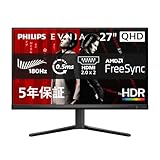
PHILIPS EVNIA ゲーミングモニター (27インチ/180Hz/QHD/VA/超高速0.5ms/HDR10は、27インチモニターを選ぶうえで価格に対する満足度を重視したい人に向いた候補です。上位に置いた理由は、単なる安さではなく、日常的に使ったときの見やすさ、接続のしやすさ、机上での扱いやすさのバランスが取りやすいからです。
おすすめできる人は、できるだけ予算を抑えつつ失敗を避けたい人というタイプです。逆に、細かな色校正を前提にしたプロ用途の人なら、同じランキング内でも別のモデルを選んだほうが満足しやすいでしょう。
使い方を具体的に考えると、PHILIPS EVNIA ゲーミングモニター (27インチ/180Hz/QHD/VA/超高速0.5ms/HDR10は朝から夕方まで資料を開く日、動画を流しながら作業する日、ゲームや配信を楽しむ日で評価が変わります。27インチモニターは一度設置すると数年使うことが多いので、今の用途だけでなく、ノートPCを買い替えた後、ゲーム機を追加した後、モニターアームを導入した後まで想像しておくと選択の精度が上がります。
特に確認したいのは、画面の見やすさを支える地味な部分です。明るさを細かく落とせるか、非光沢で照明が映り込みにくいか、HDMIやUSB-Cの位置が抜き差ししやすいか、付属スタンドで目線が合うかといった点は、商品ページの派手な数字より満足度に直結します。PHILIPS EVNIA ゲーミングモニター (27インチ/180Hz/QHD/VA/超高速0.5ms/HDR10を選ぶ場合も、スペックの強みが自分の作業環境で活きるかを見てください。
一方で、どれだけ評価しやすい商品でも万能ではありません。たとえば映像美を優先したモデルは価格が上がりやすく、ゲーミング寄りのモデルはスタンドやスピーカーが割り切られていることがあります。安いモデルは導入しやすい反面、端子数や高さ調整で不満が出る場合があります。27インチモニター選びでは、この弱点を許容できるかを先に決めることが大切です。
買ってから後悔しないためには、商品名だけで判断せず、型番、販売店、保証、返品条件を最後に照合しましょう。同じブランドでも近い型番が多く、リフレッシュレート、スピーカー、USB-C給電、VESA対応の有無が違うことがあります。ランキング順位は選びやすさの目安ですが、最終的には自分のPC、ゲーム機、机、椅子、照明との組み合わせで決めるのが安全です。
迷った場合は、PHILIPS EVNIA ゲーミングモニター (27インチ/180Hz/QHD/VA/超高速0.5ms/HDR10を「何を解決するために買うのか」で判断してください。作業領域を広げたい、文字を読みやすくしたい、ゲームを滑らかにしたい、外出先でも画面を増やしたいなど、目的がはっきりしていれば過剰スペックも不足スペックも避けやすくなります。
設置後の満足度を上げるには、初期設定も重要です。届いた直後は明るさが強め、色温度が青白め、シャープネスが過剰に設定されていることがあります。PHILIPS EVNIA ゲーミングモニター (27インチ/180Hz/QHD/VA/超高速0.5ms/HDR10を使い始めたら、まず明るさを部屋に合わせ、文字がにじまない表示倍率に整え、必要ならブルーライト軽減やフリッカーフリー関連の設定を確認してください。
また、27インチモニターは単体で完結する商品ではなく、ケーブル、PCの出力性能、机の奥行き、椅子の高さ、照明の映り込みとセットで体験が決まります。レビューが良い商品でも、自分の環境に合わないと評価が下がります。購入前に置き場所を測り、接続する機器をリスト化し、必要なケーブルが同梱されているかを見るだけで失敗はかなり減らせます。
- 向いている人:できるだけ予算を抑えつつ失敗を避けたい人
- 向かない人:細かな色校正を前提にしたプロ用途の人
- 確認したい点:設置スペース、接続端子、明るさ、保証、手持ちPCやゲーム機との相性
購入前には、商品ページで最新価格、在庫、付属ケーブル、保証条件を確認してください。同じ27インチモニターでも、型番違いや販売店違いで付属品が変わることがあるため、最後は自分の環境に必要な端子がそろっているかを見ておくと安心です。
3位:ASUS VZ27EHF Eye Careゲーミングモニター

ASUS VZ27EHF Eye Careゲーミングモニターは、27インチモニターを選ぶうえで接続端子と設置性を重視したい人に向いた候補です。上位に置いた理由は、単なる安さではなく、日常的に使ったときの見やすさ、接続のしやすさ、机上での扱いやすさのバランスが取りやすいからです。
おすすめできる人は、省スペースでも見やすい環境を作りたい人というタイプです。逆に、端子やサイズを確認せずにすぐ買いたい人なら、同じランキング内でも別のモデルを選んだほうが満足しやすいでしょう。
使い方を具体的に考えると、ASUS VZ27EHF Eye Careゲーミングモニターは朝から夕方まで資料を開く日、動画を流しながら作業する日、ゲームや配信を楽しむ日で評価が変わります。27インチモニターは一度設置すると数年使うことが多いので、今の用途だけでなく、ノートPCを買い替えた後、ゲーム機を追加した後、モニターアームを導入した後まで想像しておくと選択の精度が上がります。
特に確認したいのは、画面の見やすさを支える地味な部分です。明るさを細かく落とせるか、非光沢で照明が映り込みにくいか、HDMIやUSB-Cの位置が抜き差ししやすいか、付属スタンドで目線が合うかといった点は、商品ページの派手な数字より満足度に直結します。ASUS VZ27EHF Eye Careゲーミングモニターを選ぶ場合も、スペックの強みが自分の作業環境で活きるかを見てください。
一方で、どれだけ評価しやすい商品でも万能ではありません。たとえば映像美を優先したモデルは価格が上がりやすく、ゲーミング寄りのモデルはスタンドやスピーカーが割り切られていることがあります。安いモデルは導入しやすい反面、端子数や高さ調整で不満が出る場合があります。27インチモニター選びでは、この弱点を許容できるかを先に決めることが大切です。
買ってから後悔しないためには、商品名だけで判断せず、型番、販売店、保証、返品条件を最後に照合しましょう。同じブランドでも近い型番が多く、リフレッシュレート、スピーカー、USB-C給電、VESA対応の有無が違うことがあります。ランキング順位は選びやすさの目安ですが、最終的には自分のPC、ゲーム機、机、椅子、照明との組み合わせで決めるのが安全です。
迷った場合は、ASUS VZ27EHF Eye Careゲーミングモニターを「何を解決するために買うのか」で判断してください。作業領域を広げたい、文字を読みやすくしたい、ゲームを滑らかにしたい、外出先でも画面を増やしたいなど、目的がはっきりしていれば過剰スペックも不足スペックも避けやすくなります。
設置後の満足度を上げるには、初期設定も重要です。届いた直後は明るさが強め、色温度が青白め、シャープネスが過剰に設定されていることがあります。ASUS VZ27EHF Eye Careゲーミングモニターを使い始めたら、まず明るさを部屋に合わせ、文字がにじまない表示倍率に整え、必要ならブルーライト軽減やフリッカーフリー関連の設定を確認してください。
また、27インチモニターは単体で完結する商品ではなく、ケーブル、PCの出力性能、机の奥行き、椅子の高さ、照明の映り込みとセットで体験が決まります。レビューが良い商品でも、自分の環境に合わないと評価が下がります。購入前に置き場所を測り、接続する機器をリスト化し、必要なケーブルが同梱されているかを見るだけで失敗はかなり減らせます。
- 向いている人:省スペースでも見やすい環境を作りたい人
- 向かない人:端子やサイズを確認せずにすぐ買いたい人
- 確認したい点:設置スペース、接続端子、明るさ、保証、手持ちPCやゲーム機との相性
購入前には、商品ページで最新価格、在庫、付属ケーブル、保証条件を確認してください。同じ27インチモニターでも、型番違いや販売店違いで付属品が変わることがあるため、最後は自分の環境に必要な端子がそろっているかを見ておくと安心です。
4位:【Amazon.co.jp 限定】アイ・オー・データ IODATA モニター 27インチ ブラック ADSパネル 非

【Amazon.co.jp 限定】アイ・オー・データ IODATA モニター 27インチ ブラック ADSパネル 非は、27インチモニターを選ぶうえで長時間利用時の見やすさを重視したい人に向いた候補です。上位に置いた理由は、単なる安さではなく、日常的に使ったときの見やすさ、接続のしやすさ、机上での扱いやすさのバランスが取りやすいからです。
おすすめできる人は、ゲーム機やノートPCもつなぎたい人というタイプです。逆に、内蔵スピーカーだけで音質まで完結させたい人なら、同じランキング内でも別のモデルを選んだほうが満足しやすいでしょう。
使い方を具体的に考えると、【Amazon.co.jp 限定】アイ・オー・データ IODATA モニター 27インチ ブラック ADSパネル 非は朝から夕方まで資料を開く日、動画を流しながら作業する日、ゲームや配信を楽しむ日で評価が変わります。27インチモニターは一度設置すると数年使うことが多いので、今の用途だけでなく、ノートPCを買い替えた後、ゲーム機を追加した後、モニターアームを導入した後まで想像しておくと選択の精度が上がります。
特に確認したいのは、画面の見やすさを支える地味な部分です。明るさを細かく落とせるか、非光沢で照明が映り込みにくいか、HDMIやUSB-Cの位置が抜き差ししやすいか、付属スタンドで目線が合うかといった点は、商品ページの派手な数字より満足度に直結します。【Amazon.co.jp 限定】アイ・オー・データ IODATA モニター 27インチ ブラック ADSパネル 非を選ぶ場合も、スペックの強みが自分の作業環境で活きるかを見てください。
一方で、どれだけ評価しやすい商品でも万能ではありません。たとえば映像美を優先したモデルは価格が上がりやすく、ゲーミング寄りのモデルはスタンドやスピーカーが割り切られていることがあります。安いモデルは導入しやすい反面、端子数や高さ調整で不満が出る場合があります。27インチモニター選びでは、この弱点を許容できるかを先に決めることが大切です。
買ってから後悔しないためには、商品名だけで判断せず、型番、販売店、保証、返品条件を最後に照合しましょう。同じブランドでも近い型番が多く、リフレッシュレート、スピーカー、USB-C給電、VESA対応の有無が違うことがあります。ランキング順位は選びやすさの目安ですが、最終的には自分のPC、ゲーム機、机、椅子、照明との組み合わせで決めるのが安全です。
迷った場合は、【Amazon.co.jp 限定】アイ・オー・データ IODATA モニター 27インチ ブラック ADSパネル 非を「何を解決するために買うのか」で判断してください。作業領域を広げたい、文字を読みやすくしたい、ゲームを滑らかにしたい、外出先でも画面を増やしたいなど、目的がはっきりしていれば過剰スペックも不足スペックも避けやすくなります。
設置後の満足度を上げるには、初期設定も重要です。届いた直後は明るさが強め、色温度が青白め、シャープネスが過剰に設定されていることがあります。【Amazon.co.jp 限定】アイ・オー・データ IODATA モニター 27インチ ブラック ADSパネル 非を使い始めたら、まず明るさを部屋に合わせ、文字がにじまない表示倍率に整え、必要ならブルーライト軽減やフリッカーフリー関連の設定を確認してください。
また、27インチモニターは単体で完結する商品ではなく、ケーブル、PCの出力性能、机の奥行き、椅子の高さ、照明の映り込みとセットで体験が決まります。レビューが良い商品でも、自分の環境に合わないと評価が下がります。購入前に置き場所を測り、接続する機器をリスト化し、必要なケーブルが同梱されているかを見るだけで失敗はかなり減らせます。
- 向いている人:ゲーム機やノートPCもつなぎたい人
- 向かない人:内蔵スピーカーだけで音質まで完結させたい人
- 確認したい点:設置スペース、接続端子、明るさ、保証、手持ちPCやゲーム機との相性
購入前には、商品ページで最新価格、在庫、付属ケーブル、保証条件を確認してください。同じ27インチモニターでも、型番違いや販売店違いで付属品が変わることがあるため、最後は自分の環境に必要な端子がそろっているかを見ておくと安心です。
5位:KOORUI モニター 27インチ、ディスプレイ フルHD IPS 非光沢 pcモニター (75hz/5ms/HDM

KOORUI モニター 27インチ、ディスプレイ フルHD IPS 非光沢 pcモニター (75hz/5ms/HDMは、27インチモニターを選ぶうえで用途を絞ったときの強みを重視したい人に向いた候補です。上位に置いた理由は、単なる安さではなく、日常的に使ったときの見やすさ、接続のしやすさ、机上での扱いやすさのバランスが取りやすいからです。
おすすめできる人は、毎日長時間画面を見る人というタイプです。逆に、頻繁に持ち運ぶ用途を最優先する人なら、同じランキング内でも別のモデルを選んだほうが満足しやすいでしょう。
使い方を具体的に考えると、KOORUI モニター 27インチ、ディスプレイ フルHD IPS 非光沢 pcモニター (75hz/5ms/HDMは朝から夕方まで資料を開く日、動画を流しながら作業する日、ゲームや配信を楽しむ日で評価が変わります。27インチモニターは一度設置すると数年使うことが多いので、今の用途だけでなく、ノートPCを買い替えた後、ゲーム機を追加した後、モニターアームを導入した後まで想像しておくと選択の精度が上がります。
特に確認したいのは、画面の見やすさを支える地味な部分です。明るさを細かく落とせるか、非光沢で照明が映り込みにくいか、HDMIやUSB-Cの位置が抜き差ししやすいか、付属スタンドで目線が合うかといった点は、商品ページの派手な数字より満足度に直結します。KOORUI モニター 27インチ、ディスプレイ フルHD IPS 非光沢 pcモニター (75hz/5ms/HDMを選ぶ場合も、スペックの強みが自分の作業環境で活きるかを見てください。
一方で、どれだけ評価しやすい商品でも万能ではありません。たとえば映像美を優先したモデルは価格が上がりやすく、ゲーミング寄りのモデルはスタンドやスピーカーが割り切られていることがあります。安いモデルは導入しやすい反面、端子数や高さ調整で不満が出る場合があります。27インチモニター選びでは、この弱点を許容できるかを先に決めることが大切です。
買ってから後悔しないためには、商品名だけで判断せず、型番、販売店、保証、返品条件を最後に照合しましょう。同じブランドでも近い型番が多く、リフレッシュレート、スピーカー、USB-C給電、VESA対応の有無が違うことがあります。ランキング順位は選びやすさの目安ですが、最終的には自分のPC、ゲーム機、机、椅子、照明との組み合わせで決めるのが安全です。
迷った場合は、KOORUI モニター 27インチ、ディスプレイ フルHD IPS 非光沢 pcモニター (75hz/5ms/HDMを「何を解決するために買うのか」で判断してください。作業領域を広げたい、文字を読みやすくしたい、ゲームを滑らかにしたい、外出先でも画面を増やしたいなど、目的がはっきりしていれば過剰スペックも不足スペックも避けやすくなります。
設置後の満足度を上げるには、初期設定も重要です。届いた直後は明るさが強め、色温度が青白め、シャープネスが過剰に設定されていることがあります。KOORUI モニター 27インチ、ディスプレイ フルHD IPS 非光沢 pcモニター (75hz/5ms/HDMを使い始めたら、まず明るさを部屋に合わせ、文字がにじまない表示倍率に整え、必要ならブルーライト軽減やフリッカーフリー関連の設定を確認してください。
また、27インチモニターは単体で完結する商品ではなく、ケーブル、PCの出力性能、机の奥行き、椅子の高さ、照明の映り込みとセットで体験が決まります。レビューが良い商品でも、自分の環境に合わないと評価が下がります。購入前に置き場所を測り、接続する機器をリスト化し、必要なケーブルが同梱されているかを見るだけで失敗はかなり減らせます。
- 向いている人:毎日長時間画面を見る人
- 向かない人:頻繁に持ち運ぶ用途を最優先する人
- 確認したい点:設置スペース、接続端子、明るさ、保証、手持ちPCやゲーム機との相性
購入前には、商品ページで最新価格、在庫、付属ケーブル、保証条件を確認してください。同じ27インチモニターでも、型番違いや販売店違いで付属品が変わることがあるため、最後は自分の環境に必要な端子がそろっているかを見ておくと安心です。
6位:KOORUI モニター 27インチ、ディスプレイ フルHD IPS 非光沢 pcモニター (75hz/5ms/HDM
KOORUI モニター 27インチ、ディスプレイ フルHD IPS 非光沢 pcモニター (75hz/5ms/HDMは、27インチモニターを選ぶうえで画質と使い勝手のバランスを重視したい人に向いた候補です。上位に置いた理由は、単なる安さではなく、日常的に使ったときの見やすさ、接続のしやすさ、机上での扱いやすさのバランスが取りやすいからです。
おすすめできる人は、仕事用と趣味用を1台でまとめたい人というタイプです。逆に、最高画質や最高リフレッシュレートだけを追求したい人なら、同じランキング内でも別のモデルを選んだほうが満足しやすいでしょう。
使い方を具体的に考えると、KOORUI モニター 27インチ、ディスプレイ フルHD IPS 非光沢 pcモニター (75hz/5ms/HDMは朝から夕方まで資料を開く日、動画を流しながら作業する日、ゲームや配信を楽しむ日で評価が変わります。27インチモニターは一度設置すると数年使うことが多いので、今の用途だけでなく、ノートPCを買い替えた後、ゲーム機を追加した後、モニターアームを導入した後まで想像しておくと選択の精度が上がります。
特に確認したいのは、画面の見やすさを支える地味な部分です。明るさを細かく落とせるか、非光沢で照明が映り込みにくいか、HDMIやUSB-Cの位置が抜き差ししやすいか、付属スタンドで目線が合うかといった点は、商品ページの派手な数字より満足度に直結します。KOORUI モニター 27インチ、ディスプレイ フルHD IPS 非光沢 pcモニター (75hz/5ms/HDMを選ぶ場合も、スペックの強みが自分の作業環境で活きるかを見てください。
一方で、どれだけ評価しやすい商品でも万能ではありません。たとえば映像美を優先したモデルは価格が上がりやすく、ゲーミング寄りのモデルはスタンドやスピーカーが割り切られていることがあります。安いモデルは導入しやすい反面、端子数や高さ調整で不満が出る場合があります。27インチモニター選びでは、この弱点を許容できるかを先に決めることが大切です。
買ってから後悔しないためには、商品名だけで判断せず、型番、販売店、保証、返品条件を最後に照合しましょう。同じブランドでも近い型番が多く、リフレッシュレート、スピーカー、USB-C給電、VESA対応の有無が違うことがあります。ランキング順位は選びやすさの目安ですが、最終的には自分のPC、ゲーム機、机、椅子、照明との組み合わせで決めるのが安全です。
迷った場合は、KOORUI モニター 27インチ、ディスプレイ フルHD IPS 非光沢 pcモニター (75hz/5ms/HDMを「何を解決するために買うのか」で判断してください。作業領域を広げたい、文字を読みやすくしたい、ゲームを滑らかにしたい、外出先でも画面を増やしたいなど、目的がはっきりしていれば過剰スペックも不足スペックも避けやすくなります。
設置後の満足度を上げるには、初期設定も重要です。届いた直後は明るさが強め、色温度が青白め、シャープネスが過剰に設定されていることがあります。KOORUI モニター 27インチ、ディスプレイ フルHD IPS 非光沢 pcモニター (75hz/5ms/HDMを使い始めたら、まず明るさを部屋に合わせ、文字がにじまない表示倍率に整え、必要ならブルーライト軽減やフリッカーフリー関連の設定を確認してください。
また、27インチモニターは単体で完結する商品ではなく、ケーブル、PCの出力性能、机の奥行き、椅子の高さ、照明の映り込みとセットで体験が決まります。レビューが良い商品でも、自分の環境に合わないと評価が下がります。購入前に置き場所を測り、接続する機器をリスト化し、必要なケーブルが同梱されているかを見るだけで失敗はかなり減らせます。
- 向いている人:仕事用と趣味用を1台でまとめたい人
- 向かない人:最高画質や最高リフレッシュレートだけを追求したい人
- 確認したい点:設置スペース、接続端子、明るさ、保証、手持ちPCやゲーム機との相性
購入前には、商品ページで最新価格、在庫、付属ケーブル、保証条件を確認してください。同じ27インチモニターでも、型番違いや販売店違いで付属品が変わることがあるため、最後は自分の環境に必要な端子がそろっているかを見ておくと安心です。
7位:ASUS VZ27EHF Eye Careゲーミングモニター
ASUS VZ27EHF Eye Careゲーミングモニターは、27インチモニターを選ぶうえで価格に対する満足度を重視したい人に向いた候補です。上位に置いた理由は、単なる安さではなく、日常的に使ったときの見やすさ、接続のしやすさ、机上での扱いやすさのバランスが取りやすいからです。
おすすめできる人は、できるだけ予算を抑えつつ失敗を避けたい人というタイプです。逆に、細かな色校正を前提にしたプロ用途の人なら、同じランキング内でも別のモデルを選んだほうが満足しやすいでしょう。
使い方を具体的に考えると、ASUS VZ27EHF Eye Careゲーミングモニターは朝から夕方まで資料を開く日、動画を流しながら作業する日、ゲームや配信を楽しむ日で評価が変わります。27インチモニターは一度設置すると数年使うことが多いので、今の用途だけでなく、ノートPCを買い替えた後、ゲーム機を追加した後、モニターアームを導入した後まで想像しておくと選択の精度が上がります。
特に確認したいのは、画面の見やすさを支える地味な部分です。明るさを細かく落とせるか、非光沢で照明が映り込みにくいか、HDMIやUSB-Cの位置が抜き差ししやすいか、付属スタンドで目線が合うかといった点は、商品ページの派手な数字より満足度に直結します。ASUS VZ27EHF Eye Careゲーミングモニターを選ぶ場合も、スペックの強みが自分の作業環境で活きるかを見てください。
一方で、どれだけ評価しやすい商品でも万能ではありません。たとえば映像美を優先したモデルは価格が上がりやすく、ゲーミング寄りのモデルはスタンドやスピーカーが割り切られていることがあります。安いモデルは導入しやすい反面、端子数や高さ調整で不満が出る場合があります。27インチモニター選びでは、この弱点を許容できるかを先に決めることが大切です。
買ってから後悔しないためには、商品名だけで判断せず、型番、販売店、保証、返品条件を最後に照合しましょう。同じブランドでも近い型番が多く、リフレッシュレート、スピーカー、USB-C給電、VESA対応の有無が違うことがあります。ランキング順位は選びやすさの目安ですが、最終的には自分のPC、ゲーム機、机、椅子、照明との組み合わせで決めるのが安全です。
迷った場合は、ASUS VZ27EHF Eye Careゲーミングモニターを「何を解決するために買うのか」で判断してください。作業領域を広げたい、文字を読みやすくしたい、ゲームを滑らかにしたい、外出先でも画面を増やしたいなど、目的がはっきりしていれば過剰スペックも不足スペックも避けやすくなります。
設置後の満足度を上げるには、初期設定も重要です。届いた直後は明るさが強め、色温度が青白め、シャープネスが過剰に設定されていることがあります。ASUS VZ27EHF Eye Careゲーミングモニターを使い始めたら、まず明るさを部屋に合わせ、文字がにじまない表示倍率に整え、必要ならブルーライト軽減やフリッカーフリー関連の設定を確認してください。
また、27インチモニターは単体で完結する商品ではなく、ケーブル、PCの出力性能、机の奥行き、椅子の高さ、照明の映り込みとセットで体験が決まります。レビューが良い商品でも、自分の環境に合わないと評価が下がります。購入前に置き場所を測り、接続する機器をリスト化し、必要なケーブルが同梱されているかを見るだけで失敗はかなり減らせます。
- 向いている人:できるだけ予算を抑えつつ失敗を避けたい人
- 向かない人:細かな色校正を前提にしたプロ用途の人
- 確認したい点:設置スペース、接続端子、明るさ、保証、手持ちPCやゲーム機との相性
購入前には、商品ページで最新価格、在庫、付属ケーブル、保証条件を確認してください。同じ27インチモニターでも、型番違いや販売店違いで付属品が変わることがあるため、最後は自分の環境に必要な端子がそろっているかを見ておくと安心です。
8位:KOORUI モニター 27インチ、ディスプレイ フルHD IPS 非光沢 pcモニター (75hz/5ms/HDM
KOORUI モニター 27インチ、ディスプレイ フルHD IPS 非光沢 pcモニター (75hz/5ms/HDMは、27インチモニターを選ぶうえで接続端子と設置性を重視したい人に向いた候補です。上位に置いた理由は、単なる安さではなく、日常的に使ったときの見やすさ、接続のしやすさ、机上での扱いやすさのバランスが取りやすいからです。
おすすめできる人は、省スペースでも見やすい環境を作りたい人というタイプです。逆に、端子やサイズを確認せずにすぐ買いたい人なら、同じランキング内でも別のモデルを選んだほうが満足しやすいでしょう。
使い方を具体的に考えると、KOORUI モニター 27インチ、ディスプレイ フルHD IPS 非光沢 pcモニター (75hz/5ms/HDMは朝から夕方まで資料を開く日、動画を流しながら作業する日、ゲームや配信を楽しむ日で評価が変わります。27インチモニターは一度設置すると数年使うことが多いので、今の用途だけでなく、ノートPCを買い替えた後、ゲーム機を追加した後、モニターアームを導入した後まで想像しておくと選択の精度が上がります。
特に確認したいのは、画面の見やすさを支える地味な部分です。明るさを細かく落とせるか、非光沢で照明が映り込みにくいか、HDMIやUSB-Cの位置が抜き差ししやすいか、付属スタンドで目線が合うかといった点は、商品ページの派手な数字より満足度に直結します。KOORUI モニター 27インチ、ディスプレイ フルHD IPS 非光沢 pcモニター (75hz/5ms/HDMを選ぶ場合も、スペックの強みが自分の作業環境で活きるかを見てください。
一方で、どれだけ評価しやすい商品でも万能ではありません。たとえば映像美を優先したモデルは価格が上がりやすく、ゲーミング寄りのモデルはスタンドやスピーカーが割り切られていることがあります。安いモデルは導入しやすい反面、端子数や高さ調整で不満が出る場合があります。27インチモニター選びでは、この弱点を許容できるかを先に決めることが大切です。
買ってから後悔しないためには、商品名だけで判断せず、型番、販売店、保証、返品条件を最後に照合しましょう。同じブランドでも近い型番が多く、リフレッシュレート、スピーカー、USB-C給電、VESA対応の有無が違うことがあります。ランキング順位は選びやすさの目安ですが、最終的には自分のPC、ゲーム機、机、椅子、照明との組み合わせで決めるのが安全です。
迷った場合は、KOORUI モニター 27インチ、ディスプレイ フルHD IPS 非光沢 pcモニター (75hz/5ms/HDMを「何を解決するために買うのか」で判断してください。作業領域を広げたい、文字を読みやすくしたい、ゲームを滑らかにしたい、外出先でも画面を増やしたいなど、目的がはっきりしていれば過剰スペックも不足スペックも避けやすくなります。
設置後の満足度を上げるには、初期設定も重要です。届いた直後は明るさが強め、色温度が青白め、シャープネスが過剰に設定されていることがあります。KOORUI モニター 27インチ、ディスプレイ フルHD IPS 非光沢 pcモニター (75hz/5ms/HDMを使い始めたら、まず明るさを部屋に合わせ、文字がにじまない表示倍率に整え、必要ならブルーライト軽減やフリッカーフリー関連の設定を確認してください。
また、27インチモニターは単体で完結する商品ではなく、ケーブル、PCの出力性能、机の奥行き、椅子の高さ、照明の映り込みとセットで体験が決まります。レビューが良い商品でも、自分の環境に合わないと評価が下がります。購入前に置き場所を測り、接続する機器をリスト化し、必要なケーブルが同梱されているかを見るだけで失敗はかなり減らせます。
- 向いている人:省スペースでも見やすい環境を作りたい人
- 向かない人:端子やサイズを確認せずにすぐ買いたい人
- 確認したい点:設置スペース、接続端子、明るさ、保証、手持ちPCやゲーム機との相性
購入前には、商品ページで最新価格、在庫、付属ケーブル、保証条件を確認してください。同じ27インチモニターでも、型番違いや販売店違いで付属品が変わることがあるため、最後は自分の環境に必要な端子がそろっているかを見ておくと安心です。
9位:PHILIPS モニターディスプレイ 271E1D/11 (27インチ/IPS Technology/FHD/5年保

PHILIPS モニターディスプレイ 271E1D/11 (27インチ/IPS Technology/FHD/5年保は、27インチモニターを選ぶうえで長時間利用時の見やすさを重視したい人に向いた候補です。上位に置いた理由は、単なる安さではなく、日常的に使ったときの見やすさ、接続のしやすさ、机上での扱いやすさのバランスが取りやすいからです。
おすすめできる人は、ゲーム機やノートPCもつなぎたい人というタイプです。逆に、内蔵スピーカーだけで音質まで完結させたい人なら、同じランキング内でも別のモデルを選んだほうが満足しやすいでしょう。
使い方を具体的に考えると、PHILIPS モニターディスプレイ 271E1D/11 (27インチ/IPS Technology/FHD/5年保は朝から夕方まで資料を開く日、動画を流しながら作業する日、ゲームや配信を楽しむ日で評価が変わります。27インチモニターは一度設置すると数年使うことが多いので、今の用途だけでなく、ノートPCを買い替えた後、ゲーム機を追加した後、モニターアームを導入した後まで想像しておくと選択の精度が上がります。
特に確認したいのは、画面の見やすさを支える地味な部分です。明るさを細かく落とせるか、非光沢で照明が映り込みにくいか、HDMIやUSB-Cの位置が抜き差ししやすいか、付属スタンドで目線が合うかといった点は、商品ページの派手な数字より満足度に直結します。PHILIPS モニターディスプレイ 271E1D/11 (27インチ/IPS Technology/FHD/5年保を選ぶ場合も、スペックの強みが自分の作業環境で活きるかを見てください。
一方で、どれだけ評価しやすい商品でも万能ではありません。たとえば映像美を優先したモデルは価格が上がりやすく、ゲーミング寄りのモデルはスタンドやスピーカーが割り切られていることがあります。安いモデルは導入しやすい反面、端子数や高さ調整で不満が出る場合があります。27インチモニター選びでは、この弱点を許容できるかを先に決めることが大切です。
買ってから後悔しないためには、商品名だけで判断せず、型番、販売店、保証、返品条件を最後に照合しましょう。同じブランドでも近い型番が多く、リフレッシュレート、スピーカー、USB-C給電、VESA対応の有無が違うことがあります。ランキング順位は選びやすさの目安ですが、最終的には自分のPC、ゲーム機、机、椅子、照明との組み合わせで決めるのが安全です。
迷った場合は、PHILIPS モニターディスプレイ 271E1D/11 (27インチ/IPS Technology/FHD/5年保を「何を解決するために買うのか」で判断してください。作業領域を広げたい、文字を読みやすくしたい、ゲームを滑らかにしたい、外出先でも画面を増やしたいなど、目的がはっきりしていれば過剰スペックも不足スペックも避けやすくなります。
設置後の満足度を上げるには、初期設定も重要です。届いた直後は明るさが強め、色温度が青白め、シャープネスが過剰に設定されていることがあります。PHILIPS モニターディスプレイ 271E1D/11 (27インチ/IPS Technology/FHD/5年保を使い始めたら、まず明るさを部屋に合わせ、文字がにじまない表示倍率に整え、必要ならブルーライト軽減やフリッカーフリー関連の設定を確認してください。
また、27インチモニターは単体で完結する商品ではなく、ケーブル、PCの出力性能、机の奥行き、椅子の高さ、照明の映り込みとセットで体験が決まります。レビューが良い商品でも、自分の環境に合わないと評価が下がります。購入前に置き場所を測り、接続する機器をリスト化し、必要なケーブルが同梱されているかを見るだけで失敗はかなり減らせます。
- 向いている人:ゲーム機やノートPCもつなぎたい人
- 向かない人:内蔵スピーカーだけで音質まで完結させたい人
- 確認したい点:設置スペース、接続端子、明るさ、保証、手持ちPCやゲーム機との相性
購入前には、商品ページで最新価格、在庫、付属ケーブル、保証条件を確認してください。同じ27インチモニターでも、型番違いや販売店違いで付属品が変わることがあるため、最後は自分の環境に必要な端子がそろっているかを見ておくと安心です。
10位:KOORUI モニター 27インチ ディスプレイ フルHD IPS 非光沢 デスクトップ PCモニター(75hz/5

KOORUI モニター 27インチ ディスプレイ フルHD IPS 非光沢 デスクトップ PCモニター(75hz/5は、27インチモニターを選ぶうえで用途を絞ったときの強みを重視したい人に向いた候補です。上位に置いた理由は、単なる安さではなく、日常的に使ったときの見やすさ、接続のしやすさ、机上での扱いやすさのバランスが取りやすいからです。
おすすめできる人は、毎日長時間画面を見る人というタイプです。逆に、頻繁に持ち運ぶ用途を最優先する人なら、同じランキング内でも別のモデルを選んだほうが満足しやすいでしょう。
使い方を具体的に考えると、KOORUI モニター 27インチ ディスプレイ フルHD IPS 非光沢 デスクトップ PCモニター(75hz/5は朝から夕方まで資料を開く日、動画を流しながら作業する日、ゲームや配信を楽しむ日で評価が変わります。27インチモニターは一度設置すると数年使うことが多いので、今の用途だけでなく、ノートPCを買い替えた後、ゲーム機を追加した後、モニターアームを導入した後まで想像しておくと選択の精度が上がります。
特に確認したいのは、画面の見やすさを支える地味な部分です。明るさを細かく落とせるか、非光沢で照明が映り込みにくいか、HDMIやUSB-Cの位置が抜き差ししやすいか、付属スタンドで目線が合うかといった点は、商品ページの派手な数字より満足度に直結します。KOORUI モニター 27インチ ディスプレイ フルHD IPS 非光沢 デスクトップ PCモニター(75hz/5を選ぶ場合も、スペックの強みが自分の作業環境で活きるかを見てください。
一方で、どれだけ評価しやすい商品でも万能ではありません。たとえば映像美を優先したモデルは価格が上がりやすく、ゲーミング寄りのモデルはスタンドやスピーカーが割り切られていることがあります。安いモデルは導入しやすい反面、端子数や高さ調整で不満が出る場合があります。27インチモニター選びでは、この弱点を許容できるかを先に決めることが大切です。
買ってから後悔しないためには、商品名だけで判断せず、型番、販売店、保証、返品条件を最後に照合しましょう。同じブランドでも近い型番が多く、リフレッシュレート、スピーカー、USB-C給電、VESA対応の有無が違うことがあります。ランキング順位は選びやすさの目安ですが、最終的には自分のPC、ゲーム機、机、椅子、照明との組み合わせで決めるのが安全です。
迷った場合は、KOORUI モニター 27インチ ディスプレイ フルHD IPS 非光沢 デスクトップ PCモニター(75hz/5を「何を解決するために買うのか」で判断してください。作業領域を広げたい、文字を読みやすくしたい、ゲームを滑らかにしたい、外出先でも画面を増やしたいなど、目的がはっきりしていれば過剰スペックも不足スペックも避けやすくなります。
設置後の満足度を上げるには、初期設定も重要です。届いた直後は明るさが強め、色温度が青白め、シャープネスが過剰に設定されていることがあります。KOORUI モニター 27インチ ディスプレイ フルHD IPS 非光沢 デスクトップ PCモニター(75hz/5を使い始めたら、まず明るさを部屋に合わせ、文字がにじまない表示倍率に整え、必要ならブルーライト軽減やフリッカーフリー関連の設定を確認してください。
また、27インチモニターは単体で完結する商品ではなく、ケーブル、PCの出力性能、机の奥行き、椅子の高さ、照明の映り込みとセットで体験が決まります。レビューが良い商品でも、自分の環境に合わないと評価が下がります。購入前に置き場所を測り、接続する機器をリスト化し、必要なケーブルが同梱されているかを見るだけで失敗はかなり減らせます。
- 向いている人:毎日長時間画面を見る人
- 向かない人:頻繁に持ち運ぶ用途を最優先する人
- 確認したい点:設置スペース、接続端子、明るさ、保証、手持ちPCやゲーム機との相性
購入前には、商品ページで最新価格、在庫、付属ケーブル、保証条件を確認してください。同じ27インチモニターでも、型番違いや販売店違いで付属品が変わることがあるため、最後は自分の環境に必要な端子がそろっているかを見ておくと安心です。
11位:【発売セール】cocopar モニター 27インチ 180Hz/ 165Hz/ 144Hz/ 120Hz対応 1ms

【発売セール】cocopar モニター 27インチ 180Hz/ 165Hz/ 144Hz/ 120Hz対応 1msは、27インチモニターを選ぶうえで画質と使い勝手のバランスを重視したい人に向いた候補です。上位に置いた理由は、単なる安さではなく、日常的に使ったときの見やすさ、接続のしやすさ、机上での扱いやすさのバランスが取りやすいからです。
おすすめできる人は、仕事用と趣味用を1台でまとめたい人というタイプです。逆に、最高画質や最高リフレッシュレートだけを追求したい人なら、同じランキング内でも別のモデルを選んだほうが満足しやすいでしょう。
使い方を具体的に考えると、【発売セール】cocopar モニター 27インチ 180Hz/ 165Hz/ 144Hz/ 120Hz対応 1msは朝から夕方まで資料を開く日、動画を流しながら作業する日、ゲームや配信を楽しむ日で評価が変わります。27インチモニターは一度設置すると数年使うことが多いので、今の用途だけでなく、ノートPCを買い替えた後、ゲーム機を追加した後、モニターアームを導入した後まで想像しておくと選択の精度が上がります。
特に確認したいのは、画面の見やすさを支える地味な部分です。明るさを細かく落とせるか、非光沢で照明が映り込みにくいか、HDMIやUSB-Cの位置が抜き差ししやすいか、付属スタンドで目線が合うかといった点は、商品ページの派手な数字より満足度に直結します。【発売セール】cocopar モニター 27インチ 180Hz/ 165Hz/ 144Hz/ 120Hz対応 1msを選ぶ場合も、スペックの強みが自分の作業環境で活きるかを見てください。
一方で、どれだけ評価しやすい商品でも万能ではありません。たとえば映像美を優先したモデルは価格が上がりやすく、ゲーミング寄りのモデルはスタンドやスピーカーが割り切られていることがあります。安いモデルは導入しやすい反面、端子数や高さ調整で不満が出る場合があります。27インチモニター選びでは、この弱点を許容できるかを先に決めることが大切です。
買ってから後悔しないためには、商品名だけで判断せず、型番、販売店、保証、返品条件を最後に照合しましょう。同じブランドでも近い型番が多く、リフレッシュレート、スピーカー、USB-C給電、VESA対応の有無が違うことがあります。ランキング順位は選びやすさの目安ですが、最終的には自分のPC、ゲーム機、机、椅子、照明との組み合わせで決めるのが安全です。
迷った場合は、【発売セール】cocopar モニター 27インチ 180Hz/ 165Hz/ 144Hz/ 120Hz対応 1msを「何を解決するために買うのか」で判断してください。作業領域を広げたい、文字を読みやすくしたい、ゲームを滑らかにしたい、外出先でも画面を増やしたいなど、目的がはっきりしていれば過剰スペックも不足スペックも避けやすくなります。
設置後の満足度を上げるには、初期設定も重要です。届いた直後は明るさが強め、色温度が青白め、シャープネスが過剰に設定されていることがあります。【発売セール】cocopar モニター 27インチ 180Hz/ 165Hz/ 144Hz/ 120Hz対応 1msを使い始めたら、まず明るさを部屋に合わせ、文字がにじまない表示倍率に整え、必要ならブルーライト軽減やフリッカーフリー関連の設定を確認してください。
また、27インチモニターは単体で完結する商品ではなく、ケーブル、PCの出力性能、机の奥行き、椅子の高さ、照明の映り込みとセットで体験が決まります。レビューが良い商品でも、自分の環境に合わないと評価が下がります。購入前に置き場所を測り、接続する機器をリスト化し、必要なケーブルが同梱されているかを見るだけで失敗はかなり減らせます。
- 向いている人:仕事用と趣味用を1台でまとめたい人
- 向かない人:最高画質や最高リフレッシュレートだけを追求したい人
- 確認したい点:設置スペース、接続端子、明るさ、保証、手持ちPCやゲーム機との相性
購入前には、商品ページで最新価格、在庫、付属ケーブル、保証条件を確認してください。同じ27インチモニターでも、型番違いや販売店違いで付属品が変わることがあるため、最後は自分の環境に必要な端子がそろっているかを見ておくと安心です。
12位:MSI MAG274UPF、27インチ 3840 x 2160 (UHD)、4K Rapid IPSGamingモニ

MSI MAG274UPF、27インチ 3840 x 2160 (UHD)、4K Rapid IPSGamingモニは、27インチモニターを選ぶうえで価格に対する満足度を重視したい人に向いた候補です。上位に置いた理由は、単なる安さではなく、日常的に使ったときの見やすさ、接続のしやすさ、机上での扱いやすさのバランスが取りやすいからです。
おすすめできる人は、できるだけ予算を抑えつつ失敗を避けたい人というタイプです。逆に、細かな色校正を前提にしたプロ用途の人なら、同じランキング内でも別のモデルを選んだほうが満足しやすいでしょう。
使い方を具体的に考えると、MSI MAG274UPF、27インチ 3840 x 2160 (UHD)、4K Rapid IPSGamingモニは朝から夕方まで資料を開く日、動画を流しながら作業する日、ゲームや配信を楽しむ日で評価が変わります。27インチモニターは一度設置すると数年使うことが多いので、今の用途だけでなく、ノートPCを買い替えた後、ゲーム機を追加した後、モニターアームを導入した後まで想像しておくと選択の精度が上がります。
特に確認したいのは、画面の見やすさを支える地味な部分です。明るさを細かく落とせるか、非光沢で照明が映り込みにくいか、HDMIやUSB-Cの位置が抜き差ししやすいか、付属スタンドで目線が合うかといった点は、商品ページの派手な数字より満足度に直結します。MSI MAG274UPF、27インチ 3840 x 2160 (UHD)、4K Rapid IPSGamingモニを選ぶ場合も、スペックの強みが自分の作業環境で活きるかを見てください。
一方で、どれだけ評価しやすい商品でも万能ではありません。たとえば映像美を優先したモデルは価格が上がりやすく、ゲーミング寄りのモデルはスタンドやスピーカーが割り切られていることがあります。安いモデルは導入しやすい反面、端子数や高さ調整で不満が出る場合があります。27インチモニター選びでは、この弱点を許容できるかを先に決めることが大切です。
買ってから後悔しないためには、商品名だけで判断せず、型番、販売店、保証、返品条件を最後に照合しましょう。同じブランドでも近い型番が多く、リフレッシュレート、スピーカー、USB-C給電、VESA対応の有無が違うことがあります。ランキング順位は選びやすさの目安ですが、最終的には自分のPC、ゲーム機、机、椅子、照明との組み合わせで決めるのが安全です。
迷った場合は、MSI MAG274UPF、27インチ 3840 x 2160 (UHD)、4K Rapid IPSGamingモニを「何を解決するために買うのか」で判断してください。作業領域を広げたい、文字を読みやすくしたい、ゲームを滑らかにしたい、外出先でも画面を増やしたいなど、目的がはっきりしていれば過剰スペックも不足スペックも避けやすくなります。
設置後の満足度を上げるには、初期設定も重要です。届いた直後は明るさが強め、色温度が青白め、シャープネスが過剰に設定されていることがあります。MSI MAG274UPF、27インチ 3840 x 2160 (UHD)、4K Rapid IPSGamingモニを使い始めたら、まず明るさを部屋に合わせ、文字がにじまない表示倍率に整え、必要ならブルーライト軽減やフリッカーフリー関連の設定を確認してください。
また、27インチモニターは単体で完結する商品ではなく、ケーブル、PCの出力性能、机の奥行き、椅子の高さ、照明の映り込みとセットで体験が決まります。レビューが良い商品でも、自分の環境に合わないと評価が下がります。購入前に置き場所を測り、接続する機器をリスト化し、必要なケーブルが同梱されているかを見るだけで失敗はかなり減らせます。
- 向いている人:できるだけ予算を抑えつつ失敗を避けたい人
- 向かない人:細かな色校正を前提にしたプロ用途の人
- 確認したい点:設置スペース、接続端子、明るさ、保証、手持ちPCやゲーム機との相性
購入前には、商品ページで最新価格、在庫、付属ケーブル、保証条件を確認してください。同じ27インチモニターでも、型番違いや販売店違いで付属品が変わることがあるため、最後は自分の環境に必要な端子がそろっているかを見ておくと安心です。
13位:LG ゲーミングモニター UltraGear 27GR93U-B 27インチ/PCゲーム、家庭用ゲーム/4K(384

LG ゲーミングモニター UltraGear 27GR93U-B 27インチ/PCゲーム、家庭用ゲーム/4K(384は、27インチモニターを選ぶうえで接続端子と設置性を重視したい人に向いた候補です。上位に置いた理由は、単なる安さではなく、日常的に使ったときの見やすさ、接続のしやすさ、机上での扱いやすさのバランスが取りやすいからです。
おすすめできる人は、省スペースでも見やすい環境を作りたい人というタイプです。逆に、端子やサイズを確認せずにすぐ買いたい人なら、同じランキング内でも別のモデルを選んだほうが満足しやすいでしょう。
使い方を具体的に考えると、LG ゲーミングモニター UltraGear 27GR93U-B 27インチ/PCゲーム、家庭用ゲーム/4K(384は朝から夕方まで資料を開く日、動画を流しながら作業する日、ゲームや配信を楽しむ日で評価が変わります。27インチモニターは一度設置すると数年使うことが多いので、今の用途だけでなく、ノートPCを買い替えた後、ゲーム機を追加した後、モニターアームを導入した後まで想像しておくと選択の精度が上がります。
特に確認したいのは、画面の見やすさを支える地味な部分です。明るさを細かく落とせるか、非光沢で照明が映り込みにくいか、HDMIやUSB-Cの位置が抜き差ししやすいか、付属スタンドで目線が合うかといった点は、商品ページの派手な数字より満足度に直結します。LG ゲーミングモニター UltraGear 27GR93U-B 27インチ/PCゲーム、家庭用ゲーム/4K(384を選ぶ場合も、スペックの強みが自分の作業環境で活きるかを見てください。
一方で、どれだけ評価しやすい商品でも万能ではありません。たとえば映像美を優先したモデルは価格が上がりやすく、ゲーミング寄りのモデルはスタンドやスピーカーが割り切られていることがあります。安いモデルは導入しやすい反面、端子数や高さ調整で不満が出る場合があります。27インチモニター選びでは、この弱点を許容できるかを先に決めることが大切です。
買ってから後悔しないためには、商品名だけで判断せず、型番、販売店、保証、返品条件を最後に照合しましょう。同じブランドでも近い型番が多く、リフレッシュレート、スピーカー、USB-C給電、VESA対応の有無が違うことがあります。ランキング順位は選びやすさの目安ですが、最終的には自分のPC、ゲーム機、机、椅子、照明との組み合わせで決めるのが安全です。
迷った場合は、LG ゲーミングモニター UltraGear 27GR93U-B 27インチ/PCゲーム、家庭用ゲーム/4K(384を「何を解決するために買うのか」で判断してください。作業領域を広げたい、文字を読みやすくしたい、ゲームを滑らかにしたい、外出先でも画面を増やしたいなど、目的がはっきりしていれば過剰スペックも不足スペックも避けやすくなります。
設置後の満足度を上げるには、初期設定も重要です。届いた直後は明るさが強め、色温度が青白め、シャープネスが過剰に設定されていることがあります。LG ゲーミングモニター UltraGear 27GR93U-B 27インチ/PCゲーム、家庭用ゲーム/4K(384を使い始めたら、まず明るさを部屋に合わせ、文字がにじまない表示倍率に整え、必要ならブルーライト軽減やフリッカーフリー関連の設定を確認してください。
また、27インチモニターは単体で完結する商品ではなく、ケーブル、PCの出力性能、机の奥行き、椅子の高さ、照明の映り込みとセットで体験が決まります。レビューが良い商品でも、自分の環境に合わないと評価が下がります。購入前に置き場所を測り、接続する機器をリスト化し、必要なケーブルが同梱されているかを見るだけで失敗はかなり減らせます。
- 向いている人:省スペースでも見やすい環境を作りたい人
- 向かない人:端子やサイズを確認せずにすぐ買いたい人
- 確認したい点:設置スペース、接続端子、明るさ、保証、手持ちPCやゲーム機との相性
購入前には、商品ページで最新価格、在庫、付属ケーブル、保証条件を確認してください。同じ27インチモニターでも、型番違いや販売店違いで付属品が変わることがあるため、最後は自分の環境に必要な端子がそろっているかを見ておくと安心です。
14位:Dell ハイスペック 23.8インチ ホワイトモニター(5年保証/FHD/IPS,非光沢/縦横回転,高さ調整/5W

Dell ハイスペック 23.8インチ ホワイトモニター(5年保証/FHD/IPS,非光沢/縦横回転,高さ調整/5Wは、27インチモニターを選ぶうえで長時間利用時の見やすさを重視したい人に向いた候補です。上位に置いた理由は、単なる安さではなく、日常的に使ったときの見やすさ、接続のしやすさ、机上での扱いやすさのバランスが取りやすいからです。
おすすめできる人は、ゲーム機やノートPCもつなぎたい人というタイプです。逆に、内蔵スピーカーだけで音質まで完結させたい人なら、同じランキング内でも別のモデルを選んだほうが満足しやすいでしょう。
使い方を具体的に考えると、Dell ハイスペック 23.8インチ ホワイトモニター(5年保証/FHD/IPS,非光沢/縦横回転,高さ調整/5Wは朝から夕方まで資料を開く日、動画を流しながら作業する日、ゲームや配信を楽しむ日で評価が変わります。27インチモニターは一度設置すると数年使うことが多いので、今の用途だけでなく、ノートPCを買い替えた後、ゲーム機を追加した後、モニターアームを導入した後まで想像しておくと選択の精度が上がります。
特に確認したいのは、画面の見やすさを支える地味な部分です。明るさを細かく落とせるか、非光沢で照明が映り込みにくいか、HDMIやUSB-Cの位置が抜き差ししやすいか、付属スタンドで目線が合うかといった点は、商品ページの派手な数字より満足度に直結します。Dell ハイスペック 23.8インチ ホワイトモニター(5年保証/FHD/IPS,非光沢/縦横回転,高さ調整/5Wを選ぶ場合も、スペックの強みが自分の作業環境で活きるかを見てください。
一方で、どれだけ評価しやすい商品でも万能ではありません。たとえば映像美を優先したモデルは価格が上がりやすく、ゲーミング寄りのモデルはスタンドやスピーカーが割り切られていることがあります。安いモデルは導入しやすい反面、端子数や高さ調整で不満が出る場合があります。27インチモニター選びでは、この弱点を許容できるかを先に決めることが大切です。
買ってから後悔しないためには、商品名だけで判断せず、型番、販売店、保証、返品条件を最後に照合しましょう。同じブランドでも近い型番が多く、リフレッシュレート、スピーカー、USB-C給電、VESA対応の有無が違うことがあります。ランキング順位は選びやすさの目安ですが、最終的には自分のPC、ゲーム機、机、椅子、照明との組み合わせで決めるのが安全です。
迷った場合は、Dell ハイスペック 23.8インチ ホワイトモニター(5年保証/FHD/IPS,非光沢/縦横回転,高さ調整/5Wを「何を解決するために買うのか」で判断してください。作業領域を広げたい、文字を読みやすくしたい、ゲームを滑らかにしたい、外出先でも画面を増やしたいなど、目的がはっきりしていれば過剰スペックも不足スペックも避けやすくなります。
設置後の満足度を上げるには、初期設定も重要です。届いた直後は明るさが強め、色温度が青白め、シャープネスが過剰に設定されていることがあります。Dell ハイスペック 23.8インチ ホワイトモニター(5年保証/FHD/IPS,非光沢/縦横回転,高さ調整/5Wを使い始めたら、まず明るさを部屋に合わせ、文字がにじまない表示倍率に整え、必要ならブルーライト軽減やフリッカーフリー関連の設定を確認してください。
また、27インチモニターは単体で完結する商品ではなく、ケーブル、PCの出力性能、机の奥行き、椅子の高さ、照明の映り込みとセットで体験が決まります。レビューが良い商品でも、自分の環境に合わないと評価が下がります。購入前に置き場所を測り、接続する機器をリスト化し、必要なケーブルが同梱されているかを見るだけで失敗はかなり減らせます。
- 向いている人:ゲーム機やノートPCもつなぎたい人
- 向かない人:内蔵スピーカーだけで音質まで完結させたい人
- 確認したい点:設置スペース、接続端子、明るさ、保証、手持ちPCやゲーム機との相性
購入前には、商品ページで最新価格、在庫、付属ケーブル、保証条件を確認してください。同じ27インチモニターでも、型番違いや販売店違いで付属品が変わることがあるため、最後は自分の環境に必要な端子がそろっているかを見ておくと安心です。
15位:Minifire 24インチ USB-C 100Hz モニター IPS スピーカー内蔵 HDR10 Adaptive

Minifire 24インチ USB-C 100Hz モニター IPS スピーカー内蔵 HDR10 Adaptiveは、27インチモニターを選ぶうえで用途を絞ったときの強みを重視したい人に向いた候補です。上位に置いた理由は、単なる安さではなく、日常的に使ったときの見やすさ、接続のしやすさ、机上での扱いやすさのバランスが取りやすいからです。
おすすめできる人は、毎日長時間画面を見る人というタイプです。逆に、頻繁に持ち運ぶ用途を最優先する人なら、同じランキング内でも別のモデルを選んだほうが満足しやすいでしょう。
使い方を具体的に考えると、Minifire 24インチ USB-C 100Hz モニター IPS スピーカー内蔵 HDR10 Adaptiveは朝から夕方まで資料を開く日、動画を流しながら作業する日、ゲームや配信を楽しむ日で評価が変わります。27インチモニターは一度設置すると数年使うことが多いので、今の用途だけでなく、ノートPCを買い替えた後、ゲーム機を追加した後、モニターアームを導入した後まで想像しておくと選択の精度が上がります。
特に確認したいのは、画面の見やすさを支える地味な部分です。明るさを細かく落とせるか、非光沢で照明が映り込みにくいか、HDMIやUSB-Cの位置が抜き差ししやすいか、付属スタンドで目線が合うかといった点は、商品ページの派手な数字より満足度に直結します。Minifire 24インチ USB-C 100Hz モニター IPS スピーカー内蔵 HDR10 Adaptiveを選ぶ場合も、スペックの強みが自分の作業環境で活きるかを見てください。
一方で、どれだけ評価しやすい商品でも万能ではありません。たとえば映像美を優先したモデルは価格が上がりやすく、ゲーミング寄りのモデルはスタンドやスピーカーが割り切られていることがあります。安いモデルは導入しやすい反面、端子数や高さ調整で不満が出る場合があります。27インチモニター選びでは、この弱点を許容できるかを先に決めることが大切です。
買ってから後悔しないためには、商品名だけで判断せず、型番、販売店、保証、返品条件を最後に照合しましょう。同じブランドでも近い型番が多く、リフレッシュレート、スピーカー、USB-C給電、VESA対応の有無が違うことがあります。ランキング順位は選びやすさの目安ですが、最終的には自分のPC、ゲーム機、机、椅子、照明との組み合わせで決めるのが安全です。
迷った場合は、Minifire 24インチ USB-C 100Hz モニター IPS スピーカー内蔵 HDR10 Adaptiveを「何を解決するために買うのか」で判断してください。作業領域を広げたい、文字を読みやすくしたい、ゲームを滑らかにしたい、外出先でも画面を増やしたいなど、目的がはっきりしていれば過剰スペックも不足スペックも避けやすくなります。
設置後の満足度を上げるには、初期設定も重要です。届いた直後は明るさが強め、色温度が青白め、シャープネスが過剰に設定されていることがあります。Minifire 24インチ USB-C 100Hz モニター IPS スピーカー内蔵 HDR10 Adaptiveを使い始めたら、まず明るさを部屋に合わせ、文字がにじまない表示倍率に整え、必要ならブルーライト軽減やフリッカーフリー関連の設定を確認してください。
また、27インチモニターは単体で完結する商品ではなく、ケーブル、PCの出力性能、机の奥行き、椅子の高さ、照明の映り込みとセットで体験が決まります。レビューが良い商品でも、自分の環境に合わないと評価が下がります。購入前に置き場所を測り、接続する機器をリスト化し、必要なケーブルが同梱されているかを見るだけで失敗はかなり減らせます。
- 向いている人:毎日長時間画面を見る人
- 向かない人:頻繁に持ち運ぶ用途を最優先する人
- 確認したい点:設置スペース、接続端子、明るさ、保証、手持ちPCやゲーム機との相性
購入前には、商品ページで最新価格、在庫、付属ケーブル、保証条件を確認してください。同じ27インチモニターでも、型番違いや販売店違いで付属品が変わることがあるため、最後は自分の環境に必要な端子がそろっているかを見ておくと安心です。
16位:Minifire モニター 24インチ IPS ディスプレイ フルHD HDR10 100Hz ブルーライト軽減 フ

Minifire モニター 24インチ IPS ディスプレイ フルHD HDR10 100Hz ブルーライト軽減 フは、27インチモニターを選ぶうえで画質と使い勝手のバランスを重視したい人に向いた候補です。上位に置いた理由は、単なる安さではなく、日常的に使ったときの見やすさ、接続のしやすさ、机上での扱いやすさのバランスが取りやすいからです。
おすすめできる人は、仕事用と趣味用を1台でまとめたい人というタイプです。逆に、最高画質や最高リフレッシュレートだけを追求したい人なら、同じランキング内でも別のモデルを選んだほうが満足しやすいでしょう。
使い方を具体的に考えると、Minifire モニター 24インチ IPS ディスプレイ フルHD HDR10 100Hz ブルーライト軽減 フは朝から夕方まで資料を開く日、動画を流しながら作業する日、ゲームや配信を楽しむ日で評価が変わります。27インチモニターは一度設置すると数年使うことが多いので、今の用途だけでなく、ノートPCを買い替えた後、ゲーム機を追加した後、モニターアームを導入した後まで想像しておくと選択の精度が上がります。
特に確認したいのは、画面の見やすさを支える地味な部分です。明るさを細かく落とせるか、非光沢で照明が映り込みにくいか、HDMIやUSB-Cの位置が抜き差ししやすいか、付属スタンドで目線が合うかといった点は、商品ページの派手な数字より満足度に直結します。Minifire モニター 24インチ IPS ディスプレイ フルHD HDR10 100Hz ブルーライト軽減 フを選ぶ場合も、スペックの強みが自分の作業環境で活きるかを見てください。
一方で、どれだけ評価しやすい商品でも万能ではありません。たとえば映像美を優先したモデルは価格が上がりやすく、ゲーミング寄りのモデルはスタンドやスピーカーが割り切られていることがあります。安いモデルは導入しやすい反面、端子数や高さ調整で不満が出る場合があります。27インチモニター選びでは、この弱点を許容できるかを先に決めることが大切です。
買ってから後悔しないためには、商品名だけで判断せず、型番、販売店、保証、返品条件を最後に照合しましょう。同じブランドでも近い型番が多く、リフレッシュレート、スピーカー、USB-C給電、VESA対応の有無が違うことがあります。ランキング順位は選びやすさの目安ですが、最終的には自分のPC、ゲーム機、机、椅子、照明との組み合わせで決めるのが安全です。
迷った場合は、Minifire モニター 24インチ IPS ディスプレイ フルHD HDR10 100Hz ブルーライト軽減 フを「何を解決するために買うのか」で判断してください。作業領域を広げたい、文字を読みやすくしたい、ゲームを滑らかにしたい、外出先でも画面を増やしたいなど、目的がはっきりしていれば過剰スペックも不足スペックも避けやすくなります。
設置後の満足度を上げるには、初期設定も重要です。届いた直後は明るさが強め、色温度が青白め、シャープネスが過剰に設定されていることがあります。Minifire モニター 24インチ IPS ディスプレイ フルHD HDR10 100Hz ブルーライト軽減 フを使い始めたら、まず明るさを部屋に合わせ、文字がにじまない表示倍率に整え、必要ならブルーライト軽減やフリッカーフリー関連の設定を確認してください。
また、27インチモニターは単体で完結する商品ではなく、ケーブル、PCの出力性能、机の奥行き、椅子の高さ、照明の映り込みとセットで体験が決まります。レビューが良い商品でも、自分の環境に合わないと評価が下がります。購入前に置き場所を測り、接続する機器をリスト化し、必要なケーブルが同梱されているかを見るだけで失敗はかなり減らせます。
- 向いている人:仕事用と趣味用を1台でまとめたい人
- 向かない人:最高画質や最高リフレッシュレートだけを追求したい人
- 確認したい点:設置スペース、接続端子、明るさ、保証、手持ちPCやゲーム機との相性
購入前には、商品ページで最新価格、在庫、付属ケーブル、保証条件を確認してください。同じ27インチモニターでも、型番違いや販売店違いで付属品が変わることがあるため、最後は自分の環境に必要な端子がそろっているかを見ておくと安心です。
27インチモニターのQ&A
27インチモニターは一番使いやすいサイズ?
多くのデスクで扱いやすく、作業領域と視認性のバランスが良いサイズです。FHD、WQHD、4Kの選択肢が広く、仕事と趣味の兼用にも向いています。
迷ったときは、まず自分の用途を一つに絞って考えるのが近道です。すべてを満たす27インチモニターは価格が上がりやすいため、仕事、ゲーム、動画、持ち運びのどれを最優先にするかで候補を狭めましょう。
27インチはFHDと4Kどちらがいい?
価格重視ならFHD、文字の滑らかさや写真・動画編集も意識するなら4Kが候補です。ゲーム中心なら解像度だけでなくリフレッシュレートも重視しましょう。
迷ったときは、まず自分の用途を一つに絞って考えるのが近道です。すべてを満たす27インチモニターは価格が上がりやすいため、仕事、ゲーム、動画、持ち運びのどれを最優先にするかで候補を狭めましょう。
WQHDの27インチは買い?
仕事とゲームのバランスを取りやすい解像度です。4KほどGPU負荷が高くなく、FHDより作業領域が広いため、PCゲームやマルチタスクに向いています。
迷ったときは、まず自分の用途を一つに絞って考えるのが近道です。すべてを満たす27インチモニターは価格が上がりやすいため、仕事、ゲーム、動画、持ち運びのどれを最優先にするかで候補を狭めましょう。
27インチをデュアルにすると大きすぎる?
机の幅と奥行きがあれば快適ですが、狭い机では視線移動が大きくなります。モニターアームを使える環境なら、配置の自由度が上がります。
迷ったときは、まず自分の用途を一つに絞って考えるのが近道です。すべてを満たす27インチモニターは価格が上がりやすいため、仕事、ゲーム、動画、持ち運びのどれを最優先にするかで候補を狭めましょう。
安い27インチで確認すべき点は?
パネル、端子、スタンド調整、保証を確認しましょう。安いモデルはスピーカーや高さ調整が弱いことがあるため、必要なら別途スピーカーやアームを用意すると快適です。
迷ったときは、まず自分の用途を一つに絞って考えるのが近道です。すべてを満たす27インチモニターは価格が上がりやすいため、仕事、ゲーム、動画、持ち運びのどれを最優先にするかで候補を狭めましょう。
まとめ
27インチモニターは、スペック表だけを見て選ぶよりも、使う時間が長い作業に合わせて選んだほうが満足しやすい商品です。この記事では、上位に置くべきモデルを見直し、選び方、ランキング、Q&Aの順で判断しやすい構成に整理しました。
迷う場合は、ランキング上位から「自分に向いている人」の条件に近い商品を選んでください。反対に「向かない人」の条件に当てはまるなら、順位が高くても無理に選ばず、用途に合う別モデルを選ぶほうが後悔を避けやすくなります。
コメント