

「ノートパソコンの画面が狭くて作業がはかどらない」「外出先やテレワークでもデュアルモニター環境がほしい」——そんな悩みを一気に解決してくれるのが13インチのモバイルモニターです。本記事では、持ち運びやすさと画質のバランスに優れた13.3インチクラスの製品を、有機EL・4K・フルHDまで幅広く比較し、用途別に厳選しました。USB Type-C一本で接続・給電できる軽量モデルから、写真編集や動画編集に使えるプロ志向の高画質モデルまで網羅しているので、あなたにぴったりの一台がきっと見つかります。
- 結論:迷ったら「有機EL」か「4K」、コスパ重視なら「フルHD IPS」
- 13インチモニター(モバイルモニター)がおすすめな理由
- 13インチモバイルモニターのメリット・デメリット総まとめ
- 失敗しない13インチモニターの選び方
- 13インチのおすすめモニター5選【2026年最新ランキング】
- 13インチモバイルモニターの口コミ・評判の傾向
- 【用途別】あなたに最適な13インチモニターはこれ
- 13インチモバイルモニターの活用シーン
- 購入前に知っておきたい注意点
- 13インチモバイルモニターのよくある質問(FAQ)
- 13インチモバイルモニターを快適に使うセットアップのコツ
- 一緒に揃えたい!13インチモニターのおすすめ周辺アクセサリー
- まとめ|13インチモニターは「画質×携帯性×予算」で選ぼう
- ゲーミングモニターの他の記事もあわせてどうぞ
結論:迷ったら「有機EL」か「4K」、コスパ重視なら「フルHD IPS」
先に結論をお伝えします。画質に一切妥協したくないクリエイターやガジェット好きの方は、コントラスト比10万:1・DCI-P3 100%の有機ELモデル(第1位 cocopar 133OLED)が最有力です。文字や写真の精細さを最優先するなら4Kモデル(第2位 IVV)、価格と実用性のバランスを取りたいならフルHD IPSのブルーライトカットモデル(第3位 Acouto XC13)がおすすめです。まずは下の比較表で、サイズ・解像度・接続端子・重量を一目でチェックしてみてください。
| 順位 | 製品 | 解像度 | パネル | 主な接続端子 | おすすめ用途 |
|---|---|---|---|---|---|
| 第1位 | cocopar 133OLED | フルHD(有機EL) | OLED | USB Type-C/mini HDMI | 最高画質・映像鑑賞・色重視の編集 |
| 第2位 | IVV 13.3インチ | 4K(3840×2160) | IPS | USB Type-C/mini HDMI | 超高精細・写真/動画編集 |
| 第3位 | Acouto XC13 | フルHD(1920×1080) | IPS | USB Type-C/mini HDMI | コスパ・ブルーライトカット・長時間作業 |
| 第4位 | Jhcztrk 13.3インチ | フルHD(1920×1080) | IPS | USB-C/HDMI | デザイン作業・100%sRGB |
| 第5位 | Bnztruk 13.3インチ | HD(1366×768) | 液晶 | HDMI | 入門・サブ画面・とにかく安く |
13インチモニター(モバイルモニター)がおすすめな理由
13インチモニターは、ポータブル性と作業領域の両方を兼ね備えた中型サイズのディスプレイとして、多用途に利用されています。このサイズは、ノートパソコンのサブディスプレイや、外出先でのプレゼンテーション用として最適で、デスクトップ環境を広げるだけでなく、移動時の作業効率も向上させます。特にコンパクトながら画面の見やすさを損なわないため、テレワークや在宅勤務、学習、ビジネスユースからエンターテインメントまで幅広く使用することが可能です。A4ノートとほぼ同じ設置面積で持ち運べるため、カフェやコワーキングスペース、出張先のホテルでも気軽にデュアルモニター環境を構築できます。
解像度については、フルHD(1920×1080)が主流で、鮮明な画質を提供します。一部のモデルでは、2K(2560×1600)や4K(3840×2160)に対応しているものもあり、さらに高精細な映像を必要とするクリエイティブな作業や、詳細な画像編集に適しています。画面の品質を高めるために、IPSパネルや有機EL(OLED)を採用しているモデルが多く、これにより広い視野角と鮮やかな色彩を実現しています。特にデザインや映像制作、写真編集など、色の正確さが求められる作業において、その性能を発揮します。sRGBやDCI-P3といった色域のカバー率が高いモデルほど、印刷物やWeb用の色合わせがしやすく、プロの現場でも安心して使えます。
また、13インチモニターは、タッチスクリーン対応の製品も多く見られます。この機能は、ノートパソコンの補助ディスプレイとしてだけでなく、タブレット感覚で直感的に操作できる点が特徴です。タッチ機能を活用することで、スライドショーの操作やインタラクティブなデモンストレーションが可能となり、プレゼンテーションや教育現場でも活用されています。HDR(ハイダイナミックレンジ)に対応したモデルは、映像の明暗差をよりリアルに再現し、映画鑑賞やゲーミングにおいても臨場感を向上させます。
接続性についても充実しており、USB Type-CやHDMI、ミニDisplayPortなどの複数のポートを備えた製品が一般的です。USB Type-Cポートは、映像信号と電源供給を一本のケーブルで行えるため、デスク周りをすっきり保ち、持ち運び時にも利便性を高めます。これにより、ノートパソコン、タブレット、スマートフォン、ゲーム機など、多様なデバイスと簡単に接続できます。特にUSB-C Power Delivery(PD)に対応しているモデルは、接続されたデバイスへの給電が可能で、モバイルバッテリーからの駆動にも対応するなど、さらに実用性が高まります。Nintendo SwitchやPS5と接続すれば、外出先でも大画面ゲーミングを楽しめます。
13インチモニターは、その携帯性も大きな魅力です。多くの製品が薄型軽量設計を採用しており、本体重量が500g〜700g前後とカバンに収めても邪魔にならないコンパクトさを実現しています。保護カバーやスタンドが付属しているモデルも多く、これにより画面を保護しながら、使用時には安定した設置が可能です。一部の製品では、VESAマウント対応により壁掛けや専用スタンドでの設置も可能で、デスクトップ環境を整える際に役立ちます。
さらに、省エネ設計や目の負担を軽減する機能も備えたモデルが増えています。ブルーライト軽減モードやフリッカーフリー技術は、長時間使用時の目の疲労を抑える効果があり、リモートワークやオンライン授業での使用に適しています。非光沢(ノングレア)パネルを採用したモデルなら、照明や日差しの映り込みも少なく、屋外でも視認性をキープできます。これらの機能により、作業効率と快適性の両方が向上します。
総合的に見て、13インチモニターは、携帯性、画質、機能性のバランスが取れた非常に汎用性の高い選択肢です。特に、持ち運びが必要なユーザーや、限られたスペースで快適に作業したい人にとって、最適なディスプレイサイズと言えるでしょう。
13インチは他のサイズと何が違う?
モバイルモニターには10〜11インチの超小型から、13インチ、15.6インチ、16インチ以上の大型まで幅広いラインナップがあります。10〜11インチは最軽量で携帯性は抜群ですが、表示領域が狭く長時間作業には不向きです。逆に15.6〜16インチは表示領域が広く据え置きに近い快適さがありますが、重量がかさみ持ち運びの負担が増えます。13インチはその中間で、「ノートPCと並べても省スペース」「文字も十分読める」「カバンに無理なく入る」という三拍子がそろった黄金サイズです。毎日持ち運びつつ、サブ画面としての実用性も確保したい人にとって、もっともバランスの取れた選択肢と言えます。
13インチモバイルモニターのメリット・デメリット総まとめ
購入を検討するうえで、13インチモバイルモニターの長所と短所をあらかじめ整理しておくと、自分に必要かどうかを判断しやすくなります。下記にメリットとデメリットをまとめました。
メリット
- ノートパソコンに追加するだけで作業領域が2倍になり、生産性が向上する
- 薄型・軽量で持ち運びやすく、外出先でもデュアルモニター環境を再現できる
- USB Type-C一本で映像出力と給電ができ、配線がシンプル
- PS5・Switchなどのゲーム機やスマートフォンとも接続でき、用途が広い
- 有機ELや4Kモデルなら、据え置きモニターに迫る高画質を持ち運べる
デメリット
- 画面サイズが小さいため、大画面で複数ウィンドウを並べる用途には不向き
- 内蔵スピーカーは簡易的で、音質を求める場合は外部スピーカーが必要
- USB-C給電非対応モデルや高消費電力モデルは、別途電源の確保が必要
- 接続元のUSB-Cが映像出力非対応だと、ケーブル一本接続ができない
これらを踏まえると、「持ち運びやすさ」と「サブ画面としての実用性」を重視する人にとって、13インチモバイルモニターは非常にコストパフォーマンスの高い投資と言えます。
失敗しない13インチモニターの選び方
モニターを選ぶ際には、用途やニーズを明確にした上で、複数の要素を慎重に検討する必要があります。まず最初に考慮すべきは、モニターをどのように使用するかという点です。仕事用であれば、テキストの読みやすさや正確な色再現性が重要ですし、ゲーム用であれば、高リフレッシュレートや低応答時間が求められます。一方で、動画鑑賞や日常的な作業に使う場合は、解像度や画面サイズのバランスを取ることが重要です。以下のチェックポイントを押さえれば、購入後の「思っていたのと違った」という失敗を避けられます。
画面のサイズと解像度
画面サイズと解像度は、視認性や作業効率に直結する重要なポイントです。13.3インチの場合、フルHD(1920×1080)であれば文字も十分に大きく、スケーリングなしでそのまま使える扱いやすさが魅力です。一方、同じ13.3インチに4K(3840×2160)を詰め込んだモデルは、写真や動画のディテールが圧巻ですが、文字が小さくなりやすいためOS側のスケーリング設定が前提になります。映像鑑賞や色重視の編集なら高解像度、文書作成やWebブラウジング中心ならフルHD、というように用途で選び分けるのが失敗しないコツです。なお、解像度が同じでも画面の精細さを示す「ppi(画素密度)」は画面サイズによって変わり、13.3インチの4Kは据え置き型の27インチ4Kよりもはるかに高精細です。スマホのような滑らかな表示を求める人にとって、小型かつ高解像度のモバイルモニターは魅力的な選択肢になります。
パネルの種類(IPS・有機EL・VA・TN)
次に重要なのが、パネルの種類です。一般的に、TNパネル、IPSパネル、VAパネルの3種類に加え、近年はモバイルモニターでも有機EL(OLED)搭載モデルが増えています。それぞれ特性が異なるため、用途に合わせて選びましょう。
TNパネル
TNパネル(Twisted Nematicパネル)は、液晶ディスプレイの技術の一種で、比較的古くから利用されているパネルタイプです。その特徴は、構造がシンプルで製造コストが低いため、安価なモニターに広く採用されている点です。この技術は、液晶分子がねじれる(Twisted Nematic)性質を利用しており、電圧をかけることで液晶分子が整列し、光の透過率を調整する仕組みになっています。この仕組みが、画面に表示される明暗や色の変化を可能にしています。
TNパネルのメリット
TNパネルの最大の利点の一つは、その応答速度の速さです。他のパネル技術に比べて、画面上のピクセルが色を変える時間が短く、1msに近い応答時間を実現するモデルも存在します。この特性は、特にゲーム用途において非常に重要です。高速で動く映像やアクションの多いゲームでは、遅延や残像の発生を最小限に抑える必要があり、TNパネルはその点で優れた性能を発揮します。特に競技性の高いゲームやFPS(ファーストパーソン・シューティング)ゲームをプレイするゲーマーにとって、TNパネルの選択は理にかなっています。さらに、製造コストの低さから、同じ価格帯であれば高リフレッシュレートのモデルを選びやすいという利点もあります。
TNパネルのデメリット
しかし、TNパネルにはいくつかの欠点も存在します。その中でも最も指摘されるのが、視野角の狭さです。正面から見る場合には問題ありませんが、少しでも角度を変えると、色が変化したり暗く見えたりすることがあります。これは、液晶分子の配置特性によるもので、構造的に広い視野角を持つことが難しいからです。そのため、色の正確性や視認性が重要な作業、例えば写真編集やデザイン作業などには向いていません。また、TNパネルの色再現性も他のパネルに比べて劣る場合があり、特に色彩にこだわる用途では不利です。複数人で画面を覗き込むプレゼン用途や、ソファに寝転んで斜めから映画を見るような使い方にも不向きと言えます。
TNパネルのまとめ
総じて言えば、TNパネルは「速さ」と「コスト」の面で優れた選択肢です。しかし、その特性を理解し、視野角や色再現性などの欠点が問題とならない用途で使用することが重要です。競技ゲーマーや予算を抑えたいユーザーにとっては理想的な選択肢でありながら、クリエイティブな作業や視覚的な品質を重視する場合には、IPSや有機ELなど他のパネルを検討するべきでしょう。なお、13インチのモバイルモニターでは、視野角の広さが使い勝手に直結するため、TNよりもIPSや有機ELを採用したモデルが主流になっています。
IPSパネル
IPSパネル(In-Plane Switchingパネル)は、液晶ディスプレイ技術の中でも特に優れた色再現性と広い視野角を特徴とするパネルタイプで、主にクリエイティブな作業や高品質な視覚体験を求める用途で広く使用されています。この技術は、液晶分子が平面上で並行に回転するように動作する仕組みを採用しており、これにより、視野角を大幅に改善すると同時に、より正確な色を表示することが可能となっています。IPS技術は、従来のTNパネルの弱点を克服するために開発され、現在では液晶ディスプレイ市場の中で高品質の代名詞となっています。
IPSパネルのメリット
IPSパネルの最大の利点は、その広い視野角です。液晶ディスプレイでは、正面から見る場合と斜めから見る場合で色やコントラストが変化することがありますが、IPSパネルではその変化が極めて少なく、ほぼどの角度から見ても安定した画質を提供します。これにより、複数人で画面を共有するシチュエーションや、モニターを動かさずに様々な角度から作業する場合に非常に有用です。たとえば、写真や動画の編集、デザイン作業、プレゼンテーション用のモニターとして最適です。また、RGBカラースペースの再現性において他のパネル技術を上回り、写真編集や動画制作、印刷業界など、モニター上の色が実際の製品やプリントと一致することが求められる用途で強みを発揮します。HDR対応のIPSモニターでは、明暗のコントラストや色の深みが一層向上し、映像鑑賞やゲームプレイの没入感も高まります。
IPSパネルのデメリット
ただし、IPSパネルにはいくつかの弱点もあります。まず、他のパネルに比べて応答速度がやや遅いことが挙げられます。このため、特に高速な動きが多いFPSゲームなどでは、画面の残像や遅延が目立つ場合があります。しかし近年では、応答速度を改善した「高速IPS」技術が登場しており、この欠点も徐々に克服されつつあります。また、TNパネルやVAパネルと比較すると製造コストが高いため、IPSパネルを採用したモニターは一般的に価格が高めです。さらに、暗い画面を表示した際に特定の角度から光が漏れて見える「IPSグロー」と呼ばれる現象もあり、一部のユーザーにとっては気になる要素となることがあります。
IPSパネルのまとめ
総合的に見ると、IPSパネルは、色再現性と視野角の広さを最優先する用途において、他のどのパネル技術よりも優れています。デザイナーやクリエイター、映像編集者など、正確な色表現を求めるプロフェッショナルはもちろん、家庭で映画を楽しむ人や、作業環境で複数人と画面を共有する必要がある場合にも適しています。13インチのモバイルモニターでは最も採用例が多く、用途を問わず選びやすいバランス型のパネルと言えるでしょう。迷ったらまずIPSを基準に検討するのがおすすめです。
VAパネル
VAパネル(Vertical Alignmentパネル)は、液晶ディスプレイの技術の一種で、主に優れたコントラスト比と黒の表現力が特徴です。この技術は、液晶分子が電圧をかけられていないときには垂直に並び、電圧がかかると水平に動いて光を透過する仕組みを採用しています。この独自の液晶分子配置により、VAパネルは深い黒色を表示する能力に優れ、特に暗い場面が多い映像や映画を楽しむ際に適しています。
VAパネルのメリット
VAパネルの最大の利点は、その高いコントラスト比です。通常、液晶ディスプレイのコントラスト比は1000:1程度が一般的ですが、VAパネルではこれをはるかに上回り、3000:1以上のモデルも珍しくありません。これにより、明るい部分と暗い部分の違いがはっきりと表現され、映像がより立体的で鮮明に見えます。例えば、映画鑑賞や動画ストリーミングを楽しむ場合、暗いシーンでも細部がつぶれることなく表示されるため、非常に没入感のある視覚体験が可能です。色再現性も一定の性能を持ち、写真や動画の閲覧、一般的なデザイン作業においても問題なく使用できます。価格帯もIPSパネルより比較的手頃で、コストパフォーマンスに優れています。
VAパネルのデメリット
ただし、VAパネルには「VAグロー」と呼ばれる現象が発生する場合があります。視野角についてはIPSパネルには劣るものの、TNパネルよりは広いという中間的な性能を持っています。正面から見たときの画質は非常に優れていますが、斜めから見ると色の変化や明るさの低下が目立つことがあります。また、応答速度はTNパネルや一部のIPSパネルに比べるとやや遅い傾向があり、高速な動きが多いゲームでは残像が発生しやすいと感じる場合があります。最近では「高速VA」技術を搭載し、リフレッシュレートの高いゲーミング向けモデルも登場しています。
VAパネルのまとめ
総合的に見て、VAパネルは、映画や動画視聴、一般的なPC作業など、コントラストの高さが重要な用途で非常に優れた選択肢です。特に深い黒と鮮やかな明暗表現を求めるユーザーにとって、その性能は大きな魅力となるでしょう。一方で、視野角や応答速度を重視する用途では、IPSや有機ELとの比較検討が必要です。
有機EL(OLED)パネル
有機EL(OLED)は、ピクセルごとに自発光する仕組みにより、バックライトを必要とせず、黒を完全な黒として表現できる究極のコントラストが魅力です。コントラスト比は10万:1クラスに達し、DCI-P3 100%といった広色域とHDRに対応するモデルも多く、映像鑑賞・色重視の編集では液晶を凌駕する表現力を発揮します。液晶のように光が漏れることがないため、暗いシーンの締まりや色の鮮やかさは段違いです。応答速度も非常に速く、残像の少ない滑らかな表示が可能なため、映画もゲームも美しく楽しめます。一方で、製造コストが高く価格は上がりやすい点、長時間同じ画面を表示し続けると「焼き付き」のリスクがある点には注意が必要です。13インチのモバイルモニターでも有機EL搭載モデルが登場しており、画質に一切妥協したくない人にとって最有力候補となります。
リフレッシュレートと応答時間
リフレッシュレートと応答時間も、特にゲームや高速な動きが多いコンテンツを視聴する場合には重要な要素です。リフレッシュレートは、画面が1秒間に何回更新されるかを示し、60Hzが一般的な基準ですが、ゲーミング用では144Hzや240Hzといった高リフレッシュレートが求められることが多いです。応答時間は、画面上のピクセルが色を変える速度を表し、これが遅いと残像が発生しやすくなります。応答時間が1ms程度のモデルは、特にゲーマーに人気です。なお、文書作成や動画視聴が中心なら60Hzで十分快適です。
接続端子の種類とUSB Type-C給電
接続端子の種類と数も見逃せません。HDMIやmini HDMI、DisplayPortはほとんどのモバイルモニターで標準的に搭載されていますが、近年ではUSB Type-Cポートを備えたモデルが主流です。これにより、1本のケーブルで映像・電源・データ転送を同時に行えるため、ケーブルの煩雑さを解消できます。特にUSB-C PD(Power Delivery)対応モデルは、ノートパソコンやモバイルバッテリーからの給電で駆動できるため、ACアダプター不要で外出先でも使いやすいのが利点です。スマートフォンやSwitch、PS5を接続する予定があるなら、対応端子を必ず確認しましょう。
目の負担軽減と重量・スタンド
長時間の使用では、ブルーライト軽減機能やフリッカーフリー技術、非光沢(ノングレア)パネルを搭載したモデルが目に優しくおすすめです。また、持ち運びを前提とするモバイルモニターでは、本体重量や付属スタンド・保護カバーの使い勝手も重要です。自立スタンド一体型なら設置がワンタッチで済み、VESA対応モデルならモニターアームでデスクを広く使えます。毎日カバンに入れて運ぶなら、薄型・軽量でケースが付属する製品を選ぶと安心です。
HDR・色域(sRGB/DCI-P3)もチェック
映像鑑賞やクリエイティブ用途を重視するなら、HDR対応と色域のカバー率も確認しましょう。HDRに対応していると、明暗のレンジが広がり、明るい部分の白飛びや暗い部分の黒つぶれが抑えられ、よりリアルで立体的な映像になります。色域については、Web用途なら「sRGB 100%」、写真・動画・映画系の制作なら「DCI-P3」や「Adobe RGB」のカバー率が高いモデルを選ぶと、意図した色を正確に再現できます。有機ELモデルはDCI-P3 100%に対応するものが多く、色にこだわるユーザーに人気です。
予算とのバランス
最後に、予算とのバランスも重要です。高性能なモニターほど価格が高くなる傾向がありますが、すべての機能が必須というわけではありません。自分の用途に必要な機能を見極め、優先順位をつけて選ぶことで、最適なモニターを見つけることができます。サブ画面として割り切るなら1万円台のHDモデル、メイン級の画質を求めるなら有機ELや4Kモデル、という具合に、予算と目的のすり合わせが満足度を左右します。
価格帯ごとの選び方の目安
13インチモバイルモニターは、価格帯によって特徴がはっきり分かれます。1万円前後のエントリー帯は、HD〜フルHDのシンプルなモデルが中心で、サブ画面やゲーム機の表示用として割り切るのに最適です。1.5万〜2.5万円のミドル帯になると、フルHD IPSにブルーライトカットや100% sRGB、USB-C給電などが加わり、テレワークやデザイン作業でも快適に使えます。3万円以上のハイエンド帯では、4Kや有機EL、DCI-P3 100%・HDR対応といったプロ仕様の画質が手に入ります。「どこまでの画質と機能が必要か」を基準に、予算を配分するのが賢い選び方です。
13インチのおすすめモニター5選【2026年最新ランキング】
ここからは、画質・携帯性・コストパフォーマンスを総合的に評価した、2026年最新のおすすめ13.3インチモバイルモニターをランキング形式で紹介します。各モデルの「向いている人」とメリット・デメリットも整理したので、自分の使い方に近いものを選んでください。
【第1位】最高画質を求めるなら|cocopar 133OLED(有機EL搭載13.3インチモニター)


cocoparの13.3インチモバイルモニター「133OLED」は、有機EL(OLED)パネルを採用した高性能なディスプレイで、鮮やかな色彩表現と優れた携帯性を兼ね備えた製品です。有機ELパネルは、ピクセルごとに発光する仕組みを採用しており、100000:1という驚異的なコントラスト比を実現しています。この特性により、黒を完全な黒として再現し、映像の深みと鮮明さを際立たせます。また、100% DCI-P3広色域に対応しており、映画製作やデザイン分野で使われる色空間をフルカバーすることで、非常に正確な色再現が可能です。HDRにも対応しているため、明暗のコントラストがよりリアルに再現され、映像やゲームの視覚体験を一段と向上させます。
このモニターの解像度は1920×1080のフルHDで、細部までくっきりと表示します。有機EL特有の高い発色能力と450nitの高輝度により、明るい場所でも鮮明な映像を楽しむことができます。接続性はUSB Type-Cとmini HDMIを備えており、PS5、PS4、Xbox、Nintendo Switch、PC、Macといったさまざまなデバイスとの互換性があります。USB Type-Cポートは映像信号と電力供給を一本のケーブルで行えるため、配線がシンプルになり、モバイル用途でも便利です。収納ケースが付属し、VESA対応で壁掛け設置にも対応するなど、使い勝手も抜群です。
- メリット:有機ELによる10万:1の圧倒的コントラスト/DCI-P3 100%・HDR対応/黒の締まりと色の鮮やかさは別格
- デメリット:解像度はフルHDで4Kではない/有機ELゆえ価格はやや高め
- こんな人におすすめ:映像鑑賞や写真・動画編集で画質に一切妥協したくない人、ガジェット好きで所有満足度を求める人
cocopar 133OLEDの設計は、プロフェッショナルな用途から日常の使用まで、幅広いニーズに対応しています。有機ELパネルの高性能によって、デザイナーや映像編集者など色再現や画質に妥協を許さないユーザーにとって理想的な選択肢であると同時に、ゲームや映画鑑賞においてもOLEDならではの高コントラストと鮮明な映像が没入感を高めます。軽量コンパクトながらプロ仕様の画質を求めるユーザーにとって、非常に価値のある一台です。
画質最優先で選ぶなら、この有機ELモデルが文句なしの第1位。最新価格と在庫は変動するので、気になった今のうちに下のリンクからチェックしておきましょう。
【第2位】超高精細の4K|IVV 13.3インチ 4Kモバイルモニター


IVVの13.3インチモバイルモニターは、3840×2160の4K解像度を備えた高性能ディスプレイで、鮮明で精細な映像表示が可能です。この製品は、自立型のデザインを採用しており、スタンドが一体化しているため、追加のアクセサリを必要とせず、どこでも簡単に設置できます。在宅勤務からエンターテインメント用途まで、幅広いシーンで活用できる汎用性が魅力です。ディスプレイにはIPS液晶パネルが採用されており、広い視野角と鮮やかな色彩再現を実現。4K解像度により、テキストや画像、映像のディテールを驚くほどくっきりと表示でき、写真や動画編集、映画鑑賞など、精細な画質が求められる用途に最適です。
接続性もこの製品の強みで、USB Type-Cポートとmini HDMIポートが搭載されています。USB Type-Cは映像出力と電源供給を一本のケーブルで実現するため、ケーブルの取り回しが簡単。PS4、PS5、Xbox、Nintendo Switch、PC、Macなど多様なデバイスと接続でき、スマートフォンとの直接接続にも対応します。金属製フレームによる高い耐久性と洗練された外観、ブルーライトカット機能や内蔵スピーカーも備え、持ち運び用途でも安心して使えます。
- メリット:13.3インチに4K(3840×2160)の超高精細/自立スタンド一体型で設置が楽/金属フレームで質感が高い
- デメリット:4Kゆえ文字が小さくスケーリング設定が前提/消費電力はフルHD機より大きめ
- こんな人におすすめ:写真・動画編集で細部まで見たい人、ノートPCの作業領域を高解像度で広げたい人
4Kの13.3インチは、Excelの広い表計算やコードエディタの複数ペイン表示、写真の等倍プレビューなど、情報密度を求める作業で威力を発揮します。スケーリングを150%前後に設定すれば文字の小ささも気にならず、フルHDより一段上の作業効率を実感できるでしょう。スマートフォン直結にも対応するため、スマホの写真や動画を大画面で編集・確認したい人にも便利です。
「持ち運べる4K」を求めるならこの一台。精細さは数字以上の満足感があります。下のリンクから最新価格を確認してみてください。
【第3位】コスパと目の優しさ|Acouto XC13(ブルーライトカット13.3インチIPS)


Acoutoの13.3インチモバイルモニター「XC13」は、携帯性と視覚の快適性を重視した設計が特徴のポータブルディスプレイです。1920×1080のフルHD解像度を備え、IPS液晶パネルの採用により広い視野角と自然な色彩を実現。非光沢仕様の画面は光の反射を抑え、明るい環境でも見やすさを損なわないため、長時間の作業や外出先での使用にも快適です。疲れ目軽減機能とブルーライト低減技術を搭載しており、リモートワークやオンライン授業、ゲームプレイに最適です。
接続性も魅力で、USB Type-CポートとMini HDMIポートを備え、PS5、Xbox、Nintendo Switch、PC、Macなど多様なデバイスと簡単に接続できます。USB Type-Cは映像信号と電源供給を一本にまとめられ、配線がすっきり。内蔵スピーカーとスタンドが付属し、角度調整も可能なので、固定の作業環境にも持ち運びにも対応します。軽量薄型でバッグに収まりやすく、ノートパソコンのサブディスプレイとして手軽にセットアップできる点も高評価です。
- メリット:ブルーライトカット&フリッカーフリーで目に優しい/非光沢で映り込みが少ない/価格と性能のバランスが良い
- デメリット:解像度はフルHD止まり/スピーカー音質は簡易的
- こんな人におすすめ:テレワークやオンライン授業で長時間使う人、コスパ良くIPSのモバイルモニターを導入したい人
毎日数時間モニターと向き合うテレワーカーや学生にとって、目の負担を抑える設計は地味ながら効いてくるポイントです。フルHD IPSで視認性も十分、価格も手の届きやすい水準に収まっているため、「最初の1台」や「コスパ重視の買い替え」に幅広くおすすめできます。スタンドで角度を調整すれば、長時間でも疲れにくい姿勢をキープできます。
「価格・画質・目の優しさ」のバランスで選ぶなら、まずこの一台を検討する価値あり。最新価格は下のリンクからどうぞ。
【第4位】デザイン作業・動画編集に最適|Jhcztrk 13.3インチIPS(100% sRGB)


Jhcztrkの13.3インチモバイルモニターは、携帯性と高性能を兼ね備えた製品で、さまざまな用途に対応するフルHDディスプレイです。1920×1080の解像度を持ち、16:9のアスペクト比で映画や動画視聴、ゲームプレイに適した自然な画面体験を提供します。特筆すべきは100% sRGBの広色域対応で、色の再現性が非常に高いため、写真編集やデザイン作業など、色の正確さが求められる用途に適しています。IPSパネル採用で広い視野角と安定した色彩表現を実現し、どの角度から見ても画質が劣化しにくいのも魅力です。
接続性も充実しており、USB-CおよびHDMIポートを搭載。USB-Cは映像出力と電源供給を一本のケーブルで行え、ラップトップ、PC、Mac、PS5/PS4、Xbox、Nintendo Switchなど多様なデバイスと接続できます。内蔵スピーカーと付属の三脚スタンドにより、ビデオ会議や動画視聴、ゲームプレイを手軽に楽しめます。軽量・薄型でスタイリッシュなデザインは、さまざまな作業環境に調和します。
- メリット:100% sRGBで色の正確性が高い/IPSで視野角が広い/三脚スタンド付属で設置の自由度が高い
- デメリット:HDRや4Kには非対応/色域はsRGB基準でDCI-P3ほど広くない
- こんな人におすすめ:Web用デザインや動画編集でsRGBの色合わせをしたい人、サブ画面でクリエイティブ作業をしたい人
付属の三脚スタンドは設置の自由度が高く、デスクだけでなく撮影現場のサブモニターや、立ち作業での確認用としても活躍します。100% sRGBの正確な発色は、YouTube用のサムネイル制作やSNS投稿画像の色調整など、Webメディア向けの作業と特に相性が良好です。コストを抑えつつ色管理にこだわりたいクリエイターの入門機として、バランスの取れた選択肢と言えます。
sRGB基準の色管理が必要なクリエイターに心強い一台。価格と色精度のバランスが気になる方は下のリンクでチェックを。
【第5位】とにかく安く持ち運び|Bnztruk 13.3インチモバイルモニター(入門HDモデル)
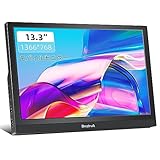


Bnztrukの13.3インチモバイルモニターは、薄型で軽量な設計を持つポータブルディスプレイで、モバイル用途やスペースの限られた作業環境に理想的な製品です。1366×768のHD解像度を持ち、ウェブブラウジングや文書作成、プレゼンテーションといった日常的なタスクに十分な表示性能を提供します。16:9のアスペクト比により、映画や動画コンテンツの視聴にも自然で快適な画面体験を実現します。ポータブル性に特化した薄型軽量設計で、バッグに収めても荷物にならず、外出先や旅行中でも気軽に持ち運べます。
接続性に関しては、HDMIポートを備え、ノートパソコン、デスクトップPC、Raspberry Pi、PS4、PS5など、幅広いデバイスとの互換性を持っています。ノートパソコンと接続して画面を拡張しマルチタスクを効率化したり、Raspberry Piと組み合わせてDIYプロジェクトや教育用途に活用したり、ゲーム機と接続してモバイルゲーミング環境を構築したりと、用途は多彩です。丈夫な素材とシンプルなデザインで日常の使用や持ち運びにも適応する堅牢性を備え、コストを抑えてサブ画面を導入したいユーザーに最適です。
- メリット:シリーズ最安クラスで導入しやすい/薄型軽量で持ち運びやすい/HDMI接続で機器を選ばない
- デメリット:解像度はHD(1366×768)で精細さは控えめ/USB-C給電非対応で電源確保が必要
- こんな人におすすめ:とにかく安くサブ画面がほしい人、Raspberry Piやレトロゲームの表示用に使いたい人
HD解像度のため精細さは上位モデルに譲りますが、テキスト中心の作業やレトロゲーム、Raspberry Piを使った電子工作の表示用としては必要十分です。「高画質より、まず2画面化のメリットを体験したい」という人にとって、もっとも導入ハードルが低い選択肢。価格を抑えてサブ画面の便利さを試し、必要に応じて上位モデルへステップアップするという使い方もおすすめです。
「まずは安価にデュアルモニターを試したい」という入門用途にぴったり。価格重視の方は下のリンクをチェックしてみてください。
13インチモバイルモニターの口コミ・評判の傾向
実際に13インチモバイルモニターを購入したユーザーの声を見ると、「ノートPCと一緒に持ち運んでも負担にならない」「在宅勤務の効率が一気に上がった」「思っていたより画質がきれいで動画視聴にも満足」といった、携帯性と画質のバランスを評価する声が目立ちます。特にUSB Type-C一本で接続・給電できるモデルは、「配線が減ってデスクがすっきりした」と高評価です。
一方で、「内蔵スピーカーの音は控えめ」「付属スタンドの角度調整に限界がある」「USB-C給電に対応していない機器では別電源が必要だった」といった指摘も見られます。これらは事前にスペックを確認し、必要に応じて外部スピーカーやモニターアーム、PD対応の電源を併用することで解消できるポイントです。総じて、用途と接続環境さえ合致すれば、満足度の高い買い物になりやすいジャンルと言えるでしょう。
【用途別】あなたに最適な13インチモニターはこれ
- 画質に妥協したくない/映像鑑賞・色重視の編集:第1位 cocopar 133OLED(有機EL)
- 写真・動画編集で細部まで見たい:第2位 IVV 4Kモニター
- テレワークで長時間・目の負担を抑えたい:第3位 Acouto XC13(ブルーライトカット)
- Web/デザインでsRGBの色合わせをしたい:第4位 Jhcztrk(100% sRGB)
- とにかく安くサブ画面を増やしたい:第5位 Bnztruk(入門HDモデル)
13インチモバイルモニターの活用シーン
13インチのモバイルモニターは、ライフスタイルや働き方に合わせてさまざまな場面で活躍します。ここでは代表的な活用シーンを紹介します。自分の使い方に当てはまるものがあれば、その用途に強いモデルを選ぶと満足度が高まります。
テレワーク・在宅勤務のデュアルモニター化
ノートパソコン1台だけでは、資料を見ながらの入力やビデオ会議中の画面共有が窮屈になりがちです。13インチモバイルモニターをサブディスプレイとして追加すれば、メール・チャット・資料を別画面に振り分けられ、作業効率が大幅に向上します。USB Type-C一本で接続・給電できるモデルなら、デスク周りの配線もすっきり。在宅勤務とオフィス勤務を行き来するハイブリッドワーカーにこそおすすめです。
出張・カフェ・コワーキングでの持ち運び
薄型軽量で保護ケースが付属するモデルなら、ノートパソコンと一緒にカバンに入れて気軽に持ち運べます。出張先のホテルやカフェ、コワーキングスペースでも、いつものデュアルモニター環境を再現できるため、外出が多いビジネスパーソンの強い味方になります。モバイルバッテリーから給電できるモデルを選べば、電源の確保が難しい場所でも安心です。
写真・動画編集などのクリエイティブ作業
有機ELや4K、100% sRGB・DCI-P3対応の高色域モデルは、写真のレタッチや動画編集、デザイン作業でその真価を発揮します。メインモニターの色基準と合わせやすく、外出先でも色確認ができるため、フォトグラファーや動画クリエイターのモバイル環境にぴったりです。サブ画面にタイムラインやツールパレットを逃がせば、メイン画面を広々と使えます。
PS5・Switchなどのモバイルゲーミング
HDMI接続に対応した13インチモニターは、PS5やPS4、Nintendo Switch、Xboxといったゲーム機を接続して、外出先や寝室でも大画面ゲーミングを楽しめます。応答速度の速いモデルや高リフレッシュレート対応モデルなら、アクションゲームやFPSも快適。有機ELモデルならHDRの効いた映像で没入感も格別です。帰省や旅行先にゲーム機と一緒に持っていくのもおすすめです。
購入前に知っておきたい注意点
モバイルモニターは便利な反面、購入前に確認しておきたいポイントもあります。まず、USB-C接続を想定している場合は、接続元の機器のUSB-Cが「映像出力(DP Alt Mode)」に対応しているかを必ず確認しましょう。対応していないと、ケーブルをつないでも映像が映りません。次に、給電方法です。USB-C PD非対応モデルや消費電力の大きい4K・有機ELモデルでは、別途ACアダプターやモバイルバッテリーが必要になる場合があります。さらに、内蔵スピーカーは簡易的なものが多いため、音質を重視するなら外部スピーカーやイヤホンの併用がおすすめです。これらの点を事前に押さえておけば、購入後のミスマッチを防げます。
13インチモバイルモニターのよくある質問(FAQ)
Q1. ノートパソコンとUSB Type-C一本で使えますか?
USB-Cが「映像出力(DP Alt Mode)」と「給電(PD)」の両方に対応していれば、ケーブル1本で映像表示と給電が可能です。お使いのノートPCのUSB-Cが映像出力に対応しているか、購入前に確認しましょう。非対応の場合はHDMI+電源の2本接続になります。
Q2. PS5やNintendo Switchはつなげますか?
本記事で紹介したモデルはいずれもHDMI(またはmini HDMI)を備えており、PS5・PS4・Nintendo Switch・Xboxなどのゲーム機と接続できます。外出先での大画面ゲーミング用途にも便利です。ただしSwitchのドックモード出力にはUSB-C給電が必要な場合があるため、給電方法もあわせて確認してください。
Q3. フルHDと4K、13インチならどちらを選ぶべき?
文書作成やWebブラウジング、動画視聴が中心ならフルHDで十分快適です。写真・動画編集やデザインで細部まで確認したい場合は4Kが有利ですが、文字が小さくなるためOS側のスケーリング設定が前提になります。色の鮮やかさ・黒の締まりを最優先するなら有機ELもおすすめです。
Q4. 目が疲れにくいモデルはどれ?
ブルーライト軽減機能とフリッカーフリーに対応し、非光沢(ノングレア)パネルを採用したモデルが目に優しくおすすめです。本ランキングでは第3位のAcouto XC13が、ブルーライトカットと非光沢の両方を備えており、長時間作業向きです。あわせて、画面の輝度を環境に合わせて下げる、こまめに休憩を取るといった使い方も目の疲れの軽減に効果的です。
Q5. モバイルバッテリーでも使えますか?
USB-C PD(Power Delivery)対応のモバイルモニターであれば、PD出力に対応したモバイルバッテリーから給電して使用できます。出力ワット数が不足すると輝度が下がったり起動しなかったりする場合があるため、モニターの要求W数(多くは10〜18W程度)を満たすモバイルバッテリーを選びましょう。4Kや有機ELモデルはやや消費電力が高めなので、余裕のある出力のものがおすすめです。
Q6. 13インチは小さすぎませんか?15インチとどちらが良い?
13インチは「持ち運びやすさ」を最優先する人に最適なサイズで、ノートパソコンと並べても省スペースに収まります。一方、15.6インチは表示領域が広く据え置き寄りの使い方に向きますが、重量とかさばりが増えます。毎日カバンに入れて運ぶなら13インチ、自宅やオフィス中心で広さ重視なら15インチ、と使い方で選び分けるとよいでしょう。
Q7. スマートフォンの画面も映せますか?
映像出力に対応したUSB-C搭載のスマートフォンであれば、USB Type-Cケーブル一本でモニターに画面を出力できる場合があります(機種により対応状況が異なります)。一部モデルはスマホ向けのデスクトップ表示モードに対応し、大画面での動画視聴や簡易作業も可能です。お使いのスマホがUSB-C映像出力に対応しているか、事前に確認しておくと安心です。
Q8. 保証やサポートは確認したほうがいい?
モバイルモニターは持ち運びによる衝撃や経年でトラブルが起きることもあるため、購入前にメーカー保証の期間や内容、ドット抜け(常時点灯・常時消灯画素)に関する対応方針を確認しておくと安心です。海外ブランドの製品でも、国内サポート窓口や日本語マニュアルが用意されているかどうかは満足度を左右します。初期不良時の交換対応がスムーズな販売店・メーカーを選ぶと、万一の際も安心して使い続けられます。
13インチモバイルモニターを快適に使うセットアップのコツ
せっかくの13インチモバイルモニターも、設定や配置を工夫することで快適さが大きく変わります。まず、接続したのに映像が映らない場合は、USB-Cケーブルが「映像出力対応」のものかを確認してください。充電専用ケーブルでは映像が伝送されません。また、ノートPC側のディスプレイ設定で「拡張」か「複製」かを選び、サブ画面として使うなら「拡張」を選択します。Windowsなら「Win+P」、Macなら「システム設定→ディスプレイ」から簡単に切り替えられます。
画面の配置は、メインモニターとの段差や角度をそろえると視線移動が減り、首や肩の負担を軽減できます。スタンドの角度を調整し、目線がやや見下ろす位置に画面の上端が来るようにすると、長時間でも疲れにくくなります。4Kモデルで文字が小さく感じる場合は、OSのスケーリングを125〜150%に設定すると見やすさと作業領域のバランスが取れます。輝度は明るすぎると目が疲れるため、周囲の明るさに合わせて調整しましょう。
持ち運び時は、画面を保護ケースやスリーブに入れ、ケーブル類はまとめておくと断線やコネクタの破損を防げます。USB-C給電に対応していても、ゲーム機など消費電力の大きい機器を接続する場合は、別電源からの給電が安定動作のコツです。これらの小さな工夫を積み重ねることで、モバイルモニターのある作業環境を、より快適で長く使えるものにできます。
一緒に揃えたい!13インチモニターのおすすめ周辺アクセサリー
モバイルモニターの使い勝手は、周辺アクセサリーを揃えることでさらに向上します。導入時にあわせて検討しておきたいアイテムを紹介します。
- 高品質なUSB Type-Cケーブル:映像出力と給電を安定させるため、USB-C映像出力(DP Alt Mode)とPD給電に対応した認証ケーブルを選びましょう。付属ケーブルが短い場合の予備としても便利です。
- モバイルバッテリー(PD対応):電源のない場所でも使えるよう、PD出力に対応した大容量モバイルバッテリーがあると安心です。4K・有機ELモデルには出力に余裕のあるものを。
- モバイルモニタースタンド/アーム:付属スタンドの角度に不満がある場合や、目線の高さを調整したい場合に役立ちます。VESA対応モデルならアームでデスクを広く使えます。
- 保護ケース・スリーブ:持ち運び時の傷や衝撃から画面を守ります。専用ケースが付属しないモデルには特におすすめです。
- HDMI変換アダプター:ゲーム機やカメラなど、出力端子が異なる機器と接続する際に用意しておくと接続トラブルを防げます。
まとめ|13インチモニターは「画質×携帯性×予算」で選ぼう
13インチのモバイルモニターは、ノートパソコンのサブディスプレイから外出先でのゲーミング、写真・動画編集まで幅広く活躍する万能アイテムです。画質を最優先するなら有機ELの第1位 cocopar 133OLED、超高精細を求めるなら第2位 IVVの4Kモデル、コスパと目の優しさのバランスなら第3位 Acouto XC13、というように、自分の用途と予算に合わせて選ぶのが満足度を高めるコツです。
選ぶ際は、解像度やパネル(IPS・有機EL)といった画質面だけでなく、USB Type-Cの給電(PD)対応や接続端子の種類、本体の重量・スタンドの使い勝手といった実用面も忘れずにチェックしましょう。これらを総合的に見極めることで、購入後の「思っていたのと違った」という失敗を防げます。デュアルモニター環境は一度体験すると手放せなくなるほど作業効率を高めてくれます。本記事のランキングと比較表を参考に、あなたの作業効率と映像体験をぐっと引き上げる一台を見つけてください。気になるモデルは価格が変動する前に、各リンクから最新情報を確認しておきましょう。
コメント