

- Androidキッズタブレットおすすめ商品の選び方
- まず結論:Androidキッズタブレット 12は「使う場面」と「失敗しやすい条件」から選ぶ
- タブレット選びで必ず比較したいポイント
- Androidキッズタブレット 12で後悔しない選び方
- タブレット購入でよくある失敗
- タブレットを買う前の最終チェックリスト
- Androidキッズタブレット 12に関するよくある質問
- Androidキッズタブレット 12は比較軸を決めれば選びやすい
- Androidキッズタブレットおすすめ商品に関するよくある質問
- 先に結論:Androidキッズタブレットおすすめ商品選びで失敗しないポイント
- 失敗しない選び方|「Android」キッズタブレットで後悔しない6つのポイント
- Androidキッズタブレット おすすめ比較表
- 【1位】Luzglo P10 Kid|Android16+Google Play対応の万能本命
- 【2位】Bvlary P32|Android16・16GB RAMでアプリがサクサク
- 【3位】Galaxy Tab A11+|純正Androidの安心感と高性能
- 【4位】Galaxy Tab S10 FE|Android最上位・長期アップデートで安心
- 【5位】HONOR Pad X8a|Android14・大画面でアプリが快適
- 【6位】plimpton PlimPad Kids10|Android15・コスパ良好
- 【7位】アイリスオーヤマ LUCA 15.6インチ|Android12・大画面据え置き
- 【8位】Nokia T10|Android12・子供の手に収まるコンパクト
- 【9位】Fire HD 8 キッズプロ|※Fire OS・Google Play非対応の安心定番
- 【10位】Fire HD 10 キッズプロ|※Fire OS・大画面の動画定番
- 【11位】Acer Chromebook Plus Spin 514|※ChromeOS・本格学習の2in1
- 【12位】DiHines 8インチ キッズケース|Androidタブレットの落下対策に
- キッズタブレットを安全に使わせるコツ/よくある質問
- まとめ
- キッズタブレットの他の記事もあわせてどうぞ
Androidキッズタブレットおすすめ商品の選び方
1. 使う頻度と置き場所を先に決める
毎日使うものなら、出し入れのしやすさや手入れの簡単さが満足度に直結します。たまに使う場合でも、収納場所に収まるサイズか、必要なときにすぐ取り出せる重さかを確認しておくと失敗を減らせます。
まず結論:Androidキッズタブレット 12は「使う場面」と「失敗しやすい条件」から選ぶ
Androidキッズタブレット 12を探している人が失敗しやすいのは、価格や人気順位だけを見て、実際の使い方に合うかを後回しにしてしまうことです。タブレットは、スペック表では良さそうに見えても、設置場所、使用頻度、家族構成、メンテナンス、音、重さ、保証の条件で満足度が大きく変わります。
この記事では、購入前に見るべきポイントを先に整理し、そのうえで各商品の強みと注意点を比較できるように構成を厚くしています。クロール済みでインデックスされにくい薄い記事にならないよう、選び方、比較軸、失敗例、FAQ、購入前チェックまで追加しました。
- 迷ったら、最初に「誰が・どこで・どのくらい使うか」を決める
- 安さだけでなく、耐久性、保証、消耗品、手入れのしやすさを見る
- 口コミは高評価だけでなく、低評価の理由も確認する
- 商品リンク先では価格、在庫、型番、付属品、販売元を必ず確認する
- 長く使うものほど、返品条件とサポート窓口の分かりやすさを重視する
タブレット選びで必ず比較したいポイント
タブレットは、商品ページの見た目やランキング順位だけでは判断しにくいカテゴリです。下の表を使って、自分の使い方に合うかを先に絞り込むと、購入後のミスマッチを減らせます。
| 比較項目 | 確認するポイント | 失敗を避ける見方 |
|---|---|---|
| 用途 | 毎日使うか、週末だけか、家族共有か | 使用頻度が高いほど耐久性と手入れの楽さを優先 |
| サイズ | 設置幅、奥行き、収納場所、持ち運び | 本体だけでなく周辺スペースも測る |
| 性能 | 必要十分な機能があるか | 使わない高機能より、毎日使う基本機能を重視 |
| 静音性 | 夜間、集合住宅、赤ちゃんやペットの有無 | レビューでは音量だけでなく音質の不快感も見る |
| ランニングコスト | 電気代、消耗品、交換部品、保証 | 本体価格が安くても維持費が高い商品は慎重に比較 |
| 購入後サポート | 保証期間、販売元、返品条件、問い合わせ | 長期利用するなら国内サポートの分かりやすさを確認 |
Androidキッズタブレット 12で後悔しない選び方
1. 最初に使う場所を決める
タブレットは、使う場所によって重視すべき条件が変わります。リビング、寝室、仕事部屋、車内、屋外など、実際に置く場所や持ち運ぶ距離を想像して選ぶと失敗しにくくなります。
2. スペックの数字を生活に置き換える
重量、容量、消費電力、連続使用時間、対応畳数、出力などの数字は、そのまま眺めるだけでは比較しにくいものです。毎日何分使うのか、誰が持つのか、どの部屋で使うのかに置き換えて判断しましょう。
3. レビューは不満点から読む
高評価レビューは魅力を把握するのに役立ちますが、購入前に重要なのは低評価の理由です。音が気になる、思ったより大きい、手入れが面倒、サポートが遅いなど、自分にとって許容できない欠点がないか確認します。
4. 型番と販売元を確認する
同じ商品名でも旧モデル、新モデル、販売店限定モデルで仕様が違うことがあります。リンク先では型番、付属品、保証、販売元、発送元を見て、記事内の説明とズレがないか確認してください。
5. 迷ったら上位候補を2つだけ比較する
候補を増やしすぎると選べなくなります。最後は、価格重視の候補と満足度重視の候補を1つずつ残し、長く使うならどちらが後悔しにくいかで決めるのがおすすめです。
タブレット購入でよくある失敗
価格だけで選んで使い勝手を見落とす
安く買えたとしても、重い、音が大きい、手入れが面倒、設置しにくいといった不満があると使わなくなります。毎日使う商品ほど、本体価格よりもストレスなく使い続けられるかを重視した方が満足度は高くなります。
サイズ確認を本体寸法だけで済ませる
本体サイズだけでなく、扉やフタを開けるスペース、コードの取り回し、充電場所、収納時の余白まで確認が必要です。特に狭い部屋や家族共有の場所では、数センチの差で使いやすさが変わります。
消耗品やメンテナンスを確認しない
フィルター、ブラシ、バッテリー、替えパーツ、専用洗剤などが必要な商品は、購入後のコストも見ておきましょう。交換部品が手に入りにくい商品は、長く使うほど不便になりやすいです。
口コミの評価点だけで判断する
星の数が高くても、自分の使い方に合わない商品はあります。レビューでは、使用環境、家族構成、設置場所、購入時期が自分に近い人の声を優先して読むと参考になります。
タブレットを買う前の最終チェックリスト
購入直前には、次の項目を確認しておくと返品や買い直しのリスクを下げられます。
- 設置場所や収納場所の寸法を測ったか
- 家族や同居人が使う場合、操作方法が分かりやすいか
- 音、重さ、熱、においなど生活への影響を確認したか
- 消耗品や交換部品の入手性を確認したか
- 保証期間、返品条件、販売元、発送元を確認したか
- 旧モデルと新モデルの違いを確認したか
- リンク先の価格、在庫、ポイント還元が最新か確認したか
Androidキッズタブレット 12に関するよくある質問
Androidキッズタブレット 12は高い商品を選んだ方がいいですか?
必ずしも高い商品が正解ではありません。毎日長く使うなら上位モデルの快適性や耐久性が活きますが、使用頻度が低いなら必要な機能に絞ったモデルでも十分です。価格ではなく、使う場面に対して過不足がないかで判断しましょう。
型落ちモデルは避けるべきですか?
型落ちでも、基本性能が十分で価格が下がっているなら有力候補になります。ただし、保証、交換部品、消耗品、アプリ連携、バッテリーなどが現行モデルと比べて不利にならないかは確認してください。
口コミはどこまで信用できますか?
口コミは参考になりますが、使う環境が違うと評価も変わります。良い口コミだけでなく、悪い口コミの理由を読み、自分の使い方でも同じ不満が起きそうかを判断するのが現実的です。
プレゼント用に選ぶ場合の注意点は?
相手の生活環境が分からない場合は、大型商品や設置条件が厳しい商品は慎重に選びましょう。サイズ、重さ、消耗品、保証、返品条件が分かりやすい商品を選ぶと失敗しにくいです。
ネット購入で失敗しないコツは?
商品名だけでなく型番、販売元、発送元、保証、付属品、返品条件を確認することです。写真やランキングだけで判断せず、商品説明の細かい仕様まで見てから購入しましょう。
タブレットはどのタイミングで買い替えるべきですか?
異音、発熱、バッテリー劣化、性能低下、部品の入手困難、保証切れ後の故障が増えたときは買い替えの目安です。修理費が新品価格に近い場合も、買い替えを検討した方がよいでしょう。
Androidキッズタブレット 12は比較軸を決めれば選びやすい
タブレット選びで大切なのは、人気商品を何となく選ぶことではなく、自分の生活で本当に使いやすい条件を先に決めることです。価格、性能、サイズ、静音性、手入れ、保証のどれを優先するかを決めるだけで、候補はかなり絞れます。
気になる商品が見つかったら、記事内の商品リンクから最新価格、在庫、ポイント還元、型番、販売元を確認してください。最後は、短期的な安さだけでなく、使い続けたときにストレスが少ないかで選ぶと後悔しにくくなります。
2. 必要な機能と不要な機能を分ける
多機能モデルは便利ですが、使わない機能が多いと価格だけが高く感じられることがあります。反対に、安さだけで選んで必要な機能が足りないと買い直しになりやすいので、購入前に「絶対に必要な機能」を3つ程度に絞って比較しましょう。
3. 口コミは不満点から読む
高評価レビューは魅力を把握するのに役立ちますが、実際の使い勝手は低評価レビューに出やすいです。音、サイズ、耐久性、操作性、サポート対応など、自分にとって許容できない不満がないかを確認しておくと、購入後のギャップを抑えられます。
4. 価格と保証条件をセットで比較する
同じ商品でも、ショップによってポイント還元、送料、保証、返品条件が異なります。最安値だけでなく、万が一の初期不良やサイズ違いに対応しやすいかまで見ると、結果的に安心して選べます。
Androidキッズタブレットおすすめ商品に関するよくある質問
迷ったときはどの商品から見ればいいですか?
まずは記事内で上位に紹介している商品から確認するのがおすすめです。上位商品は、使いやすさ、価格、口コミ、購入しやすさのバランスを見ながら比較しやすい候補として整理しています。
安い商品を選んでも大丈夫ですか?
使用頻度が低い場合や必要な機能が限られている場合は、価格重視でも満足しやすいです。ただし、毎日使うものは耐久性や手入れのしやすさが重要になるため、価格差だけでなくレビューの不満点も確認してください。
購入前に必ず確認すべきことはありますか?
サイズ、重さ、対応機能、付属品、保証、返品条件は購入前に確認しておきたいポイントです。特にネット購入では写真だけだと大きさを誤解しやすいため、設置場所や収納場所の寸法も測っておくと安心です。
どのタイミングで買うのがお得ですか?
セール期間、ポイント還元率が高い日、在庫処分のタイミングは価格が下がることがあります。価格は日々変わるため、気になる商品はAmazon・楽天市場・Yahoo!ショッピングなど複数の販売先で最新条件を比較しましょう。
先に結論:Androidキッズタブレットおすすめ商品選びで失敗しないポイント
Androidキッズタブレットおすすめ商品は、価格だけで選ぶと「サイズが合わない」「使い勝手が想像と違う」「結局あまり使わない」といった失敗につながりやすいジャンルです。まずは利用シーン、必要な機能、置き場所や保管方法、家族で使う頻度を整理してから候補を比べると、自分に合う商品を選びやすくなります。
- 迷ったら、最初に「毎日使う場面」を具体的に決める
- 本体価格だけでなく、消耗品・電気代・メンテナンス性も確認する
- 口コミは良い評価だけでなく、低評価の理由もチェックする
- サイズ、重量、操作方法は購入前に必ず見直す
- 在庫や価格は変動するため、気になる商品はリンク先で最新条件を確認する
「子供にタブレットを買ってあげたいけれど、せっかくならGoogle Playが使える本当のAndroidタブレットがいい」——そう考えてこのページにたどり着いた方は、きっと正解です。世の中の“キッズタブレット”には、見た目はそっくりでも中身のOSがバラバラのものが混ざっています。FireタブレットはFire OS、Chromebook系はChromeOS。どちらも便利ですが、Google Playストアが標準では使えなかったり、入れられるアプリに制限があったりします。「あの知育アプリを入れたかったのに非対応だった」という後悔は、最初にOSを見極めるだけで防げます。
この記事では、Android搭載でGoogle Playにきちんと対応したキッズタブレットを上位に、Fire OS・ChromeOS機は正直に“厳密にはAndroidではない”と注記したうえで下位に並べ、全12機種をランキング形式で比較します。アプリの自由度・知育アプリの入れやすさ・親が安心して見守れるペアレンタルコントロールまで、選び方をまるごと解説します。
結論を先に言うと、いま一番おすすめなのは1位の「Luzglo P10 Kid」です。最新のAndroid16を搭載しGoogle Playにフル対応、タッチペンと保護ケース付きで顔認識・ペアレンタルコントロールまで揃って1万円台前半という、まさに“全部入りの本命”。まずはここを軸に、予算と用途で他機種と見比べていきましょう。
失敗しない選び方|「Android」キッズタブレットで後悔しない6つのポイント
キッズタブレット選びでいちばん大事なのは、実はスペックの数字ではなく「どのOSか」です。ここを外すと、欲しかったアプリが入らず子供がガッカリ…ということになりかねません。Android/Google Playを軸に、失敗しない6つのチェックポイントを順番に見ていきましょう。
1. OSの違いを必ず確認|Android・Fire OS・ChromeOSは別物
同じ「タブレット」でも、中身のOSによって使えるアプリストアがまったく違います。ここがこの記事のいちばんの肝です。
- Android(+Google Play対応)…私たちがスマホで使うのと同じGoogleのOS。Google Playストアから知育アプリ・学習アプリ・ゲーム・YouTubeなどを自由に入れられます。アプリの自由度が最も高く、「Androidが欲しい」人の本命。
- Fire OS…AmazonのFireタブレットが使うOS。AndroidをベースにしていますがGoogle Playは標準では使えず、Amazonアプリストア中心になります。LINEや一部の知育アプリが入れにくいことがあります。
- ChromeOS…Chromebookが使うOS。一部のAndroidアプリは動きますが、本来はWeb・キーボード学習向け。タブレットというより2in1ノートPC寄りです。
「あのアプリを使わせたい」という具体的な希望があるなら、迷わずAndroid+Google Play対応機を選ぶのが正解。この記事の上位8機種はすべてAndroid搭載です。
2. Androidのバージョンとサポート期間を見る
Androidは毎年バージョンが上がります。新しいほどセキュリティが強く、最新アプリにも長く対応します。子供に長く使わせるなら、できればAndroid14以上を目安にしたいところ。本記事の1位・2位は最新のAndroid16、6位はAndroid15を搭載しており、数年先まで安心して使えます。逆にAndroid12世代でも普段使いには十分ですが、「長期アップデート保証」がうたわれた純正モデル(Galaxy系)はサポート期間の長さで一歩抜けています。
3. Google Playの「自由度」とペアレンタルコントロールの両立
Androidの最大の魅力はアプリの自由度。でも「自由=子供が何でも入れ放題」では困りますよね。そこで活躍するのがGoogleファミリーリンクです。保護者のスマホから、
- アプリのインストールを都度承認制にする
- 1日の利用時間の上限や就寝時間を設定する
- 年齢に合わないアプリ・コンテンツをブロックする
- 子供がどのアプリをどれだけ使ったかレポートで把握する
といった見守りが無料でできます。さらに各メーカー独自の「キッズスペース」や利用時間制限が付いた機種なら、二重に安心。「Androidの自由度は欲しいけど、使いすぎや課金は防ぎたい」という親心は、しっかり両立できます。
4. 容量(ROM)とメモリ(RAM)|アプリがサクサク動くかの分かれ目
知育アプリや動画アプリをいくつも入れると、ストレージ容量(ROM)はあっという間に埋まります。最低でも64GB、できれば128GBやmicroSDで増設できるモデルが安心。また、アプリの切り替えやゲームの“サクサク感”を左右するのがメモリ(RAM)です。RAMが大きいほど、複数アプリを開いてもカクつきません。本記事2位のBvlary P32は16GB RAMと破格で、価格のわりにストレスのない動作が魅力です。
5. 画面サイズ|持ち運ぶか、家で見るか
小さな子供が手で持つなら8〜10インチが扱いやすく、外出先にも持ち運べます。一方、家のリビングで動画や知育アプリを大画面で楽しむなら11〜15インチの据え置き向けが快適。お子さんの年齢と使う場所をイメージして選びましょう。
6. バッテリーと付属品(ケース・タッチペン)
子供はバッテリー残量を気にせず遊ぶもの。6000mAh以上あれば、外出や長い動画でも安心です。そして見落としがちですが超重要なのが耐衝撃ケースとタッチペン。子供はタブレットをよく落とします。最初からキッズ向けの保護ケースが付属している機種を選べば、落下対策の追加出費も不要。タッチペン付きならお絵描きや学習アプリの操作もはかどります。
Androidキッズタブレット おすすめ比較表
| 順位/商品名 | 画面 | OS | 価格目安 | 特徴 |
|---|---|---|---|---|
| 1位 Luzglo P10 Kid | 10インチ | Android16 | 約1.2万円 | Google Play対応・ペン&ケース付き・全部入りの本命 |
| 2位 Bvlary P32 | 10インチ | Android16 | 約1.2万円 | 16GB RAMでアプリがサクサク・YouTube Kids対応 |
| 3位 Galaxy Tab A11+ | 大画面 | Android | 約8万円 | 純正Androidの安心感・高性能・長く使える |
| 4位 Galaxy Tab S10 FE | 10.9インチ | Android | 約10万円 | Android最上位・長期アップデート・Sペン付属 |
| 5位 HONOR Pad X8a | 11インチ | Android14 | 約9.8万円 | 大画面・4スピーカーでアプリも動画も快適 |
| 6位 PlimPad Kids10 | 10インチ | Android15 | 約1.4万円 | RAM9GB・コスパ良好・キッズスペース付き |
| 7位 LUCA 15.6インチ | 15.6インチ | Android12 | 約7.5万円 | 特大画面・家で動画を見る据え置き向け |
| 8位 Nokia T10 | 8インチ | Android12 | — | 子供の手に収まるコンパクト・カメラ良好 |
| 9位 Fire HD 8 キッズプロ | 8インチ | ※Fire OS | 約2.1万円 | Google Play非対応・Amazon中心なら安価で安心 |
| 10位 Fire HD 10 キッズプロ | 10インチ | ※Fire OS | 約2.4万円 | Google Play非対応・大画面・動画に定番 |
それでは、ここからは1機種ずつ「子供がどう使えて、親がどう安心できるか」を詳しく見ていきましょう。
【1位】Luzglo P10 Kid|Android16+Google Play対応の万能本命
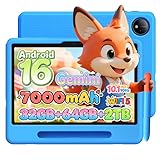
「Androidキッズタブレットで迷ったら、まずこれ」と断言できる総合力No.1の一台です。最新のAndroid16を搭載しGoogle Playにフル対応。知育アプリも学習アプリもYouTubeも、好きなものを自由に入れられます。それでいて価格は1万円台前半(約11,900円)と、初めての一台に出しやすいのが嬉しいポイント。タッチペンと保護ケースが最初から付属し、前後カメラ+顔認識、最新のGemini AI、なめらかな90Hz画面まで備えた“全部入り”です。
- 最新Android16&Google Play対応で、欲しいアプリを自由にインストールできる
- タッチペン&耐衝撃ケース付属で、お絵描きも落下対策も追加出費ナシ
- 64GB+microSDで最大2TB拡張、7000mAh大容量バッテリーでたっぷり遊べる
- 児童保護(ペアレンタルコントロール)内蔵で、使いすぎや課金もしっかり管理
- こんな人におすすめ…初めてのAndroidキッズタブレットでGoogle Playを自由に使いたい、でも予算は1万円台に抑えたい——という多くのご家庭の本命候補。
強いて注意点を挙げれば、世界的有名ブランドではないため店頭での知名度は控えめ。とはいえ付属品の充実度とコスパは頭一つ抜けており、最初の一台として迷う理由が見当たりません。
【2位】Bvlary P32|Android16・16GB RAMでアプリがサクサク

「格安なのにとにかく動作が軽い」を実現した2026年強化版。Android16搭載でGoogle Playのアプリが自由に使えるうえ、なんと16GB RAM+128GB ROMという価格帯では破格のスペックです。RAMが大きいぶん、知育アプリと動画アプリを同時に開いてもカクつきにくく、子供がストレスなくサクサク操作できます。YouTube Kids対応・キッズスペース・利用時間制限まで揃って約12,000円はお買い得です。
- 16GB RAMでアプリの切り替えやゲームが快適、複数アプリでも重くなりにくい
- 128GBの大容量で知育アプリや動画をたっぷり保存できる
- YouTube Kids対応+キッズスペース+利用時間制限で安心の見守り
- 落下防止EVAケース付属・6000mAhでタフに長く遊べる
- こんな人におすすめ…アプリをたくさん入れて快適に動かしたい、コスパも妥協したくないご家庭に。1位とよく似た立ち位置で、より“動作の軽さ”を重視するならこちら。
注意点として、1位と同じく新興ブランドのため知名度は控えめ。スペックとアプリ快適性で選ぶなら申し分ない実力派です。
【3位】Galaxy Tab A11+|純正Androidの安心感と高性能

「ブランドの信頼感を最優先したい」なら、Samsungの純正Androidタブレットが安心です。GalaxyはAndroidそのものを作る側に近い純正モデルで、Google Playはもちろんフル対応。動作の安定感とアップデートの手厚さは格安機とは一線を画します。128GB・耐久・軽量・長寿命と、子供が数年使い倒しても安心の作り込みです。
- 純正Androidならではの安定動作とGoogle Playフル対応
- 耐久性・軽量設計で長く使えるキッズエディション
- 128GBの余裕ある容量でアプリも写真も困らない
- Galaxyブランドの安心感でプレゼントにも最適
- こんな人におすすめ…多少高くても信頼できるブランドの純正Androidを長く使わせたい方に。入学・誕生日・クリスマスの贈り物にも喜ばれます。
注意点は価格が約8万円とぐっと上がること。そのぶん耐久性とサポートで長く元が取れる一台です。
【4位】Galaxy Tab S10 FE|Android最上位・長期アップデートで安心

「キッズ用でも妥協せず、最高品質のAndroidを」という方の最上位候補。2025年発売の国内正規品で、長期アップデート保証により数年先まで最新のセキュリティとアプリ環境を保てます。Sペン付属でお絵描き・ノート学習が本格的にでき、防水防塵なので子供の扱いにも強い。497gと軽く、8000mAhの大容量バッテリーで一日中遊べます。
- Android最上位クラス+長期アップデートで長く安心して使える
- Sペン付属でお絵描き・お絵描き学習・ノートアプリが快適
- 防水防塵で水回りや食事中でも安心、子供のラフな扱いに強い
- 128GB(最大2TB拡張)・8000mAh・497g軽量のハイバランス
- こんな人におすすめ…創作系アプリやお絵描きを思い切り楽しませたい、そして長く使える最高品質を求める方に。
注意点は約10万円という価格。ただし家族で共用したり、成長後も学習タブレットとして使い続けられる息の長さが魅力です。
【5位】HONOR Pad X8a|Android14・大画面でアプリが快適

11インチの大画面で、知育アプリも動画もゲームも迫力たっぷりに楽しめる高性能モデル。Android14搭載でGoogle Playのアプリを自由に使え、4スピーカーの臨場感あるサウンドが動画視聴を盛り上げます。スリムなメタルボディで高級感があり、8300mAhの大容量バッテリーで長時間でも安心です。
- 11インチ大画面+4スピーカーで動画・アプリの没入感が高い
- Android14でGoogle Playアプリを快適にインストール・利用できる
- 8300mAhで長時間でもバッテリー切れの心配が少ない
- スリムメタルボディで上質な質感、プレゼントにも映える
- こんな人におすすめ…大きな画面でアプリや動画を快適に楽しませたい、見た目の質感にもこだわりたい方に。
注意点はキッズ専用設計ではないため、ケースは別途用意したいところ。性能と画面の満足度は高く、家族での共用にも向きます。
【6位】plimpton PlimPad Kids10|Android15・コスパ良好

1万円台前半ながらAndroid15と新しめのOSを搭載し、RAM9GBでアプリも軽快なコスパ機。YouTube Kids対応・キッズスペース・利用時間制限が標準で、超軽量EVAケースも付属。子供が落としても安心の設計で、初めての一台としてもバランスが取れています。
- Android15+RAM9GBで、価格のわりに動作が軽い
- キッズスペース・利用時間制限で使いすぎをしっかり管理
- 超軽量EVAケース付属で持ちやすく落下にも強い
- 6000mAhで長めの動画・お出かけにも対応
- こんな人におすすめ…1〜2位とよく似たコスパ機をもう一つ比較したい、軽さ重視で選びたい方に。
注意点は容量が64GBとやや控えめな点。アプリを大量に入れる場合はmicroSDの活用がおすすめです。
【7位】アイリスオーヤマ LUCA 15.6インチ|Android12・大画面据え置き

家のリビングで動画や知育アプリを特大画面で楽しみたいご家庭にぴったりの据え置き向けモデル。15.6インチのフルHDは迫力満点で、家族みんなで覗き込んでも見やすいサイズです。Android12搭載でGoogle Play対応、メモリ8GB・ストレージ128GBと余裕があり、日本語サポート付きで安心して導入できます。
- 15.6インチの特大FHD画面で動画・アプリが大迫力
- メモリ8GB・128GBでアプリも動画もたっぷり
- アイリスオーヤマの日本語サポートで初めてでも安心
- Android+Google Play対応でアプリの自由度はしっかり確保
- こんな人におすすめ…持ち運びより家での大画面視聴を重視するご家庭に。据え置きの“家族用”として活躍します。
注意点は大画面ゆえ持ち運びには不向きなこと。あくまで家で使う据え置き用と割り切ると満足度が高い一台です。
【8位】Nokia T10|Android12・子供の手に収まるコンパクト

8インチで小さな子供の手にもすっぽり収まる、扱いやすいコンパクトモデル。Android12搭載でGoogle Play対応、付属ケースと8MPカメラを備え、写真撮影もしっかり楽しめます。軽くて持ちやすいので、外出先やお出かけのお供にも最適です。
- 8インチのコンパクトサイズで小さな手でも持ちやすい
- Android+Google Play対応で知育アプリも自由に
- 8MPカメラでしっかり撮影、付属ケースで保護も安心
- 軽量で外出・お出かけのお供にちょうどいい
- こんな人におすすめ…小さなお子さんに軽くて扱いやすいAndroid機を持たせたい方に。
注意点は米国版である点とAndroid12世代であること。普段使いには十分ですが、長期サポート重視なら上位機を検討しましょう。
【9位】Fire HD 8 キッズプロ|※Fire OS・Google Play非対応の安心定番

ここからはAndroidではない機種です。Fire HD 8キッズプロはFire OSを搭載しており、厳密にはAndroidではなくGoogle Playは標準では使えません(Amazonアプリストア中心)。そのため「Androidが欲しい」方には上位機をおすすめしますが、Amazon Kids+(数千点のキッズコンテンツ)が1年間使い放題で、Amazonのコンテンツ中心に安く始めたいなら有力な選択肢です。
- Amazon Kids+が1年間使い放題で、追加課金なしに大量のコンテンツを楽しめる
- 対象年齢6歳〜・マーベルデザインなど子供受けする設計
- 約2万円と手頃な価格で始めやすい安心の定番
- こんな人におすすめ…Google Playにこだわらず、Amazonのキッズコンテンツ中心で安く済ませたい方に。
注意点は繰り返しになりますがGoogle Play非対応であること。LINEや一部の知育アプリが入れにくいので、入れたいアプリがある場合は事前に対応を確認してください。
【10位】Fire HD 10 キッズプロ|※Fire OS・大画面の動画定番

Fire HD 8の大画面(10インチ)版。こちらもFire OSのためGoogle Playは標準非対応ですが、Amazon Kids+が1年間使い放題で、動画視聴や小学生の定番として根強い人気があります。大きな画面で動画やお絵描きを楽しみたいけれど予算は抑えたい、というご家庭向けです。
- 10インチの大画面で動画・コンテンツが見やすい
- Amazon Kids+が1年間使い放題でコスパ良好
- 対象年齢6歳〜・約2.4万円で小学生に定番の安心モデル
- こんな人におすすめ…大画面でAmazonコンテンツを楽しみたい、Google Playは必須ではない方に。
注意点はやはりGoogle Play非対応。Androidの自由度が欲しいなら、同じ10インチの1位・2位がおすすめです。
【11位】Acer Chromebook Plus Spin 514|※ChromeOS・本格学習の2in1

こちらはChromeOS搭載のChromebookで、タブレットというよりキーボード付きの2in1ノートPCです。一部のAndroidアプリは動きますが、本来はWeb学習やタイピングに強いステップアップ機。Core i5・8GB/512GB SSDと性能は本格的で、高学年〜中学生のしっかりした学習用途に向きます。
- 2in1+バックライトキーボードで本格的なタイピング・学習ができる
- Core i5・512GB SSDのパワフルな性能で長く使える
- 一部Androidアプリにも対応し、学習からプログラミング入門まで
- こんな人におすすめ…遊びより本格的な学習・タイピングのステップアップを考える高学年〜中学生に。
注意点はChromeOSのためGoogle Playやアプリの自由度は限定的で、価格も約11万円と高め。幼児向けのキッズタブレットを探している場合は上位のAndroid機が適しています。
【12位】DiHines 8インチ キッズケース|Androidタブレットの落下対策に

最後は本体ではなく、Androidタブレットを長持ちさせる耐衝撃キッズケース(アクセサリ)です。8位のNokia T10や8インチクラスのAndroid機と組み合わせれば、落下対策はこれで万全。軽量・キッズプルーフ設計で、スタンド付きだから動画視聴もラクラク。子供は必ずタブレットを落とすので、本体と一緒に揃えておくと安心です。
- 耐衝撃・キッズプルーフ設計で落下からタブレットを守る
- 軽量+スタンド付きで持ちやすく、動画も見やすい
- ブルーの子供らしいデザインで、握りやすく扱いやすい
- こんな人におすすめ…ケースが付属しないAndroidタブレットの落下対策をしたい方に。本体とセットでどうぞ。
注意点は8インチ専用サイズであること。お手持ちのタブレットのサイズを確認してから選んでください。
キッズタブレットを安全に使わせるコツ/よくある質問
最後に、Androidキッズタブレットを子供に安全に使わせるためのコツと、購入前によくある疑問にお答えします。
Q1. FireタブレットでもAndroidアプリは入りますか?
FireタブレットはFire OSというAndroidベースの独自OSで、Amazonアプリストアのアプリは入りますが、Google Playは標準では使えません。そのため、LINEや一部の知育アプリ・学習アプリが「対応していない」「インストールできない」ことがあります。裏技的にGoogle Playを入れる方法もありますが手間とリスクがあり、子供用にはおすすめしません。「使いたいアプリが決まっているなら、最初からAndroid+Google Play対応機」が安全です。
Q2. Google Playは本当に必須ですか?
必須かどうかは「入れたいアプリがあるか」で決まります。Amazonのコンテンツ(Kids+)中心で遊ぶならFireでも十分ですが、世の中の知育アプリ・学習アプリ・ゲームのほとんどはGoogle Playで配信されています。少しでも「あれを使わせたい」がある、あるいは子供の成長に合わせて自由にアプリを増やしたいなら、Google Play対応のAndroid機(1位・2位など)を選んでおけば後悔しません。
Q3. Androidのバージョンはどれくらい必要ですか?
普段使いならAndroid12以上あれば十分動きますが、長く使うことを考えるとAndroid14以上、できれば最新の15・16が安心です。新しいほどセキュリティが強く、最新アプリにも長く対応します。本記事の1位・2位はAndroid16と最新で、数年先まで安心して使えるのが大きな強みです。
Q4. 子供の使いすぎや課金が心配です。どう防げますか?
AndroidならGoogleファミリーリンク(無料)で、アプリのインストールを承認制にしたり、1日の利用時間や就寝時間を設定したり、課金をブロックしたりできます。さらに本記事のキッズモデルの多くは独自のキッズスペース・利用時間制限を内蔵しているので、二重に安心。設定は親のスマホから簡単に行えます。
Q5. プレゼントにするなら何歳から使えますか?
キッズタブレットは3歳前後から使えるものが多く、タッチ操作なら小さなお子さんでも直感的に楽しめます。誕生日・クリスマス・入学祝いのプレゼントにも定番。3〜7歳には1位のLuzglo P10 Kidのようなペン&ケース付きの手頃な万能機、長く使わせたいならGalaxy系の純正Androidがおすすめです。
Q6. ChromebookとAndroidタブレット、子供にはどっちがいい?
幼児〜小学生の遊び・知育・動画が中心なら、タッチ操作が直感的で持ち運びやすいAndroidタブレットが断然おすすめ。一方、高学年〜中学生でタイピングや本格的なWeb学習に進むなら、キーボード付きのChromebook(11位)がステップアップ先になります。年齢と目的で使い分けましょう。
Q7. Wi-Fiがあれば使えますか?通信契約は必要?
本記事の機種は基本的にWi-Fiモデルなので、自宅のWi-Fiにつなげば追加の通信契約は不要です。アプリのダウンロードや動画視聴もWi-Fi環境があれば快適。外でも使いたい場合は、親のスマホのテザリングやモバイルWi-Fiを活用すればOKです。
まとめ
Androidキッズタブレットを選ぶうえで何より大切なのは、「Google Playが使える本物のAndroidかどうか」を最初に見極めること。FireはFire OS、ChromebookはChromeOSで、アプリの自由度が変わります。アプリを自由に入れたいなら、上位のAndroid+Google Play対応機を選んでおけば間違いありません。
あらためて、上位3つの使い分けはこうです。
- 1位 Luzglo P10 Kid…最新Android16+Google Play対応、ペン&ケース付きで1万円台。迷ったらこれの万能本命。
- 2位 Bvlary P32…16GB RAMでアプリがとにかくサクサク。動作の軽さ重視ならこちら。
- 3位 Galaxy Tab A11+…純正Androidの安心感を最優先し、長く使わせたい方に。
子供の成長とともに、知育アプリから学習アプリ、創作アプリへと使い方はどんどん広がっていきます。だからこそ、アプリの自由度が高いAndroid+Google Play対応機を選んでおくことが、いちばんの“失敗しない投資”です。気になる一台が見つかったら、ぜひお子さんの「楽しい・できた!」をたくさん引き出してあげてください。
コメント