

- 小学生向けキッズタブレットおすすめ商品の選び方
- まず結論:小学生向けキッズタブレット 12は「使う場面」と「失敗しやすい条件」から選ぶ
- タブレット選びで必ず比較したいポイント
- 小学生向けキッズタブレット 12で後悔しない選び方
- タブレット購入でよくある失敗
- タブレットを買う前の最終チェックリスト
- 小学生向けキッズタブレット 12に関するよくある質問
- 小学生向けキッズタブレット 12は比較軸を決めれば選びやすい
- 小学生向けキッズタブレットおすすめ商品に関するよくある質問
- 先に結論:小学生向けキッズタブレットおすすめ商品選びで失敗しないポイント
- 失敗しない選び方|キッズタブレットを小学生向けに選ぶ6つのポイント
- 小学生向けキッズタブレット おすすめ比較表
- 【1位】Amazon Fire HD 10 キッズプロ|小学生の定番本命
- 【2位】Samsung Galaxy Tab A11+ キッズエディション|長く使える高性能
- 【3位】Amazon Fire HD 8 キッズプロ|低学年に手頃な安心の定番
- 【4位】Bvlary P32 キッズタブレット|学習管理しやすい鉄板機
- 【5位】Luzglo P10 Kid|低学年にコスパ最強の全部入り
- 【6位】HONOR Pad X8a|高学年の動画・ゲーム・調べ物に高性能
- 【7位】Acer Chromebook Plus Spin 514|本格学習へのステップアップ
- 【8位】plimpton PlimPad Kids10|知育アプリ充実でコスパ良
- 【9位】Samsung Galaxy Tab S10 FE|長く使える最上位、手書き学習にも
- 【10位】アイリスオーヤマ LUCA 15.6インチ|家庭学習・動画の据え置きに
- 【11位】Nokia T10 キッズエディション|低学年の持ち歩きに
- 【12位】DiHines 8インチ キッズケース|持ち運び・落下対策のお供
- キッズタブレットを安全に使わせるコツ/よくある質問
- まとめ
- キッズタブレットの他の記事もあわせてどうぞ
小学生向けキッズタブレットおすすめ商品の選び方
1. 使う頻度と置き場所を先に決める
毎日使うものなら、出し入れのしやすさや手入れの簡単さが満足度に直結します。たまに使う場合でも、収納場所に収まるサイズか、必要なときにすぐ取り出せる重さかを確認しておくと失敗を減らせます。
まず結論:小学生向けキッズタブレット 12は「使う場面」と「失敗しやすい条件」から選ぶ
小学生向けキッズタブレット 12を探している人が失敗しやすいのは、価格や人気順位だけを見て、実際の使い方に合うかを後回しにしてしまうことです。タブレットは、スペック表では良さそうに見えても、設置場所、使用頻度、家族構成、メンテナンス、音、重さ、保証の条件で満足度が大きく変わります。
この記事では、購入前に見るべきポイントを先に整理し、そのうえで各商品の強みと注意点を比較できるように構成を厚くしています。クロール済みでインデックスされにくい薄い記事にならないよう、選び方、比較軸、失敗例、FAQ、購入前チェックまで追加しました。
- 迷ったら、最初に「誰が・どこで・どのくらい使うか」を決める
- 安さだけでなく、耐久性、保証、消耗品、手入れのしやすさを見る
- 口コミは高評価だけでなく、低評価の理由も確認する
- 商品リンク先では価格、在庫、型番、付属品、販売元を必ず確認する
- 長く使うものほど、返品条件とサポート窓口の分かりやすさを重視する
タブレット選びで必ず比較したいポイント
タブレットは、商品ページの見た目やランキング順位だけでは判断しにくいカテゴリです。下の表を使って、自分の使い方に合うかを先に絞り込むと、購入後のミスマッチを減らせます。
| 比較項目 | 確認するポイント | 失敗を避ける見方 |
|---|---|---|
| 用途 | 毎日使うか、週末だけか、家族共有か | 使用頻度が高いほど耐久性と手入れの楽さを優先 |
| サイズ | 設置幅、奥行き、収納場所、持ち運び | 本体だけでなく周辺スペースも測る |
| 性能 | 必要十分な機能があるか | 使わない高機能より、毎日使う基本機能を重視 |
| 静音性 | 夜間、集合住宅、赤ちゃんやペットの有無 | レビューでは音量だけでなく音質の不快感も見る |
| ランニングコスト | 電気代、消耗品、交換部品、保証 | 本体価格が安くても維持費が高い商品は慎重に比較 |
| 購入後サポート | 保証期間、販売元、返品条件、問い合わせ | 長期利用するなら国内サポートの分かりやすさを確認 |
小学生向けキッズタブレット 12で後悔しない選び方
1. 最初に使う場所を決める
タブレットは、使う場所によって重視すべき条件が変わります。リビング、寝室、仕事部屋、車内、屋外など、実際に置く場所や持ち運ぶ距離を想像して選ぶと失敗しにくくなります。
2. スペックの数字を生活に置き換える
重量、容量、消費電力、連続使用時間、対応畳数、出力などの数字は、そのまま眺めるだけでは比較しにくいものです。毎日何分使うのか、誰が持つのか、どの部屋で使うのかに置き換えて判断しましょう。
3. レビューは不満点から読む
高評価レビューは魅力を把握するのに役立ちますが、購入前に重要なのは低評価の理由です。音が気になる、思ったより大きい、手入れが面倒、サポートが遅いなど、自分にとって許容できない欠点がないか確認します。
4. 型番と販売元を確認する
同じ商品名でも旧モデル、新モデル、販売店限定モデルで仕様が違うことがあります。リンク先では型番、付属品、保証、販売元、発送元を見て、記事内の説明とズレがないか確認してください。
5. 迷ったら上位候補を2つだけ比較する
候補を増やしすぎると選べなくなります。最後は、価格重視の候補と満足度重視の候補を1つずつ残し、長く使うならどちらが後悔しにくいかで決めるのがおすすめです。
タブレット購入でよくある失敗
価格だけで選んで使い勝手を見落とす
安く買えたとしても、重い、音が大きい、手入れが面倒、設置しにくいといった不満があると使わなくなります。毎日使う商品ほど、本体価格よりもストレスなく使い続けられるかを重視した方が満足度は高くなります。
サイズ確認を本体寸法だけで済ませる
本体サイズだけでなく、扉やフタを開けるスペース、コードの取り回し、充電場所、収納時の余白まで確認が必要です。特に狭い部屋や家族共有の場所では、数センチの差で使いやすさが変わります。
消耗品やメンテナンスを確認しない
フィルター、ブラシ、バッテリー、替えパーツ、専用洗剤などが必要な商品は、購入後のコストも見ておきましょう。交換部品が手に入りにくい商品は、長く使うほど不便になりやすいです。
口コミの評価点だけで判断する
星の数が高くても、自分の使い方に合わない商品はあります。レビューでは、使用環境、家族構成、設置場所、購入時期が自分に近い人の声を優先して読むと参考になります。
タブレットを買う前の最終チェックリスト
購入直前には、次の項目を確認しておくと返品や買い直しのリスクを下げられます。
- 設置場所や収納場所の寸法を測ったか
- 家族や同居人が使う場合、操作方法が分かりやすいか
- 音、重さ、熱、においなど生活への影響を確認したか
- 消耗品や交換部品の入手性を確認したか
- 保証期間、返品条件、販売元、発送元を確認したか
- 旧モデルと新モデルの違いを確認したか
- リンク先の価格、在庫、ポイント還元が最新か確認したか
小学生向けキッズタブレット 12に関するよくある質問
小学生向けキッズタブレット 12は高い商品を選んだ方がいいですか?
必ずしも高い商品が正解ではありません。毎日長く使うなら上位モデルの快適性や耐久性が活きますが、使用頻度が低いなら必要な機能に絞ったモデルでも十分です。価格ではなく、使う場面に対して過不足がないかで判断しましょう。
型落ちモデルは避けるべきですか?
型落ちでも、基本性能が十分で価格が下がっているなら有力候補になります。ただし、保証、交換部品、消耗品、アプリ連携、バッテリーなどが現行モデルと比べて不利にならないかは確認してください。
口コミはどこまで信用できますか?
口コミは参考になりますが、使う環境が違うと評価も変わります。良い口コミだけでなく、悪い口コミの理由を読み、自分の使い方でも同じ不満が起きそうかを判断するのが現実的です。
プレゼント用に選ぶ場合の注意点は?
相手の生活環境が分からない場合は、大型商品や設置条件が厳しい商品は慎重に選びましょう。サイズ、重さ、消耗品、保証、返品条件が分かりやすい商品を選ぶと失敗しにくいです。
ネット購入で失敗しないコツは?
商品名だけでなく型番、販売元、発送元、保証、付属品、返品条件を確認することです。写真やランキングだけで判断せず、商品説明の細かい仕様まで見てから購入しましょう。
タブレットはどのタイミングで買い替えるべきですか?
異音、発熱、バッテリー劣化、性能低下、部品の入手困難、保証切れ後の故障が増えたときは買い替えの目安です。修理費が新品価格に近い場合も、買い替えを検討した方がよいでしょう。
小学生向けキッズタブレット 12は比較軸を決めれば選びやすい
タブレット選びで大切なのは、人気商品を何となく選ぶことではなく、自分の生活で本当に使いやすい条件を先に決めることです。価格、性能、サイズ、静音性、手入れ、保証のどれを優先するかを決めるだけで、候補はかなり絞れます。
気になる商品が見つかったら、記事内の商品リンクから最新価格、在庫、ポイント還元、型番、販売元を確認してください。最後は、短期的な安さだけでなく、使い続けたときにストレスが少ないかで選ぶと後悔しにくくなります。
2. 必要な機能と不要な機能を分ける
多機能モデルは便利ですが、使わない機能が多いと価格だけが高く感じられることがあります。反対に、安さだけで選んで必要な機能が足りないと買い直しになりやすいので、購入前に「絶対に必要な機能」を3つ程度に絞って比較しましょう。
3. 口コミは不満点から読む
高評価レビューは魅力を把握するのに役立ちますが、実際の使い勝手は低評価レビューに出やすいです。音、サイズ、耐久性、操作性、サポート対応など、自分にとって許容できない不満がないかを確認しておくと、購入後のギャップを抑えられます。
4. 価格と保証条件をセットで比較する
同じ商品でも、ショップによってポイント還元、送料、保証、返品条件が異なります。最安値だけでなく、万が一の初期不良やサイズ違いに対応しやすいかまで見ると、結果的に安心して選べます。
小学生向けキッズタブレットおすすめ商品に関するよくある質問
迷ったときはどの商品から見ればいいですか?
まずは記事内で上位に紹介している商品から確認するのがおすすめです。上位商品は、使いやすさ、価格、口コミ、購入しやすさのバランスを見ながら比較しやすい候補として整理しています。
安い商品を選んでも大丈夫ですか?
使用頻度が低い場合や必要な機能が限られている場合は、価格重視でも満足しやすいです。ただし、毎日使うものは耐久性や手入れのしやすさが重要になるため、価格差だけでなくレビューの不満点も確認してください。
購入前に必ず確認すべきことはありますか?
サイズ、重さ、対応機能、付属品、保証、返品条件は購入前に確認しておきたいポイントです。特にネット購入では写真だけだと大きさを誤解しやすいため、設置場所や収納場所の寸法も測っておくと安心です。
どのタイミングで買うのがお得ですか?
セール期間、ポイント還元率が高い日、在庫処分のタイミングは価格が下がることがあります。価格は日々変わるため、気になる商品はAmazon・楽天市場・Yahoo!ショッピングなど複数の販売先で最新条件を比較しましょう。
先に結論:小学生向けキッズタブレットおすすめ商品選びで失敗しないポイント
小学生向けキッズタブレットおすすめ商品は、価格だけで選ぶと「サイズが合わない」「使い勝手が想像と違う」「結局あまり使わない」といった失敗につながりやすいジャンルです。まずは利用シーン、必要な機能、置き場所や保管方法、家族で使う頻度を整理してから候補を比べると、自分に合う商品を選びやすくなります。
- 迷ったら、最初に「毎日使う場面」を具体的に決める
- 本体価格だけでなく、消耗品・電気代・メンテナンス性も確認する
- 口コミは良い評価だけでなく、低評価の理由もチェックする
- サイズ、重量、操作方法は購入前に必ず見直す
- 在庫や価格は変動するため、気になる商品はリンク先で最新条件を確認する
「小学生の子供にタブレットを持たせたいけれど、どれを選べばいいか分からない」——そんな悩みを抱えていませんか。学校でタブレット学習が当たり前になり、家庭でもタブレット教材・プログラミング・調べ物に加えて、動画やゲームまで一台でこなせる端末が求められる時代になりました。けれど候補は山ほどあり、価格もスペックもバラバラ。子供が乱暴に扱って壊さないか、使いすぎて視力や生活リズムが崩れないか、心配は尽きません。
この記事では、6〜12歳の小学生が学習も動画もゲームもバランス良く使え、しかも長く使えて壊れにくく、ペアレンタルコントロールで安心なキッズタブレットを、使う目的に合わせて12機種ランキング形式で厳選しました。低学年向けの手頃な定番から、高学年〜中学まで使える高性能モデル、本格的なプログラミング学習に踏み出せる2in1まで網羅。選び方ガイド・比較表・よくある質問まで読めば、あなたのお子さんにぴったりの一台が必ず見つかります。
先に結論をお伝えすると、迷ったら1位「Amazon Fire HD 10 キッズプロ」がおすすめです。対象年齢6歳〜で小学生にちょうどよく、数千点の学習・動画コンテンツが使い放題の「Amazon Kids+」が1年付属。頑丈なカバーとペアレンタルコントロールが標準装備で、約2万円台という手の届きやすさ。まさに「小学生の定番本命」と呼べる一台です。それでは、失敗しない選び方から詳しく見ていきましょう。
失敗しない選び方|キッズタブレットを小学生向けに選ぶ6つのポイント
小学生向けのキッズタブレット選びは、「とりあえず安いもの」「人気だから」で選ぶと後悔しがちです。学年・学習スタイル・親の見守り方針によって最適解が変わるからです。ここでは、長く満足して使うために押さえておきたい6つのポイントを、目的に沿って具体的に解説します。
1. 学年(低学年/高学年)で選ぶ|成長に合わせた最適解
同じ「小学生」でも、低学年(1〜3年生)と高学年(4〜6年生)では使い方が大きく違います。低学年は、ひらがな・計算・英語などの知育アプリや、YouTube Kidsでの動画視聴が中心。画面が大きすぎず手に収まり、落としても壊れにくく、何より親がしっかり管理できる端末が安心です。Fire HD 8 キッズプロやBvlary、Luzgloのようなキッズケース付き・時間制限機能つきの手頃なモデルが向いています。
一方高学年になると、タブレット教材での本格学習、調べ物、プログラミング学習、友達とのコミュニケーション、より高画質な動画・ゲームへとニーズが広がります。処理性能が高く画面も美しい、Galaxy Tab A11+やHONOR Pad X8a、さらに中学進学を見据えるならキーボードで本格学習できるChromebookまで視野に入ってきます。「すぐ買い替えになる安物」より、数年使える性能に投資した方が結果的にコスパが良いケースも多いのです。
2. タブレット学習教材(スマイルゼミ/チャレンジタッチ等)との違いを理解する
「スマイルゼミやチャレンジタッチがあるのに、市販タブレットも必要?」という疑問はとても多いものです。結論から言うと、両者は役割が違い、市販タブレットでスマイルゼミ等を完全代用することはできません。スマイルゼミ・チャレンジタッチは専用ハードと教材がセットになった「学習専用機」で、学年カリキュラムに沿った問題・添削・ごほうび機能が作り込まれています。これは市販のキッズタブレットには入っていません。
逆に、専用学習タブレットはその教材以外の自由なアプリ・動画・調べ物には基本的に使えない(または制限が強い)のが普通です。そこで「学習教材+自由な調べ物・動画・プログラミング」を一台でこなしたい、あるいは月額の教材費はかけずに無料の学習アプリや動画で学ばせたい、というご家庭には市販のキッズタブレットが圧倒的に便利です。Amazon Kids+のように、学習アプリと動画・絵本が定額使い放題のサービスが付属するモデルなら、専用教材に近い「学べる環境」を市販機でも作れます。両者を併用し、「カリキュラム学習は教材、調べ物・読書・動画は市販タブレット」と使い分けるのが賢い選択です。
3. 学習に効く画面サイズ・キーボード・手書きペンを選ぶ
学習用途では画面サイズが想像以上に重要です。文字や図を見るなら、小学生には10インチ前後がもっともバランスが良く、教科書的な情報量を表示しても窮屈になりません。持ち歩き重視の低学年なら8インチのコンパクトさも魅力。逆に、家で動画や図鑑をじっくり見る据え置き用途なら15.6インチの大画面が快適です。
本格的に文章を打つ・タイピングを覚える・プログラミングを学ぶなら、キーボードが使えるモデルが学習効率を一気に高めます。とくにChromebookは2in1でキーボード一体型のため、ローマ字入力やGoogleドキュメントでの作文、Scratchなどのプログラミング学習にそのまま使えます。また、手書きで漢字練習や計算、お絵描きをさせたいなら、タッチペン(スタイラス/Sペン)対応のモデルが便利。手を動かして覚える学習は記憶の定着にも効果的です。
4. ペアレンタルコントロール・使いすぎ/視力対策で安心を確保する
小学生に持たせるなら、ペアレンタルコントロール(児童保護機能)は必須と考えてください。具体的には、(1)使える時間帯・利用時間の上限設定、(2)アプリやサイトの年齢フィルター、(3)アプリごとの利用許可、(4)利用レポートの確認——といった機能です。Fire HDのキッズプロやBvlary、Luzglo、plimptonなどは、これらの時間制限・知育コンテンツ管理が標準で組み込まれており、親のスマホから見守れるモデルもあります。
使いすぎ・視力の心配には、ハード面とソフト面の両方で対策できます。ソフト面は前述の時間制限に加え、就寝前の利用ブロック。ハード面はブルーライト軽減モードや高リフレッシュレート(90Hz等)のなめらか表示で目の負担を減らせます。さらに「30分使ったら目を休める」「画面から30cm以上離す」といった家庭ルールをセットにすると効果的。最初に親子でルールを決めておくことが、長く安全に使う最大のコツです。
5. 耐久性・ケース・保証で「壊れにくさ」を担保する
子供は必ずと言っていいほどタブレットを落とします。だからこそ耐久性は妥協できないポイント。キッズモデルの多くは、角を守る耐衝撃EVAケースやキッズプルーフカバーが標準付属し、机から落ちた程度ではびくともしない設計です。Fire HDのキッズプロは万一壊れても2年間の限定保証で交換対応がある安心設計。Bvlaryやplimpton、Luzgloもケース込みで、ランドセルに入れて持ち運んでもタフです。
もし手持ちの8インチタブレットや、ケースが付かないモデルを子供に使わせるなら、後付けの耐衝撃キッズケースを追加するのがおすすめ。スタンド付きで動画も見やすく、落下や水濡れから本体を守れます。ケース1つで端末寿命が大きく延びるため、コスパの良い投資です。
6. 予算とOS(Fire OS/Android/ChromeOS)で選ぶ
予算は1万円台前半〜10万円超まで幅広く、用途で見極めましょう。「まず試したい・低学年中心」なら1〜2万円台のキッズモデルで十分。「高学年で長く使う・高画質も重視」なら3万円以上の高性能モデル、「中学まで見据えて本格学習」ならChromebookやハイエンドAndroidが候補です。
OSの違いも要チェック。Fire OS(Fire HD)は安価で安心の作り込みが魅力ですが、Google Playが標準では使えず、Amazonアプリストア中心になります。Androidはアプリの自由度が高く、知育から学習、動画まで幅広く対応。ChromeOS(Chromebook)はキーボード前提で、学校や学習現場との親和性が高く、タイピング・プログラミング学習に最適です。「とにかく安心して動画と学習アプリ」ならFire OS、「自由度重視」ならAndroid、「本格学習・タイピング」ならChromeOS、と覚えておけば迷いません。
小学生向けキッズタブレット おすすめ比較表
| 順位・商品名 | 画面 | OS | 価格目安 | 特徴 |
|---|---|---|---|---|
| 1位 Fire HD 10 キッズプロ | 10インチ | Fire OS | 約2.4万円 | 6歳〜・Kids+使い放題・小学生の定番本命 |
| 2位 Galaxy Tab A11+ キッズ | 大型 | Android | 約8万円 | 高性能で高学年まで長く使える |
| 3位 Fire HD 8 キッズプロ | 8インチ | Fire OS | 約2.1万円 | 低学年に手頃な安心の定番 |
| 4位 Bvlary P32 | 10インチ | Android16 | 約1.2万円 | 知育アプリ使い放題・時間制限で学習管理 |
| 5位 Luzglo P10 Kid | 10インチ | Android16 | 約1.2万円 | 児童保護・知育で低学年にコスパ最強 |
| 6位 HONOR Pad X8a | 11インチ | Android14 | 約9.8万円 | 高学年の動画・ゲーム・調べ物に高性能 |
| 7位 Acer Chromebook Spin 514 | 14インチ | ChromeOS | 約11.7万円 | タイピング・プログラミングへステップアップ |
| 8位 plimpton PlimPad Kids10 | 10インチ | Android15 | 約1.4万円 | 知育アプリ充実でコスパ良 |
上の表は人気・性能・コスパのバランスで上位8機種をまとめたものです。価格はあくまで目安で、時期により変動します。ここからは全12機種を、小学生の使う目的に最適化した順位で1つずつ詳しく解説します。
【1位】Amazon Fire HD 10 キッズプロ|小学生の定番本命

小学生のキッズタブレットで「まず間違いない一台」を挙げるなら、このFire HD 10 キッズプロです。対象年齢6歳〜で、まさに小学生世代にぴったり。10インチの大画面は、学習アプリの問題も動画も図鑑も見やすく、学べる・遊べるのバランスが絶妙です。最大の魅力は、数千点もの学習アプリ・動画・電子書籍が使い放題になる「Amazon Kids+」が1年間付属すること。これ一台で、知育から調べ物、読書、エンタメまでカバーできます。
ペアレンタルコントロールも非常に優秀で、利用時間の制限、学習時間を確保しないと遊べない設定、アプリ・サイトの年齢フィルターまで親がしっかり管理可能。頑丈な専用カバー付きで落下に強く、万一の故障にも限定保証があるため、ガシガシ使わせても安心です。約2万円台という価格も含め、迷ったらこれを選べば後悔しにくい本命機です。
- 対象年齢6歳〜・10インチ大画面で小学生にちょうどいい
- 学習・動画・読書が使い放題のAmazon Kids+が1年付属
- 充実したペアレンタルコントロールと頑丈カバーで親も安心
- こんな人におすすめ:何を買うか迷っている、学習も動画も一台で安心して任せたい小学生のご家庭の本命
注意点として、OSはFire OSのためGoogle Playは標準では使えず、アプリはAmazonアプリストア中心になります。「どうしてもAndroidの特定アプリが使いたい」という場合は次の候補も検討しましょう。
【2位】Samsung Galaxy Tab A11+ キッズエディション|長く使える高性能

「すぐ買い替えるより、高学年〜中学まで長く使える一台が欲しい」というご家庭に最適なのが、このGalaxy Tab A11+ キッズエディションです。Samsungならではの高い処理性能と大型ディスプレイで、学習アプリも快適、調べ物もサクサク、動画やゲームも美しく楽しめます。128GBの大容量ストレージで、アプリや写真、動画をたっぷり保存できるのも長く使ううえで嬉しいポイント。
キッズエディションとして耐久性に配慮した設計と軽量ボディを両立し、子供が毎日持ち歩いても扱いやすい仕上がり。長寿命設計で、低学年で買って高学年まで——という長期スパンで考えるご家庭の投資に応えてくれます。Androidの自由度で学習からエンタメまで幅広く対応できるのも強みです。
- 高性能&大画面で学習も動画もゲームも快適に長く使える
- 128GBの大容量と耐久・軽量設計でヘビーユースにも対応
- Androidの自由度で知育アプリから本格学習まで幅広く対応
- こんな人におすすめ:高学年や中学進学まで見据え、長く使える高性能なキッズタブレットを探している家庭
価格は約8万円台と本格派で、低学年のお試しにはややオーバースペック。US版のため、購入時は対応や付属内容を確認しておくと安心です。
【3位】Amazon Fire HD 8 キッズプロ|低学年に手頃な安心の定番

「低学年の子に、まず手頃な一台を」というご家庭の鉄板がこのFire HD 8 キッズプロです。8インチのコンパクトサイズは小さな子供の手にもしっかり収まり、持ち運びやすさ抜群。1位のFire HD 10と同じく対象年齢6歳〜で、学習・動画・読書が使い放題のAmazon Kids+が1年付属します。約2万円とお手頃なので、初めてのキッズタブレットとして最適です。
ペアレンタルコントロールはFireキッズプロ譲りで充実。利用時間の制限、年齢に合ったコンテンツ表示、学習を促す設定まで親が細かく管理できます。頑丈な専用カバー付きで、低学年のラフな扱いにもしっかり耐えます。マーベルなどのデザインも子供心をくすぐり、「安心・手頃・楽しい」を高水準でまとめた定番機です。
- 8インチのコンパクトサイズで低学年の手にも持ちやすい
- Amazon Kids+が1年付属し学習も動画も使い放題
- 約2万円と手頃で初めての一台に最適、カバーも頑丈
- こんな人におすすめ:低学年の子に、手頃で安心な最初のキッズタブレットを持たせたい家庭
こちらもFire OSのためGoogle Playは標準非対応。画面が8インチなので、図鑑や細かい教材をじっくり見るなら10インチモデルの方が見やすい点は留意しましょう。
【4位】Bvlary P32 キッズタブレット|学習管理しやすい鉄板機

「知育アプリで楽しく学ばせつつ、使いすぎはしっかり管理したい」を低価格で叶えるのがBvlary P32(2026年強化版)です。約1.2万円という手頃さながら、16GB RAM+128GB ROMの高スペックでサクサク動作。YouTube Kids対応の「キッズスペース」で安全に動画を楽しめ、知育アプリが使い放題なので学習コンテンツに困りません。
注目は利用時間制限機能。「学習を一定時間やったら遊べる」「1日の利用上限を決める」といった管理が親側でしっかりでき、生活リズムを守りながら使わせられます。落下防止のEVAケースが付属し、6000mAhバッテリーで外出先でも安心。コスパと学習管理のバランスに優れた鉄板機です。
- 約1.2万円で16GB RAM+128GBの高スペック、動作が快適
- 知育アプリ使い放題&YouTube Kids対応で学習も動画も安心
- 利用時間制限と耐衝撃EVAケースで管理も耐久も万全
- こんな人におすすめ:低価格でしっかり学習管理しながら、知育も動画も楽しませたい家庭
格安モデルゆえ、超高画質なゲームや重い処理には高価格帯ほどの余裕はありません。とはいえ小学生の学習・動画・軽いゲームには十分な実力です。
【5位】Luzglo P10 Kid|低学年にコスパ最強の全部入り
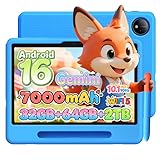
「格安なのに機能はしっかり欲しい」という欲張りなニーズに応えるのがLuzglo P10 Kidです。約1.2万円で、タッチペン&保護ケースが付属し、手書きの漢字練習やお絵描きにも対応。前後カメラ+顔認識、最新のAndroid16、Gemini AI搭載に、90Hzのなめらか画面まで備えた、まさに全部入りの万能機です。
7000mAhの大容量バッテリーで一日たっぷり使え、64GB+microSDで最大2TBまで拡張可能。何より児童保護(ペアレンタルコントロール)が組み込まれており、低学年の子に安心して持たせられます。3〜7歳向け設計ですが、知育からはじめての学習・動画まで幅広く対応。コスパ最強クラスの低学年向け一台です。
- 約1.2万円でタッチペン・保護ケース付き、手書き学習にも対応
- 90Hzなめらか画面&7000mAh大容量で快適に長く使える
- 児童保護機能搭載で低学年でも安心、最大2TB拡張可
- こんな人におすすめ:低価格で全部入り、手書きもできる一台を低学年の子に持たせたい家庭
3〜7歳向けの設計のため、高学年の本格学習や重いゲームには性能面で物足りなさが出る場合があります。低学年〜中学年の入門機として捉えるのがおすすめです。
【6位】HONOR Pad X8a|高学年の動画・ゲーム・調べ物に高性能

「高学年になって、動画もゲームも調べ物も快適にこなしたい」という子に応えるのがHONOR Pad X8aです。11インチの大画面に4スピーカーを備え、動画や音楽は迫力満点。最新のAndroid14で処理性能が高く、複数アプリの切り替えや3Dゲーム、調べ物のブラウジングもサクサク快適です。
8300mAhの大容量バッテリーで長時間の動画視聴や学習にも余裕があり、スリムなメタルボディは見た目もスタイリッシュ。Androidの自由度で学習アプリも豊富に使え、高学年の「もっと色々したい」を満たしてくれます。性能とエンタメ性を両立した高学年向けの実力派です。
- 11インチ大画面+4スピーカーで動画・ゲームが大迫力
- 高性能でアプリ切り替えも3Dゲームも調べ物も快適
- 8300mAh大容量バッテリーで長時間でも安心
- こんな人におすすめ:高学年で動画・ゲーム・調べ物を快適にこなしたい、性能重視の家庭
キッズ専用モデルではないため、ペアレンタルコントロールはAndroid標準のファミリー機能などで自分で設定する必要があります。約9.8万円と高価格な点も含め、しっかり使いこなせる高学年向けです。
【7位】Acer Chromebook Plus Spin 514|本格学習へのステップアップ

「タイピングやプログラミングなど、本格的な学習に踏み出させたい」高学年〜中学生のご家庭に最適なのが、このAcer Chromebook Plus Spin 514です。タブレットというよりキーボード一体型の2in1ノートPCで、画面を回転させればタブレットとしても使えます。Core i5・8GB/512GB SSDの本格スペックで、Googleドキュメントでの作文、調べ物、Scratchなどのプログラミング学習までしっかりこなせます。
ChromeOSは起動が速く動作が軽快で、学校現場でも採用が多くなじみやすいのが利点。バックライトキーボードで暗い場所でもタイピング練習ができ、学生・学校・キッズ向けに設計されています。手で打ち、文章を組み立てる力は、これからの学習に欠かせません。キッズタブレットから一段ステップアップしたい子への投資先として最適です。
- キーボード一体型でタイピング・作文・プログラミング学習に最適
- Core i5の本格スペックで本格的な学習にも余裕で対応
- 2in1でタブレットにもなり、ChromeOSで動作も軽快
- こんな人におすすめ:高学年〜中学で、本格学習やタイピング・プログラミングへステップアップさせたい家庭
あくまでChromebookで、AndroidタブレットのようなアプリやキッズUIは標準では用意されません。低学年の動画・知育用途には不向きで、約11.7万円と高価格。本格学習を目的とした高学年向けのステップアップ機と位置づけてください。
【8位】plimpton PlimPad Kids10|知育アプリ充実でコスパ良

「コスパ良く、知育アプリも動画もしっかり楽しませたい」というニーズに応えるのがplimpton PlimPad Kids10です。約1.4万円ながらRAM9GB/ROM64GBと余裕のスペックで、最新のAndroid15を搭載。YouTube Kids対応の「キッズスペース」で安全に動画を楽しめ、知育アプリが使い放題なので学習コンテンツも充実しています。
超軽量のEVAケースが付属し、子供が手に持っても疲れにくく、落下にも強い設計。6000mAhバッテリーで一日しっかり使え、利用時間制限で使いすぎも防げます。コスパと使い勝手のバランスが良く、低学年〜中学年の知育・学習・動画用途に手堅い一台です。
- 約1.4万円でRAM9GB搭載、動作に余裕がありサクサク
- 知育アプリ使い放題&YouTube Kids対応で学習も動画も安心
- 超軽量EVAケース付きで持ちやすく、時間制限で管理も簡単
- こんな人におすすめ:コスパ重視で、知育・学習・動画をバランス良く楽しませたい家庭
格安モデルのため、最新の重い3Dゲームや高負荷な作業には不向き。小学生の標準的な学習・動画・軽いゲーム用途であれば十分活躍します。
【9位】Samsung Galaxy Tab S10 FE|長く使える最上位、手書き学習にも

「最上位クラスを長く、手書き学習にも使いたい」という本格派に応えるのがGalaxy Tab S10 FEです。Sペンが付属し、漢字や計算の手書き練習、図やノートの書き込み、お絵描きまで自在。手を動かす学習は記憶の定着にも効果的で、紙のノート感覚で使えます。10.9インチの美しい画面に、わずか497gの軽量ボディで持ち運びもラクラクです。
防水防塵対応なので、子供がうっかり水をこぼしても安心。128GB(最大2TB拡張)の大容量、8000mAhの大バッテリー、国内正規品という安心感も揃っています。2025年発売の新しめのモデルで、性能・耐久・手書き学習を高次元で満たす最上位機。低学年で買っても高学年〜中学まで余裕で使える長寿命が魅力です。
- Sペン付属で手書き学習・お絵描きに最適、記憶定着にも効果的
- 防水防塵&497g軽量で扱いやすく、水濡れにも強い
- 最上位の性能と大容量・大バッテリーで長く使える
- こんな人におすすめ:手書き学習を重視し、最上位クラスを長く大切に使わせたい家庭
キッズ専用機ではないため、ペアレンタルコントロールはAndroidのファミリー機能で設定が必要。約10万円と高価格なので、長期利用前提で選ぶと納得感が高い一台です。
【10位】アイリスオーヤマ LUCA 15.6インチ|家庭学習・動画の据え置きに

「家でじっくり動画や学習をさせたい」というご家庭にぴったりなのが、アイリスオーヤマのLUCA 15.6インチです。一般的なタブレットを大きく超える15.6インチの特大画面で、図鑑も動画も教材も大迫力。フルHD(1920×1080)の美しい表示で、家族みんなで囲んで見るのにも向いています。メモリ8GB・ストレージ128GB・8コアと据え置きでも快適な性能です。
大画面ゆえ持ち歩きには向きませんが、リビングや子供部屋に据え置く家庭学習・動画専用機として唯一無二の存在。Android12搭載で学習アプリや動画も自由に使え、日本語サポートがあるのも安心です。「外出用は別の小型機、家ではこの大画面」という二台持ちの一台目にも最適です。
- 15.6インチ特大画面&フルHDで動画も学習も大迫力
- メモリ8GB・8コアで据え置き利用でも快適に動作
- 日本語サポートありで設定もサポートも安心
- こんな人におすすめ:家で大画面の動画・家庭学習をさせたい、据え置き用途の家庭
大きく重いため、ランドセルでの持ち運びや外での利用には不向き。あくまで家での据え置き利用と割り切ると満足度が高いモデルです。
【11位】Nokia T10 キッズエディション|低学年の持ち歩きに

「とにかくコンパクトで、低学年が持ち歩きやすい一台を」というニーズに応えるのがNokia T10 キッズエディションです。8インチのコンパクトサイズは子供の手にすっぽり収まり、外出やお出かけのお供に最適。付属ケース付きで落下にも配慮され、8MPカメラで写真もしっかり撮れます。
4GB/64GBの構成で、知育アプリや動画、軽い学習にしっかり対応。Nokiaブランドのシンプルで扱いやすい作りで、初めての一台や持ち歩きメインのお子さんに向いています。ケース込みでタフに使えるのも、低学年にうれしいポイントです。
- 8インチのコンパクトサイズで低学年の持ち歩きに最適
- 付属ケースで落下に配慮、8MPカメラで撮影も楽しめる
- 知育アプリや動画、軽い学習にしっかり対応
- こんな人におすすめ:低学年の子に、コンパクトで持ち歩きやすい一台を持たせたい家庭
米国版のため、購入時は対応や言語設定を確認しておくと安心。性能は標準的なので、重いゲームや高学年の本格学習には上位モデルが向いています。
【12位】DiHines 8インチ キッズケース|持ち運び・落下対策のお供

最後は、タブレット本体ではなく落下対策の追加アイテムとして持っておきたいDiHinesの8インチ用キッズケースです。手持ちの8インチタブレットや、ケースの付かないモデルを子供に使わせるなら、これを一つ追加するだけで安心感が段違いに。軽量・耐衝撃のキッズプルーフ設計で、机からの落下やぶつけから本体をしっかり守ります。
スタンド付きなので動画も見やすく、持ち手として握りやすいのも子供にうれしい工夫。ランドセルやバッグに入れての持ち運びでも安心です。「本体は気に入ったけどケースが頼りない」というときの耐久性の底上げアイテムとして、ぜひ備えておきたい一品です。
- 軽量・耐衝撃のキッズプルーフ設計で落下からしっかり保護
- スタンド付きで動画も見やすく、握りやすい形状
- ランドセルでの持ち運びにも安心、本体寿命を延ばせる
- こんな人におすすめ:8インチタブレットの落下対策・持ち運び対策を追加したい家庭
あくまで8インチタブレット用のケース(アクセサリ)で、本体は別途必要です。お使いの端末のサイズが8インチに対応しているか、購入前に確認してください。
キッズタブレットを安全に使わせるコツ/よくある質問
最後に、小学生にキッズタブレットを持たせるうえで多くの親御さんが気にする疑問に、Q&A形式でお答えします。購入前の不安解消にお役立てください。
Q1. 学校のタブレットがあるのに、家庭用も必要?
多くのご家庭で必要性は高いと言えます。学校支給のタブレットは学習用途に制限され、家庭での自由な利用ができないことがほとんど。アプリの追加や動画視聴、自由な調べ物が制限されている場合が多く、家庭での「自分で調べる・読書する・知育で遊ぶ」体験には別の端末が向いています。家庭用は、子供の興味を広げ、デジタル機器に親しむ練習の場としても価値があります。学校用は学校の学習に、家庭用は自由な学びと娯楽に——と役割を分けるのがおすすめです。
Q2. 何歳から持たせるのが良い?
明確な正解はありませんが、本格的な個人利用は小学校入学前後(6歳前後)からが一つの目安です。今回紹介したFire HDキッズプロは対象年齢6歳〜、Luzgloは3〜7歳向けと、製品ごとに想定年齢が設定されています。大切なのは年齢そのものより、親子で利用ルールを決め、ペアレンタルコントロールで管理できる体制を整えること。低学年のうちは時間制限を強めに、成長に合わせて少しずつ自由度を広げるのが理想です。
Q3. プログラミング学習に使える?
使えます。Scratchなどのビジュアルプログラミングは、AndroidタブレットやChromebookのブラウザで動作するものが多く、小学生のプログラミング入門に最適です。ただし、本格的にコードを打ったり、複雑な作品を作ったりするならキーボードがあるChromebook(7位)が圧倒的にやりやすいです。タブレット単体でも入門は可能ですが、高学年で本腰を入れるならキーボード付きの環境を検討しましょう。
Q4. 視力が心配。目を守る使い方は?
対策は十分可能です。まず利用時間の制限をペアレンタルコントロールで設定し、「30分使ったら目を休める」ルールを習慣に。ブルーライト軽減モードや、90Hzなど高リフレッシュレートのなめらか画面(Luzglo等)は目の負担軽減に役立ちます。さらに画面から30cm以上離す、明るい部屋で使う、就寝前は使わせない、といった工夫も効果的。ハードとルールの両面で守ってあげましょう。
Q5. 壊れないか心配。耐久性とケースはどう選ぶ?
子供は必ず落とす前提で選びましょう。Fire HDキッズプロやBvlary、Luzglo、plimptonなど耐衝撃ケースが標準付属するキッズモデルなら、落下にも強く安心です。Fire HDキッズプロは万一の故障に限定保証もあります。ケースが付かないモデルや手持ちの端末を使う場合は、DiHines(12位)のような後付けの耐衝撃ケースを追加するのがおすすめ。ケース一つで端末寿命が大きく延びます。
Q6. 市販タブレットでスマイルゼミやチャレンジタッチの代わりになる?
完全な代用はできません。スマイルゼミ・チャレンジタッチは専用ハードと学年カリキュラム教材がセットになった学習専用機で、市販タブレットには同じ教材は入りません。ただし、Amazon Kids+のように学習アプリ・動画・絵本が定額使い放題のサービスや、無料の学習アプリを活用すれば、市販タブレットでも十分に「学べる環境」を作れます。カリキュラムに沿った体系学習は専用教材、自由な調べ物・読書・動画・プログラミングは市販タブレット、と併用するのが賢い選択です。
Q7. Fire HDとAndroidタブレット、どっちが小学生向き?
用途次第です。Fire HDキッズプロは安心の作り込みとAmazon Kids+の使い放題が魅力で、「とにかく安心して学習・動画を任せたい」家庭に最適。一方Androidタブレットは、Google Playの豊富なアプリが使え自由度が高く、「特定の学習アプリを使いたい」「自由度重視」の家庭向きです。低学年や初めての一台はFire HD、自由に幅広く使いたいならAndroid、と覚えておくと選びやすいでしょう。
まとめ
小学生向けのキッズタブレットは、学年・学習スタイル・親の見守り方針で最適解が変わります。学習も動画もゲームもバランス良く、長く壊れにくく、ペアレンタルコントロールで安心——この条件を最も高い完成度で満たすのが、1位「Amazon Fire HD 10 キッズプロ」。対象年齢6歳〜で小学生にぴったり、Amazon Kids+が1年使い放題、頑丈で約2万円台という、迷ったら選んで間違いのない本命機です。
使い分けの目安はこうです。高学年〜中学まで長く使える高性能を求めるなら2位「Galaxy Tab A11+ キッズエディション」。低学年に手頃な安心の定番なら3位「Fire HD 8 キッズプロ」。さらに本格学習・タイピング・プログラミングへステップアップさせたいなら7位の「Acer Chromebook」、手書き学習や最上位を長くなら9位の「Galaxy Tab S10 FE」が頼れます。
大切なのは、お子さんの学年と使い方に合った一台を選び、最初に親子で利用ルールを決めて、ペアレンタルコントロールで見守ること。正しく選んで使えば、キッズタブレットは学びを広げ、好奇心を伸ばす心強い相棒になります。この記事を参考に、お子さんにぴったりの一台を見つけてあげてください。
コメント