

「子供にYouTubeやAmazonプライムビデオ、ディズニープラスを快適に見せてあげたいけれど、どのキッズタブレットを選べばいいのか分からない」――そんな悩みを抱えていませんか。スマホの小さな画面で動画を見せ続けると、姿勢や視力が心配になりますし、親のスマホを取られてしまうのも困りもの。だからこそ、子供専用の「動画が見やすいキッズタブレット」を1台用意してあげるのが、いまや多くの家庭の正解になっています。
この記事では、「キッズタブレット 動画」というテーマにしぼって、動画視聴に本当に強い1台を選ぶためのポイントと、編集部が厳選したおすすめ12機種を順位つきで徹底解説します。画面サイズ・解像度・スピーカーの音質・バッテリーの持ち・動画配信アプリの対応といった、「動画を見せるなら絶対に外せない基準」で比較しているので、読み終わるころには「わが家にはこれ」とハッキリ決められるはずです。
先に結論をお伝えすると、自宅でじっくり動画を見せたい家庭の本命は1位のアイリスオーヤマ LUCA(15.6インチ)。テレビに迫る特大のフルHD画面で、リビングでも子供部屋でも大迫力の動画視聴が楽しめます。動画配信サービスとの相性や安心の見守り機能を重視するなら2位のFire HD 10 キッズプロも鉄板。それでは、失敗しない選び方から見ていきましょう。
- 目的別・ひと目でわかるおすすめ早見
- 【年齢別】何歳の子に、どのくらいの大きさを選べばいい?
- 【OS別】Fire・Android・ChromeOSは何がどう違うのか
- 失敗しない選び方|キッズタブレットを「動画」で選ぶ6つのポイント
- 動画向けキッズタブレット おすすめ比較表
- 【1位】アイリスオーヤマ LUCA 15.6インチ|特大フルHD画面で動画視聴特化の本命
- 【2位】Amazon Fire HD 10 キッズプロ|動画サービスに強い大画面の定番
- 【3位】HONOR Pad X8a|11インチ+4スピーカーで動画が迫力満点
- 【4位】Samsung Galaxy Tab S10 FE|高画質・防水でお風呂動画にも最上位
- 【5位】Luzglo P10 Kid|90Hz・7000mAhで長時間動画もOK、1万円台
- 【6位】Bvlary P32|大容量バッテリーで動画たっぷり
- 【7位】Amazon Fire HD 8 キッズプロ|コンパクトに動画を楽しむ定番
- 【8位】Samsung Galaxy Tab A11+|大画面で動画も学習も
- 【9位】plimpton PlimPad Kids10|コスパ良く動画視聴
- 【10位】Nokia T10 キッズエディション|8インチで手軽に動画
- 【11位】Acer Chromebook Plus Spin 514|14インチ大画面で動画+学習
- 【12位】DiHines 8インチ キッズケース|動画を見やすくする追加アイテム
- 【予算別】いくらのタブレットを選べばいいのか
- 買ったその日にやっておく設定チェックリスト
- キッズタブレットを安全に使わせるコツ/よくある質問
- Q1. Amazonプライムビデオは見れますか?
- Q2. ディズニープラスやNetflixは見られますか?
- Q3. 動画を見せるなら画面が大きい方がいいですか?
- Q4. 動画のダウンロード(オフライン再生)はできますか?
- Q5. 動画の見すぎが心配です。対策はありますか?
- Q6. お風呂で動画を見せても大丈夫ですか?
- Q7. Fireタブレットは動画用として十分ですか?
- Q8. 動画を見せるとき、何時間までなら大丈夫ですか?
- Q9. 子供が使う前に、親がやっておくべき設定はありますか?
- Q10. 兄弟で1台を共有しても大丈夫ですか?
- Q11. 安いタブレットと高いタブレットで、動画の見え方はどのくらい違いますか?
- Q12. 通信量が心配です。Wi-Fiがない場所ではどうすればいいですか?
- Q13. ストレージ容量はどれくらい必要ですか?
- Q14. 子供用に中古やフリマアプリで買っても大丈夫ですか?
- 買ってから気づきがちな、キッズタブレット選びの落とし穴
- まとめ
目的別・ひと目でわかるおすすめ早見
12機種すべてを読み比べる時間がない方のために、よくある目的ごとの「まずここを見ればいい」を先にまとめました。ここで見当をつけてから、気になったモデルの詳細を読み進めてください。
- リビングでテレビ代わりに大画面で見せたい:【1位】アイリスオーヤマ LUCA(15.6型)。据え置き前提なら他に代替のない特大サイズ
- プライムビデオが中心で、設定に手間をかけたくない:【2位】Fire HD 10 キッズプロ。見守り機能とキッズ向けコンテンツが最初から完成している
- 予算1万円台で1台試したい:【5位】Luzglo P10 Kid/【6位】Bvlary P32/【9位】plimpton PlimPad Kids10。10型で動画を見せる目的は十分に果たせる
- アニメの音や歌をいい音で聴かせたい:【3位】HONOR Pad X8a。本記事で唯一の4スピーカー搭載
- お風呂やキッチンでも使いたい:【4位】Galaxy Tab S10 FE。本記事で唯一の防水対応
- 未就学児が自分で持って使う:【7位】Fire HD 8 キッズプロ。8型で軽く、安全設計が最初から整っている
- 高学年〜中学生で、学習にも使わせたい:【11位】Acer Chromebook Plus Spin 514。動画とPC学習を1台に集約できる
- 今持っているタブレットの見やすさだけ改善したい:【12位】DiHines キッズケース。スタンドで姿勢の問題も同時に解決
キッズタブレット選びは、「画面サイズ」「OS(見たい配信サービスが使えるか)」「予算」の3点さえ決まれば候補が一気に絞れます。逆に、この3点を決めないまま価格やランキング順位だけで選ぶと、「見せたかった動画が見られない」「大きすぎて子どもが持てない」という失敗につながりがちです。次の章から、この3点を含めた選び方を順に見ていきましょう。
【年齢別】何歳の子に、どのくらいの大きさを選べばいい?
キッズタブレット選びでいちばん多い失敗が、年齢に対して大きすぎる/小さすぎる1台を選んでしまうことです。同じ「動画を見せる」でも、3歳と小学5年生では持てる重さも、必要な機能も、親が管理すべき範囲もまったく違います。まずはお子さんの年齢を起点に、狙うべきゾーンを決めてしまいましょう。
2〜5歳(未就学児)|軽さと耐久性、そして「勝手に触れない」こと
この年齢では、本人が持って運ぶことを前提に8インチ前後の軽量モデルが基本です。大画面は魅力的ですが、落とす・投げる・踏むといった扱いを受けるため、まずは軽くて頑丈なことを優先してください。厚手の耐衝撃ケースが最初から付属しているモデルなら、別途ケースを買い足す手間もありません。
機能面では、親が管理しないと勝手に別のアプリを開けない仕組みが重要になります。本記事なら【7位】Fire HD 8 キッズプロが定番で、コンテンツが最初から子ども向けに囲われているため、渡したまま目を離しても不安が少ない構成です。逆に、この年齢で15.6インチの据え置き機を選ぶなら、子どもが持ち歩かない前提で親がスタンドに固定して使う運用が必須になります。
6〜9歳(小学校低〜中学年)|10インチ前後がもっとも扱いやすい
自分で操作し、自分で見るものを選び始める年齢です。ここでは10〜11インチが最も汎用的で、動画も知育アプリも学習も1台でこなせます。手に持って見ることもテーブルに立てて見ることもできるサイズで、迷ったらこのゾーンを選べば大きく外しません。
予算を抑えたいなら1万円台の【5位】Luzglo P10 Kidや【6位】Bvlary P32、【9位】plimpton PlimPad Kids10が候補です。動画配信サービスをすでに契約していて、その視聴が中心になるなら【2位】Fire HD 10 キッズプロが手堅い選択になります。この年齢からは、利用時間の制限を「親が決めたルール」として本人に説明できるかが、機能以上に満足度を左右します。
10歳以上(高学年〜中学生)|動画から学習への移行を見据える
動画だけのために1台を用意するのは、この年齢だと少しもったいない段階に入ります。調べもの、レポート作成、タイピング練習まで見据えて選ぶと、結果的に長く使えて費用対効果が高くなります。本記事なら【11位】Acer Chromebook Plus Spin 514がまさにこの層向けで、14インチの大画面とキーボードを備えつつ、動画アプリも問題なく動きます。
タブレット形状にこだわるなら、【4位】Galaxy Tab S10 FEや【8位】Galaxy Tab A11+のように、性能に余裕があり数年使い続けられるモデルが向きます。逆にこの年齢で低価格帯の子ども専用機を選ぶと、1〜2年で物足りなくなって買い替えになりがちです。
【OS別】Fire・Android・ChromeOSは何がどう違うのか
キッズタブレット選びで最も分かりにくく、しかし満足度を大きく左右するのがOSの違いです。「見たい動画サービスが見られない」という失敗はほぼここから起きるため、購入前に必ず押さえておきましょう。
| OS | アプリの入手先 | 動画サービスの対応 | 向いている家庭 | 本記事の該当モデル |
|---|---|---|---|---|
| Fire OS (Amazon) | Amazonアプリストア | プライムビデオ・Netflix・YouTubeは対応。Google Playは標準では使えない | プライム会員で、視聴の中心がプライムビデオの家庭 | 【2位】Fire HD 10 キッズプロ/【7位】Fire HD 8 キッズプロ |
| Android | Google Playストア | プライムビデオ・ディズニープラス・Netflix・YouTubeなど主要サービスを幅広く導入できる | 複数の配信サービスを使い分けたい家庭 | 【1位】LUCA/【3位】HONOR Pad X8a/【4位】【8位】Galaxy/【5位】【6位】【9位】【10位】 |
| ChromeOS | Google Playストア | Androidとほぼ同等。大画面で見やすい | 動画に加えて学習・タイピングまで1台で完結させたい家庭 | 【11位】Acer Chromebook Plus Spin 514 |
判断はシンプルです。ディズニープラスを含む複数のサービスを自由に使いたいならAndroid、プライムビデオ中心で管理のしやすさを優先するならFire OS、将来の学習まで見据えるならChromeOS。この3択で考えれば、候補は一気に絞り込めます。
なお、Fireタブレットでも「見たいサービスが1つも見られない」ということはありません。プライムビデオ・Netflix・YouTubeという主要どころは押さえているため、その範囲で足りるならむしろ子ども向けの管理機能が最初から完成しているぶん扱いやすい、という評価になります。
失敗しない選び方|キッズタブレットを「動画」で選ぶ6つのポイント
キッズタブレットと一口に言っても、知育に強い機種、ゲーム向きの機種、そして動画視聴に特化した機種はそれぞれ性格が違います。ここでは「子供に動画を見せる」という目的にしぼって、後悔しないための6つのチェックポイントを具体的に解説します。スペックの数字に振り回されず、「子供がどれだけ快適に見られて、親がどれだけ安心できるか」という視点で読み進めてください。
ポイント1|動画に最適な画面サイズ(8/10/11/15.6インチ)の選び方
動画視聴で最初に意識したいのが画面サイズです。大きければ大きいほど迫力があり、複数の子供で一緒に見るのにも向きますが、その分だけ重く、持ち運びには不向きになります。用途に合わせて選びましょう。
- 8インチ:子供の小さな手でも持ちやすく、外出先や車の中、寝る前のベッドなど「手に持って見る」シーンに最適。軽量で落としにくいのもメリットです。一人でちょこっと見せたい未就学児にぴったり。
- 10〜11インチ:もっとも汎用性が高い王道サイズ。動画も知育アプリも学習も、すべてバランスよくこなせます。リビングのテーブルに立てて見るにも、ソファでくつろいで見るにもちょうどいい大きさで、迷ったらこのクラスがおすすめです。
- 15.6インチ:もはやモバイルノートPC級の特大画面。手で持つというよりスタンドや台に置いて「みんなで見る」据え置き用です。テレビ代わりに子供部屋やキッチンで動画を流しておくような使い方なら、これ以上ない快適さを誇ります。
「とにかく動画を大画面で楽しませたい」なら大きいほど満足度は高くなります。一方で「子供が自分で持ち運んでどこでも見たい」なら8〜10インチが扱いやすい、と覚えておきましょう。家のどこで、誰が、どう見るのかをイメージするのが失敗しないコツです。
ポイント2|解像度(フルHD)とIPS・視野角で「高画質」を見極める
動画の美しさを左右するのが解像度です。とくに大画面になるほど解像度の差がハッキリ出るため、フルHD(1920×1080)クラスに対応していると、YouTubeの高画質動画や映画も精細でくっきり楽しめます。安価な機種では解像度が低く、大画面なのに映像がぼやけて見えることもあるので注意したいところです。
もう一つ大切なのが液晶のパネル方式。IPS液晶なら視野角が広く、斜めから見ても色が変わりにくいので、子供が複数人で横に並んで見ても全員がきれいに見られます。きょうだいで一緒に動画を見るご家庭では、この「広い視野角」が地味に効いてきます。商品選びの際は「フルHD」「IPS」というキーワードがあるかをチェックしましょう。
ポイント3|スピーカーの数と音質で「動画の臨場感」が決まる
意外と見落とされがちなのがスピーカーの性能です。映像がきれいでも音がこもっていては、動画の楽しさは半減してしまいます。アニメのセリフや歌が聞き取りやすいか、迫力ある効果音が出るかは、動画視聴の満足度に直結します。
狙い目はステレオスピーカー(左右2基以上)を搭載した機種。さらに上を目指すなら、HONOR Pad X8aのような4スピーカー搭載モデルだと音に広がりと迫力が生まれ、ミュージックビデオやライブ映像、映画のサウンドが段違いに楽しめます。ヘッドホンを使わせたくない家庭ほど、本体スピーカーの質にこだわる価値があります。
ポイント4|バッテリー容量と連続再生時間(長時間の動画もOKか)
動画はゲームや学習以上にバッテリーを消費します。せっかく見ているのに途中で電池が切れて子供が泣き出す……という事態を避けるには、バッテリー容量(mAh)に注目しましょう。
- 6000mAh前後:一般的な10インチタブレットの目安。日常使いには十分で、こまめに充電すれば動画もしっかり楽しめます。
- 7000〜8000mAh以上:長距離ドライブや帰省、旅行など「充電できない環境で長時間見せたい」家庭の強い味方。Luzglo P10 Kidの7000mAhやGalaxy Tab S10 FEの8000mAhクラスなら、映画を何本見ても安心です。
「車での移動中にずっと動画を見せたい」「コンセントのない場所でも使いたい」というご家庭は、容量が大きいモデルを選ぶと外出時のストレスがぐっと減ります。
ポイント5|動画配信アプリ(プライム/ディズニープラス/Netflix)の対応をチェック
「うちはAmazonプライムビデオを契約している」「ディズニープラスでアニメを見せたい」――このように使いたい動画サービスが決まっている場合は、そのアプリがちゃんと動くかが最重要です。
ポイントはOS(基本ソフト)。AndroidやChromebookはGoogle Playストアから、プライムビデオ・ディズニープラス・Netflix・YouTubeなど主要アプリを幅広くインストールできます。一方、AmazonのFireタブレット(Fire OS)はAmazonアプリストア中心で、プライムビデオやNetflixには対応していますが、Google Playは標準では使えません。ディズニープラスなど一部アプリの扱いはAndroid機のほうが自由度が高いので、「いろいろな配信サービスを使いたいならAndroidまたはChromebook」「プライムビデオが中心ならFireでもOK」と覚えておくと選びやすくなります。
ポイント6|ブルーライト・姿勢・見すぎ対策(見守り機能)も忘れずに
動画は子供が夢中になりやすいぶん、見すぎ・目の負担・姿勢の悪化が心配の種になります。だからこそキッズタブレットならではの見守り機能(ペアレンタルコントロール)が大切です。
- 利用時間制限:1日◯時間まで、◯時以降は使えない、と親が設定できる機能。動画の見すぎを自動でストップできます。
- ブルーライト軽減モード:目に優しい表示で、長時間見ても疲れにくく。寝る前の利用にも安心です。
- スタンド・保護ケース:本体を立てて適切な距離で見られるスタンドや、落としても壊れにくい耐衝撃ケースがあると、姿勢の悪化や故障を防げます。
「動画を見せたいけれど、ダラダラ見続けるのは避けたい」という親心に応えてくれるのが、これらの機能です。動画特化で選ぶときも、見守り機能の充実度は必ずチェックしましょう。
動画向けキッズタブレット おすすめ比較表
| 順位・商品名 | 画面 | OS | 価格目安 | 動画視聴のポイント |
|---|---|---|---|---|
| 1位 アイリスオーヤマ LUCA | 15.6型 | Android12 | 約74,800円 | 特大フルHDで大迫力の据え置き視聴 |
| 2位 Fire HD 10 キッズプロ | 10型 | Fire OS | 約23,980円 | プライム動画に強く大画面で安心 |
| 3位 HONOR Pad X8a | 11型 | Android14 | 約98,466円 | 4スピーカーで音の迫力が抜群 |
| 4位 Galaxy Tab S10 FE | 10.9型 | Android | 約102,626円 | 高画質+防水でお風呂動画もOK |
| 5位 Luzglo P10 Kid | 10型 | Android16 | 約11,900円 | 90Hz・7000mAhで長時間も快適 |
| 6位 Bvlary P32 | 10型 | Android16 | 約11,969円 | 6000mAh+大容量で動画たっぷり |
| 7位 Fire HD 8 キッズプロ | 8型 | Fire OS | 約20,980円 | コンパクトに動画を楽しむ定番 |
| 8位 Galaxy Tab A11+ | 大型 | Android | 約80,532円 | 大画面で動画も学習も長く使える |
| 9位 plimpton PlimPad Kids10 | 10型 | Android15 | 約13,990円 | RAM9GBで価格以上に動画がなめらか |
| 10位 Nokia T10 キッズエディション | 8型 | Android12 | リンク先で確認 | 8型で手軽。外出・移動中の視聴向き |
| 11位 Acer Chromebook Plus Spin 514 | 14型 | ChromeOS | リンク先で確認 | 動画+本格学習を1台で。高学年以上向け |
| 12位 DiHines 8インチ キッズケース | 8型用 | アクセサリ | リンク先で確認 | スタンドで姿勢よく見せるための追加装備 |
※価格は2026年6月時点の概数です。実際の販売価格は変動するため、最新の価格は各リンク先でご確認ください。それでは、ここから1位〜12位を順番に詳しく見ていきましょう。
【1位】アイリスオーヤマ LUCA 15.6インチ|特大フルHD画面で動画視聴特化の本命

動画を見せるために選ぶなら、まず検討してほしいのがこのアイリスオーヤマ LUCA(TM152M8N1)。なんといっても15.6インチの特大ディスプレイが圧倒的で、テレビに迫るサイズ感で動画を映し出せます。フルHD(1920×1080)の高画質に対応しているので、YouTubeの高画質動画も映画も精細でくっきり。リビングや子供部屋に置けば、テレビ代わりの動画専用機として家族みんなで楽しめます。
メモリ8GB・ストレージ128GB・8コアCPUと中身もしっかりしているため、プライムビデオやディズニープラス、Netflixといった動画配信アプリもサクサク。AndroidなのでGoogle Playから好きなアプリを自由に入れられるのも嬉しいポイントです。日本のメーカーで日本語サポートが受けられる安心感も、初めてのキッズタブレットとして大きな魅力です。
- 15.6インチの特大フルHD画面で、きょうだい一緒でも迫力満点の動画体験
- メモリ8GB+8コアCPUで、動画配信アプリが快適に動く
- Androidで主要な動画サービスを自由にインストールでき、日本語サポートも安心
- こんな人におすすめ:リビングや子供部屋で「テレビのように」動画を大画面で楽しませたいご家庭、複数の子供で一緒に見せたい方
注意点として、サイズが大きく重量もあるため、子供が手に持って外で見るような用途には不向きです。スタンドや台に置いて使う据え置きスタイルと割り切れば、これ以上ない満足感が得られる1台です。
他候補との比較:15.6インチという画面サイズは、本記事の12機種のなかで突出しています。次に大きい【11位】Acer(14型)はノートPC形状なので、純粋な「大画面タブレット」としては本機が唯一の選択肢です。ただし約74,800円という価格は、10型で動画視聴に十分な【2位】Fire HD 10 キッズプロ(約23,980円)の3倍以上。「テレビ代わりの据え置き動画機がほしい」という明確な目的がなければ、価格差ほどの満足度差は出ません。逆にその目的がはっきりしているなら、他に代わりがない1台です。
【2位】Amazon Fire HD 10 キッズプロ|動画サービスに強い大画面の定番

「動画を見せたいけれど、設定や安全面が不安」という方に絶大な人気を誇るのが、AmazonのFire HD 10 キッズプロ。10インチの大画面で動画が見やすく、Amazonプライムビデオとの相性は抜群。プライム会員のご家庭なら、契約済みの動画をそのまま大画面で楽しめます。NetflixやYouTubeのアプリも利用でき、子供向け動画の入り口として申し分ありません。
さらにAmazon Kids+(数千点のキッズ向け動画・知育コンテンツ)が1年間使い放題で付いてくるのが最大の強み。アニメや教育番組、絵本までジャンルが豊富で、追加課金なしで安全なコンテンツを見せ続けられます。対象年齢6歳〜の小学生に定番の安心モデルで、利用時間の制限や見守り機能も最初から充実しています。
- 10インチ大画面でプライムビデオなどの動画が見やすい
- Amazon Kids+が1年間使い放題で、安全なキッズ動画が見放題
- 見守り機能・利用時間制限が標準装備で、初めての1台でも安心
- こんな人におすすめ:Amazonプライム会員のご家庭、設定の手間なく安全に動画を見せたい初心者の方
注意点は、Fire OSのためGoogle Playは標準では使えないこと。プライムビデオやNetflixは見られますが、Google Play限定のアプリを使いたい場合はAndroid機を選びましょう。プライム動画中心ならコスパ最強の選択肢です。
他候補との比較:約23,980円という価格帯で、見守り機能とコンテンツ(Amazon Kids+)が最初から完成しているのがこのモデル最大の価値です。同じ10型でも【5位】Luzglo(約11,900円)や【6位】Bvlary(約11,969円)なら本体価格は半額以下ですが、そのぶん安全な視聴環境は親が自分で構築する必要があります。「設定に時間をかけたくない」「渡したあと放っておきたい」という家庭なら、この差額はそのまま手間の削減分だと考えていいでしょう。
【3位】HONOR Pad X8a|11インチ+4スピーカーで動画が迫力満点

映像だけでなく「音」の迫力にもこだわりたいなら、このHONOR Pad X8aが本命です。最大の特徴は4基のスピーカーを搭載していること。左右に広がる立体的なサウンドで、ミュージックビデオやライブ映像、アニメの主題歌が驚くほど臨場感たっぷりに楽しめます。ヘッドホンなしでも満足できる音質は、動画好きの子供にぴったりです。
11インチの大画面とAndroid14のスムーズな動作で、動画もゲームも快適。8300mAhの大容量バッテリーを積んでいるので、長時間の連続再生にも耐えられます。スリムなメタルボディで高級感もあり、長く使える高性能モデルとして満足度の高い1台です。Google Playから各種動画アプリを自由に入れられるのも魅力です。
- 4スピーカーで動画の音に広がりと迫力が生まれる
- 11インチ大画面+Android14で動画もゲームも快適
- 8300mAh大容量バッテリーで長時間の動画視聴にも安心
- こんな人におすすめ:音楽動画やアニメをいい音で楽しませたい方、性能と所有感を両立したいご家庭
注意点として、価格はやや高めの部類に入ります。とはいえ「音にこだわった動画体験」という点では他機種にない強みがあり、価格に見合う満足が得られるモデルです。
他候補との比較:4スピーカー搭載は本記事のなかで本機だけの特徴です。音の広がりを重視するなら明確な優位があります。ただし約98,466円という価格は【4位】Galaxy Tab S10 FE(約102,626円)とほぼ同等で、あちらは防水に対応します。「音の迫力」を取るなら本機、「お風呂での視聴」を取るなら4位——という分かりやすい住み分けになるので、家庭でどちらのシーンが多いかで決めてください。
【4位】Samsung Galaxy Tab S10 FE|高画質・防水でお風呂動画にも最上位

画質・性能・使い勝手のすべてで上を目指すなら、サムスンのGalaxy Tab S10 FE。10.9インチの美しいディスプレイは色再現が豊かで、映画やアニメを極上の高画質で楽しめます。Sペンも付属するので、動画を見るだけでなくお絵描きや学習にも使える万能ぶりが魅力です。
注目はなんといっても防水防塵に対応していること。お風呂で動画を見せたり、水まわりでも気兼ねなく使えるので、「お風呂タイムにアニメを見せて長湯させたい」というご家庭にぴったりです。8000mAhの大容量バッテリーで連続再生も安心。497gと軽量で持ち運びもしやすく、国内正規品の安心感もあります。動画視聴という点では文句なしの最上位クラスです。
- 色鮮やかな高画質ディスプレイで映画・アニメが美しい
- 防水防塵対応でお風呂動画もOK、8000mAhで長時間再生も安心
- Sペン付属で動画視聴だけでなくお絵描き・学習にも使える
- こんな人におすすめ:高画質で動画を楽しみたい方、お風呂や水まわりでも使いたいご家庭、長く本格的に使いたい方
注意点は価格が高めなこと。ただし防水・高画質・Sペンと付加価値が高く、キッズエディションとして長く活躍するため、「いいものを長く」派には最有力の1台です。
他候補との比較:本記事で防水に対応するのは本機のみです。お風呂やキッチンなど水回りでの視聴を想定するなら、他に代わりはありません。約102,626円と最高価格帯ですが、8000mAhの大容量バッテリーと高い基本性能を備えるため、低学年で買って中学生まで使い続けるような長期運用ではコストが正当化されやすいモデルです。水回りで使わないなら、同価格帯の【3位】HONOR Pad X8aのほうが音では有利になります。
【5位】Luzglo P10 Kid|90Hz・7000mAhで長時間動画もOK、1万円台
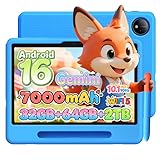
「動画もたっぷり楽しませたいけれど、予算は1万円台に抑えたい」という願いを叶えてくれるのが、このLuzglo P10 Kid。約11,900円という手頃な価格ながら、90Hzのなめらかな画面に対応していて、スクロールや動きの速い動画もカクつかずスムーズに表示。価格以上の快適な視聴体験が得られます。
さらに7000mAhの大容量バッテリーを搭載しているので、長距離ドライブや旅行中でも動画を途切れさせる心配が少なめ。タッチペンと保護ケースが付属し、前後カメラ+顔認識、最新のGemini AIまで搭載と、格安なのに全部入りの万能機です。64GB+microSDで最大2TBまで拡張でき、動画をたくさんダウンロードして持ち歩くにも余裕があります。ペアレンタルコントロールも備え、3〜7歳の最初の1台にうってつけです。
- 90Hzなめらか画面で動画もスクロールも快適
- 7000mAh大容量で長時間の動画視聴・外出にも強い
- タッチペン・保護ケース付属、最大2TB拡張で動画の保存にも余裕
- こんな人におすすめ:1万円台でしっかり動画を楽しませたい方、コスパ重視で全部入りを求めるご家庭
注意点として、高級機ほどの画質や処理性能ではありません。とはいえこの価格でこの充実度は驚異的で、「最初の動画用タブレット」として非常にバランスの取れた選択です。
他候補との比較:約11,900円は本記事の最安クラスでありながら、90Hz表示と7000mAhという内容は価格を明確に上回っています。ほぼ同価格の【6位】Bvlary P32(約11,969円・6000mAh)とはバッテリー容量で1000mAhの差があるため、長時間の外出や車中での視聴が多いなら本機が有利です。逆に自宅中心で充電しやすい環境なら、両者の実用差はほとんどありません。購入時点で安いほうを選ぶのも合理的です。
【6位】Bvlary P32|大容量バッテリーで動画たっぷり

コスパ重視で、なおかつ動画をたっぷり見せたいご家庭に応えるのが、2026年強化版のBvlary P32。約11,969円という格安価格ながら、16GB RAM+128GB ROMとスペックは充実。動画アプリの切り替えもスムーズで、大容量ストレージに動画をたっぷり保存しておけます。
6000mAhのバッテリーで長めの動画視聴にも対応し、YouTube Kids対応&キッズスペースで安全な動画環境を整えられるのも安心ポイント。知育アプリが使い放題で、利用時間制限もしっかり設定できるため、動画の見すぎを防ぎつつ学びにもつなげられます。落下防止のEVAケースが付属しているので、子供が雑に扱っても安心。格安なのに高スペックな鉄板機です。
- 16GB RAM+128GB ROMで動画の保存と切り替えに余裕
- YouTube Kids対応+利用時間制限で安全に動画を楽しめる
- 落下防止EVAケース付属で、子供のラフな扱いにも安心
- こんな人におすすめ:YouTube Kidsで安全に動画を見せたい方、格安で容量重視のご家庭
注意点は、高級機に比べると画面の解像度やスピーカーは標準的なこと。それでも価格を考えれば十分な実力で、初めての安全な動画用タブレットとして人気の1台です。
他候補との比較:【5位】Luzglo P10 Kidとは価格差わずか約69円という、実質的に同じ価格帯のライバル関係にあります。バッテリーは6000mAhと5位よりやや少なめですが、日常的な動画視聴には十分な容量です。この2機種で迷った場合は、購入時点のセール価格と在庫状況で決めて問題ありません。どちらも1万円台前半で10型・Android16という条件を満たしており、コスパ枠として同格の評価になります。
【7位】Amazon Fire HD 8 キッズプロ|コンパクトに動画を楽しむ定番

「小さな子供の手でも持ちやすいサイズで動画を見せたい」なら、Fire HD 8 キッズプロがぴったり。8インチのコンパクトな画面は子供の手に収まりやすく、寝る前のベッドや車の中でも扱いやすいのが魅力です。対象年齢6歳〜で、初めてのタブレットとして安心して持たせられます。
こちらもAmazon Kids+が1年間使い放題で、数千点のキッズ動画・知育コンテンツを追加課金なしで楽しめます。プライムビデオにも対応しているので、契約済みの動画を見せるのもスムーズ。マーベルデザインなど子供が喜ぶデザインも用意され、見守り機能も充実。コンパクトに動画を楽しみたい家庭の定番モデルです。
- 8インチで子供の手にフィット、寝る前や外出時に最適
- Amazon Kids+が1年間使い放題で安全な動画が見放題
- 見守り機能が標準で、初めての1台にぴったりの安心設計
- こんな人におすすめ:未就学〜低学年で手軽に動画を見せたい方、持ち運びやすさを重視するご家庭
注意点はFire OSのためGoogle Playが標準では使えないこと、そして8インチなので大人数での視聴には少し小さめなこと。一人でちょこっと見せるには理想的なサイズ感です。
他候補との比較:【2位】Fire HD 10 キッズプロの8インチ版という位置づけです。約20,980円と価格差は3,000円ほどですが、画面サイズは10型→8型と体感でかなり変わります。子どもが自分で持ち運んで使う、外出先での使用が多い、あるいは未就学児が対象——という条件ならこちらが扱いやすく、リビングで据えて見せる時間が長いなら2位を選ぶべきです。中身の安心設計は共通なので、純粋にサイズだけで判断して構いません。
【8位】Samsung Galaxy Tab A11+|大画面で動画も学習も

動画も学習も、これ1台で長く使いたいならGalaxy Tab A11+ キッズエディション。大型ディスプレイで動画が見やすく、サムスンらしい安定した画質と動作で、アニメも映画も快適に楽しめます。128GBの大容量ストレージで動画をたくさん保存でき、耐久性・軽量性も備えた長寿命設計です。
キッズエディションとして見守り機能やキッズ向けの安全設計が整っているので、動画を見せながらも安心。Androidなので各種動画配信アプリを自由にインストールでき、成長に合わせて学習アプリへステップアップしていけるのも魅力です。「動画から入って、いずれ勉強にも使ってほしい」という長期目線のご家庭に向いた1台です。
- 大型ディスプレイ+128GBで動画を見やすく、たっぷり保存できる
- 耐久・軽量・長寿命で、長く使えるキッズエディション
- Androidで動画アプリも学習アプリも自由に使える
- こんな人におすすめ:動画と学習を1台で長く使いたい方、サムスンの安心感を求めるご家庭
注意点は海外版(US版)である点で、初期設定で言語を日本語に切り替える必要があります。性能と耐久性のバランスが良く、長く付き合える実力派です。
他候補との比較:約80,532円と高価格帯ですが、同じサムスンの【4位】Galaxy Tab S10 FE(約102,626円)より約2万円安く、性能と耐久性のバランスは十分に高い水準です。防水が不要なら、サムスン機のなかではこちらのほうが費用対効果に優れます。ただし海外版のため初期設定での日本語化が必要な点は、【10位】Nokia T10と同様に事前に把握しておいてください。
【9位】plimpton PlimPad Kids10|コスパ良く動画視聴

「とにかくコスパよく動画を見せたい」という方には、約13,990円のplimpton PlimPad Kids10がおすすめ。RAM 9GBと価格のわりにメモリが潤沢で、動画アプリの動作も比較的スムーズ。10インチの見やすいサイズで、リビングでも子供部屋でも気軽に動画が楽しめます。
YouTube Kids対応&キッズスペースで安全な動画環境を用意でき、6000mAhバッテリーで日常的な動画視聴にも十分対応。知育アプリも使い放題で、利用時間制限で見すぎ対策もばっちりです。超軽量のEVAケースが付属しているので、子供が持っても軽く、落としても安心。Android15搭載でアプリの選択肢も広く、コスパ良好な万能タブレットです。
- RAM 9GBで価格以上に動画アプリがスムーズ
- YouTube Kids対応+利用時間制限で安全に動画を楽しめる
- 超軽量EVAケース付属で子供が持ちやすく落下にも安心
- こんな人におすすめ:コスパ最優先で動画を見せたい方、軽さと安全性を求めるご家庭
注意点として、画質やスピーカーは価格相応で、ハイエンド機ほどの迫力はありません。それでも日常的に動画を見せるには十分な実力で、お財布に優しい1台です。
他候補との比較:約13,990円でRAM 9GBという構成は、1万円台前半の【5位】【6位】と比べても余裕があり、動画アプリを切り替えながら使う場面での引っかかりが少なくなります。一方で画質とスピーカーは価格相応なので、「動作の軽快さ」を取るなら本機、「バッテリー持ち」を取るなら5位という選び分けになります。YouTube Kids対応と利用時間制限を備えるため、安全面で自分で設定する手間も比較的少なく済みます。
【10位】Nokia T10 キッズエディション|8インチで手軽に動画

シンプルに手軽な動画用タブレットを探しているなら、Nokia T10 キッズエディションも選択肢に入ります。8インチのコンパクトサイズで子供の手に収まりやすく、外出先や移動中に手軽に動画を見せるのにちょうどいいサイズ感です。Android12搭載でGoogle Playから動画アプリを入れられます。
付属のケースで落下対策ができ、8MPカメラがしっかり付いているので、動画視聴のあいだに写真撮影を楽しむこともできます。4GB RAM/64GBストレージと日常使いに必要十分なスペックで、信頼のNokiaブランドという安心感もあります。動画をメインに、サブで写真も楽しみたいお子さんにおすすめです。
- 8インチのコンパクトサイズで手軽に動画を見せられる
- Android12でGoogle Playから動画アプリを自由に追加できる
- 8MPカメラ付きで、動画視聴に加えて写真も楽しめる
- こんな人におすすめ:手軽でシンプルな動画用タブレットを探している方、外出時に使いたいご家庭
注意点として、米国版のため初期設定で日本語化が必要なことと、画面が8インチで大人数視聴には小さめなこと。一人でサッと動画を見せるには扱いやすい1台です。
他候補との比較:8インチという点では【7位】Fire HD 8 キッズプロと競合しますが、こちらはAndroid12でGoogle Playが使えるため、ディズニープラスなど配信サービスの選択肢が広いのが利点です。反面、Fireのような子ども向けの囲い込み環境は用意されていないため、安全設定は親が行う前提になります。8MPカメラを備えるので、動画視聴に加えて写真撮影も楽しみたいお子さんには使い道が広がります。
【11位】Acer Chromebook Plus Spin 514|14インチ大画面で動画+学習

「動画も見せたいけれど、ゆくゆくは本格的な学習やタイピングにも使わせたい」という高学年〜中学生のご家庭には、Acer Chromebook Plus Spin 514がステップアップ枠としておすすめ。14インチの大画面で動画が見やすく、Core i5+8GB/512GB SSDと、もはやノートPC級の高性能。動きの重い動画もサクサクで、複数の作業をしながらでも快適です。
ChromeOSなのでGoogle Playから動画アプリを入れられ、YouTubeやプライムビデオなどを大画面で楽しめます。2in1で画面を回転させればタブレットとしても使え、バックライトキーボードで本格的なタイピング学習にも対応。「動画から入って、勉強やレポート作成までこの1台で完結させたい」という長期的なニーズに応えるモデルです。
- 14インチ大画面+高性能で動画も作業も快適
- 2in1でタブレットにもなり、動画視聴とPC学習を両立
- 本格的なタイピング・学習にステップアップできる
- こんな人におすすめ:高学年〜中学生で動画も勉強も1台で済ませたい方、本格的なPC学習を見据えるご家庭
注意点は、これはタブレットというより2in1ノートPC寄りで、小さな子供向けではないこと。価格も高めです。動画+本格学習という明確な目的があるご家庭向けの上級機です。
他候補との比較:本記事で唯一のChromeOS機であり、実質的にはノートPCです。他の11機種とは競合しません——「動画も見られるPCがほしい」のか「動画用のタブレットがほしい」のかで、そもそも検討の土俵が分かれます。高学年以降で調べものやレポート作成が始まっているなら、タブレットを買い足すより本機1台に集約したほうが結果的に安く済むケースも多いでしょう。小さなお子さん向けではない点だけは明確に押さえてください。
【12位】DiHines 8インチ キッズケース|動画を見やすくする追加アイテム

最後にご紹介するのは、タブレット本体ではなく8インチタブレット用の耐衝撃キッズケース(アクセサリ)です。動画を見せるうえで意外と重要なのが「どう置いて見るか」。このDiHinesケースにはスタンド機能が付いているので、テーブルやベッドサイドにタブレットを立てかけて、子供が手を疲れさせずに正しい姿勢で動画を見られます。
軽量かつ耐衝撃のキッズプルーフ設計で、子供が落としても本体をしっかり保護。動画に夢中で手が滑っても安心です。爽やかなブルーカラーで子供も愛着がわきます。8インチのNokia T10やFire HD 8などと組み合わせれば、動画視聴環境がぐっと快適になる落下対策&姿勢サポートの追加アイテムとして、ぜひ用意しておきたい一品です。
- スタンド付きで、立てかけて快適な姿勢で動画を見られる
- 軽量・耐衝撃で、動画に夢中な子供の落下事故から本体を守る
- 8インチタブレットと組み合わせて動画環境をグレードアップ
- こんな人におすすめ:8インチタブレットを持っている/買う予定の方、落下対策と見やすさを両立したいご家庭
注意点として、これはケース単体でありタブレット本体は別途必要です。対応サイズ(8インチ)を確認のうえ、本体とセットで揃えると動画視聴がより快適になります。
他候補との比較:本機だけはタブレット本体ではなくアクセサリです。すでに8インチのタブレットを持っている家庭が「買い替えずに視聴環境だけ改善する」ための選択肢と考えてください。スタンドで立てて見せられるようになるだけで、子どもが手に持ち続ける負担と前かがみの姿勢が同時に解消されます。【7位】Fire HD 8 キッズプロや【10位】Nokia T10と組み合わせる前提なら、数千円の追加投資として費用対効果は高い部類です。
【予算別】いくらのタブレットを選べばいいのか
キッズタブレットは1万円台から10万円超まで価格の幅がきわめて広いカテゴリです。「高いほど良い」という単純な話ではなく、価格帯ごとに手に入るものがはっきり違います。予算から逆算したい人は次を目安にしてください。
- 1万円台:【5位】Luzglo P10 Kid(約11,900円)/【6位】Bvlary P32(約11,969円)/【9位】plimpton PlimPad Kids10(約13,990円)。10インチで動画を見せるという目的は十分に果たせます。画質とスピーカーは価格相応で、安全設定は親が自分で行う前提。「まず1台試したい」「壊されても諦めがつく価格で」という導入用に最適なゾーンです
- 2万円台:【7位】Fire HD 8 キッズプロ(約20,980円)/【2位】Fire HD 10 キッズプロ(約23,980円)。見守り機能とコンテンツが最初から揃っており、親の設定・管理の手間が最も少ない価格帯です。プライム会員の家庭ならコスパは非常に高くなります
- 7〜8万円台:【1位】アイリスオーヤマ LUCA(約74,800円)/【8位】Galaxy Tab A11+(約80,532円)。前者は15.6インチという唯一無二の大画面、後者は数年使える性能と耐久性が魅力。明確な目的がある場合にだけ選ぶゾーンです
- 10万円前後:【3位】HONOR Pad X8a(約98,466円)/【4位】Galaxy Tab S10 FE(約102,626円)。4スピーカーの音、あるいは防水という他では代替できない特徴に対して払う価格帯。動画を見せるという目的だけなら過剰ですが、家族全員で長く使う前提なら選択肢に入ります
率直に言えば、「子どもに動画を見せる」という目的だけなら1〜2万円台で必要十分です。それ以上の価格帯は、大画面・防水・音質・長期使用といった特定の条件に対する投資だと理解して選ぶと、後悔がありません。
買ったその日にやっておく設定チェックリスト
タブレットが届いたら、子どもに渡す前に次の設定を済ませておきましょう。渡してから設定しようとすると、まず間違いなく後回しになります。所要時間は15分ほどです。
- ①アプリ内課金にパスワードをかける:最優先の設定です。これを忘れたまま渡して高額請求になる事故が最も多いパターン。Fireなら「ペアレンタルコントロール」、Androidなら「Google Playの購入時に認証を要求」から設定できます
- ②利用時間の上限を決めて設定する:1日あたりの合計時間、または使える時間帯を指定します。口頭のルールより、端末側で自動的に止まる仕組みのほうが親子ともにストレスがありません
- ③YouTubeを使うならYouTube Kidsに切り替える:通常のYouTubeは関連動画から予期しないコンテンツに辿り着くことがあります。年齢設定つきのYouTube Kidsに置き換えるだけで、大部分の心配は解消します
- ④見せたい動画をあらかじめダウンロードしておく:外出予定があるなら自宅のWi-Fiで済ませておきます。通信量を消費せず、電波の悪い場所でも途切れません
- ⑤ケースとスタンドを装着し、置いて見る位置を決める:手に持ち続けると腕が疲れ、自然と前かがみになります。テーブルに立てて、目から30cm以上離して見られる置き場所を最初に決めておきましょう
- ⑥充電の置き場所を家族で共有する:充電場所を寝室以外に固定しておくと、就寝前の持ち込みを自然に防げます。ルールを増やすより、置き場所で解決するほうが長続きします
この6つを最初に済ませておけば、あとは「見せすぎ」への注意だけで運用が回ります。親が管理しやすい状態を先に作ってしまうことが、キッズタブレットを長く快適に使うための最大のコツです。
キッズタブレットを安全に使わせるコツ/よくある質問
最後に、動画用キッズタブレットを選ぶときによく寄せられる疑問にお答えします。購入前の不安を解消して、わが家にぴったりの1台を見つけてください。
Q1. Amazonプライムビデオは見れますか?
はい、今回ご紹介したほとんどの機種でAmazonプライムビデオを視聴できます。とくにAmazonのFireタブレット(Fire HD 10/8 キッズプロ)はプライムビデオとの相性が抜群で、プライム会員のご家庭ならアプリを開くだけで契約済みの動画をすぐに楽しめます。AndroidやChromebookの機種でも、Google Playからプライムビデオのアプリをインストールすれば視聴可能です。プライム動画が中心ならFireタブレットがコスパよく、いろいろなサービスも使いたいならAndroid機がおすすめです。
Q2. ディズニープラスやNetflixは見られますか?
Netflixは多くの機種で対応しており、Fireタブレットでも視聴できます。一方、ディズニープラスは機種やアプリの対応状況により差があるため、確実に使いたい場合はGoogle Playが使えるAndroid機(LUCA/HONOR/Galaxyシリーズなど)またはChromebookを選ぶと安心です。これらの機種ならディズニープラス・Netflix・プライムビデオ・YouTubeなど主要な動画サービスを幅広くインストールできます。「ディズニープラスを必ず見せたい」というご家庭は、AndroidまたはChromebookを選んでおくと失敗がありません。
Q3. 動画を見せるなら画面が大きい方がいいですか?
用途によります。リビングや子供部屋でテレビのように見せたい、きょうだいで一緒に見せたいなら、15.6インチのLUCAや11インチのHONORのような大画面が断然おすすめです。迫力があり、目との距離も適度に取れます。一方、外出先や移動中、寝る前のベッドで一人で見せたいなら、8インチのコンパクトな機種のほうが持ちやすく扱いやすいです。「家でみんなで=大画面」「外で一人で=コンパクト」を目安に選ぶとよいでしょう。
Q4. 動画のダウンロード(オフライン再生)はできますか?
はい、プライムビデオ・Netflix・YouTube(Premium)・ディズニープラスなど主要な配信サービスは、Wi-Fi環境で事前に動画をダウンロードしておけば、オフラインでも再生できます。車での長距離移動や、Wi-Fiのない外出先で動画を見せたいときにとても便利です。たくさんダウンロードしたい場合は、ストレージ容量が大きい機種やmicroSDで拡張できる機種(LUCAやLuzglo P10 Kidなど)を選ぶと安心。出発前にお気に入りの動画を入れておけば、移動中もぐずらせずに過ごせます。
Q5. 動画の見すぎが心配です。対策はありますか?
キッズタブレットには利用時間制限(ペアレンタルコントロール)が備わっている機種が多く、「1日◯時間まで」「◯時以降は使えない」と親が設定できます。Bvlary P32やPlimPad Kids10、Fireキッズプロシリーズなどは見守り機能が充実しています。またブルーライト軽減モードで目の負担を減らしたり、スタンドで適切な距離を保ったりするのも効果的。動画は楽しい時間ですが、ルールを決めてメリハリをつけることで、親も安心して見せられます。
Q6. お風呂で動画を見せても大丈夫ですか?
通常のタブレットは水濡れに弱いため、お風呂での使用はおすすめできません。お風呂や水まわりで動画を見せたいなら、防水防塵に対応したGalaxy Tab S10 FEが最適です。これなら湿気の多い浴室でも安心して使え、「お風呂タイムにアニメを見せて長湯させたい」という願いも叶います。防水非対応の機種を使う場合は、防水ケースを併用するか、水まわりでの使用は避けるようにしましょう。
Q7. Fireタブレットは動画用として十分ですか?
はい、プライムビデオやNetflixを中心に動画を見せるなら、Fireタブレットは非常にコスパの良い選択肢です。Amazon Kids+で安全なキッズ動画が見放題になるのも大きな魅力。ただし、Fire OSはGoogle Playが標準では使えないため、ディズニープラスやGoogle Play限定アプリを確実に使いたい場合はAndroid機を選びましょう。「プライム動画中心=Fireでお得に」「いろいろな配信を使いたい=Android」と覚えておくと選びやすくなります。
Q8. 動画を見せるとき、何時間までなら大丈夫ですか?
明確な正解はありませんが、「時間そのもの」より「連続して見続ける長さ」と「見る時間帯」のほうが影響が大きいと考えられています。30分〜1時間ごとに区切って目を休ませる、寝る直前の視聴は避ける、という2点を守るだけでも負担はかなり変わります。本記事で紹介したモデルの多くは利用時間制限を設定できるので、親が口で言い続けるのではなくタブレット側に止めてもらう仕組みを作るのが現実的です。
Q9. 子供が使う前に、親がやっておくべき設定はありますか?
最低限、次の4つは購入直後に済ませておきましょう。①利用時間制限の設定、②課金・購入のロック(パスワード必須にする)、③YouTubeを使うならYouTube Kidsへの切り替え、④Wi-Fi以外の接続やブラウザの制限です。とくに②は、設定を忘れたまま渡してしまい高額な課金が発生する事故が起きやすい部分なので、最初に潰しておくと安心です。
Q10. 兄弟で1台を共有しても大丈夫ですか?
多くのAndroidタブレットやFireタブレットはユーザープロファイルを複数作れるため、子どもごとに使えるアプリや時間制限を分けて設定できます。ただし、実際には「取り合いになる」という運用面の問題のほうが起きやすいのが実情です。年齢差が大きい兄弟なら、上の子には学習も見据えた大きめのモデル、下の子には軽量で頑丈な8インチ、と分けたほうが結果的に平和に収まることが多いでしょう。
Q11. 安いタブレットと高いタブレットで、動画の見え方はどのくらい違いますか?
いちばん体感差が出るのはスピーカーの音質、次いで画面の明るさと視野角です。解像度は1万円台のモデルでも十分に高いことが多く、静止した映像だけを比べると差は分かりにくいことがあります。一方で、アニメのセリフの聞き取りやすさや、斜めから見たときの色の変化は価格差がはっきり出る部分です。きょうだいで横に並んで見る使い方が多い家庭ほど、この差は効いてきます。
Q12. 通信量が心配です。Wi-Fiがない場所ではどうすればいいですか?
外出先で動画を見せる予定があるなら、出かける前に自宅のWi-Fiで動画をダウンロードしておくのが基本です。プライムビデオ、Netflix、ディズニープラス、YouTube Premiumはいずれもオフライン再生に対応しています。これなら通信量をまったく消費せず、電波の悪い場所でも途切れません。長距離の移動が多い家庭では、この運用を前提にストレージ容量が大きめのモデルを選んでおくと安心です。
Q13. ストレージ容量はどれくらい必要ですか?
動画をダウンロードして持ち歩く使い方をするなら、64GB以上が目安になります。アニメ1話(30分程度)で0.5〜1GB、映画1本で2〜4GBほどを消費するため、32GBだとアプリと合わせてすぐ手狭になります。ストリーミング中心で自宅のWi-Fi環境下だけで使うなら32GBでも困りませんが、帰省や旅行のたびに動画を入れ替える手間を考えると、余裕を持たせておいたほうが快適です。microSDカードで容量を追加できるモデルなら、後から拡張するという手もあります。
Q14. 子供用に中古やフリマアプリで買っても大丈夫ですか?
あまりおすすめできません。理由はバッテリーの劣化と保証の有無です。動画視聴はバッテリー消費が大きいため、劣化した個体では連続再生時間が新品の半分以下になっていることも珍しくありません。また、子どもが使う以上は落下による故障の可能性が高く、メーカー保証や販売元のサポートが受けられるかは実用上かなり重要です。1万円台から新品が選べるカテゴリでもあるので、本記事の【5位】【6位】【9位】のようなコスパ枠から新品を選ぶほうが結果的に安心できます。
買ってから気づきがちな、キッズタブレット選びの落とし穴
最後に、購入後に「しまった」となりやすいポイントを5つまとめます。どれも購入前の数分の確認で避けられるものです。
- 見たい配信サービスがOSに対応していなかった:もっとも多い失敗です。ディズニープラスを見せたいのにFireタブレットを選んでしまった、というケースが典型。契約中のサービス名を書き出してから、対応OSを確認してください
- 大画面に憧れて選んだが、子どもが持てなかった:15.6インチクラスは据え置き専用と考えるべきサイズです。子ども自身が運んで使う前提なら、8〜10インチに絞りましょう
- ケースを別途買う必要があり、結局割高になった:子ども用は落下が前提です。耐衝撃ケースが付属しているかを本体価格と合わせて比較してください。スタンド機能付きなら、姿勢の悪化も同時に防げます
- 海外版で初期設定に手間取った:本記事の【8位】【10位】のように海外版が流通しているモデルでは、初回に言語設定の変更が必要です。難しい作業ではありませんが、子どもの誕生日当日に渡す予定なら前日に開封して設定を済ませておきましょう
- 課金ロックをかけ忘れた:アプリ内課金の制限は、渡す前に必ず設定してください。ゲームや動画アプリの課金は、子どもが意図せず操作してしまうことがあります
この5点を確認しておけば、大きな後悔はほぼ避けられます。価格・在庫・付属品の内容は変動するため、最終的な確認は必ずリンク先の商品ページで行ってください。
まとめ
動画を快適に見せられるキッズタブレットは、画面サイズ・解像度・スピーカー・バッテリー・動画アプリの対応という5つの軸で選ぶのが失敗しないコツです。最後に、上位3機種の使い分けをおさらいしましょう。
- 1位 アイリスオーヤマ LUCA(15.6インチ):リビングや子供部屋でテレビのように動画を大画面で楽しませたい本命。きょうだい一緒の視聴にも最適。
- 2位 Fire HD 10 キッズプロ:プライムビデオ中心で、安全・手軽・コスパよく動画を見せたい家庭の鉄板。Amazon Kids+も見放題でお得。
- 3位 HONOR Pad X8a:4スピーカーの迫力ある音で、音楽動画やアニメを臨場感たっぷりに楽しませたい方に。
「家で大画面=LUCA」「プライム動画中心=Fire HD 10」「音にこだわる=HONOR」を目安に選べば、まず後悔はありません。高画質と防水を求めるならGalaxy Tab S10 FE、1万円台でしっかり動画を楽しみたいならLuzglo P10 Kidも有力な選択肢です。そして8インチ機を選ぶなら、DiHinesのスタンド付きケースを合わせれば視聴環境がさらに快適になります。
子供にとって動画は、楽しいだけでなく好奇心や知識を広げてくれる大切な時間です。見守り機能でルールを守りながら、お子さんにぴったりの1台で、安全で快適な動画ライフをプレゼントしてあげてください。誕生日やクリスマスの贈り物にもきっと喜ばれるはずです。
コメント