

- YouTubeが見れるキッズタブレットおすすめ商品の選び方
- まず結論:YouTubeが見れるキッズタブレット 12は「使う場面」と「失敗しやすい条件」から選ぶ
- タブレット選びで必ず比較したいポイント
- YouTubeが見れるキッズタブレット 12で後悔しない選び方
- タブレット購入でよくある失敗
- タブレットを買う前の最終チェックリスト
- YouTubeが見れるキッズタブレット 12に関するよくある質問
- YouTubeが見れるキッズタブレット 12は比較軸を決めれば選びやすい
- YouTubeが見れるキッズタブレットおすすめ商品に関するよくある質問
- 先に結論:YouTubeが見れるキッズタブレットおすすめ商品選びで失敗しないポイント
- 失敗しない選び方|「キッズタブレット×YouTube」で選ぶ6つのポイント
- YouTube対応キッズタブレット おすすめ比較表
- 【1位】Bvlary P32 キッズタブレット(2026年強化版)
- 【2位】plimpton PlimPad Kids10
- 【3位】Amazon Fire HD 10 キッズプロ
- 【4位】Amazon Fire HD 8 キッズプロ
- 【5位】Luzglo P10 Kid
- 【6位】HONOR Pad X8a
- 【7位】アイリスオーヤマ LUCA TM152M8N1(15.6インチ)
- 【8位】Samsung Galaxy Tab S10 FE
- 【9位】Samsung Galaxy Tab A11+ キッズエディション
- 【10位】Nokia T10 キッズエディション
- 【11位】Acer Chromebook Plus Spin 514
- 【12位】DiHines 8インチ キッズケース(落下対策アクセサリ)
- キッズタブレットでYouTubeを安全に使わせるコツ/よくある質問
- まとめ
- キッズタブレットの他の記事もあわせてどうぞ
YouTubeが見れるキッズタブレットおすすめ商品の選び方
1. 使う頻度と置き場所を先に決める
毎日使うものなら、出し入れのしやすさや手入れの簡単さが満足度に直結します。たまに使う場合でも、収納場所に収まるサイズか、必要なときにすぐ取り出せる重さかを確認しておくと失敗を減らせます。
まず結論:YouTubeが見れるキッズタブレット 12は「使う場面」と「失敗しやすい条件」から選ぶ
YouTubeが見れるキッズタブレット 12を探している人が失敗しやすいのは、価格や人気順位だけを見て、実際の使い方に合うかを後回しにしてしまうことです。タブレットは、スペック表では良さそうに見えても、設置場所、使用頻度、家族構成、メンテナンス、音、重さ、保証の条件で満足度が大きく変わります。
この記事では、購入前に見るべきポイントを先に整理し、そのうえで各商品の強みと注意点を比較できるように構成を厚くしています。クロール済みでインデックスされにくい薄い記事にならないよう、選び方、比較軸、失敗例、FAQ、購入前チェックまで追加しました。
- 迷ったら、最初に「誰が・どこで・どのくらい使うか」を決める
- 安さだけでなく、耐久性、保証、消耗品、手入れのしやすさを見る
- 口コミは高評価だけでなく、低評価の理由も確認する
- 商品リンク先では価格、在庫、型番、付属品、販売元を必ず確認する
- 長く使うものほど、返品条件とサポート窓口の分かりやすさを重視する
タブレット選びで必ず比較したいポイント
タブレットは、商品ページの見た目やランキング順位だけでは判断しにくいカテゴリです。下の表を使って、自分の使い方に合うかを先に絞り込むと、購入後のミスマッチを減らせます。
| 比較項目 | 確認するポイント | 失敗を避ける見方 |
|---|---|---|
| 用途 | 毎日使うか、週末だけか、家族共有か | 使用頻度が高いほど耐久性と手入れの楽さを優先 |
| サイズ | 設置幅、奥行き、収納場所、持ち運び | 本体だけでなく周辺スペースも測る |
| 性能 | 必要十分な機能があるか | 使わない高機能より、毎日使う基本機能を重視 |
| 静音性 | 夜間、集合住宅、赤ちゃんやペットの有無 | レビューでは音量だけでなく音質の不快感も見る |
| ランニングコスト | 電気代、消耗品、交換部品、保証 | 本体価格が安くても維持費が高い商品は慎重に比較 |
| 購入後サポート | 保証期間、販売元、返品条件、問い合わせ | 長期利用するなら国内サポートの分かりやすさを確認 |
YouTubeが見れるキッズタブレット 12で後悔しない選び方
1. 最初に使う場所を決める
タブレットは、使う場所によって重視すべき条件が変わります。リビング、寝室、仕事部屋、車内、屋外など、実際に置く場所や持ち運ぶ距離を想像して選ぶと失敗しにくくなります。
2. スペックの数字を生活に置き換える
重量、容量、消費電力、連続使用時間、対応畳数、出力などの数字は、そのまま眺めるだけでは比較しにくいものです。毎日何分使うのか、誰が持つのか、どの部屋で使うのかに置き換えて判断しましょう。
3. レビューは不満点から読む
高評価レビューは魅力を把握するのに役立ちますが、購入前に重要なのは低評価の理由です。音が気になる、思ったより大きい、手入れが面倒、サポートが遅いなど、自分にとって許容できない欠点がないか確認します。
4. 型番と販売元を確認する
同じ商品名でも旧モデル、新モデル、販売店限定モデルで仕様が違うことがあります。リンク先では型番、付属品、保証、販売元、発送元を見て、記事内の説明とズレがないか確認してください。
5. 迷ったら上位候補を2つだけ比較する
候補を増やしすぎると選べなくなります。最後は、価格重視の候補と満足度重視の候補を1つずつ残し、長く使うならどちらが後悔しにくいかで決めるのがおすすめです。
タブレット購入でよくある失敗
価格だけで選んで使い勝手を見落とす
安く買えたとしても、重い、音が大きい、手入れが面倒、設置しにくいといった不満があると使わなくなります。毎日使う商品ほど、本体価格よりもストレスなく使い続けられるかを重視した方が満足度は高くなります。
サイズ確認を本体寸法だけで済ませる
本体サイズだけでなく、扉やフタを開けるスペース、コードの取り回し、充電場所、収納時の余白まで確認が必要です。特に狭い部屋や家族共有の場所では、数センチの差で使いやすさが変わります。
消耗品やメンテナンスを確認しない
フィルター、ブラシ、バッテリー、替えパーツ、専用洗剤などが必要な商品は、購入後のコストも見ておきましょう。交換部品が手に入りにくい商品は、長く使うほど不便になりやすいです。
口コミの評価点だけで判断する
星の数が高くても、自分の使い方に合わない商品はあります。レビューでは、使用環境、家族構成、設置場所、購入時期が自分に近い人の声を優先して読むと参考になります。
タブレットを買う前の最終チェックリスト
購入直前には、次の項目を確認しておくと返品や買い直しのリスクを下げられます。
- 設置場所や収納場所の寸法を測ったか
- 家族や同居人が使う場合、操作方法が分かりやすいか
- 音、重さ、熱、においなど生活への影響を確認したか
- 消耗品や交換部品の入手性を確認したか
- 保証期間、返品条件、販売元、発送元を確認したか
- 旧モデルと新モデルの違いを確認したか
- リンク先の価格、在庫、ポイント還元が最新か確認したか
YouTubeが見れるキッズタブレット 12に関するよくある質問
YouTubeが見れるキッズタブレット 12は高い商品を選んだ方がいいですか?
必ずしも高い商品が正解ではありません。毎日長く使うなら上位モデルの快適性や耐久性が活きますが、使用頻度が低いなら必要な機能に絞ったモデルでも十分です。価格ではなく、使う場面に対して過不足がないかで判断しましょう。
型落ちモデルは避けるべきですか?
型落ちでも、基本性能が十分で価格が下がっているなら有力候補になります。ただし、保証、交換部品、消耗品、アプリ連携、バッテリーなどが現行モデルと比べて不利にならないかは確認してください。
口コミはどこまで信用できますか?
口コミは参考になりますが、使う環境が違うと評価も変わります。良い口コミだけでなく、悪い口コミの理由を読み、自分の使い方でも同じ不満が起きそうかを判断するのが現実的です。
プレゼント用に選ぶ場合の注意点は?
相手の生活環境が分からない場合は、大型商品や設置条件が厳しい商品は慎重に選びましょう。サイズ、重さ、消耗品、保証、返品条件が分かりやすい商品を選ぶと失敗しにくいです。
ネット購入で失敗しないコツは?
商品名だけでなく型番、販売元、発送元、保証、付属品、返品条件を確認することです。写真やランキングだけで判断せず、商品説明の細かい仕様まで見てから購入しましょう。
タブレットはどのタイミングで買い替えるべきですか?
異音、発熱、バッテリー劣化、性能低下、部品の入手困難、保証切れ後の故障が増えたときは買い替えの目安です。修理費が新品価格に近い場合も、買い替えを検討した方がよいでしょう。
YouTubeが見れるキッズタブレット 12は比較軸を決めれば選びやすい
タブレット選びで大切なのは、人気商品を何となく選ぶことではなく、自分の生活で本当に使いやすい条件を先に決めることです。価格、性能、サイズ、静音性、手入れ、保証のどれを優先するかを決めるだけで、候補はかなり絞れます。
気になる商品が見つかったら、記事内の商品リンクから最新価格、在庫、ポイント還元、型番、販売元を確認してください。最後は、短期的な安さだけでなく、使い続けたときにストレスが少ないかで選ぶと後悔しにくくなります。
2. 必要な機能と不要な機能を分ける
多機能モデルは便利ですが、使わない機能が多いと価格だけが高く感じられることがあります。反対に、安さだけで選んで必要な機能が足りないと買い直しになりやすいので、購入前に「絶対に必要な機能」を3つ程度に絞って比較しましょう。
3. 口コミは不満点から読む
高評価レビューは魅力を把握するのに役立ちますが、実際の使い勝手は低評価レビューに出やすいです。音、サイズ、耐久性、操作性、サポート対応など、自分にとって許容できない不満がないかを確認しておくと、購入後のギャップを抑えられます。
4. 価格と保証条件をセットで比較する
同じ商品でも、ショップによってポイント還元、送料、保証、返品条件が異なります。最安値だけでなく、万が一の初期不良やサイズ違いに対応しやすいかまで見ると、結果的に安心して選べます。
YouTubeが見れるキッズタブレットおすすめ商品に関するよくある質問
迷ったときはどの商品から見ればいいですか?
まずは記事内で上位に紹介している商品から確認するのがおすすめです。上位商品は、使いやすさ、価格、口コミ、購入しやすさのバランスを見ながら比較しやすい候補として整理しています。
安い商品を選んでも大丈夫ですか?
使用頻度が低い場合や必要な機能が限られている場合は、価格重視でも満足しやすいです。ただし、毎日使うものは耐久性や手入れのしやすさが重要になるため、価格差だけでなくレビューの不満点も確認してください。
購入前に必ず確認すべきことはありますか?
サイズ、重さ、対応機能、付属品、保証、返品条件は購入前に確認しておきたいポイントです。特にネット購入では写真だけだと大きさを誤解しやすいため、設置場所や収納場所の寸法も測っておくと安心です。
どのタイミングで買うのがお得ですか?
セール期間、ポイント還元率が高い日、在庫処分のタイミングは価格が下がることがあります。価格は日々変わるため、気になる商品はAmazon・楽天市場・Yahoo!ショッピングなど複数の販売先で最新条件を比較しましょう。
先に結論:YouTubeが見れるキッズタブレットおすすめ商品選びで失敗しないポイント
YouTubeが見れるキッズタブレットおすすめ商品は、価格だけで選ぶと「サイズが合わない」「使い勝手が想像と違う」「結局あまり使わない」といった失敗につながりやすいジャンルです。まずは利用シーン、必要な機能、置き場所や保管方法、家族で使う頻度を整理してから候補を比べると、自分に合う商品を選びやすくなります。
- 迷ったら、最初に「毎日使う場面」を具体的に決める
- 本体価格だけでなく、消耗品・電気代・メンテナンス性も確認する
- 口コミは良い評価だけでなく、低評価の理由もチェックする
- サイズ、重量、操作方法は購入前に必ず見直す
- 在庫や価格は変動するため、気になる商品はリンク先で最新条件を確認する
「子供にYouTubeを見せたいけれど、いかがわしい動画や過激な動画にうっかりたどり着いてしまわないか心配」「ずっと見続けてしまって、目や生活リズムが心配」——そんな悩みを抱えている保護者の方は本当に多いはずです。スマホで見せると親の連絡が来るたびに取り上げることになり、子供は不機嫌に。かといって自由に見せれば、おすすめ欄から思いもよらない動画に飛んでいってしまう。YouTubeは子供にとって最高の学びと遊びの宝庫であると同時に、何の対策もなしに見せるには少しだけ危ない場所でもあります。
この記事では、「YouTube(特にYouTube Kids)を子供に安全に見せたい」という視点に絞って、キッズタブレットの選び方を徹底解説します。YouTube Kids対応の有無・視聴時間制限・見せたくない動画のフィルタリング(ペアレンタルコントロール)・大画面とスピーカーの動画視聴のしやすさ・目に優しい機能まで、動画を安心して楽しませるための条件を整理し、その条件を満たす12台を順位付けして紹介します。
先に結論をお伝えすると、YouTube Kids対応を明記し、視聴時間制限や知育アプリも充実しながら格安で手に入る「Bvlary P32 キッズタブレット(2026年強化版)」が今回の本命(1位)です。これに、同じくYouTube Kids対応でコスパの良い「plimpton PlimPad Kids10」、大画面でペアレンタルコントロールが強力な「Fire HD 10 キッズプロ」が続きます。まずは「YouTubeを安全に見せる」ための選び方から見ていきましょう。
失敗しない選び方|「キッズタブレット×YouTube」で選ぶ6つのポイント
キッズタブレットでYouTubeを見せるとき、最も大切なのは「子供が見たい動画を楽しめること」と「親が見せたくない動画をブロックできること」の両立です。ここでは、YouTube・YouTube Kidsを安全に楽しむための6つのチェックポイントを、目的に沿って具体的に解説します。
ポイント1:YouTubeとYouTube Kidsの違いを知り、どちらで見せるかを決める
まず押さえておきたいのが、「普通のYouTube」と「YouTube Kids」はまったく別のアプリだということです。普通のYouTubeは世界中のあらゆる動画が見られる代わりに、子供向けでない動画やコメント、広告も含まれます。一方YouTube Kidsは、子供向けに作られた動画だけを集めた専用アプリで、コメント欄が表示されず、保護者が年齢に合ったコンテンツレベル(未就学児・小学校低学年・高学年など)を選べるのが大きな特徴です。
小さなお子さん(おおむね未就学〜小学校低学年)には、まずはYouTube Kidsから始めるのがおすすめです。動画の選別がアプリ側でされているため、いきなり危険な動画に飛ぶリスクが格段に下がります。タブレットを選ぶ際は、「YouTube Kids対応」と明記されているモデルを選ぶと、最初の設定でつまずきにくく安心です。今回1位・2位に選んだ機種は、いずれもYouTube Kids対応を公式にうたっており、子供の動画デビューに向いています。
ポイント2:視聴時間制限ができるか(使いすぎを防ぐ)
YouTubeで一番ありがちな悩みが「見続けて止められない」こと。動画は次から次へと自動再生されるので、放っておくと何時間でも見てしまいます。これを防ぐのが視聴時間制限(スクリーンタイム管理)です。「平日は1日30分まで」「夜8時以降は使えない」「学習アプリを使った分だけ動画OK」といった細かい設定ができると、子供との約束を機械的に守れるので、親子のバトルが激減します。
YouTube Kidsアプリ自体にもタイマー機能がありますが、タブレット本体側のペアレンタルコントロールで時間管理できる機種だと、YouTubeに限らず端末全体の使用時間をまとめてコントロールできてより安心です。Fire HDキッズプロシリーズや、利用時間制限をうたう格安Androidキッズタブレットは、この点が充実しています。
ポイント3:見せたくない動画をブロックできるか(フィルタリング)
「特定のチャンネルだけ見せたい」「この動画はブロックしたい」というニーズには、フィルタリング機能が効きます。YouTube Kidsでは、保護者が動画やチャンネルを個別にブロックしたり、逆に「承認したコンテンツのみ」モードで親が選んだ動画だけを見せたりできます。さらにタブレット本体に搭載されたキッズスペース(キッズモード)やペアレンタルコントロールで、アプリの追加・購入・ブラウザ利用を親の許可制にできると、抜け道を塞げます。
選ぶ際は「子供が勝手にアプリを増やせないか」「ブラウザから直接危険なサイトに行けないか」をチェックしましょう。キッズスペースやファミリー設定が用意された機種なら、子供アカウントと大人アカウントを分けて、子供には安全な範囲だけを開放できます。
ポイント4:大画面・高音質スピーカー・大容量バッテリーが動画視聴に効く
YouTubeは「動画」がメインなので、視聴の快適さは画面とスピーカー、そしてバッテリーで決まります。画面は10インチ前後あると、子供が複数人で見ても見やすく、目との距離も取りやすいです。さらに大きな画面(11〜15インチ)なら、リビングでみんなで動画を楽しむのにも向いています。
音についても見落とせません。スピーカーが2つ以上(ステレオ/4スピーカー)搭載されている機種は、動画のセリフや音楽がクリアに聞こえ、子供が音量を上げすぎずに済みます。そしてバッテリー。YouTubeの連続再生はバッテリーを消費するので、6000mAh以上、できれば7000〜8000mAhの大容量だと、外出先や長距離移動でも充電切れの心配が減ります。HONOR Pad X8a(4スピーカー・8300mAh)やGalaxy Tab S10 FE(8000mAh)は、この観点で特に優秀です。
ポイント5:目に優しい機能(ブルーライト軽減・距離アラート)
動画視聴で親が最も気にするのが「目への影響」。長時間の至近距離での視聴は、子供の視力にとって望ましくありません。そこで注目したいのがブルーライト軽減(目に優しいモード/読書灯モード)や、顔と画面の距離が近づきすぎると警告する距離アラート、姿勢検知といった機能です。これらが備わっていれば、夢中で画面に近づきすぎる子供を機械が見守ってくれます。
こうした「アイケア機能」は、Androidの認証を受けたキッズタブレットや、顔認識・前後カメラを備えた機種に搭載されていることが多いです。Luzglo P10 KidやBvlary P32のような前後カメラ+顔認識搭載機は、こうした見守り機能と相性が良い設計になっています。
ポイント6:OS(Android/Fire OS/ChromeOS)と予算で絞り込む
最後に、OSと予算です。YouTube・YouTube Kidsは主要OSすべてで利用できますが、入手方法や使い勝手が少し違います。
- Android機:Google PlayからYouTube・YouTube Kidsを自由に入れられ、汎用性が高い。格安〜高性能まで選択肢が豊富。
- Fire OS(Fire HD):Amazonのキッズ向け環境とペアレンタルコントロールが非常に強力。ただしGoogle Playは標準では使えず、YouTubeはアプリ追加やブラウザ経由になる場合があるので、その点は理解して選びましょう。Amazon Kids+のコンテンツが1年使い放題なのは大きな魅力です。
- ChromeOS(Chromebook):ブラウザでYouTubeを大画面表示でき、キーボードで学習も。タブレットというより2in1で、高学年〜中学生のステップアップ機です。
予算は「とにかく安く動画用に」なら1万円台のAndroidキッズタブレット、「安心の定番」ならFire HDキッズプロ、「長く高画質で使いたい」なら高性能Androidという住み分けで考えると選びやすくなります。
YouTube対応キッズタブレット おすすめ比較表
まずは上位機種を中心に、画面サイズ・OS・価格の目安・YouTube視聴での強みを一覧でくらべてみましょう。
| 順位・商品名 | 画面 | OS | 価格目安 | YouTube視聴での特徴 |
|---|---|---|---|---|
| 1位 Bvlary P32 | 10インチ | Android16 | 約12,000円 | YouTube Kids対応明記・時間制限・落下防止ケース付き |
| 2位 plimpton PlimPad Kids10 | 10インチ | Android15 | 約14,000円 | YouTube Kids対応・超軽量ケース・コスパ良好 |
| 3位 Fire HD 10 キッズプロ | 10インチ | Fire OS | 約24,000円 | 大画面+ペアレンタルコントロール強力・Kids+使い放題 |
| 4位 Fire HD 8 キッズプロ | 8インチ | Fire OS | 約21,000円 | 安心の定番・6歳〜・コンパクトで持ちやすい |
| 5位 Luzglo P10 Kid | 10インチ | Android16 | 約11,900円 | 90Hzなめらか画面・7000mAh・1万円台で動画快適 |
| 6位 HONOR Pad X8a | 11インチ | Android14 | 約98,000円 | 4スピーカーで音が良い・8300mAh大容量 |
| 7位 アイリスオーヤマ LUCA 15.6 | 15.6インチ | Android12 | 約74,800円 | 特大画面でリビングのみんなと大画面視聴 |
| 8位 Galaxy Tab S10 FE | 10.9インチ | Android | 約102,000円 | 高画質・防水防塵・8000mAhでYouTubeが綺麗 |
ここからは、各商品を順位順に詳しく見ていきます。価格は時期によって変動するため、最新価格は各リンクからご確認ください。
【1位】Bvlary P32 キッズタブレット(2026年強化版)

YouTubeを安全に見せたい家庭にとって、もっとも「ちょうどいい」のがこのBvlary P32です。YouTube Kids対応を公式に明記しており、購入してすぐに子供向けの安全な動画環境を整えられます。10インチのAndroidなのでGoogle PlayからYouTube・YouTube Kidsを自由に入れられ、キッズスペースで子供専用の安全な画面を作れるのも安心。これだけ揃って約12,000円という格安価格なのが最大の魅力です。
16GB RAM+128GB ROMという格安機とは思えない余裕のスペックで、動画再生もアプリ切り替えもサクサク。6000mAhバッテリーで長めの視聴も安心、落下防止のEVAケースが最初から付いているので、子供が落としても本体を守れます。利用時間制限・知育アプリ使い放題と、YouTubeの使いすぎ対策・学びの両方をしっかりカバーしているのが、本命に選んだ理由です。
- YouTube Kids対応を明記で、動画デビューの設定がしやすい
- 利用時間制限・キッズスペースで見すぎと見せたくない動画をブロック
- 16GB RAM+128GB ROMの高スペックなのに約12,000円の格安
- 落下防止EVAケース付きで子供が乱暴に扱っても安心
- こんな人におすすめ:はじめてのキッズタブレットで、YouTube Kidsを安全に見せたい・でも予算は抑えたいという全ての家庭に。
注意点として、格安機ゆえに高性能タブレットほどの処理速度や画質ではありません。とはいえYouTube視聴・知育アプリには十分なスペックで、価格を考えれば文句なしの完成度です。
【2位】plimpton PlimPad Kids10

1位のBvlary P32と双璧をなす、YouTube Kids対応のコスパ機がこのPlimPad Kids10です。10インチのAndroid15で、こちらもYouTube Kids対応を明記。キッズスペースと利用時間制限を備え、子供に安全な動画環境を約14,000円で用意できます。RAM9GB/ROM64GBと動画視聴には十分な性能で、知育アプリも使い放題です。
このモデルの隠れた魅力が「超軽量EVAケース」。子供が長時間持って動画を見ても手が疲れにくく、落下対策にもなります。6000mAhバッテリーで外出先でもしっかり再生でき、「軽くて安全で安い」を求める家庭にぴったりの一台です。
- YouTube Kids対応・キッズスペースで安心の動画環境
- 超軽量EVAケース付きで子供が持ちやすく落下にも強い
- 利用時間制限・知育アプリ使い放題でコスパ良好
- RAM9GB搭載でYouTube視聴がスムーズ
- こんな人におすすめ:軽さと安全性を両立した動画用タブレットを、1万円台で探している家庭に。
ストレージは64GBと標準的なので、動画を大量にダウンロード保存したい場合はクラウドやSDの活用を。日常のYouTube視聴・知育用途には全く問題ありません。
【3位】Amazon Fire HD 10 キッズプロ

「とにかく安心して動画を見せたい」「ペアレンタルコントロールを親がしっかり握りたい」という家庭に強くおすすめなのが、Fire HD 10 キッズプロです。大画面10インチでYouTube視聴が快適な上、Amazonのペアレンタルコントロールが非常に強力。使用時間の設定、年齢に合わせたコンテンツ制限、学習時間を達成しないと動画が見られない設定など、親が細かく管理できます。
さらに数千点のキッズコンテンツが集まったAmazon Kids+が1年間使い放題。動画だけでなく、知育・読書・ゲームまで安全な範囲で楽しめます。対象年齢6歳〜で、小学生の動画・学習用の定番として絶大な安心感があります。
- 大画面10インチで動画が見やすく、家族で見るのにも向く
- 業界トップクラスのペアレンタルコントロールで時間・内容を管理
- Amazon Kids+が1年使い放題でコンテンツに困らない
- 頑丈なキッズケース付きで安心の定番ブランド
- こんな人におすすめ:親が主導でしっかり管理しながら、大画面で安心して動画を見せたい小学生のいる家庭に。
注意点は、Fire OSのためGoogle Playが標準では使えないこと。YouTubeはアプリ追加やブラウザ経由になる場合があるので、Androidのように手軽にYouTube Kidsを入れたい人は、その手順を理解したうえで選びましょう。Amazon Kids+の充実度を考えれば、十分におすすめできる一台です。
【4位】Amazon Fire HD 8 キッズプロ

Fire HD 10の弟分にあたるのが、8インチのFire HD 8 キッズプロ。YouTubeも見られる安心の定番で、10インチよりコンパクトで軽く、子供の小さな手でも持ちやすいのが魅力です。外出先や移動中に動画を見せたいときにちょうど良いサイズ感です。
3GB RAMでキッズ用途には十分な性能。Fire HD 10と同じくAmazon Kids+が1年間使い放題で、強力なペアレンタルコントロールも健在。対象年齢6歳〜で、マーベルデザインなど子供がワクワクする外観も用意されています。約21,000円と、Fire HD 10よりさらに手に取りやすい価格です。
- 8インチでコンパクト、外出時の動画視聴に最適
- Amazon Kids+使い放題+強力なペアレンタルコントロール
- 頑丈なキッズケース付きで落下にも強い
- 定番ブランドの安心感とお手頃価格
- こんな人におすすめ:はじめてのタブレットを安心の定番ブランドで、コンパクトに使いたい家庭に。
こちらもFire OSのためGoogle Playは標準非対応。YouTube利用は手順を確認しておきましょう。大画面を求めるならFire HD 10、持ち運びやすさ重視ならこのFire HD 8がおすすめです。
【5位】Luzglo P10 Kid
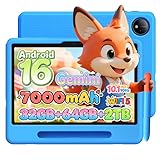
「1万円台で、動画もアプリもストレスなく動く一台」を探しているなら、このLuzglo P10 Kidが有力候補です。90Hzのなめらか画面を搭載しているため、YouTubeのスクロールや動画再生がカクつきにくく、価格以上に快適。Android16で、Google PlayからYouTube・YouTube Kidsを自由に入れられます。
7000mAhの大容量バッテリーで長時間の動画視聴でも安心。タッチペン&保護ケース付属、前後カメラ+顔認識、Gemini AI搭載、64GB+microSDで最大2TB拡張と、約11,900円とは思えない全部入りです。児童保護(ペアレンタルコントロール)も備え、3〜7歳の動画・知育デビューに万能な一台です。
- 90Hzなめらか画面でYouTube再生・操作が快適
- 7000mAh大容量で長時間の動画視聴も安心
- 顔認識・前後カメラ・Gemini AI搭載で多機能
- タッチペン&ケース付属で約11,900円の格安
- こんな人におすすめ:1万円台で動画の快適さ(なめらかさ・電池持ち)を妥協したくない家庭に。
YouTube Kids対応の明記は1位・2位ほど前面に出ていませんが、Android機なのでアプリを入れれば問題なく使えます。動画の見やすさ・電池持ちを重視するならこの一台です。
【6位】HONOR Pad X8a

「YouTubeの音をもっと良くしたい」「動画もゲームも快適な高性能機が欲しい」という家庭に刺さるのが、HONOR Pad X8aです。最大の魅力は4スピーカー搭載。動画のセリフや音楽が立体的でクリアに聞こえ、子供が音量を上げすぎなくても聞き取りやすいのは、長時間の動画視聴で大きなメリットです。
11インチの大画面に、8300mAhの大容量バッテリー。Android14で、もちろんYouTube・YouTube Kidsもスムーズ。スリムなメタルボディで上質感もあり、動画もゲームも快適にこなす高性能モデルです。子供が成長しても長く使える一台を求める家庭に向いています。
- 4スピーカーでYouTubeの音が良く、聞き取りやすい
- 11インチ大画面+8300mAhで長時間の動画も快適
- 高性能でアプリ・ゲームもサクサク、長く使える
- スリムメタルボディで質感が高い
- こんな人におすすめ:音質と性能にこだわり、子供の成長後も長く使える高性能機が欲しい家庭に。
キッズ専用機ではないため、安全な視聴環境はYouTube Kidsや本体のファミリー設定を自分で整える必要があります。高性能ゆえ価格も上がりますが、動画の音と画質を重視するなら満足度の高い選択です。
【7位】アイリスオーヤマ LUCA TM152M8N1(15.6インチ)

「リビングで家族みんなと、大画面でYouTubeを楽しみたい」という用途に唯一無二なのが、この15.6インチの特大画面モデルです。テレビに近い大きさでYouTubeを大画面視聴でき、複数人で見ても見やすく、子供が画面に近づきすぎにくいのも目に優しいポイントです。
フルHD(1920×1080)の高精細ディスプレイに、メモリ8GB・ストレージ128GB・8コアのしっかりした性能。Android12で動画再生も快適です。日本語サポートが受けられる国内メーカーという安心感もあり、据え置きで使う「家のYouTube視聴用タブレット」として最適です。
- 15.6インチの特大画面でリビングのみんなと大画面視聴
- フルHD高精細で動画が大きく綺麗
- メモリ8GB・8コアで再生が快適
- アイリスオーヤマの日本語サポートで安心
- こんな人におすすめ:家の中で据え置き的に使い、家族みんなで大画面の動画を楽しみたい家庭に。
大画面ゆえに重く、外への持ち運びには不向きです。あくまで家用と割り切れば、大画面の迫力は他の機種にない満足感があります。
【8位】Samsung Galaxy Tab S10 FE

「どうせなら高画質で綺麗にYouTubeを見せたい」「お絵描きや学習にも長く使いたい」という家庭に応えるのが、サムスンの上位モデルGalaxy Tab S10 FEです。10.9インチの美しいディスプレイでYouTubeが鮮やかに映え、8000mAhバッテリーで長時間視聴も余裕です。
Sペンが付属し、動画を見るだけでなくお絵描きや学習にも活用可能。防水防塵なので、子供が水回りで使っても安心という実用性の高さも魅力です。128GB(最大2TB拡張)・497gの軽さ・国内正規品と、長く安心して使える最上位クラスの一台です。
- 10.9インチ高画質ディスプレイでYouTubeが綺麗
- 防水防塵で水回りでも安心、Sペンでお絵描きも
- 8000mAh+497gの軽さで動画視聴が快適
- 国内正規品で長く使える最上位モデル
- こんな人におすすめ:画質と耐久性にこだわり、動画も創作も長く楽しみたい家庭に。
キッズ専用機ではないので、安全な視聴環境はYouTube KidsやGoogleファミリーリンクで整える必要があります。価格は高めですが、その分の満足度と寿命の長さがあります。
【9位】Samsung Galaxy Tab A11+ キッズエディション

サムスンのキッズエディションとして、大型ディスプレイで動画も快適に楽しめるのがGalaxy Tab A11+です。耐久性・軽量・長寿命を重視した設計で、子供がラフに扱っても長く使える安心感があります。大画面で動画が見やすく、128GBの大容量で動画やアプリをたっぷり保存できます。
サムスンならではの品質と、キッズエディションとしての見守り機能を兼ね備えており、「ブランドの安心感」と「動画の快適さ」を両立したい家庭に向いています。長く使えることを前提に選ぶと、満足度の高い一台です。
- 大型ディスプレイで動画が見やすい
- 耐久・軽量・長寿命でラフに扱っても長持ち
- 128GBの大容量で動画・アプリをたっぷり保存
- サムスンのキッズエディションで品質に安心
- こんな人におすすめ:ブランドの品質と耐久性を重視し、長く使えるキッズタブレットを探す家庭に。
US版のため、初期設定や言語まわりは確認しておくと安心です。動画視聴・日常使いには十分な実力を持っています。
【10位】Nokia T10 キッズエディション

「小さな子供の手にちょうど良いサイズで、コンパクトに動画を見せたい」というニーズに応えるのが、8インチのNokia T10 キッズエディションです。8インチで子供の手に収まるコンパクトサイズなので、外出先や移動中の動画視聴に向いています。付属ケースで落下対策も万全です。
8MPカメラがしっかりしていて、動画だけでなく写真撮影も楽しめます。4GB/64GBの構成で、YouTube視聴や軽いアプリには十分。Android12なのでGoogle PlayからYouTube Kidsも導入できます。手頃なサイズと信頼のNokiaブランドで、最初の一台にも向いています。
- 8インチのコンパクトサイズで子供が持ちやすい
- 付属ケースで落下対策、外出時の動画視聴に最適
- 8MPカメラで写真も楽しめる
- Android12でYouTube Kidsも導入可能
- こんな人におすすめ:移動中などにコンパクトに動画を見せたい、小さなお子さんのいる家庭に。
US版で、スペックは標準的です。重い3Dゲームより、動画視聴や知育アプリ中心の使い方に向いた一台です。
【11位】Acer Chromebook Plus Spin 514

「YouTubeをブラウザで大画面表示しつつ、本格的な学習にもステップアップさせたい」という高学年〜中学生の家庭には、このChromebookが選択肢になります。14インチの大画面でブラウザからYouTubeを快適に視聴でき、2in1なのでタブレットのように画面を回転させて動画を見ることも可能です。
Core i5・8GB/512GB SSDという本格的な性能で、キーボードを使ったタイピング学習やレポート作成にも対応。ChromeOSは管理がしやすく、学生・学校・キッズ向けの設定も用意されています。動画視聴と本格学習を1台で兼ねたい場合にぴったりです。
- 14インチ大画面でブラウザからYouTubeを快適視聴
- 2in1でタブレットにもなり、動画も学習も柔軟に
- Core i5・512GB SSDで本格的な学習・タイピングに対応
- ChromeOSで管理しやすく、長く使える
- こんな人におすすめ:動画視聴に加えて、本格的な学習・タイピングまで1台でこなしたい高学年〜中学生の家庭に。
あくまでタブレットというより2in1ノートPC寄りで、小さなお子さん向けではありません。価格も高めですが、学習用パソコンとしての価値を考えれば納得の一台です。
【12位】DiHines 8インチ キッズケース(落下対策アクセサリ)

最後にご紹介するのは、タブレット本体ではなく8インチタブレット用の耐衝撃キッズケース(アクセサリ)です。子供がYouTubeに夢中になると、つい雑に扱ったり、寝転んで見たりしがち。このDiHinesケースは軽量・耐衝撃・キッズプルーフ設計で落下からタブレットを守り、本体の寿命をぐっと延ばしてくれます。
さらにスタンド付きなので、机に置いたりベッドで寝転んだりしながら、手を使わずにYouTubeを見られるのが便利。8インチのタブレット(Fire HD 8やNokia T10など)と組み合わせれば、安全性と快適さがさらにアップします。爽やかなブルーで子供も気に入りやすい一品です。
- 耐衝撃・キッズプルーフで落下からタブレットを守る
- スタンド付きで寝転んで動画を見るときに便利
- 軽量で子供が持ちやすい
- 8インチタブレットの落下対策の追加アイテムに最適
- こんな人におすすめ:すでに8インチタブレットを持っていて、落下対策とスタンド機能を追加したい家庭に。
これはケース単体なので、タブレット本体は別途必要です。お使いのタブレットのサイズ(8インチ対応か)を必ず確認してから購入しましょう。
キッズタブレットでYouTubeを安全に使わせるコツ/よくある質問
最後に、YouTubeを子供に安全に見せるための実践的なコツと、購入前によくいただく質問にお答えします。使う目的に直結する内容なので、ぜひ参考にしてください。
Q1:YouTube Kidsだけでなく、普通のYouTubeも見られますか?
Androidのキッズタブレット(1位・2位・5位など)なら、Google PlayからYouTube・YouTube Kidsの両方を入れられるので、普通のYouTubeも見られます。ただし普通のYouTubeは子供向けでない動画も表示されるため、小さなお子さんにはYouTube Kidsを中心に使うのがおすすめです。なおFire HD(3位・4位)はFire OSでGoogle Playが標準では使えないため、YouTubeはアプリ追加やブラウザ経由になる場合があります。この点だけ事前に理解しておきましょう。
Q2:YouTubeの広告は出ますか?
普通のYouTubeでもYouTube Kidsでも、無料で見る場合は広告が表示されます。YouTube Kidsは子供向けに配慮された広告ではありますが、広告自体をなくしたい場合は有料のYouTube Premium(YouTube Kidsの広告非表示にも対応)に加入する方法があります。広告で意図しない動画やアプリに誘導されるのを防ぐ意味でも、小さなお子さんにはYouTube Kidsの利用がおすすめです。
Q3:視聴時間を制限できますか?
はい、できます。YouTube Kidsアプリ自体にタイマー機能があり、設定した時間が来ると視聴を終了できます。さらに本体側のペアレンタルコントロール(利用時間制限)を使えば、YouTubeだけでなく端末全体の使用時間をまとめて管理できます。Fire HDキッズプロや、利用時間制限をうたう格安Androidキッズタブレットは、この機能が特に充実しています。「1日◯分まで」「夜は使えない」といった約束を、機械的に守らせられるので安心です。
Q4:見せたくない動画やチャンネルをブロックできますか?
YouTube Kidsでは、保護者が特定の動画やチャンネルを個別にブロックしたり、「承認したコンテンツのみ」モードで親が選んだ動画だけを見せたりできます。さらに本体のキッズスペース(キッズモード)で、子供が勝手にアプリを追加したり、ブラウザから別のサイトに行ったりするのを制限すれば、抜け道も塞げます。フィルタリングは「アプリ側」と「本体側」の両方で設定すると、より安全になります。
Q5:動画をダウンロードしてオフライン再生できますか?
YouTube・YouTube Kidsで動画をダウンロードしてオフライン再生するには、原則YouTube Premiumへの加入が必要です(一部Kids動画はオフライン保存に対応)。新幹線や飛行機など通信できない環境で見せたい場合は、Premiumを活用するか、Amazon Kids+(Fire HD)のようにあらかじめ大量のコンテンツが用意された環境を選ぶと便利です。オフライン重視なら、ストレージ容量が大きい機種(128GBやSD拡張対応)を選んでおくと安心です。
Q6:何歳からYouTubeを見せても大丈夫ですか?
明確な決まりはありませんが、未就学〜小学校低学年のうちはYouTube Kids+短時間+親の見守りから始めるのが安心です。タブレットを選ぶ際は、YouTube Kids対応・視聴時間制限・距離アラートなどのアイケア機能がある機種を選ぶと、目への負担や見すぎを抑えやすくなります。年齢が上がってきたら、徐々に普通のYouTubeへ、約束を決めながら移行していくとよいでしょう。
Q7:目への負担を減らすにはどうすればいい?
動画視聴時の目の負担を減らすには、(1)画面から30cm以上離れる、(2)ブルーライト軽減モードをオンにする、(3)30分見たら休憩する、(4)明るい部屋で見るといった工夫が有効です。距離アラートや姿勢検知のあるタブレットなら、近づきすぎを機械が知らせてくれます。大画面の機種(10インチ以上)を選べば、自然と画面との距離が取りやすくなるのもポイントです。
まとめ
YouTubeは、対策さえすれば子供にとって素晴らしい学びと遊びの場になります。鍵になるのは「YouTube Kids対応」「視聴時間制限」「見せたくない動画のフィルタリング(ペアレンタルコントロール)」の3点。この条件を満たすタブレットを選べば、親も子も安心して動画を楽しめます。
改めて、上位3台の使い分けはこうです。「YouTube Kids対応・時間制限・落下防止ケースまで揃って格安なら1位のBvlary P32」。これが、はじめての一台として最もおすすめできる本命です。「同じくYouTube Kids対応で、超軽量ケース付きのコスパ機なら2位のPlimPad Kids10」。そして「親が主導で強力にペアレンタルコントロールしたい、大画面の安心定番なら3位のFire HD 10 キッズプロ」。Fire HDはGoogle Play非対応の点だけ理解して選びましょう。
大画面でみんなと楽しむなら7位のアイリスオーヤマ15.6インチ、音と画質にこだわるなら6位HONOR Pad X8aや8位Galaxy Tab S10 FE、そして落下対策には12位のDiHinesケースを追加すれば万全です。お子さんの年齢と、家庭での見せ方に合った一台を選んで、安全で楽しいYouTubeデビューを叶えてあげてください。気になった一台があれば、ぜひ各リンクから最新価格をチェックしてみてくださいね。
コメント