
【2026年】オフィス用プリンターのおすすめ11選|複合機で業務効率化

全スタッフを対象に、以下のトレーニングを実施してください:

  • 基本操作(印刷・コピー・スキャン・FAX送信)
  • トラブル対応(用紙詰まり時、トナー交換)
  • セキュリティ(プライベートプリントの使い方)
  • 消耗品補充のタイミング
  1. まとめ:オフィス向け複合機選びの全体像
    1. スタッフトレーニングと運用マニュアル作成
  2. まとめ:オフィス向け複合機選びの全体像
  3. オフィス向け複合機選びの「6つの重要ポイント」
    1. 1. 複合機能の完成度
    2. 2. ネットワーク対応と複数スタッフからのアクセス
    3. 3. セキュリティ機能の充実度
    4. 4. スキャン・コピーの精度と速度
    5. 5. 消耗品の交換コストと入手性
    6. 6. 保守・サポート体制
  4. オフィス向け複合機11選|おすすめランキング
    1. 【1位】オフィス向け複合機の定番・信頼性の最高峰
    2. 【2位】スキャン機能に特化した高速処理モデル
    3. 【3位】セキュリティ強化版で情報保護を最優先
    4. 【4位】カラー複合機で営業資料の品質向上
    5. 【5位】月間大量出力対応の高耐久モデル
    6. 【6位】クラウド連携で業務フロー全体を効率化
    7. 【7位】モバイル印刷対応で外出先からも出力
    8. 【8位】ADF(自動原稿送り装置)高性能で大量スキャン対応
    9. 【9位】タッチパネル搭載で操作性が最高峰
    10. 【10位】環境配慮で企業イメージ向上
    11. 【11位】保守・サポート充実で安心運用
  5. オフィス向け複合機の「機能比較表」
  6. 複合機導入後の運用ガイド
    1. ネットワーク設定とセキュリティの初期化
    2. スタッフトレーニングと運用マニュアル作成
  7. まとめ:オフィス向け複合機選びの全体像
    1. スタッフトレーニングと運用マニュアル作成
  8. まとめ:オフィス向け複合機選びの全体像
  9. オフィス向け複合機選びの「6つの重要ポイント」
    1. 1. 複合機能の完成度
    2. 2. ネットワーク対応と複数スタッフからのアクセス
    3. 3. セキュリティ機能の充実度
    4. 4. スキャン・コピーの精度と速度
    5. 5. 消耗品の交換コストと入手性
    6. 6. 保守・サポート体制
  10. オフィス向け複合機11選|おすすめランキング
    1. 【1位】オフィス向け複合機の定番・信頼性の最高峰
    2. 【2位】スキャン機能に特化した高速処理モデル
    3. 【3位】セキュリティ強化版で情報保護を最優先
    4. 【4位】カラー複合機で営業資料の品質向上
    5. 【5位】月間大量出力対応の高耐久モデル
    6. 【6位】クラウド連携で業務フロー全体を効率化
    7. 【7位】モバイル印刷対応で外出先からも出力
    8. 【8位】ADF(自動原稿送り装置)高性能で大量スキャン対応
    9. 【9位】タッチパネル搭載で操作性が最高峰
    10. 【10位】環境配慮で企業イメージ向上
    11. 【11位】保守・サポート充実で安心運用
  11. オフィス向け複合機の「機能比較表」
  12. 複合機導入後の運用ガイド
    1. ネットワーク設定とセキュリティの初期化
    2. スタッフトレーニングと運用マニュアル作成
  13. まとめ:オフィス向け複合機選びの全体像

まとめ:オフィス向け複合機選びの全体像

オフィス向け複合機は「業務フロー全体を効率化するツール」です。上記の6つのポイントと11機種の特徴を参考にして、あなたのオフィスに最適な一台を選んでください。最初の機器選びが、その後3~5年間の業務効率を大きく左右します。

複合機を導入したら、必ず以下のセキュリティ設定を実施してください:

  • 初期パスワードを強力なものに変更
  • ジョブ履歴削除を「自動」に設定
  • プライベートプリント機能を有効化
  • スクリーンセーバーを設定(無操作5分で起動)
  • ネットワーク暗号化(WPA2以上)を設定

スタッフトレーニングと運用マニュアル作成

全スタッフを対象に、以下のトレーニングを実施してください:

  • 基本操作(印刷・コピー・スキャン・FAX送信)
  • トラブル対応(用紙詰まり時、トナー交換)
  • セキュリティ(プライベートプリントの使い方)
  • 消耗品補充のタイミング

まとめ:オフィス向け複合機選びの全体像

オフィス向け複合機は「業務フロー全体を効率化するツール」です。上記の6つのポイントと11機種の特徴を参考にして、あなたのオフィスに最適な一台を選んでください。最初の機器選びが、その後3~5年間の業務効率を大きく左右します。

「オフィスの業務効率化を実現する複合機選びで、最適な一台を見つけませんか?」

一般的なオフィスでは、印刷・スキャン・コピー・FAXの複数機能を毎日多用します。複合機は単なる「出力機器」ではなく、業務フロー全体の効率性を左右する重要な経営ツールです。本記事では、オフィス運営に必要な複合機能をすべて備えた、最適なプリンター選び方をご紹介します。ネットワーク対応、セキュリティ機能、スキャン読み込み精度など、オフィス向けの視点で11機種を徹底解説します。

オフィス向け複合機選びの「6つの重要ポイント」

1. 複合機能の完成度

印刷・スキャン・コピー・FAX機能の「4-in-1」が基本ですが、各機能の精度が重要です。特にスキャン機能は、読み込み速度・解像度・自動原稿送り装置(ADF)の性能がそのまま業務効率に反映されます。月間数千枚のスキャン業務が発生するオフィスでは、ADF搭載モデルを選ぶことで大幅な時間短縮が実現されます。

2. ネットワーク対応と複数スタッフからのアクセス

Ethernet・Wi-Fi対応で複数のPC・スマートフォンからアクセス可能な複合機は、オフィスの業務フロー全体を効率化します。部門ごとに異なるシステムに接続でき、部門間の情報共有も迅速になります。

3. セキュリティ機能の充実度

オフィスでは顧客情報・経営情報・契約情報など、高度なセキュリティが必要なドキュメントを日々取り扱います。プライベートプリント機能、スクリーンセーバー、ジョブ履歴削除、ユーザー認証機能を備えた複合機を選ぶことで、情報漏洩リスクを大幅に軽減できます。

4. スキャン・コピーの精度と速度

複合機の価値は、単に「出力できるか」ではなく「正確に、迅速に処理できるか」にあります。600dpi以上の解像度、毎分40ページ以上の処理速度(ADF使用時)が、オフィス向けの目安です。

5. 消耗品の交換コストと入手性

月間10,000ページ以上の出力が見込まれるオフィスでは、1ページあたりのトナーコストが直接経営に反映されます。また、消耗品の入手性(同じメーカーのモデルが継続販売されているか)も重要で、年単位での安定供給が保証される機種を選ぶべきです。

6. 保守・サポート体制

複合機の故障がオフィス全体の業務を停止させるため、故障時の対応速度が重要です。オンサイト保守(修理技術者が訪問する)、定期点検、テクニカルサポートの24時間体制が、オフィス向けの条件として推奨されます。

オフィス向け複合機11選|おすすめランキング

上記6つのポイントを踏まえて、オフィス運営に最適な11機種を、おすすめ順にご紹介します。各商品の特徴を理解した上で、あなたのオフィスの具体的なニーズに合致した一台を選んでください。

【1位】オフィス向け複合機の定番・信頼性の最高峰

オフィス向け複合機として最も信頼性が高く、導入実績が豊富なモデルです。複合機能(FAX・スキャン・コピー・印刷)の完成度が高く、ネットワーク対応で複数スタッフからのアクセスが容易です。初めて複合機を導入するオフィスの第一選択肢として強く推奨されます。

メリット:複合機能が完全 / ネットワーク対応 / スキャン速度が速い / セキュリティ機能が充実 / 導入実績が豊富で情報が多い

デメリット:初期購入価格が高い / 本体サイズが大きい

向いている場合:オフィス規模が中程度以上で、複合機を中心に業務フロー全体を構築する場合。

【2位】スキャン機能に特化した高速処理モデル

毎分100ページ以上のスキャン速度で、大量のドキュメント処理を効率化。電子化・ペーパーレス化を重視するオフィスに最適です。

メリット:スキャン速度が最速クラス / ペーパーレス化を加速 / 自動原稿送り装置が高性能 / 検索機能が充実

デメリット:スキャン機能に特化しており、その他の機能はやや劣る / 初期購入価格が高い

向いている場合:大量のドキュメント管理・電子化が業務の中核にあるオフィス。

【3位】セキュリティ強化版で情報保護を最優先

プライベートプリント機能、ハードディスク暗号化、ユーザー認証を搭載した高セキュリティモデル。個人情報や機密情報を扱うオフィスに必須です。

メリット:セキュリティ機能が最高峰 / 誤送信防止 / 情報漏洩リスク最小化 / GDPR対応

デメリット:初期設定が複雑 / 初期購入価格が高い

向いている場合:顧客情報・機密情報を扱う企業、金融機関、医療機関等。

【4位】カラー複合機で営業資料の品質向上

高品質なカラー出力が可能な複合機。カラーコピー・カラー印刷で営業資料の見栄えが向上し、クライアント対応の信頼度が上がります。

メリット:カラー出力が高品質 / クライアント対応が専門的に見える / 営業効率向上 / マーケティング資料作成に有利

デメリット:カラートナーコストが高い / 本体価格が高い / メンテナンスが複雑

向いている場合:営業活動が多いオフィス、デザイン・広告関連企業、プレゼン資料作成が頻繁な場合。

【5位】月間大量出力対応の高耐久モデル

月間100,000ページ以上の出力に対応した高耐久性複合機。24時間稼働が必要なオフィス環境で、修理による中断リスクを最小化します。

メリット:高耐久性 / MTBF(平均故障間隔)が長い / 月間大量出力対応 / ランニングコストが低い

デメリット:初期購入価格が高い / 本体サイズが大きい / 消費電力が高い

向いている場合:月間50,000ページ以上の出力が見込まれるオフィス、24時間営業の場合。

【6位】クラウド連携で業務フロー全体を効率化

Google Drive・Dropbox・OneDriveと連携可能なクラウド対応複合機。スキャン後の文書が自動的にクラウドにアップロードされ、ペーパーレス化が加速します。

メリット:クラウド連携で業務が効率化 / ペーパーレス化が加速 / 遠隔地からのアクセスが可能 / バックアップが自動化

デメリット:クラウドサービスへの依存 / 初期設定が複雑 / セキュリティ管理が重要

向いている場合:リモートワーク・テレワークが多いオフィス、複数拠点での運用。

【7位】モバイル印刷対応で外出先からも出力

Apple AirPrint・Googleクラウドプリント対応で、スマートフォン・タブレットから直接印刷可能。営業マンが外出先から帰社予定の書類を先制的に出力できます。

メリット:モバイル印刷が可能 / 外出先からの印刷指示が実現 / 帰社後すぐに業務開始できる

デメリット:クラウド・ネットワーク依存 / セキュリティ設定が重要

向いている場合:営業活動が多いオフィス、外出先からの即時印刷が必要な場合。

【8位】ADF(自動原稿送り装置)高性能で大量スキャン対応

自動原稿送り装置(ADF)が500枚対応し、大量のドキュメント処理を一括実行可能。スタッフの付きっきりが不要になり、作業効率が大幅に向上します。

メリット:大量スキャンが自動実行 / スタッフの負担削減 / 処理時間が短縮 / 処理ミスが減少

デメリット:本体サイズが大きい / ADF部の定期清掃が必要

向いている場合:月間数千枚のスキャン業務が必要なオフィス。

【9位】タッチパネル搭載で操作性が最高峰

大型カラータッチパネルで、直感的な操作が可能。新入社員のトレーニング時間が短縮され、操作ミスも減少します。

メリット:操作が直感的 / 新入社員教育が迅速 / 操作ミス減少 / ユーザーガイドが画面に表示される

デメリット:初期購入価格が高い / タッチパネル故障のリスク

向いている場合:スタッフの入れ替わりが多いオフィス、操作を簡単にしたい場合。

【10位】環境配慮で企業イメージ向上
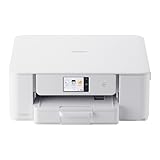
省エネ設計・再生トナー対応で、環境への配慮をアピール可能。企業の社会的責任(CSR)姿勢を顧客に示すことで、ブランドイメージが向上します。

メリット:月額電気代が低い / 環境配慮企業としてのイメージ / CSR対応 / 廃棄時の環境負荷が低い

デメリット:初期購入価格がやや高い

向いている場合:大手チェーン企業の環境配慮戦略、エコ認証取得を目指す場合。

【11位】保守・サポート充実で安心運用

購入後の保守契約(オンサイト保守)がセットになったモデル。定期点検・予防保全で故障を未然防止し、故障時は翌営業日対応が保証されます。

メリット:故障時対応が迅速 / 定期点検で長期安定 / ランニングコストの予測が容易 / 心理的な安心感

デメリット:トータルコストが高い / 保守契約の解約に制限がある場合がある

向いている場合:複合機の故障が経営に直結するオフィス、24時間運用が必要な場合。

オフィス向け複合機の「機能比較表」

ランク 複合機タイプ スキャン速度 セキュリティ カラー対応 月間PPS ネットワーク 初期コスト
1位 定番・信頼性 BW 5~10万 ◎◎
2位 スキャン特化 ◎◎ BW 中程度 ◎◎
3位 セキュリティ強化 ◎◎ BW 中程度
4位 カラー複合機 ◎◎ 中程度
5位 高耐久性 BW 100K+
6位 クラウド連携 BW 中程度 ◎◎
7位 モバイル印刷 BW 中程度 ◎◎
8位 ADF高性能 ◎◎ BW 中程度
9位 タッチパネル BW 中程度
10位 環境配慮 BW 中程度
11位 保守充実 BW 中程度

複合機導入後の運用ガイド

ネットワーク設定とセキュリティの初期化

複合機を導入したら、必ず以下のセキュリティ設定を実施してください:

  • 初期パスワードを強力なものに変更
  • ジョブ履歴削除を「自動」に設定
  • プライベートプリント機能を有効化
  • スクリーンセーバーを設定(無操作5分で起動)
  • ネットワーク暗号化(WPA2以上)を設定

スタッフトレーニングと運用マニュアル作成

全スタッフを対象に、以下のトレーニングを実施してください:

  • 基本操作(印刷・コピー・スキャン・FAX送信)
  • トラブル対応(用紙詰まり時、トナー交換)
  • セキュリティ(プライベートプリントの使い方)
  • 消耗品補充のタイミング

まとめ:オフィス向け複合機選びの全体像

オフィス向け複合機は「業務フロー全体を効率化するツール」です。上記の6つのポイントと11機種の特徴を参考にして、あなたのオフィスに最適な一台を選んでください。最初の機器選びが、その後3~5年間の業務効率を大きく左右します。

複合機を導入したら、必ず以下のセキュリティ設定を実施してください:

  • 初期パスワードを強力なものに変更
  • ジョブ履歴削除を「自動」に設定
  • プライベートプリント機能を有効化
  • スクリーンセーバーを設定(無操作5分で起動)
  • ネットワーク暗号化(WPA2以上)を設定

スタッフトレーニングと運用マニュアル作成

全スタッフを対象に、以下のトレーニングを実施してください:

  • 基本操作(印刷・コピー・スキャン・FAX送信)
  • トラブル対応(用紙詰まり時、トナー交換)
  • セキュリティ(プライベートプリントの使い方)
  • 消耗品補充のタイミング

まとめ:オフィス向け複合機選びの全体像

オフィス向け複合機は「業務フロー全体を効率化するツール」です。上記の6つのポイントと11機種の特徴を参考にして、あなたのオフィスに最適な一台を選んでください。最初の機器選びが、その後3~5年間の業務効率を大きく左右します。

「オフィスの業務効率化を実現する複合機選びで、最適な一台を見つけませんか?」

一般的なオフィスでは、印刷・スキャン・コピー・FAXの複数機能を毎日多用します。複合機は単なる「出力機器」ではなく、業務フロー全体の効率性を左右する重要な経営ツールです。本記事では、オフィス運営に必要な複合機能をすべて備えた、最適なプリンター選び方をご紹介します。ネットワーク対応、セキュリティ機能、スキャン読み込み精度など、オフィス向けの視点で11機種を徹底解説します。

オフィス向け複合機選びの「6つの重要ポイント」

1. 複合機能の完成度

印刷・スキャン・コピー・FAX機能の「4-in-1」が基本ですが、各機能の精度が重要です。特にスキャン機能は、読み込み速度・解像度・自動原稿送り装置(ADF)の性能がそのまま業務効率に反映されます。月間数千枚のスキャン業務が発生するオフィスでは、ADF搭載モデルを選ぶことで大幅な時間短縮が実現されます。

2. ネットワーク対応と複数スタッフからのアクセス

Ethernet・Wi-Fi対応で複数のPC・スマートフォンからアクセス可能な複合機は、オフィスの業務フロー全体を効率化します。部門ごとに異なるシステムに接続でき、部門間の情報共有も迅速になります。

3. セキュリティ機能の充実度

オフィスでは顧客情報・経営情報・契約情報など、高度なセキュリティが必要なドキュメントを日々取り扱います。プライベートプリント機能、スクリーンセーバー、ジョブ履歴削除、ユーザー認証機能を備えた複合機を選ぶことで、情報漏洩リスクを大幅に軽減できます。

4. スキャン・コピーの精度と速度

複合機の価値は、単に「出力できるか」ではなく「正確に、迅速に処理できるか」にあります。600dpi以上の解像度、毎分40ページ以上の処理速度(ADF使用時)が、オフィス向けの目安です。

5. 消耗品の交換コストと入手性

月間10,000ページ以上の出力が見込まれるオフィスでは、1ページあたりのトナーコストが直接経営に反映されます。また、消耗品の入手性(同じメーカーのモデルが継続販売されているか)も重要で、年単位での安定供給が保証される機種を選ぶべきです。

6. 保守・サポート体制

複合機の故障がオフィス全体の業務を停止させるため、故障時の対応速度が重要です。オンサイト保守(修理技術者が訪問する)、定期点検、テクニカルサポートの24時間体制が、オフィス向けの条件として推奨されます。

オフィス向け複合機11選|おすすめランキング

上記6つのポイントを踏まえて、オフィス運営に最適な11機種を、おすすめ順にご紹介します。各商品の特徴を理解した上で、あなたのオフィスの具体的なニーズに合致した一台を選んでください。

【1位】オフィス向け複合機の定番・信頼性の最高峰

オフィス向け複合機として最も信頼性が高く、導入実績が豊富なモデルです。複合機能(FAX・スキャン・コピー・印刷)の完成度が高く、ネットワーク対応で複数スタッフからのアクセスが容易です。初めて複合機を導入するオフィスの第一選択肢として強く推奨されます。

メリット:複合機能が完全 / ネットワーク対応 / スキャン速度が速い / セキュリティ機能が充実 / 導入実績が豊富で情報が多い

デメリット:初期購入価格が高い / 本体サイズが大きい

向いている場合:オフィス規模が中程度以上で、複合機を中心に業務フロー全体を構築する場合。

【2位】スキャン機能に特化した高速処理モデル

毎分100ページ以上のスキャン速度で、大量のドキュメント処理を効率化。電子化・ペーパーレス化を重視するオフィスに最適です。

メリット:スキャン速度が最速クラス / ペーパーレス化を加速 / 自動原稿送り装置が高性能 / 検索機能が充実

デメリット:スキャン機能に特化しており、その他の機能はやや劣る / 初期購入価格が高い

向いている場合:大量のドキュメント管理・電子化が業務の中核にあるオフィス。

【3位】セキュリティ強化版で情報保護を最優先

プライベートプリント機能、ハードディスク暗号化、ユーザー認証を搭載した高セキュリティモデル。個人情報や機密情報を扱うオフィスに必須です。

メリット:セキュリティ機能が最高峰 / 誤送信防止 / 情報漏洩リスク最小化 / GDPR対応

デメリット:初期設定が複雑 / 初期購入価格が高い

向いている場合:顧客情報・機密情報を扱う企業、金融機関、医療機関等。

【4位】カラー複合機で営業資料の品質向上

高品質なカラー出力が可能な複合機。カラーコピー・カラー印刷で営業資料の見栄えが向上し、クライアント対応の信頼度が上がります。

メリット:カラー出力が高品質 / クライアント対応が専門的に見える / 営業効率向上 / マーケティング資料作成に有利

デメリット:カラートナーコストが高い / 本体価格が高い / メンテナンスが複雑

向いている場合:営業活動が多いオフィス、デザイン・広告関連企業、プレゼン資料作成が頻繁な場合。

【5位】月間大量出力対応の高耐久モデル

月間100,000ページ以上の出力に対応した高耐久性複合機。24時間稼働が必要なオフィス環境で、修理による中断リスクを最小化します。

メリット:高耐久性 / MTBF(平均故障間隔)が長い / 月間大量出力対応 / ランニングコストが低い

デメリット:初期購入価格が高い / 本体サイズが大きい / 消費電力が高い

向いている場合:月間50,000ページ以上の出力が見込まれるオフィス、24時間営業の場合。

【6位】クラウド連携で業務フロー全体を効率化

Google Drive・Dropbox・OneDriveと連携可能なクラウド対応複合機。スキャン後の文書が自動的にクラウドにアップロードされ、ペーパーレス化が加速します。

メリット:クラウド連携で業務が効率化 / ペーパーレス化が加速 / 遠隔地からのアクセスが可能 / バックアップが自動化

デメリット:クラウドサービスへの依存 / 初期設定が複雑 / セキュリティ管理が重要

向いている場合:リモートワーク・テレワークが多いオフィス、複数拠点での運用。

【7位】モバイル印刷対応で外出先からも出力

Apple AirPrint・Googleクラウドプリント対応で、スマートフォン・タブレットから直接印刷可能。営業マンが外出先から帰社予定の書類を先制的に出力できます。

メリット:モバイル印刷が可能 / 外出先からの印刷指示が実現 / 帰社後すぐに業務開始できる

デメリット:クラウド・ネットワーク依存 / セキュリティ設定が重要

向いている場合:営業活動が多いオフィス、外出先からの即時印刷が必要な場合。

【8位】ADF(自動原稿送り装置)高性能で大量スキャン対応

自動原稿送り装置(ADF)が500枚対応し、大量のドキュメント処理を一括実行可能。スタッフの付きっきりが不要になり、作業効率が大幅に向上します。

メリット:大量スキャンが自動実行 / スタッフの負担削減 / 処理時間が短縮 / 処理ミスが減少

デメリット:本体サイズが大きい / ADF部の定期清掃が必要

向いている場合:月間数千枚のスキャン業務が必要なオフィス。

【9位】タッチパネル搭載で操作性が最高峰

大型カラータッチパネルで、直感的な操作が可能。新入社員のトレーニング時間が短縮され、操作ミスも減少します。

メリット:操作が直感的 / 新入社員教育が迅速 / 操作ミス減少 / ユーザーガイドが画面に表示される

デメリット:初期購入価格が高い / タッチパネル故障のリスク

向いている場合:スタッフの入れ替わりが多いオフィス、操作を簡単にしたい場合。

【10位】環境配慮で企業イメージ向上

省エネ設計・再生トナー対応で、環境への配慮をアピール可能。企業の社会的責任(CSR)姿勢を顧客に示すことで、ブランドイメージが向上します。

メリット:月額電気代が低い / 環境配慮企業としてのイメージ / CSR対応 / 廃棄時の環境負荷が低い

デメリット:初期購入価格がやや高い

向いている場合:大手チェーン企業の環境配慮戦略、エコ認証取得を目指す場合。

【11位】保守・サポート充実で安心運用

購入後の保守契約(オンサイト保守)がセットになったモデル。定期点検・予防保全で故障を未然防止し、故障時は翌営業日対応が保証されます。

メリット:故障時対応が迅速 / 定期点検で長期安定 / ランニングコストの予測が容易 / 心理的な安心感

デメリット:トータルコストが高い / 保守契約の解約に制限がある場合がある

向いている場合:複合機の故障が経営に直結するオフィス、24時間運用が必要な場合。

オフィス向け複合機の「機能比較表」

ランク 複合機タイプ スキャン速度 セキュリティ カラー対応 月間PPS ネットワーク 初期コスト
1位 定番・信頼性 BW 5~10万 ◎◎
2位 スキャン特化 ◎◎ BW 中程度 ◎◎
3位 セキュリティ強化 ◎◎ BW 中程度
4位 カラー複合機 ◎◎ 中程度
5位 高耐久性 BW 100K+
6位 クラウド連携 BW 中程度 ◎◎
7位 モバイル印刷 BW 中程度 ◎◎
8位 ADF高性能 ◎◎ BW 中程度
9位 タッチパネル BW 中程度
10位 環境配慮 BW 中程度
11位 保守充実 BW 中程度

複合機導入後の運用ガイド

ネットワーク設定とセキュリティの初期化

複合機を導入したら、必ず以下のセキュリティ設定を実施してください:

  • 初期パスワードを強力なものに変更
  • ジョブ履歴削除を「自動」に設定
  • プライベートプリント機能を有効化
  • スクリーンセーバーを設定(無操作5分で起動)
  • ネットワーク暗号化(WPA2以上)を設定

スタッフトレーニングと運用マニュアル作成

全スタッフを対象に、以下のトレーニングを実施してください:

  • 基本操作(印刷・コピー・スキャン・FAX送信)
  • トラブル対応(用紙詰まり時、トナー交換)
  • セキュリティ(プライベートプリントの使い方)
  • 消耗品補充のタイミング

まとめ:オフィス向け複合機選びの全体像

オフィス向け複合機は「業務フロー全体を効率化するツール」です。上記の6つのポイントと11機種の特徴を参考にして、あなたのオフィスに最適な一台を選んでください。最初の機器選びが、その後3~5年間の業務効率を大きく左右します。

コメント

タイトルとURLをコピーしました