

「タイピングが快適で打ちやすいキーボードのノートパソコンが欲しい」「文字入力が多い在宅ワーク・ライター・プログラマー・ビジネスマンに最適な1台を選びたい」——そんなあなたへ、2026年最新の人気5モデルをキーピッチ・キーストローク・打鍵感まで比較してランキング形式でご紹介します。
本記事では、Apple MacBook Air・富士通FMV LIFEBOOK・HP Envy x360・マウスコンピューター G-Tune Eシリーズなど、キーボードの打ちやすさに定評があるノートパソコン(ノートPC)を厳選。CPU性能、メモリ(RAM)、ストレージ(SSD)、ディスプレイ、バッテリー持続時間、Webカメラ、USB-C・HDMIポートといった購入時に重要なスペックも丸ごと比較しています。テレワーク・リモートワーク・在宅勤務、文書作成、Excel・Word・PowerPointでのオフィス作業、プログラミング、ライティング、データ入力、経理、動画編集、Web会議——すべての用途を快適にする1台が見つかります。
- 結論|2026年「キーボードが打ちやすいノートパソコン」TOP3
- 一目でわかる!打ちやすいノートパソコン比較表
- キーボードが打ちやすいノートパソコンの特徴|押さえるべき6つのポイント
- ノートPCの選び方|キーボード以外も妥協しない7つの基準
- キーボードが打ちやすいノートパソコン【厳選】8選【2026年最新ランキング】
- 【1位】Apple MacBook Neo(A18 Proチップ)|打鍵感の完成度が突出
- 【2位】Apple MacBook Air 13インチ M3|Magic Keyboardの完成された打鍵感
- 【3位】HP Envy x360 14-fc|Copilotキー搭載のAI時代の2-in-1モデル
- 【4位】マウスコンピューター G-Tune E5|ハイスペック×国産安心の万能モデル
- FMV 富士通 WA1/J2|日本語配列を最優先するなら
- Lenovo ThinkPad X1 Carbon|ビジネスノートの打鍵基準
- Core i9-12900H 24GBメモリ機|打鍵より処理を優先するなら
- ASUS Vivobook Go 15.6|価格を抑えて打ちやすさを取る
- シーン別おすすめ|あなたの用途に合う1台はどれ?
- タイピング快適性を最大化する5つのコツ|買った後の工夫で生産性アップ
- よくある質問(FAQ)|打ちやすいノートパソコン選びの疑問を解消
- まとめ|打ちやすいキーボードのノートパソコンで毎日の作業を快適に
- ノートパソコンの他の記事もあわせてどうぞ
結論|2026年「キーボードが打ちやすいノートパソコン」TOP3
結論からお伝えします。「迷ったらこれを選んで間違いない」3モデルを以下に絞り込みました。それぞれ向いているユーザー層が異なるので、自分の使い方に合うものを選んでください。
- 1位|Apple MacBook Air 13インチ M3:Apple独自Magic Keyboardの静音・正確な打鍵感、Apple Silicon M3チップの圧倒的パフォーマンス、わずか1.24kgの軽量設計。iPhone/iPadユーザー・ライター・プログラマーの鉄板選択。
- 2位|HP Envy x360 14-fc(2-in-1モデル):フルサイズキーボード×バックライト×Copilotキー搭載の最新Windows AI PC。クリエイター・ハイブリッドワーク派に最適。
- 3位|マウスコンピューター G-Tune E5(ゲーミング兼業務用):Intel Core i7-13650HX×RTX 4060×32GB RAM×1TB SSD×240Hz WQXGAの怪物スペック、国産で打鍵感も抜群。ゲーミング×動画編集×プログラミングの三刀流派へ。
4位・5位は、富士通の国産ノートPC「FMV LIFEBOOK WMB/J1(14インチ)」「FMV LIFEBOOK WAA/J1(15.6インチ)」を紹介。日本人向けに最適化されたキーボード設計と、Office 2021標準搭載で「届いてすぐ使える」安心の1台。
一目でわかる!打ちやすいノートパソコン比較表
| 順位 | モデル | CPU | RAM | SSD | 画面 | OS |
|---|---|---|---|---|---|---|
| 1位 | どのキーも同じ手応えという打鍵の均一さ | こんな人に:一日中文章を書く人 | — | — | — | — |
| 2位 | MacBook Air 13″ M3 | Apple M3 | 8GB〜 | 256GB〜 | 13.6″ | macOS |
| 3位 | HP Envy x360 14-fc | Intel/AMD | 16GB | 512GB | 14″ | Win 11 |
| 4位 | G-Tune E5 | Core i7-13650HX | 32GB | 1TB | 15.3″ WQXGA | Win 11 |
| 5位 | 日本メーカーの素直な日本語配列 | テンキー付きで数字入力も速い | — | — | — | — |
| 6位 | 打鍵感の評価で長年基準とされる設計 | 14インチで持ち運べる軽さ | — | — | — | — |
| 7位 | 24GBメモリで並行作業が詰まらない | Core i9で処理待ちが起きない | — | — | — | — |
| 8位 | 15.6インチのフルサイズキーボード+テンキー | 10万円前後 | — | — | — | — |
全モデルに共通する強み:キーピッチ19mm前後・適切なキーストローク・しっかりした打鍵感・バックライト付き(または最適化された設計)・パームレストの安定感。詳しいレビューは続きのランキング本文をご覧ください。
キーボードが打ちやすいノートパソコンの特徴|押さえるべき6つのポイント
キーボードが打ちやすいノートパソコンには、設計や仕様においていくつかの重要な特徴があります。まず、キーピッチ(キーとキーの間隔)が適切に確保されていることが挙げられます。キーピッチが広すぎるとタイピングのリズムが崩れ、逆に狭すぎるとキーの打ち間違いが増えるため、一般的に19mm前後が理想的とされています。この適切な間隔により、長時間タイピングしても快適さが損なわれず、スムーズな入力が可能。本記事で紹介する5モデルはすべて、この理想値を満たすか、それに近い設計です。
次に、キーストローク(キーの押し込みの深さ)が程よいことも重要です。薄型ノートパソコンの中には浅すぎるキーストロークを採用しているものもありますが、約1.5mmから2mmの範囲が最適とされています。この深さがあると、キーを押した際の反応がしっかりと伝わり、タイピングの正確さが向上します。ストロークが深すぎると疲れやすくなるため、浅すぎず深すぎないバランスが重要。MacBookのMagic Keyboardは約1mmと浅めですが、その分しっかりとしたフィードバックで打鍵感を確保しており、慣れると非常に高速にタイピングできます。
さらに、キーのフィードバック感も打ちやすさに影響を与えます。キーを押したときに適度なクリック感や反発力があると、指先に確かな打鍵感が伝わり、入力ミスを防ぎやすくなります。しっかりとした反応が得られるメカニズムを採用したキーボードは、プロフェッショナルなタイピングを求めるユーザーにとって非常に満足度が高い設計となっています。プログラマー・ライター・ブロガー・カスタマーサポート担当者など、1日中タイピングするユーザーにとって、この「打鍵感」は仕事の効率を大きく左右します。
キーキャップの形状も打ちやすさを左右するポイント。指先にフィットするようにわずかにカーブした形状(球面キャップ/シリンドリカル形状)や、滑りにくい表面加工が施されているキーボードは、長時間のタイピングでも快適さを保ちやすい。テンキーの有無は作業内容によって選ぶべき要素で、経理作業・数値入力・データ入力が多い場合はテンキー付きが効率的、持ち運び重視ならコンパクトなテンキーレスがおすすめです。
視認性も打ちやすさに直結します。バックライト付きキーボードは、暗い場所でのタイピングを可能にし、視認性を高めます。夜間作業・カフェでの作業・出張中の機内など、照明が限られた環境で作業するユーザーにとって非常に役立つ機能。本記事1位のMacBook Air・2位のHP Envy・3位のG-Tuneはすべてバックライト付きです。キーの文字や記号が見やすく、消えにくい加工も長期使用を考えるうえで重要なポイントです。
最後に、本体の剛性とキーボード周りの耐久性。打鍵時にパームレストやキーボードデッキがたわむことなく、しっかりと支えられる構造は、正確で安定したタイピングを実現します。集中力を維持しやすくなるだけでなく、パソコン自体の耐久性も向上。安価なノートPCで「キーボード中央を押すとたわむ」というモデルがありますが、本記事で紹介する5モデルはいずれも剛性に優れたボディ設計です。これらの要素が高度に調整されているのが、本当に打ちやすいノートパソコンの条件です。
ノートPCの選び方|キーボード以外も妥協しない7つの基準
① CPU(プロセッサ)|使用目的で必要性能を見極める
ノートPCの選定において、CPUは重要なポイントです。メール、文書作成、ウェブブラウジング、ビデオ会議などの一般的な業務であれば、Intel Core i5、AMD Ryzen 5、Apple M3チップ のいずれかで十分。中程度の処理性能を持ち、同時に複数のアプリケーションを開いてもスムーズに動作します。グラフィックデザイン・動画編集(Premiere、DaVinci Resolve)・ソフトウェア開発・ゲーム配信など、より高度な業務が必要な場合は、Intel Core i7以上、AMD Ryzen 7以上、Apple M3 Pro/Max などの高性能CPUを推奨します。
② メモリ(RAM)|マルチタスクの快適さを左右
メモリ(RAM)は複数の作業を同時に行うために必要な要素。一般的には8GBで十分ですが、より快適な動作を求める場合や、複数のタブ・アプリを頻繁に切り替える作業が多い場合は16GB以上をおすすめします。動画編集・ソフトウェア開発・ゲーム実況など、負荷が高い作業ではさらに32GB以上が必要になる場合も。本記事の3位G-Tune E5は32GB搭載でハイエンドユーザーに最適です。
③ ストレージ|SSD一択、容量は用途に合わせて
ストレージにはSSD(ソリッドステートドライブ)が推奨されます。SSDはHDDに比べて読み書きの速度が圧倒的に速いため、PCの起動やアプリケーションの起動時間が短縮され、業務の効率が上がります。容量は256GBが標準ですが、業務用ファイルやアプリを多く保存する場合は512GBや1TB のSSDを備えたモデルが望ましい。クラウドストレージ(Google Drive、OneDrive、Dropbox、iCloud)と併用することで、データを効率的に管理できます。
④ ディスプレイ|13〜15インチ+フルHD以上が基本
ノートPCの画面サイズは、作業効率に大きく影響します。13〜15インチが標準で、持ち運びやすさと視認性のバランスが良い範囲。解像度はフルHD(1920×1080)以上が望ましく、目の負担を減らすためにブルーライトカット機能が備わったモデルも良い選択です。クリエイティブ用途やデータ分析を頻繁にやる方はWQXGA(2560×1600)・4Kディスプレイがおすすめ。本記事の3位G-Tune E5は15.3インチWQXGA・240Hzの圧倒的画面性能を誇ります。
⑤ バッテリー持続時間|外出が多いなら8時間以上必須
必ずしも電源が確保できるとは限らないため、バッテリーの持続時間が重要です。最低でも8時間以上、できれば10時間以上のバッテリー持続時間があるモデルが理想的。これにより、外出先のカフェ・コワーキングスペース・移動中の新幹線でも安心して作業が続けられます。MacBook Air M3は最大18時間のバッテリー駆動が可能で、本記事1位の大きな決め手のひとつです。
⑥ ウェブカメラとマイク|リモートワーク必須スペック
リモートワーク・テレワーク・在宅勤務ではZoom・Teams・Google Meet・SlackなどのビデオWeb会議の機会が増えるため、ノートPCのカメラとマイクの性能が重要。内蔵カメラは720p以上の解像度があれば十分ですが、より鮮明な画質が求められる場合は1080pの高解像度カメラがあると良いでしょう。ノイズキャンセリング機能付きのマイクが搭載されているモデルもおすすめ。これにより、クリアな音声を届けられ、会議でのコミュニケーションが円滑になります。
⑦ ポートの種類と数|USB-C・HDMI必須、増設は妥協しない
リモートワーク用のノートPCには、USBポート(USB-C、USB-A)、HDMIポート、ヘッドフォンジャックなど、複数のポートがあると便利。USB-Cポート(Thunderbolt対応のものはさらに高性能)は急速充電や高速データ転送が可能で、さまざまなデバイスと接続できるため、最低1つは搭載していると便利。HDMIポートがあれば外部ディスプレイやプロジェクターに簡単に接続でき、会議やプレゼンの際に役立ちます。最近のMacBook AirはMagSafe充電+USB-C×2の構成、Windows系は機種により異なります。
キーボードが打ちやすいノートパソコン【厳選】8選【2026年最新ランキング】
ここからは、編集部が選定基準(キー設計・打鍵感・スペック・コストパフォーマンス・口コミ評価)に基づいて厳選した「キーボードが打ちやすいノートパソコン」のおすすめ5モデルを、おすすめ順にご紹介します。各モデルごとに「向いている人」「決め手」を明記しているので、比較しながらお選びください。
【1位】Apple MacBook Neo(A18 Proチップ)|打鍵感の完成度が突出
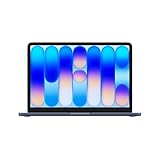
打ちやすさは「キーが深いか」ではなく、打鍵の均一さで決まります。どのキーを押しても同じ手応えが返ってくると、指が迷わず速度が上がる。ここが最も高い水準にあるのがMacBookです。
キーボード面の剛性が高く、強く打っても中央がたわみません。安価なノートは中央部が沈み、その微妙な差が長時間の入力で疲労として蓄積します。キーピッチも余裕があり、隣のキーを巻き込む誤打が起きにくい。ファンクションキーまで含めて配列に無理がないため、慣れが早いのも実用上の利点です。
- どのキーも同じ手応えという打鍵の均一さ
- キーボード面の剛性が高くたわまない
- 十分なキーピッチで誤打が起きにくい
- こんな人に:一日中文章を書く人
【2位】Apple MacBook Air 13インチ M3|Magic Keyboardの完成された打鍵感

こんな方におすすめ|ライター・プログラマー・iPhone/iPadユーザー・長時間タイピング派
Appleの2024年版MacBook Air(13インチ、M3チップ搭載)は、そのパフォーマンスやデザインだけでなく、キーボードの打ちやすさにも非常に優れた設計が施されており、タイピングが多いユーザーにとって理想的なノートパソコンです。このモデルにはApple独自の「Magic Keyboard」が搭載されており、その設計と機能性が、快適で効率的なタイピングを実現します。世界中のジャーナリスト・小説家・ブロガー・プログラマーから絶大な支持を集めている「タイピングのデファクトスタンダード」です。
Magic Keyboard|浅めキーストロークでも明確なフィードバック
Magic Keyboardの最大の特徴は、その浅めのキーストロークとしっかりとした打鍵感のバランスにあります。キーストロークは約1mmと比較的浅めですが、キーを押した際の反応が非常に明確で、確実に入力した感覚を得られます。長時間のタイピング作業でも疲れにくく、文章作成やデータ入力を頻繁に行うユーザーに適しています。浅めのキーストロークは、キーを押す力をあまり必要としないため、指への負担が軽減され、疲労を抑えながらスピードを維持したタイピングが可能。慣れると驚くほど高速にタイピングできるようになり、「他のキーボードに戻れない」というMacBookユーザーが続出しています。
フルサイズキーピッチ+指フィット設計+バックライト
MacBook AirのMagic Keyboardは、フルサイズのキーボードを採用しており、キー間の距離(キーピッチ)がしっかり確保されています。タイピング中のミスタイプが少なく、正確な入力が可能。キーキャップのわずかな凹みが指にフィットするよう設計されており、打鍵時の安定感が高まります。バックライト付きキーボードで、暗い環境でも視認性を確保し、正確なタイピングをサポート。バックライトの明るさは自動調整されるため、周囲の明るさに応じて適切な輝度で快適な使用感を提供します。夜間作業が多いユーザーや移動中に使用する機会が多いユーザーにとって特に有用です。
静音設計+大型トラックパッド|カフェ・図書館でも安心
静音性もMagic Keyboardの大きな特長。キーを押した際の音が非常に静かで、オフィス・図書館・カフェといった静かな環境でも周囲を気にせず使用できます。会議中にメモを取る際など、配慮が求められる場面で重宝します。Apple独自のトラックパッドとの組み合わせも、タイピングの快適さを高める要因。大型トラックパッドは精度が高く、ジェスチャー操作との連携がスムーズで、キーボードから手を離す時間を最小限に抑えられます。タイピングとカーソル操作を直感的に切り替えながら作業を進められます。
M3チップ×Liquid Retina×最大18時間バッテリー
Apple Silicon M3チップは、Intel・AMDのCPUを凌駕する省電力と高性能を両立。13.6インチのLiquid Retinaディスプレイは色再現性も視認性も最上位クラス。最大18時間のバッテリー駆動でカフェ作業も移動中の作業も電源の心配が不要です。13インチのコンパクトなボディとミッドナイトカラーの洗練された外観で、使うたびに満足感を与えてくれます。約1.24kgの薄さ・軽さは携帯性を高めるだけでなく、膝上での作業や狭いスペースでの使用にも適しています。
決め手:Magic Keyboardの快適さ、M3チップの圧倒的性能、18時間バッテリー、Apple Pencilでメモを取れるiPadとの連携、AirDropでiPhoneとシームレス——「Appleエコシステム×最高のタイピング体験」を求める方の絶対の選択肢。Apple公式・Amazon・楽天市場・家電量販店で最新キャンペーン価格をチェック!
【3位】HP Envy x360 14-fc|Copilotキー搭載のAI時代の2-in-1モデル

こんな方におすすめ|クリエイター・ハイブリッドワーク派・最新Windows AI PC好き
HPの「Envy x360 14-fc」(型番:9W671PA-AAAA)は、その卓越した性能と2-in-1の柔軟なデザインだけでなく、快適なタイピング体験を追求したキーボード設計が特徴です。タイピングを多用するビジネスパーソンやクリエイターのニーズに応えるため、細部にまで配慮された打ちやすいキーボードが搭載されています。Windows AI PCの最新トレンド「Copilotキー」搭載で、AIを活用した生産性向上機能が標準装備されているのも今買うべき大きな理由です。
フルサイズに近いレイアウト×指フィット凹み×堅牢パームレスト
キーボードのレイアウトはフルサイズに近い設計が施され、キーの間隔(キーピッチ)が十分に広く確保されています。誤入力が減少し、スムーズなタイピングが可能。各キーの形状にはわずかな凹みがあり、指先にフィットする設計。タイピング中の安定感が増し、長時間の使用でも指の疲れを最小限に抑えられます。キーボード全体の剛性も優れており、キーを押した際の安定感が高く、タイピング中にデバイス全体が揺れることがありません。頻繁にキーボードを使用するユーザーにとって、この堅牢性は重要な要素です。
適度なキーストローク×バックライト×Copilotキー
キーストローク(キーの押下深さ)は適度に設定され、軽快でしっかりとしたフィードバックを得られる打鍵感を提供。押し込みすぎることによる疲労を軽減しつつ、十分なクリック感を確保する絶妙なバランスです。長文入力・プログラミングなど、タイピングが主な作業となる場面で快適さを発揮。バックライト付きキーボードが標準装備で、暗い環境でも視認性を確保。明るさは周囲の光量に応じて調整可能で、目の疲れを軽減しつつ作業に集中できます。最新の「Windows Copilotキー」搭載で、作業中にAIアシスタントを迅速に起動し、文章の校正・文法チェック・複雑なタスクの補助を得られます。
2-in-1コンバーチブル|タブレットモード・テントモードでも快適
Envy x360 14-fcは2-in-1コンバーチブルデザインで、ラップトップモードだけでなく、テントモードやタブレットモードでも快適に使用できます。さまざまなシーンでの利用を可能にし、タブレットモードでは手書き入力やタッチ操作を補完するためにキーボードが簡単に無効化される仕組みも備えています。キーボードが不要な場面でも煩わしさを感じることなく、快適にデバイスを活用できます。デザイン面でも、ミッドナイトブルーの筐体が高級感を醸し出し、薄型軽量に仕上げられているため外出先での作業や移動が多いユーザーにも適しています。
決め手:タイピングの快適さ・2-in-1の柔軟性・Copilotキー搭載のAI機能・スタイリッシュなミッドナイトブルー——デザイン・機能性・生産性のすべてを高次元で実現したノートパソコン。「Windowsでクリエイティブ作業もする方」「最新トレンドが好きな方」に最適。HP公式・Amazon・楽天市場で最新キャンペーン価格をチェック!
【4位】マウスコンピューター G-Tune E5|ハイスペック×国産安心の万能モデル

こんな方におすすめ|ゲーミング×動画編集×ライティングの三刀流派・国産信頼派
マウスコンピューター(Mouse)の「G-Tune E5」は、ゲーミング用途に最適化された高性能ノートパソコンでありながら、キーボードの打ちやすさにも注力されたモデル。Intel Core i7-13650HXプロセッサ、NVIDIA GeForce RTX 4060 GPU、32GBの大容量メモリ、1TBのSSDストレージ、15.3インチのWQXGA(2560×1600)ディスプレイ、240Hzの圧倒的なリフレッシュレートを備えた怪物スペック。キーボードに関しては、ゲーマーだけでなく、タイピング作業を頻繁に行うユーザーにも配慮された設計が特徴です。
フルサイズキーボード×テンキー完備×滑りにくい表面
フルサイズキーボードを採用し、テンキーも完備。ゲーミングだけでなく、オフィス作業やクリエイティブな作業においても快適です。数値入力が多い業務では、テンキーがあることで効率が大幅向上。キーの間隔(キーピッチ)は十分に広く設計されており、誤入力を防ぎ、正確なタイピングを可能にしています。キーの表面には適度な摩擦があるため、滑りにくく、指がしっかりとフィットする感覚が得られます。
深めのキーストローク×RGBバックライト×堅牢な耐久性
ゲーミングノートとしての特性を活かし、キーストロークは深めに設定。一般的な薄型ノートパソコンに比べてキーストロークがしっかりしており、押下感が明確で反応が良いため、素早い入力を求められるゲーミングやタイピング作業の両方で優れた操作性を発揮します。打鍵音は適度に抑えられており、静かなオフィスや家庭環境でも使いやすい。キーボードにはRGBバックライトが搭載されており、カスタマイズ可能な照明がゲーミング体験を向上させるだけでなく、暗い環境での視認性も確保。明るさや色は自由に調整できます。耐久性にも優れ、キーボード全体が堅牢に作られており、キーを押したときの安定感が長時間の使用にも対応する信頼性を提供。キーの印字部分は耐久性の高い仕上げで、文字が消えたり摩耗したりしにくいのも魅力です。
15.3インチWQXGA×240Hz×Core i7×RTX 4060の圧倒的性能
15.3インチサイズでもキーボードの使いやすさを損なうことなく配置されており、手首を自然な位置に保てるパームレストが十分に確保されています。長時間のタイピング作業でも快適な姿勢を維持可能。ノートパソコン本体の冷却性能が高いため、キーの熱がこもることがなく、常に快適なタイピング環境を保てます。ディスプレイのリフレッシュレートが240Hzで、ゲーミングでのスムーズな動作だけでなく、タイピング時の画面スクロールや操作感にも影響し、全体的な快適性を向上。高解像度のWQXGAディスプレイは、タイピング作業での文字や数字の視認性を向上させ、目の負担を軽減します。
決め手:Core i7-13650HX×RTX 4060×32GB×1TB×WQXGA×240Hz——一切妥協のないハイスペック構成と、マウスコンピューターという日本ブランドの信頼性、打ちやすさを兼備。「PCゲーム+動画編集+プログラミング+執筆」すべてを1台でこなしたい方の決定版。マウスコンピューター公式・Amazon・楽天市場で最新価格をチェック!
FMV 富士通 WA1/J2|日本語配列を最優先するなら
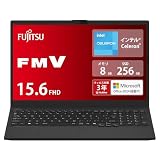
日本メーカーならではの、無理のない日本語配列。海外メーカー機にありがちな「変換キーが極端に小さい」「Enterが遠い」といったストレスがありません。15.6型なのでテンキーも備え、数字入力が多い人にも向きます。
- 日本メーカーの素直な日本語配列
- 変換・Enter周りが窮屈にならない
- テンキー付きで数字入力も速い
Lenovo ThinkPad X1 Carbon|ビジネスノートの打鍵基準
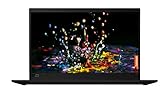
ThinkPadのキーボードは、打鍵感の評価で長年基準とされてきた存在です。キートップが指先に合わせてわずかに凹んでおり、指が自然に中央へ導かれます。長文入力の速度と正確さを両立したい人に向いた設計です。
- 打鍵感の評価で長年基準とされる設計
- キートップの凹みが指を中央へ導く
- 14インチで持ち運べる軽さ
Core i9-12900H 24GBメモリ機|打鍵より処理を優先するなら

キーボードは標準的ですが、24GBメモリと1TB SSDで作業が一切詰まりません。文章だけでなく資料作成や画像処理も並行する人には、快適さの総量でこちらが上回ることがあります。
- 24GBメモリで並行作業が詰まらない
- 1TB SSDで資料をため込める
- Core i9で処理待ちが起きない
ASUS Vivobook Go 15.6|価格を抑えて打ちやすさを取る

10万円前後で15.6インチのフルサイズキーボードとテンキーを備えたモデル。キーピッチに余裕があり、この価格帯では窮屈さを感じにくい配列です。予算を抑えつつ入力環境を確保したい人向け。
- 15.6インチのフルサイズキーボード+テンキー
- この価格帯では余裕のあるキーピッチ
- 10万円前後
シーン別おすすめ|あなたの用途に合う1台はどれ?
- ライター・ブロガー・小説家・カスタマーサポート(長時間タイピング派):MacBook Air 13″ M3(1位)。世界中のジャーナリスト・著者が愛用。
- クリエイター・デザイナー・2-in-1で使いたい方:HP Envy x360 14-fc(2位)。Copilotキー+タブレットモードで万能。
- ゲーミング×動画編集×プログラミング:G-Tune E5(3位)。Core i7-13650HX×RTX 4060の怪物スペック。
- 日本人ビジネスマン・外回り営業・出張族:FMV LIFEBOOK WMB/J1(4位)。14インチで持ち運びやすい。
- 経理担当・大画面で据え置き・テンキー必須:FMV LIFEBOOK WAA/J1(5位)。15.6インチ+光学ドライブ。
タイピング快適性を最大化する5つのコツ|買った後の工夫で生産性アップ
打ちやすいノートパソコンを購入した後、さらにタイピング環境を最適化するためのコツをご紹介します。これらを意識するだけで、長時間作業の疲労感が大きく変わります。
① タイピング姿勢の見直し|エルゴノミクスを意識する
正しい姿勢でタイピングすることで、肩こり・腰痛・腱鞘炎を予防できます。椅子の高さは肘が90度に曲がる位置に、ディスプレイは目線の高さに、キーボードは手首が水平になる角度に調整しましょう。ノートPCを単体で使う場合、画面の位置が低くなりがちなので、ノートPCスタンドや書見台と外付けキーボードを組み合わせて使うとさらに快適です。リモートワーク・在宅勤務が長時間に及ぶ方は、エルゴノミクスデザインの椅子・パームレスト・リストレストの併用も検討してください。
② IME・日本語入力環境の最適化|変換ストレスを減らす
日本語タイピングの快適さは、ハードウェアだけでなくIME(日本語入力システム)の質にも左右されます。Mac標準のライブ変換、ATOK(有償)、Google日本語入力(無料)、Microsoft IME(最新版)など、自分の入力スタイルに合うIMEを選ぶことで、変換精度が向上し、タイピング全体のリズムが格段に良くなります。プログラマーの方は、英字入力をメインに、IMEのON/OFF切り替えキーをカスタマイズしておくと作業効率が大幅にアップします。
③ タイピングのリズム維持|定期的な休憩とストレッチ
長時間連続でタイピングすると、指・手首・肩・首に疲労がたまります。「ポモドーロテクニック」(25分集中+5分休憩)を活用し、適度な休憩を入れることで集中力を維持。休憩時間には手首回し・指のストレッチ・肩回し・首のストレッチを行うと、肩こりや腱鞘炎の予防になります。Apple Watch・Fitbit・Garminなどのスマートウォッチの「立つ通知」「動く通知」も活用すると、ついタイピングに没頭して休憩を忘れるのを防げます。
④ ショートカットキーを覚える|マウスからキーボードへ
タイピング作業の効率は、ショートカットキーをどれだけ使いこなすかで大きく変わります。Ctrl+C(コピー)、Ctrl+V(ペースト)、Ctrl+Z(取り消し)の基本から、Ctrl+Shift+T(閉じたタブを復元)、Cmd+Tab(アプリ切り替え)、Win+Shift+S(スクリーンショット)など、よく使うショートカットを覚えていくと、マウスに手を伸ばす回数が減り、タイピングのリズムが途切れません。MacならMagic Keyboardのファンクションキーで音量・明るさ・Mission Controlへのアクセスも瞬時に行えます。
⑤ キーボードのメンテナンス|清掃と消耗品交換
キーボードはホコリ・髪の毛・食べカスがたまりやすい場所。エアダスター・キーボード用ブラシ・粘着クリーナーを使った定期的な清掃で、キーの引っかかり・反応不良を予防できます。MacBookやFMVなどメーカー保証期間内なら、内部清掃をメーカー依頼するのも選択肢。長く使えば使うほど、清掃の習慣の有無で寿命が大きく変わります。
よくある質問(FAQ)|打ちやすいノートパソコン選びの疑問を解消
Q1. MacBookとWindowsノート、タイピング体験はどちらが上ですか?
A. 「ストロークの浅さでも明確なフィードバック」を重視するならMacBookのMagic Keyboardが世界トップクラス。Windows派でしっかりした打鍵感を求めるならHP Envy・富士通FMV・マウスG-Tuneがおすすめ。日本語入力環境を優先するなら国産(富士通)が安心です。
Q2. テンキー付きと無し、どちらがいい?
A. 数値入力(経理・会計・データ入力)が多いならテンキー付き(G-Tune E5、LIFEBOOK WAA/J1)。コンパクトに使いたい、外出が多いならテンキー無し(MacBook、HP Envy、LIFEBOOK WMB/J1)。後付けでBluetoothテンキーを追加することも可能です。
Q3. キーピッチは何mmあれば打ちやすいですか?
A. 一般的に19mm前後が理想とされています。本記事の5モデルはすべて、この理想値に近い設計です。狭ければ狭いほど誤入力が増え、広すぎると指の移動距離が増えて疲れます。家電量販店で実機を試打できる場合は、自分の手のサイズに合うか確認するのがベストです。
Q4. バックライト付きキーボードは本当に必要ですか?
A. 夜間作業・カフェ・暗い部屋での使用が多いなら必須。日中の明るい環境でしか使わないなら不要。本記事1〜3位はすべてバックライト付き。在宅勤務メインの方は、夜間に作業することも多いため、バックライト付きを選ぶと後悔しません。
Q5. プログラミング用に一番おすすめなのは?
A. キーボードの正確性・静音性・打鍵感のバランスからMacBook Air M3(1位)がプログラマー界では圧倒的人気。UNIXベースのmacOSはターミナル・開発環境の構築もスムーズで、Web開発・iOS開発に必須。Windows派ならG-Tune E5(3位)の32GB RAM・高性能GPUがコンパイル時間を短縮できます。
Q6. キーボードカバーや外付けキーボードと比べると?
A. 自宅・オフィスでの据え置き使用がメインなら、HHKB・REALFORCE・Logicool MX Keysなどの外付けキーボード併用も選択肢。ただしカフェ・出張・移動中の作業を考えると、本体のキーボード自体が打ちやすいことが何よりも重要です。本記事で紹介する5モデルは、外付けキーボード並みの打鍵感を本体に内蔵しています。
Q7. 中古や旧モデルでもいい?
A. 価格を抑えるなら旧モデルや認定整備済みも選択肢(特にAppleの認定整備済みMacBookはコスパが高い)。ただし、最新OSのサポート期間・バッテリー劣化・Copilotキーなどの最新機能を考えると、可能であれば新品が安心。Amazonセール・楽天お買い物マラソン・公式ストアのキャンペーンを狙えば、新品でも結構お得に買えます。
まとめ|打ちやすいキーボードのノートパソコンで毎日の作業を快適に
キーボードが打ちやすいノートパソコンは、文章作成・プログラミング・ライティング・経理・データ入力・カスタマーサポート・リモートワーク・在宅勤務・テレワーク・オンライン会議・Web制作・ブログ運営など、日々のタイピング作業の快適さと生産性を確実に底上げしてくれます。CPU・メモリ・ストレージ・ディスプレイ・バッテリー・ポートに加えて、キーボードの「打ちやすさ」という見落とされがちな要素にこだわった1台を選ぶと、毎日の仕事の質が変わります。
もう一度、本記事のおすすめTOP3を整理しておきます。
- 1位|Apple MacBook Air 13″ M3:Magic Keyboardとエコシステムの完成度
- 2位|HP Envy x360 14-fc:2-in-1×Copilotキー×バックライトの最新Windows AI PC
- 3位|マウスコンピューター G-Tune E5:ハイスペック×国産安心×ゲーミング兼業務用
ノートパソコンは、毎日4〜10時間以上触れる仕事道具。キーピッチ・キーストローク・打鍵感・バックライト・テンキー・パームレストの剛性——これらの細かな設計が、1年後・3年後の作業効率と疲労感を大きく左右します。Amazon・楽天市場・各メーカー公式ストアで最新のキャンペーン価格を比較し、お得なタイミングで自分にぴったりの1台を手に入れて、より快適なタイピングライフを始めてください!
コメント