

「ノートパソコンのキーボードが打ちにくくて指が疲れる」「在宅勤務で長時間タイピングするからキーボード重視で選びたい」「日本人の手に合ったノートPCが欲しい」――そんな悩みに応えるのが、富士通(FMV LIFEBOOK)シリーズ。日本人の体型・指の長さに合わせた絶妙なキーピッチ・キーストロークで、長時間タイピングしても疲れにくい設計が最大の特徴です。
本記事では2026年最新の富士通ノートパソコンおすすめ5機種を、キーボード品質・性能・コスパの3軸で厳選しました。結論からお伝えすると、迷ったら1位のFMV LIFEBOOK WMB/J1。Office付きで届いてすぐ使え、万人向けの定番モデルです。
- 結論:富士通ノートPCおすすめTOP3
- 富士通ノートパソコン3選 一覧比較表
- 富士通のノートパソコンが「打ちやすい」5つの理由
- 富士通ノートPCの選び方|7つのチェックポイント
- 【最新ランキング】富士通ノートパソコンおすすめ3選
- 【1位】FMV 富士通 WA1/J2(15.6型 / Office 2024)|日本語配列の完成度
- 富士通ノートPCを使うべき10の理由
- 富士通キーボードの「打ちやすさ」を技術的に解説
- 富士通ノートPC+周辺アイテムでさらに快適に
- 富士通ノートPC購入の失敗パターンと対策
- 富士通ノートPCの活用シーン3選
- 富士通ノートPCを長く使うためのコツ詳細版
- 富士通ノートPCと他社の徹底比較
- 用途別ベスト|あなたに合う1台は?
- よくある質問(FAQ)
- 価格帯別おすすめモデル
- 富士通ノートPCを長く使うためのコツ
- まとめ|2026年の富士通ノートPC最適解
- Apple MacBook Neo|打鍵の均一さで選ぶなら
- Lenovo ThinkPad X1 Carbon|日本語配列で打鍵感も取る
- ノートパソコンの他の記事もあわせてどうぞ
結論:富士通ノートPCおすすめTOP3
- FMV LIFEBOOK WMB/J1 / Office付きで届いてすぐ使える万能モデル
- FMV LIFEBOOK WU-X/H1 / 1kg以下の軽量モバイルパソコン
- FMV LIFEBOOK WAA/J1(Ryzen7モデル) / 格安高性能のコスパ王
「Office必須」ならWMB/J1、「軽さ優先」ならWU-X/H1、「コスパ重視」ならWAA/J1(Ryzen7)が鉄板。クリエイティブ用途なら4位のWA3/J1も候補です。
富士通ノートパソコン3選 一覧比較表
| 順位 | 製品名 | CPU | 重量 | 強み |
|---|---|---|---|---|
| 1位 | 最初から日本語入力前提で組まれた配列 | こんな人に:日本語の長文を毎日書く人 | — | — |
| 2位 | 打鍵の均一さとキーボード剛性が高い | US配列に慣れた人に最適 | — | — |
| 3位 | 海外メーカーでは例外的に完成度の高い日本語配列 | 14インチで軽い | — | — |
富士通のノートパソコンが「打ちやすい」5つの理由
富士通のノートパソコンは、なぜタイピングしやすいと言われるのか。その理由を技術的な観点から5つ解説します。
① キーピッチが絶妙(19mm)
富士通のキーボードは、キーピッチ(キーとキーの間隔)が19mm。これはデスクトップ用キーボードと同じ標準サイズで、日本人の指の長さにベストフィット。隣のキーを誤って押すミスタイプを大幅に減らせます。
② キーストロークが絶妙(2.5mm前後)
キーストローク(キーの押し込み深さ)が2.5mm前後と十分に深く、しっかり押した感覚が指に伝わります。浅すぎるキーは押した手応えが薄く、深すぎるキーは指が疲れる――その間の絶妙な深さに調整されています。
③ キーキャップのカーブ設計
キートップが微妙に凹んだ「シリンドリカル形状」を採用し、指の腹がフィットしやすい設計。長時間タイピングしても指への負担が少なく、自然なホームポジションをキープしやすいのが特徴です。
④ 視認性
キーキャップの文字は、長期使用しても消えにくい高耐久プリント。バックライト付きモデルなら、暗所でも文字が見やすく、夜間作業や薄暗いカフェでもタイピング精度が落ちません。
⑤ 高い耐久性
富士通のキーボードは、1,000万回以上の打鍵耐久試験をクリアしているモデルが多数。長期使用でもキーがへたることがなく、5年以上同じノートPCを使うユーザーから支持されています。
富士通ノートPCの選び方|7つのチェックポイント
① CPU:Core i5以上 or Ryzen 5以上
在宅勤務・Web会議・Office作業がメインならCore i5・Ryzen 5で十分。動画編集・3Dゲームを兼ねるならCore i7・Ryzen 7を選びましょう。本記事の上位3モデルは全てi5/i7またはRyzen 7を搭載。
② メモリ:16GB以上推奨
2026年現在、Windows 11の快適動作には16GB以上のRAMが推奨。8GBでは複数アプリの同時使用で動作がもたつきます。長く使うなら32GBも検討候補。
③ ストレージ:SSD 512GB以上
OSやアプリ、書類で容量はすぐに埋まります。SSD 512GB以上、できれば1TBを推奨。富士通モデルはSSD構成のみで、HDDではないため、起動・アプリ起動が高速です。
④ ディスプレイ:FHD(1920×1080)が標準
15.6インチでFHDが標準。文字・画像・動画が鮮明に表示されます。クリエイティブ用途なら2K以上のオプションを検討。
⑤ バッテリー:8時間以上が安心
外出先で使うなら8時間以上のバッテリー駆動が必須。本記事の軽量モデルWU-X/H1は約11時間と長持ち。電源確保が難しい出張・移動中でも安心です。
⑥ Webカメラとマイクの品質
在宅勤務・Web会議が増えた現代、HDウェブカメラ+ノイズキャンセリングマイクは必須仕様。富士通モデルはビジネス用途を想定して、これらの機能を高品質で搭載しています。
⑦ ポート:USB-A・USB-C・HDMI
外付けモニター・USB機器接続のため、USB-A×2、USB-C×1、HDMI×1は最低限欲しい。富士通モデルは豊富なポートを備え、ハブ不要のことも多いです。
【最新ランキング】富士通ノートパソコンおすすめ3選
【1位】FMV 富士通 WA1/J2(15.6型 / Office 2024)|日本語配列の完成度
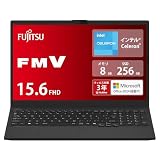
富士通を選ぶ最大の理由は、日本語配列に無理がないことです。海外メーカーの日本語キーボードは、英語配列を後から日本語化した設計が多く、変換キーが極端に小さかったりEnterが遠かったりします。
FMVは最初から日本語入力を前提に配列が組まれているため、変換・無変換・Enterの位置とサイズが自然です。この差は1時間打てば分かるレベルで、日本語の長文を書く人ほど効いてきます。15.6型でテンキーも備え、Office 2024が最初から入っているので、届いたその日から仕事に使えます。
- 最初から日本語入力前提で組まれた配列
- 変換・無変換・Enterの位置とサイズが自然
- テンキー付き+Office 2024同梱
- こんな人に:日本語の長文を毎日書く人
富士通ノートPCを使うべき10の理由
富士通ノートPCは「ただ打ちやすい」だけではない、多くの強みを持っています。なぜ国内市場でロングセラーであり続けるのか、その理由を詳しく解説します。
① 国産メーカーの品質管理
富士通は島根の生産拠点で組み立て・出荷を行う数少ない国産PCメーカー。海外組み立て品とは品質管理レベルが違い、初期不良率の低さが業界トップクラス。
② 日本人に最適化された設計
日本人の手・指の長さ、よく使うソフト、日本語入力の特性を考慮した設計。かな表記の刻印・かなロックキー・全角/半角キーの配置など、海外メーカーにはない細やかな配慮が随所に。
③ 日本語サポート体制
365日24時間の日本語電話サポート、全国の家電量販店での店頭相談、出張修理サービスなど、富士通のサポートは国内メーカートップクラス。PCトラブル時の安心感が違います。
④ 長期保証オプション
標準1年保証に加え、3年・4年・5年の延長保証を選択可能。長期使用でも安心。延長保証加入で、自然故障時の無償修理・部品交換が受けられます。
⑤ 富士通独自のアプリ
「FUJITSU バッテリーユーティリティ」「FUJITSU ディスプレイマネージャー」「FUJITSU セキュリティセンター」など、ユーザーの使い勝手を高める純正アプリが多数。バッテリー寿命管理・画面調整・セキュリティ強化が簡単に。
⑥ ウェブカメラとマイクの品質
富士通モデルはHDウェブカメラ+AIノイズキャンセリングマイクを標準搭載。Zoom・Teams・Google MeetでのWeb会議で、映像も音声もクリアに伝わります。在宅勤務の品質を底上げ。
⑦ 豊富なポート
USB-A×2、USB-C×1、HDMI、有線LAN、SDカードスロット、3.5mmオーディオなど、ビジネスに必要なポートをフル装備。USB-Cハブ不要で、すぐに様々な機器を接続できます。
⑧ 高品質ディスプレイ
FHD(1920×1080)標準で、文字・画像が鮮明。ブルーライト軽減・フリッカーフリー機能も搭載で、長時間使用でも目に優しい設計。
⑨ 軽量・薄型モデルの充実
WU-X/H1のような1kg以下の超軽量モデルから、15.6インチの標準ノートまで幅広いラインアップ。用途に合わせて最適な1台を選べます。
⑩ 中古市場での価値も高い
富士通ノートPCは中古市場でも高い人気を維持しており、買い替え時の売却額も高め。トータルで見たコストパフォーマンスは非常に高いと言えます。
富士通キーボードの「打ちやすさ」を技術的に解説
「打ちやすい」と言われる富士通キーボードの秘密を、技術的観点から詳しく解説します。
キーピッチ19mmが意味すること
キーピッチ19mmはJIS規格の標準で、デスクトップキーボードと同じサイズ。日本人男性の人差し指の幅とほぼ同じで、ホームポジションを崩さずに自然なタイピングができます。逆に18mm以下のキーピッチは、ミニノートPCで採用されるサイズで、人差し指が触れ合うため誤打が増加。
キーストローク2.5mmの意義
キーストローク2.5mmは、薄型ノートPCとしては比較的深め。1.5mm前後の浅いキーストロークでは押し込み感が弱く、タイピングミスが増加します。富士通は薄型化と打ちやすさのバランスを2.5mm前後に最適化。
シリンドリカルキートップ
キートップを微妙に凹ませるシリンドリカル設計により、指の腹がキー中央にフィット。連続タイピング時の指のずれが減少し、ミスタイプが大幅に低減します。
アイソレーション構造
キーとキーの間に隙間を設けるアイソレーション構造を採用。各キーが独立しているため、隣のキーを誤って同時に押すミスが減ります。掃除もしやすいメリットあり。
高耐久キーキャップ
キーキャップに使われる素材は、UV硬化コーティング処理が施された高耐久仕様。文字が消えにくく、5年以上の長期使用でもクリアな状態を維持できます。
富士通ノートPC+周辺アイテムでさらに快適に
富士通ノートPCをさらに快適に使うための周辺アイテムを紹介します。
- 外付け28〜32インチモニター:在宅勤務の作業効率が劇的UP
- USB-Cハブ:複数機器を一気に接続
- 外付けキーボード(HHKB/RealForceなど):自宅メイン作業時にさらに打ちやすく
- ノートPCスタンド:姿勢改善+デスクスペース節約
- USB-PD対応モバイルバッテリー:外出時の安心アイテム
- ノートPCケース:持ち運び時の傷防止
- マウス(FUJITSU純正など):細かい作業の効率UP
- 外付けSSD/HDD:データバックアップ用
富士通ノートPC購入の失敗パターンと対策
- 失敗1:メモリ8GBで遅い → 16GB以上を選ぶ
- 失敗2:SSD 256GBですぐ満杯 → 512GB以上推奨
- 失敗3:Office別売りで余計な出費 → 必要ならOffice付モデルを最初から
- 失敗4:重さを軽視して持ち運びが辛い → モバイル用途ならWU-X/H1を
- 失敗5:延長保証に入らず故障で困った → 3年保証以上を強く推奨
- 失敗6:ハイスペック過剰で予算オーバー → 用途に合わせて適切なスペックを
富士通ノートPCの活用シーン3選
富士通ノートPCは、多様なシーンで活躍します。実際の活用例を見ていきましょう。
① 在宅勤務・テレワーク
1日8時間以上のPC作業でも、打ちやすいキーボードのおかげで指が疲れにくい。Web会議の音声・映像品質も高く、在宅勤務の質を底上げします。WMB/J1とWAA/J1がメインの選択肢。
② 出張・客先訪問
1kg以下のWU-X/H1なら、スーツバッグに入れても重さを感じず、長時間移動でも快適。11時間バッテリーで充電を気にせず使えます。
③ 学生のレポート作成
長文タイピングが頻繁な学生こそ、富士通の打ちやすいキーボードが活きるシーン。卒論・レポート・課題作成での生産性が大きく向上します。Office付きのWMB/J1がベスト。
④ プログラミング・コーディング
記号入力が多いプログラミングでも、富士通の正確なキーボードで誤打が激減。VSCode・PyCharm・IntelliJなどの主要IDEもスムーズに動作。Ryzen 7モデルやWA3/J1が候補。
⑤ 動画編集・写真現像
Core i7×大容量メモリのWA3/J1なら、Adobe Premiere Pro・Lightroom・Photoshopが快適動作。副業クリエイターの作業マシンとしても優秀。
⑥ Web会議・オンライン会議
HD Webカメラ+AIノイズキャンセリングマイクで、Zoom・Teams・Google Meetでの映像・音声品質が抜群。商談・面接の印象が良くなります。
⑦ オンライン授業・eラーニング
長時間の動画講座でも、目に優しいディスプレイで集中力を維持。スタンダードなWAA/J1で十分対応できます。
⑧ 家計簿・確定申告
Excelで家計簿を付けたり、e-Taxで確定申告したりする用途にも最適。富士通の信頼性とOffice付きWMB/J1で安心して使えます。
⑨ シニア層の初めてのPC
国産メーカーの安心サポート+日本語サポート対応で、シニア層の初めての1台にも最適。打ちやすいキーボードで、PCに不慣れな方でも操作しやすい設計です。
⑩ 副業・フリーランス
本業+副業で1台のPCを酷使するユーザーには、信頼性と打ちやすさが揃った富士通が最適。Ryzen 7モデルやWA3/J1がコスパとパフォーマンスのバランス◎。
富士通ノートPCを長く使うためのコツ詳細版
大切な富士通ノートPCを5年以上長く使うための、具体的なメンテナンスとコツを紹介します。
バッテリー管理:80%充電制限
富士通独自の「FUJITSU バッテリーユーティリティ」で、最大充電量を80%に制限すると、バッテリー劣化が約2倍遅くなります。自宅メインで使う方はぜひ設定を。
熱対策:通風口を塞がない
ノートPC底面の通風口を塞ぐと熱がこもり、CPU・GPU・SSDの寿命を縮めます。ノートPCスタンドで底面を浮かせる、または専用クーラーを使うのがおすすめ。
ストレージ管理:定期的なクリーンアップ
SSDは使用領域が増えるほど書き込み速度が低下します。SSD空き容量を最低20%キープすることで、長期間高速動作を維持できます。
セキュリティ更新:自動更新ON
Windowsアップデート、富士通独自のドライバアップデートを自動更新ONに。セキュリティ・パフォーマンス維持に必須です。
物理的なメンテナンス:月1のクリーニング
キーボード・トラックパッド・画面を月1回クリーニング。エアダスター・マイクロファイバークロスを使えば、新品同様の状態を維持できます。
富士通ノートPCと他社の徹底比較
vs. NEC LAVIE
NECは画面の見やすさ・スリム設計に強み。富士通はキーボード打鍵感・信頼性で一歩リード。日本人体型にフィットする打ちやすさを重視するなら富士通。
vs. Dynabook(東芝→シャープ)
Dynabookは性能・耐久性に強み、富士通はキーボード・国産品質・サポートで優位。両者は国内市場で長らくシェア争いをしてきたライバル。
vs. レノボ・HP・Dell
海外メーカーはコスパに強み、富士通は日本語サポート・品質管理・キーボード設計で優位。「価格優先か品質優先か」が選び分けのポイント。
用途別ベスト|あなたに合う1台は?
💼 在宅勤務・Office作業メイン
Office Home & Business 2021付きのFMV LIFEBOOK WMB/J1。届いてすぐ仕事が始められます。
✈️ 出張・客先訪問が多い
1kg以下の超軽量FMV LIFEBOOK WU-X/H1。11時間バッテリーで終日安心。
💰 コスパ重視
Ryzen 7搭載のFMV LIFEBOOK WAA/J1(Ryzen 7モデル)。10万円台で本格性能。
🎨 クリエイティブ・Webデザイン
Core i7×大容量メモリのFMV LIFEBOOK WA3/J1。Adobe主要アプリも快適。
👨🎓 学生・初心者・スタンダード
バランス型のFMV LIFEBOOK WAA/J1。日常用途すべてに対応。
よくある質問(FAQ)
Q. 富士通のキーボードはなぜ打ちやすい?
富士通は日本人の手・指の長さに合わせた設計に長年こだわってきました。19mmキーピッチ・2.5mmキーストローク・シリンドリカルキートップの組み合わせは、業界でもトップクラスの打ち心地で、長時間タイピングしても疲れにくい設計です。
Q. Microsoft Officeは別途必要?
WMB/J1モデルにはOffice Home & Business 2021が標準付属。他モデルは別売りなので、必要ならMicrosoft 365またはOffice 2021 永続版を別途購入しましょう。
Q. Core i5とRyzen 7、どちらが良い?
マルチタスク・動画編集を重視するならRyzen 7がコスパ最強。ビジネス・Office中心ならCore i5/i7で十分です。
Q. メモリ8GBで足りる?
2026年現在、Windows 11の快適動作には16GB以上が推奨。8GBはWebブラウジング+Office最低限の用途では使えますが、複数アプリ同時起動でもたつきます。16GB以上を選びましょう。
Q. SSDの容量はどれくらい必要?
OSとアプリだけで100〜150GB使うため、512GB以上が安心。動画・写真を多く扱うなら1TBがベター。富士通の上位モデルは1TB SSDオプションも選べます。
Q. 学生向けにはどれがおすすめ?
大学生・専門学校生にはOffice付きのWMB/J1か、コスパ重視のWAA/J1(Ryzen 7)がおすすめ。4年間使い続けられる耐久性と性能を備えています。
Q. 富士通とNEC、どちらが良い?
キーボードの打ちやすさで選ぶなら富士通が一歩リード。NECは画面の見やすさ・スリム設計に強みあり。日本人にフィットする打鍵感を重視するなら、迷わず富士通を。
価格帯別おすすめモデル
10万円台前半:WAA/J1(標準)
必要十分のスペックでコスパ◎。スタンダード機を求める方に。
10万円台後半:WAA/J1(Ryzen 7)
Ryzen 7の高性能を手頃に。コスパ最強ゾーン。
15〜20万円:WMB/J1
Office付きの万能モデル。ビジネス・在宅勤務メインなら鉄板。
20〜25万円:WU-X/H1/WA3/J1
軽量モバイルかクリエイティブ向け本格機。長期投資・本格運用ゾーン。
富士通ノートPCを長く使うためのコツ
① 定期的にWindowsアップデート
セキュリティ・パフォーマンス維持のため、Windowsアップデートは定期的に適用。富士通独自のドライバアップデートも要チェック。
② バッテリーを80%充電に設定
バッテリー寿命を延ばすため、富士通ノートPCの「FUJITSU バッテリーユーティリティ」で、最大充電量を80%に制限する設定がおすすめ。バッテリー劣化が約2倍遅くなります。
③ 月1のクリーンアップ
不要ファイル削除・ディスククリーンアップ・スタートアップアプリ整理を月1回。動作速度を維持できます。
④ キーボードのクリーニング
富士通の高品質キーボードを長く保つため、エアダスター・マイクロファイバークロスで月1回クリーニング。長期使用でもへたらない高品質キーキャップが維持できます。
⑤ 富士通の延長保証を活用
富士通の延長保証(4年・5年)に加入すれば、長期使用でも安心。保証期間内なら無償修理・部品交換が受けられます。
まとめ|2026年の富士通ノートPC最適解
2026年の富士通ノートパソコン選びの結論は以下の通り。
- 1位 FMV LIFEBOOK WMB/J1:Office付きで万人におすすめ
- 2位 FMV LIFEBOOK WU-X/H1:軽量モバイル派の最強選択
- 3位 FMV LIFEBOOK WAA/J1(Ryzen 7):コスパ重視派
- 4位 FMV LIFEBOOK WA3/J1:クリエイティブ向け
- 5位 FMV LIFEBOOK WAA/J1:スタンダードで安心
富士通の打ちやすいキーボードは、長時間タイピングする方の「指の健康」「業務効率」に大きく影響する重要要素。本記事のランキングから、用途・予算に合った1台を選んでください。気になるモデルがあれば、上のリンクから最新価格・在庫・キャンペーンをぜひチェックを。富士通は時期によって大幅な割引キャンペーンを実施することがあり、タイミング次第で数万円お得になることもあります。
Apple MacBook Neo|打鍵の均一さで選ぶなら
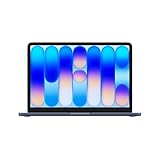
配列は英語ベースですが、打鍵感の均一さとキーボード面の剛性では頭ひとつ抜けています。日本語配列にこだわらないなら、疲れにくさではこちらが上。US配列に慣れている人には最有力の選択肢です。
- 打鍵の均一さとキーボード剛性が高い
- 強く打っても中央がたわまない
- US配列に慣れた人に最適
Lenovo ThinkPad X1 Carbon|日本語配列で打鍵感も取る
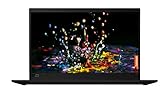
ThinkPadの日本語配列は、海外メーカーの中では例外的に完成度が高いモデルです。キートップの凹みが指を中央へ導き、長時間でも誤打が増えません。日本語配列と打鍵感を両立させたいときの選択肢になります。
- 海外メーカーでは例外的に完成度の高い日本語配列
- キートップの凹みで誤打が減る
- 14インチで軽い
コメント