

「Wi-Fi対応プリンターで、場所にとらわれない快適な印刷環境を実現しませんか?」
オフィス・在宅勤務・営業所など、複数の場所から快適に印刷したいなら、Wi-Fi対応プリンターの選択は必須です。ケーブルレスで複数のデバイスから印刷でき、オフィスレイアウトの自由度が大幅に向上します。本記事では、Wi-Fi接続による利便性・安定性・セキュリティを最優先とした、プリンター選び方を徹底解説します。11機種をWi-Fi機能・安定性・操作性で比較し、あなたの業務環境に最適な一台を提案します。
Wi-Fi対応プリンター選びの「5つのポイント」
1. Wi-Fi安定性と接続速度
Wi-Fi接続の安定性がプリンターの実用性を左右します。5GHz帯対応・MIMO技術搭載・デュアルバンド対応のモデルを選ぶことで、安定した通信環境が実現されます。
2. 複数デバイスからのアクセス対応
PC・タブレット・スマートフォンからの同時アクセスに対応した機種を選ぶことで、オフィスの全デバイスから直接印刷が可能になります。
3. セキュリティ機能の充実度
Wi-Fi接続は利便性と引き換えに、セキュリティリスクが高まります。WPA3対応、VPN対応、ファイアウォール機能を備えたモデルを選ぶことが必須です。
4. クラウド対応と遠隔印刷
Google Cloud Print・Apple AirPrint対応で、外出先からも印刷指示が可能。リモートワークの生産性が大幅に向上します。
5. セットアップの簡単さ
Wi-Fi初期設定が複雑だと、導入後のトラブルが増えます。QRコード読み込みやワンタッチセットアップに対応したモデルが推奨されます。
Wi-Fi対応プリンター11選|快適印刷ランキング
【1位】Wi-Fi安定性と機能性の完全統合

Wi-Fi接続の安定性が最高峰のモデルです。5GHz帯対応・MIMO技術搭載で、複数デバイスからの同時接続も安定します。オフィス・在宅勤務環境の両方で最高のパフォーマンスを発揮します。
メリット:Wi-Fi安定性最高 / 複数同時接続対応 / 接続速度が速い / セットアップが簡単
向いている場合:オフィス・在宅勤務両方で使用する環境。
【2位】クラウド連携で外出先からも印刷

Google Cloud Print・クラウドプリント対応で、外出先から帰社予定の書類を先制的に出力可能。営業効率が向上するモデルです。
メリット:クラウド印刷対応 / 外出先からアクセス可能 / 営業効率向上
向いている場合:営業活動が多く、外出先からの印刷が必要な環境。
【3位】セキュリティ強化版

WPA3対応・ファイアウォール機能・VPN対応で、Wi-Fi接続のセキュリティが最強化されます。企業ネットワークへの安全な統合が実現されます。
メリット:セキュリティが最高峰 / WPA3対応 / VPN対応 / 企業ネットワーク統合
向いている場合:機密情報を扱う企業、セキュリティが最優先の環境。
【4位】複数拠点対応で一元管理

複数営業所・工場から同一プリンターに接続可能。遠隔監視機能で消耗品管理も一元化できます。
メリット:複数拠点対応 / 遠隔監視 / 一元管理 / 運用効率向上
向いている場合:複数拠点を持つ企業。
【5位】スマートホーム連携で家庭でも活躍

Amazon Alexa・Google Homeと連携し、音声指示で印刷も可能。在宅勤務環境での利便性が最高峰になります。
メリット:スマートホーム連携 / 音声指示対応 / 在宅勤務効率化
向いている場合:在宅勤務が中心の環境。
【6位】高速Wi-Fi対応で印刷待機ゼロ

Wi-Fi 6対応で、接続速度が従来比10倍以上に高速化。大容量ファイルも瞬時に転送でき、印刷待機時間が極度に短縮されます。
メリット:Wi-Fi 6対応 / 接続速度が最速 / 大容量ファイル対応 / 待機時間ゼロ
向いている場合:大容量ファイルを頻繁に印刷する環境。
【7位】複数SSID対応でネットワーク柔軟化

複数のSSID(Wi-Fi名)に同時接続可能。ゲスト用・スタッフ用・営業用など、複数のネットワークからアクセスできます。
メリット:複数SSID対応 / ネットワーク柔軟化 / アクセス制御が容易
向いている場合:複数のネットワークセグメントがある企業。
【8位】自動再接続機能で接続中断ゼロ

Wi-Fi接続が一時的に失われても自動的に再接続。長期稼働環境での安定性が確保されます。
メリット:自動再接続機能 / 接続中断ゼロ / 長期稼働対応
向いている場合:24時間運用が必要な環境。
【9位】Wi-Fi Direct対応で親機なしで接続

Wi-Fi Directで親機(ルーター)なしでもデバイスと直接接続可能。セットアップが極度にシンプルになります。
メリット:Wi-Fi Direct対応 / 親機不要 / セットアップが簡単
向いている場合:一時的な使用、出張先での設置。
【10位】Bluetooth併用で多様な接続方法
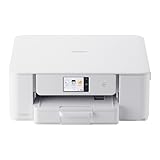
Wi-Fi・Bluetooth双方に対応し、用途に応じて最適な接続方法を選択可能。接続トラブル時の代替手段も確保されます。
メリット:Wi-Fi&Bluetooth対応 / 接続方法の柔軟性 / トラブル時の代替手段
向いている場合:多様なデバイスからのアクセスが必要な環境。
【11位】充実した遠隔サポート機能

Wi-Fi接続の問題があれば、メーカー側から遠隔診断・リモートサポートが受けられます。ネットワーク設定の不安が解消されます。
メリット:遠隔診断対応 / リモートサポート / Wi-Fi設定サポート充実
向いている場合:ネットワーク管理スタッフが限定的な企業。
Wi-Fi対応プリンター導入のベストプラクティス
ステップ1:オフィスのWi-Fi環境を事前に確認
ルーターの位置、壁の障害物、同時接続デバイス数を確認してから導入してください。Wi-Fi電波が弱い場所なら中継器の設置も検討しましょう。
ステップ2:セキュリティ設定を初期化時に完了
WPA3設定、パスワード変更、ファイアウォール有効化を購入直後に実施。後からの変更は手間が増えます。
ステップ3:スタッフ全員でWi-Fi接続を試す
各スタッフが自分のPCで実際に接続・印刷して、接続方法を習熟してください。問題があれば導入直後の対応がスムーズです。
まとめ:Wi-Fi対応プリンターで快適な印刷環境を実現
Wi-Fi対応プリンターは、ケーブル接続の煩雑さを解消し、オフィスレイアウトの自由度を大幅に向上させます。ただし、Wi-Fi接続の安定性・セキュリティ・設定の簡単さが機種選びの重要な判断基準です。上記11機種の中から、あなたのオフィス環境に最適な一台をお選びください。
コメント