
まず初めに
この記事を読むと分かること
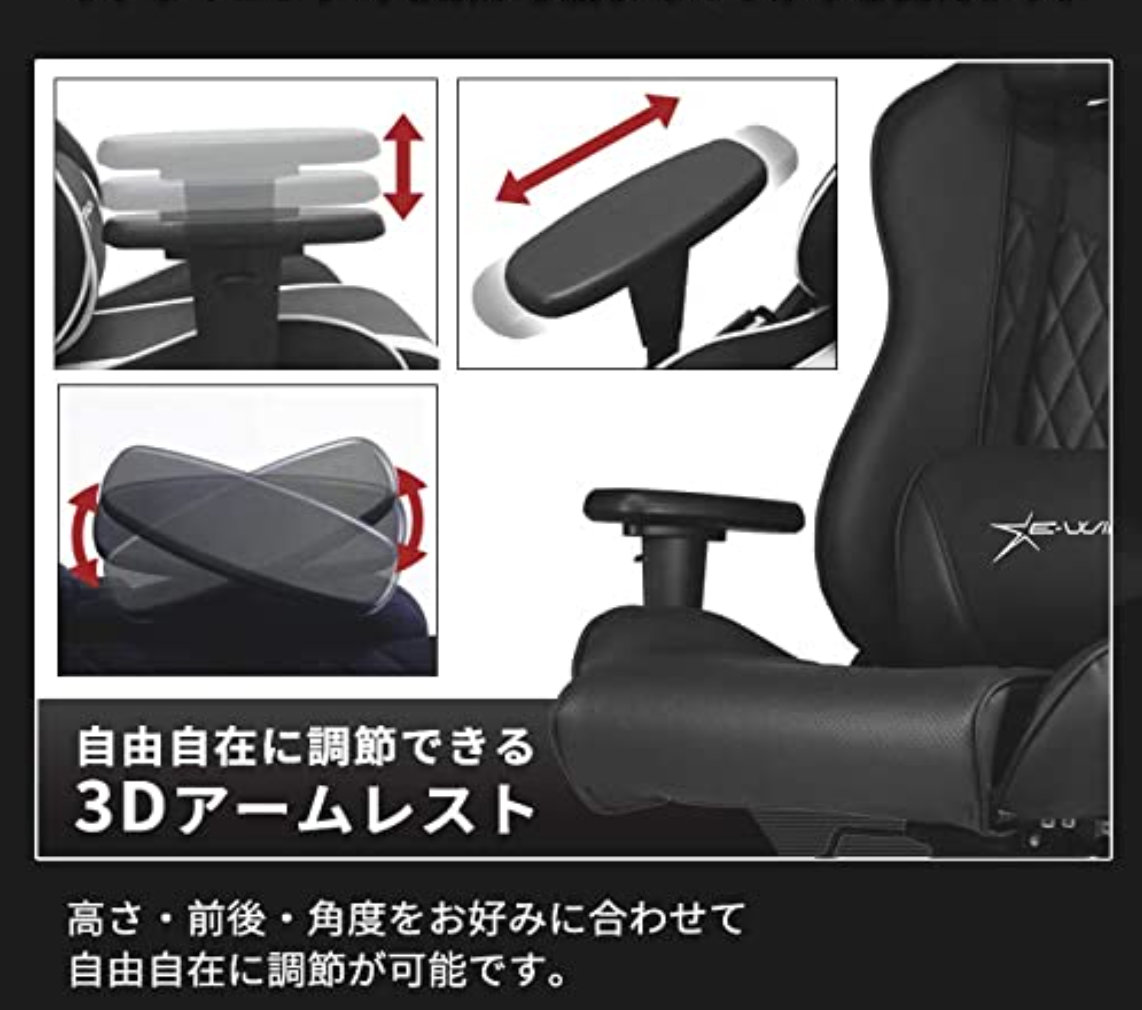
アームレストの2D・3D・4Dは、動かせる方向の数を表す目安です。2Dは高さと左右、3Dは前後や角度、4Dはさらに横方向や奥行きまで調整できる製品が多く、机の高さや体格に合わせやすくなります。ただし、数字が大きいほど必ず快適になるわけではありません。
この記事では、キーボードを打つときに肘を支えたい人、ゲーム中にマウスを動かしたい人、チェアを机へ収めたい人が、必要な可動域を見分けられるように整理します。
商品の選び方
机の高さと肘の角度を先に測る
座ったときに肘が約90度になり、肩が上がらない高さが基準です。アームレストを上げすぎると肩がすくみ、下げすぎると腕の重さを支えられません。机の天板までの高さと座面高を測ってから調整範囲を比べます。
2D・3D・4Dの可動方向を確認する
2Dは高さ中心、3Dは前後や角度、4Dは左右幅や奥行きまで調整しやすいタイプです。メーカーごとに呼び方が異なるため、数字ではなく「上下・前後・左右・回転」のどこが動くかを仕様表で確認してください。
作業内容で必要な前後移動を決める
キーボード入力では肘を体へ近づけ、ゲームではマウスを動かす腕の余裕を確保します。前後調整があると、机へ近づく作業と背もたれに体を預ける姿勢を切り替えやすくなります。
パッドの幅と固定感も見る
可動域が広くても、パッドが狭いと肘が落ち着きません。柔らかさ、表面の滑り、左右のガタつきも確認します。体重を強くかける人は、固定部の耐荷重や保証条件も見てください。
机の下へ収まるかを確認する
アームレストを最も下げたときの高さが、机の天板下へ入るかを測ります。肘掛けが机に当たると、チェアを深く収納できず、床や天板を傷めることもあります。
アームレストの調整は、チェアだけで完結しません。まず靴を履かない状態で足裏を床へ置き、座面の高さを決めます。次に机へ近づき、肩をすくめず肘を置ける位置へアームレストを動かします。机の高さが固定されている場合は、チェアの調整幅が足りるかを先に確認します。
2D・3D・4Dの表記はメーカーによって数え方が違います。高さだけを2Dと呼ぶ製品もあれば、左右移動を含めて2Dとする製品もあります。購入前に、上下、前後、左右、パッドの角度の各項目が独立して動くかを、仕様欄や商品写真で確認してください。
キーボードを中心に作業する人は、肘が体の横から離れすぎないことを優先します。マウス操作が長い人は、利き手側の肘を外へ逃がせる余裕が必要です。ゲームと仕事で姿勢を変えるなら、調整後の位置を覚えておき、毎回同じ高さへ戻せる機構を選ぶと使いやすくなります。
パッドの材質と幅も、可動方向と同じくらい体感を左右します。硬いパッドは肘の位置が安定しやすく、柔らかいパッドは圧力を分散しやすい傾向があります。腕を強く預ける人は、取り付け部のぐらつき、固定レバーの操作感、荷重をかけたときの沈み込みを確認します。
机へ収納する場合は、アームレストを最も下げた状態だけでなく、左右を広げた状態の幅も測ります。天板に当たるとチェアを奥まで入れられず、パッドの表面を傷めることがあります。床の傷が気になる場合は、キャスターとチェアマットの相性もあわせて確認してください。
おすすめ商品4選(ランキング)
調整できる方向、作業姿勢の変えやすさ、パッドの安定感を基準に並べています。購入前にチェアの座面高と机の高さを測ると、4Dでも使い切れない失敗を防げます。
アームレストの高さは、座った後に肩を一度下げ、肘を自然に曲げた状態で決めます。肩が上がるなら高すぎ、肘が落ちて手首へ力が入るなら低すぎます。左右同じ高さに固定するだけでなく、マウス側だけ少し位置を変えるなど、作業内容に合わせた調整もできます。
キーボードへ近づくときは、肘掛けを前へ出しすぎると手首が反ります。肘の一部を支えながら、手首は机へ自然に伸びる位置が目安です。背もたれへ深く座った姿勢と、前傾して入力する姿勢では必要な前後位置が変わるため、前後調整がある製品は姿勢を切り替えやすくなります。
マウス操作では、腕を大きく動かすために肘掛けを低くしたくなる場合があります。低すぎると肩から腕を吊ることになるため、腕の重さを一部支えられる高さを保ちます。左右の可動域が広い製品は便利ですが、机の脚や壁へぶつからないか、動かした後に固定できるかを確認します。
パッドの表面は、肘を置いたときの摩擦と汗の感じ方に影響します。滑りにくい表面は腕を安定させやすく、滑る表面は位置を変えやすい反面、体重を預けたときにずれることがあります。長時間使う人は、クッションの厚みがつぶれた後も固定部が当たらないかを見ます。
取り付け規格がチェア本体に合うかは、アームレスト単体を交換する場合に重要です。ネジ穴の間隔、取り付け部の形状、交換部品の有無を確認し、汎用品がすべてのチェアに付くとは考えないようにします。既存の肘掛けを外すと保証対象外になることもあるため、説明書を先に確認します。
4Dモデルは調整箇所が多い分、家族で共有するチェアでは設定を戻す手間が増えます。使用者ごとに高さや前後位置をメモし、目印を付けられる機構なら活用します。自分だけが使う場合は、細かい調整を活かして仕事とゲームの姿勢を分けると、機能を使い切りやすくなります。
順位は可動方向の数だけでなく、机の下へ収納できるか、調整後のぐらつきが少ないか、パッドへ肘を置いたときに安定するかを含めて決めています。必要な動きが上下だけなら、4Dへ予算をかけず、チェアの座面高や机の高さを整えるほうが効果的な場合もあります。
チェアを組み立てた直後は、左右のアームレストの高さをそろえ、ネジの締め付けを確認します。片側だけ下がる場合は、調整機構ではなく取り付け部の緩みが原因かもしれません。説明書の順番に従って締め直し、改善しなければ購入店やメーカーへ相談します。
肘掛けへ体重をかけて立ち上がる人は、パッドの耐荷重だけでなく、支柱と取り付け部の強度も見ます。アームレストは姿勢を支える部品であり、全身を持ち上げる手すりではありません。立ち上がるときの荷重をかけ続けると、可動部の摩耗が早くなることがあります。
左右の幅を調整できる製品は、肩幅が広い人にも合わせやすい一方、机の端やモニター台へ当たりやすくなります。最大幅で使ったときのチェア全体の寸法を確認します。隣の家具へぶつかる部屋では、可動域よりも収納しやすい位置で固定できることを優先します。
ゲーム中に肘を支える場合は、マウスの高さと感度も影響します。肘掛けが高いと腕を水平に保ちやすく、低いと大きく動かしやすくなります。手首だけで操作しているなら、アームレストの調整だけでなく、机と椅子の距離、マウスパッドの広さも見直します。
仕事とゲームで共有するチェアは、前後位置や角度を毎回変えることがあります。戻しやすいレバーや、調整位置を記録できる目印があると、設定に時間を取られません。調整機構が複雑でも、使う方向が自分の姿勢と合わなければ、固定しやすい単純なモデルのほうが便利です。
長時間の使用では、アームレストだけを替えても肩や首の負担が残ることがあります。画面の高さ、キーボードの位置、座面の奥行きを一緒に確認し、腕を支える位置を作ります。違和感や痛みが続く場合は使用時間を短くし、必要に応じて専門家へ相談してください。
アームレストを左右へ動かせる場合も、肩幅いっぱいまで広げる必要はありません。肘が体の横へ自然に収まり、前腕が机とほぼ同じ高さになる位置を起点にします。広げすぎると肩が外へ開き、狭すぎると肘が体へ押し付けられるため、数センチずつ調整します。
パッドの高さを調整した後は、キーボードのホームポジションへ手を置き、手首が折れていないかを確認します。手首を反らせて入力している場合は、アームレストを上げるだけでなく、机の高さやチェアの座面高も見直します。腕を支える位置が決まると、調整方向の違いを体感しやすくなります。
交換品を探すときは、商品名に「4D」とあることだけで互換性を判断しません。取り付け穴の位置、ネジの種類、左右の部品の形状を確認します。古いチェアへ取り付ける場合は、保証や安全性に影響しないか、メーカーの交換部品があるかを先に確認します。
購入後は、作業姿勢を一度に完璧に決めようとせず、机へ近づく距離、座面高、アームレストの順に調整します。土台が合ってから可動方向を比べると、必要な機能が見えやすくなります。
価格だけでなく、調整部品の交換や保証の条件も確認します。毎日使う部品だからこそ、ぐらつきが出たときに相談先が分かるモデルを選ぶと、長く使いやすくなります。
必要な可動方向を先に決めてから、候補の寸法と保証を比べると選びやすくなります。
調整範囲が広くても、机や体格に合わなければ使いにくくなります。
購入前に座面高、机の天板下、肘を置く位置を測り、必要な方向だけを比較すると、使わない機能へ予算をかけずに済みます。
アームレストの役割は腕を支えて肩の力を抜くことです。可動方向の数より、実際の姿勢で肘を置けるかを優先します。
チェアへ取り付けた後は、左右の高さと固定状態を確認し、ぐらつきがあれば使用を止めて調整します。
実際の作業姿勢で肘を置き、肩が上がらず、手首が無理に曲がらない位置へ調整します。可動域の広さは、その位置を作るための手段として比べます。
机の高さと座面高を先に決めると、アームレストを調整する基準がぶれません。仕事とゲームで姿勢を変える人は、使う位置を記録しておくと戻しやすくなります。
調整後に肘を置いて数分使い、肩や首に力が入らないかを確かめます。
【1位】Dowinx 4Dアームレスト搭載モデル|可動域を広く使いたい

上下・前後・左右・角度を細かく合わせたい人向けです。キーボード入力では肘を内側へ寄せ、ゲームではマウス側の腕を外へ逃がすなど、作業ごとに支える位置を変えられます。
調整箇所が多いぶん、最初に自分の基準位置を決める必要があります。机の高さ、座面高、肘の角度を一つずつ合わせてください。
【2位】GTRACING 4D背もたれモデル|価格と可動域を両立

4Dアームレストを試したい人が選びやすいモデルです。前後や左右の調整を使って、机へ近づく姿勢とリクライニング姿勢の両方へ対応できます。
アームレストだけでなく、座面の幅や背もたれの形も座り心地へ影響します。部屋に置けるサイズと組み立てスペースを確認しましょう。
【3位】Dowinx 4Dアームレストモデル|肘掛けの位置を細かく合わせる

アームレストの調整を最優先したい人向けです。肩や手首の位置を微調整できるため、ゲームと仕事で机の使い方が違う人にも合います。
可動部は強く押し下げたり、体重をかけたまま横へ動かしたりすると負担がかかります。位置を決めてから静かに使うと、調整部を長持ちさせやすくなります。
【4位】GTRACING 4Dアームレスト搭載モデル|初めて4Dを試す

2Dや3Dから買い替えて、腕の置き方を増やしたい人向けです。長時間の入力で肘が浮きやすい人は、アームレストを前後へ動かして机との距離を詰められます。
4Dという名称だけでは可動方向が分からない場合があります。購入ページの動画や仕様表で、左右・前後・回転が実際に動くかを確認してください。
よくある質問(Q&A)
2Dと3Dアームレストの違いは何ですか?
一般には2Dが上下や左右、3Dが前後や角度まで調整できる構成です。メーカーによって数え方が違うため、動く方向を個別に確認するのが確実です。
4Dアームレストは仕事にも必要ですか?
必須ではありません。机と座面の高さが合い、肘を自然に置けるなら2Dや3Dでも十分です。姿勢を細かく変える人や、机の高さが合いにくい人ほど4Dの利点を使いやすくなります。
アームレストは高いほうがよいですか?
肩が上がらず、肘が軽く支えられる高さが基準です。高すぎると肩や首に力が入り、低すぎると腕が落ちます。座面高を決めたあとに調整してください。
机の下へチェアを収納したい場合の確認点は?
アームレストを一番下へ下げた高さと、机の天板下の空間を比べます。高さ調整の途中でロックできるか、パッドが天板へ当たらないかも確認します。
アームレストがぐらつくときは買い替え時ですか?
ネジの緩みや固定部の摩耗を確認し、説明書どおりに締め直します。ガタつきが戻る、樹脂が割れている、調整位置を保持できない場合は、部品交換や買い替えを検討してください。
まとめ
2D・3D・4Dの違いは数字だけでなく、上下・前後・左右・回転のどこまで動くかで判断します。仕事中心なら肘を支えられる高さ、ゲーム中心ならマウス側へ逃がせる前後と左右の余裕が基準になります。
机の高さと座面高を測り、必要な方向だけを備えたモデルを選ぶと、調整機能を持て余しにくくなります。
コメント