


「iPhoneで撮影した写真や書類を、プリンターで高品質に印刷したいですか?」
iPhoneの普及により、写真撮影・書類スキャン・PDFの作成・編集まで、すべてスマートフォンで完結する時代になりました。しかし、重要な写真・書類・画像は「プリントアウト」して現物で保存・共有したいというニーズは依然として高いです。本記事では、iPhoneからの写真・書類印刷を最高品質で実現するプリンター選び方を徹底解説します。Apple AirPrint対応、高精細カラー出力、自動両面印刷など、iPhone環境での最適な11機種を比較・ランク付けします。
iPhone写真・書類印刷プリンター選びの「6つのポイント」
1. Apple AirPrint対応は必須条件
iPhone・iPad・macからの印刷を極度にシンプルにする「Apple AirPrint」対応は、もはや必須条件です。この機能があるだけで、特別なドライバーインストール・複雑な設定が一切不要になり、「写真を選んで、プリントボタンを押すだけ」という使いやすさが実現されます。
2. 写真印刷の色再現性と解像度
iPhoneで撮影した写真をプリントする場合、色再現性(色の正確さ)と解像度(細かさ)がプリントの品質を左右します。最低限「600dpi以上」の解像度が必須。さらに、顔の肌色・空の色合い・花の色鮮やかさなど、「自然な色」を再現できるプリンターを選ぶことが重要です。
3. 複数サイズの用紙対応(L判~A4まで)
iPhoneからの写真印刷では「L判(ハガキサイズ)」「2L判」「A4」など、複数のサイズでプリントする機会が多いです。複数のサイズに自動対応し、用紙を入れ替えるだけで印刷できるモデルが、実用性が高いです。
4. 書類(PDF・スキャン画像)の読み込み精度
iPhoneのメモアプリで撮影した書類・スキャンしたPDFをプリントする場合、テキストの鮮明さが重要です。小さい文字も読めるよう、「モノクロ印刷の精度」を確認してからプリンターを選んでください。
5. Wi-Fi接続の安定性
iPhone印刷の前提となるのがWi-Fi接続です。接続が不安定だと「印刷待ちの間に何度も再接続を試す」という不快な体験になります。5GHz帯対応・自動再接続機能を備えたモデルを選ぶことで、ストレスフリーな印刷環境が実現されます。
6. 自動両面印刷と省スペース設計
大量の写真・書類をプリントする場合、自動両面印刷で紙代が50%削減できます。また、家庭やオフィスに設置する際、プリンターのサイズが小さいほど、配置の自由度が高まります。
iPhone対応プリンター11選|写真・書類印刷ランキング
【1位】iPhone写真印刷の最高峰・色再現性と速度

iPhoneで撮影した写真を、最高品質でプリントできるモデルです。色再現性が業界で最も高く、家庭での「思い出の写真」から「営業用カラー資料」まで、あらゆる写真印刷に対応します。Apple AirPrintも完全対応で、設定不要です。
メリット:色再現性最高峰 / 印刷速度が速い / 解像度が高い / AirPrint完全対応 / 複数サイズ対応
デメリット:初期購入価格が高い / カラートナーコストが高い
向いている人:写真の品質を最優先にしたい人、プロ品質を求める場合。
【2位】バランス型・コストパフォーマンス重視

写真印刷の品質と購入価格のバランスが最適なモデルです。色再現性は1位に次ぐレベルですが、初期購入費用が大幅に安く、家庭使用には十分な品質です。
メリット:コストパフォーマンスが高い / 色再現性も良好 / 導入しやすい価格 / AirPrint対応
デメリット:色再現性が1位より劣る場合がある
向いている人:家庭で時々写真をプリントする人。
【3位】スマートフォン連携で便利さ重視

iPhone・iPad・macの完全連携で、どのデバイスからでも同じ操作でプリント可能。Apple エコシステムのユーザーに最適化されたモデルです。
メリット:Apple連携が最高 / 操作が極度にシンプル / クラウド連携も可能
向いている人:iPhoneユーザーで、複数デバイスを使う人。
【4位】L判・ハガキサイズ特化型

L判(ハガキサイズ)の写真印刷に特化。アルバムやフレーム用の写真を大量にプリントする人向けです。
メリット:L判印刷が高速 / ハガキ作成に最適 / 専門性が高い
向いている人:年賀状・アルバム作成が趣味の人。
【5位】書類スキャン機能統合で複合機能

iPhoneで撮影した書類をスキャンしながら印刷も可能。複合機能で業務効率が向上します。
メリット:スキャン機能が付属 / 複合機能で多用途 / 書類管理が効率化
向いている人:書類管理と写真印刷の両方が必要な人。
【6位】自動両面印刷で紙代削減

両面印刷が自動で実行され、紙代が50%削減。環境配慮と経費削減を同時実現します。
メリット:両面自動印刷 / 紙代削減 / 環境配慮
向いている人:大量の写真・書類をプリントする人。
【7位】Wi-Fi Direct対応で親機不要

Wi-Fi Directで親機(ルーター)不要。出張先・外出先での即座なプリントが可能です。
メリット:Wi-Fi Direct対応 / 親機不要 / 設定簡単 / 出張先での使用が便利
向いている人:営業活動が多く、外出先からのプリントが必要な人。
【8位】コンパクト設計で場所を取らない

机上設置可能なコンパクトボディながら、フル機能を搭載。リビング・寝室・書斎どこでも設置できます。
メリット:コンパクト / 設置位置の自由度が高い / 軽量で移動容易
向いている人:スペースが限定的な家庭。
【9位】顔認識・スマイル検出でベストショット自動選別

iPhoneのライブラリから「笑顔」「顔が見えている写真」を自動検出し、最高の一枚だけをプリント。家族の写真整理が効率化されます。
メリット:顔認識機能 / ベストショット自動選別 / 写真整理が簡単
向いている人:子供・家族の写真を大量にプリントする人。
【10位】クラウドストレージ連携で過去の写真もプリント
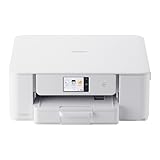
iCloud・Google Photo・Dropboxから直接写真を呼び出してプリント。何年も前の思い出の写真を容易に復元・印刷できます。
メリット:クラウド連携 / 過去の写真復元が簡単 / バックアップと一体化
向いている人:クラウドフォトを活用している人。
【11位】充実したテクニカルサポートで初心者も安心

AirPrint接続のトラブル対応、写真品質に関する相談、設定方法のビデオガイド等、初心者向けサポートが充実。iPhoneプリント初挑戦でも安心です。
メリット:初心者向けサポート充実 / トラブル対応が迅速 / ビデオガイド完備
向いている人:プリンター接続に不安がある初心者。
iPhone写真印刷「5ステップガイド」
ステップ1:AirPrint対応を必ず確認
購入前に「Apple AirPrint対応」と明示されているか確認。これがあると、その後のセットアップが極度にシンプルになります。
ステップ2:Wi-Fiに接続
プリンターをオフィスのWi-Fiネットワークに接続。設定画面から「WiFi設定」を選び、SSID・パスワードを入力するだけです。
ステップ3:iPhoneで「AirPrint プリンターを探す」
iPhoneの「設定」→「プリンタとスキャナ」を開くと、Wi-Fi接続したプリンターが自動認識されます。追加の設定は不要。
ステップ4:写真または文書を選択
プリントしたい写真を開き、「共有」→「プリント」を選択。プリンターが一覧に表示されるので、該当機器を選びます。
ステップ5:部数・用紙サイズを指定して印刷
「部数」「用紙サイズ」(L判・A4など)を指定し、「プリント」ボタンをタップ。あとは自動で出力されます。
iPhone写真・書類印刷プリンター「よくある質問」
Q1:Wi-Fi接続が不安定な場合は?
A:プリンター本体を再起動(電源を切って30秒後に再度オン)してください。それでも接続しない場合は、プリンターを別のWi-Fi帯域(2.4GHz)に接続することを試してください。
Q2:写真の色が思い通りに出ません。何が原因?
A:iPhoneの画面と実際のプリント色は、光源の違いで異なって見えます。プリンター側で「カラープロファイル」(色調整設定)を「風景」「ポートレート」など、撮影シーンに合わせて選択してみてください。
Q3:毎回Wi-Fi接続を聞かれます。自動接続にできる?
A:AirPrint対応なら、iPhoneは一度接続したプリンターを自動認識します。初回接続時に「このプリンターを記憶」をタップしておくと、次回から自動で認識されるようになります。
まとめ:iPhoneから快適に写真・書類を印刷
iPhone写真印刷は、Apple AirPrintで極度にシンプルになりました。上記11機種の中から、あなたのニーズに合致した最適なプリンターをお選びください。思い出の写真を高品質でプリントし、家族で共有する時間は、何物にも代え難い価値があります。
コメント