

- まず初めに
- Windows用ワイヤレストラックパッドの選び方
- タッチパッドと併用入力機器おすすめ17選(ランキング)
- 1位:Amazonベーシック ワイヤレストラックパッド|2台のWindowsを切り替える
- 2位:Perixx PERIPAD-706B|BluetoothとUSB受信機を使い分ける
- 3位:ProtoArc XK01 TP|日本語入力と大きめのタッチ面を持ち歩く
- 4位:サンワサプライ MA-PB521GM|振動付きのBluetooth単体型
- 5位:サンワサプライ MA-PY521LGM|7インチの有線型を常設する
- 6位:ProtoArc T1|物理クリックを使える有線トラックパッド
- 7位:Perixx PERIPAD-506|充電管理を省く机上用の単体型
- 8位:Perixx PERIPAD-501 II|狭い場所へ小型の操作面を足す
- 9位:MCO ZTTP-US03/BK|Windowsの机にUSB接続で追加する
- 10位:iClever IC-BK08|評価が蓄積した折りたたみ型
- 11位:Ewin 72キーミニキーボード|離れたPCを小さな一台で操作する
- 12位:Omikamo テンキー搭載折りたたみ型|数字入力も一台へまとめる
- 13位:MCO TTP-BT02/BK|Windowsの高精度タッチパッドを単体で追加
- 14位:Ewin 折りたたみワイヤレスキーボード|外出先で入力機器をまとめる
- 15位:Omikamo タッチパッド付き折りたたみキーボード|接続方法も選びたい人に
- 16位:MCO ZTTP-BT02/BK表記の販売品|同系統品の販売条件を比較する候補
- 17位:Anker ウルトラスリム Bluetoothキーボード|タッチパッドと別に使う比較候補
- ワイヤレストラックパッドのQ&A
- まとめ
- パソコンの他の記事もあわせてどうぞ
まず初めに
Windows用のワイヤレストラックパッドを選ぶときは、Bluetoothで接続できることと、Windowsの高精度タッチパッドとして使えることを分けて確認します。カーソルが動いても、3本指や4本指のジェスチャーまで使えるとは限りません。
単体のタッチパッドならキーボードの位置を変えずに追加できます。タッチパッド付きキーボードは持ち運ぶ機器をまとめられますが、操作面の広さやキー配列に制約があります。用途に合った形を先に選び、購入する商品の実際の名称と対応OSを照合してください。
この記事を読むと分かること
- Windowsの高精度タッチパッドと一般的な入力機器の違い
- 単体型とキーボード一体型を選び分ける条件
- 同系統の販売品やタッチパッドのないキーボードを見分ける方法
Windows用ワイヤレストラックパッドの選び方
対応OSと高精度タッチパッドの記載を確認する
Windows対応と記載された機器でも、対応する操作には差があります。2本指でのスクロール、3本指でのアプリ切り替え、4本指でのデスクトップ切り替えなど、使いたい機能を挙げて仕様表と比べます。「マルチタッチ」の一語だけでは全ての操作への対応は分かりません。
Microsoftのジェスチャー案内でも、一部の操作には高精度タッチパッドが必要とされています。macOS向けの機器を接続するために非公式ドライバーを探すより、必要なWindows機能への対応が明記された機種の方が導入条件を把握しやすくなります。
単体型か、キーボード一体型かを決める
単体型は左右どちらにも置きやすく、既存のキーボードを使い続けられます。机で文章を入力する場合、手の位置に合う場所へ操作面を動かせる点が利点です。別々の機器を持ち歩くことになるので、収納や電源管理は増えます。
一体型は、出張先やテレビにつないだPCの操作を一台にまとめたい人向けです。ただし、右端の操作面を左側へ動かすことはできず、入力中に手が触れる位置も固定されます。薄く折りたためても、長文入力でキー間隔が合うかは別に確認します。
操作面の寸法とドラッグ方法を見る
広い面は複数の指を置きやすい一方、指を大きく動かしたくない人にはカーソル速度の調整も必要です。製品本体の寸法と実際の有効面積を混同せず、机に置く余裕と指が動かせる範囲を両方見てください。
ファイルの移動や範囲選択を多用するなら、ドラッグの方法を確認します。物理ボタンがあるのか、タップで保持するのかによって操作感が変わります。購入後に困りやすいのは、単純なクリックより、ドラッグしながら狭い場所へ置く操作です。
Bluetoothの接続条件と電源方式を確かめる
Bluetooth非搭載のデスクトップではアダプターが必要です。機器が要求するBluetoothのバージョンやプロファイルを満たすかも確認します。USBの充電口が付いていても、有線で入力できるとは限りません。
乾電池式は交換して使えますが、予備電池の置き場が必要です。充電式はケーブルと充電タイミングを管理します。使用時間の最大値は環境で変わるので、一週間の作業を何時間行うかから考えると、扱いやすい電源方式を選べます。
日本語配列と接続先切り替えの条件を確認する
キーボード一体型では、JIS配列、変換キー、記号の位置を見ます。スマートフォンやタブレットにも対応する製品でも、同じキーが各OSで同じ動作をするとは限りません。PC用として使うならWindows側のキー割り当てとタッチパッド操作を先に確認してください。
複数台の登録に対応していても、同時に複数の画面を操作する機能とは違います。切り替えボタンや復帰までの待ち時間が作業の流れに合うかを見ます。
タッチパッドと併用入力機器おすすめ17選(ランキング)
ワイヤレスの単体型を先に、接続の安定性を優先する有線型、持ち運び用の一体型も比較します。新しい販売モデルだけでなく、評価が蓄積した定番を含めて選びました。16位は13位と同系統の販売品、17位はタッチパッドを搭載しない併用キーボードです。
下表は2026年11月5日にAmazonの商品ページで確認した評価件数です。文章付きレビューだけの数ではなく、色や関連構成で共有されている場合があります。多さだけでジェスチャーの対応範囲は決まらないため、接続方式と一緒に見てください。
| 商品 | 接続・形状 | 評価件数 |
|---|---|---|
| Amazonベーシック | Bluetooth・有線/単体 | 258件 |
| PERIPAD-706B | Bluetooth・2.4GHz/単体 | 203件 |
| ProtoArc XK01 TP | Bluetooth/一体型 | 1,114件 |
| MA-PB521GM | Bluetooth/単体 | 45件 |
| MA-PY521LGM | 有線/単体 | 4件 |
| ProtoArc T1 | 有線/単体 | 195件 |
| PERIPAD-506 | 有線/単体 | 346件 |
| PERIPAD-501 II | 有線/小型単体 | 1,231件 |
| MCO ZTTP-US03/BK | 有線/単体 | 38件 |
| iClever IC-BK08 | Bluetooth/一体型 | 2,461件 |
| Ewin 72キー | 2.4GHz/小型一体型 | 1,305件 |
| Omikamo テンキー搭載型 | Bluetooth・2.4GHz/一体型 | 91件 |
1位:Amazonベーシック ワイヤレストラックパッド|2台のWindowsを切り替える

Windows専用で、Bluetoothの接続先を切り替えて使う充電式モデルです。最大4本指の操作に対応し、有線モードも選べます。2026年の掲載品で評価258件を確認でき、机のPCと仕事用ノートを一つの操作面で使い分けたい場合の候補になります。Bluetoothでは待機中にスリープするため、復帰の待ち時間が気になる作業には有線モードを選ぶ、という使い分けができます。対応OSはWindows専用です。MacやLinuxも使う机では、別に対応機器を残す構成になります。
2位:Perixx PERIPAD-706B|BluetoothとUSB受信機を使い分ける

Bluetoothと2.4GHz受信機で最大3台を切り替えられる外付けタッチパッドです。Bluetoothのないデスクトップも含めて比較したい人に向きます。商品説明の操作面は13.5×11.6cmで、キーボード横に置く幅を先に確保したい大きさです。USB-C充電式なので電池交換は減らせますが、充電端子があることとUSB有線入力への対応は別です。Windows 10以降が対象なので、Macとの共用には向きません。
3位:ProtoArc XK01 TP|日本語入力と大きめのタッチ面を持ち歩く

日本語配列の三つ折りキーボードに、9.2×7.4cmのタッチパッドを組み合わせたモデルです。評価は1,114件で、外出先でマウスを出す場所がない人が比較しやすい一台。Bluetoothで接続先を切り替える構成で、USB受信機や有線入力には対応しません。折りたたみ部にロックがないため、膝の上より平らなテーブルで使う設計です。Windows以外にも接続するなら、各OSのジェスチャー制限まで購入ページで照合します。
4位:サンワサプライ MA-PB521GM|振動付きのBluetooth単体型

6インチの操作面を持つ充電式Bluetoothタッチパッドです。1~4本指、14種類のジェスチャーと振動機能が案内されています。キーボードを変更せず、操作時のフィードバックも欲しい人に合う構成です。評価45件と大量ではありませんが、国内メーカーの型番を指定して探せる選択肢として比較できます。振動の感触は機械式ボタンと同一ではないので、押し込み感を求める場合は振動の感触と、ボタンが実際に沈み込む感触の違いが選び分けるポイント。
5位:サンワサプライ MA-PY521LGM|7インチの有線型を常設する

USB-A接続で使う大型の有線モデルです。7インチの面と振動機能があり、充電切れや無線の復帰を管理せず机に常設したい人に向きます。評価は4件のため、評価多数の定番とは分けて比較してください。約1.5mのケーブルをどこへ通すか、ノートPCにUSB-A端子があるかも選定条件です。狭い机で単に操作面だけを大きくすると、キーボードが遠くなるので配置を測っておきましょう。
6位:ProtoArc T1|物理クリックを使える有線トラックパッド

Windows 10・11向けで、下部の左右の物理クリックに対応する有線モデルです。ドラッグの保持をタップだけで行うのが苦手な人や、USB接続を優先する人の候補になります。評価195件を確認できる一方、macOS・ChromeOS・Linuxは対象外です。購入後はカーソル速度とタップ設定を調整し、ファイル移動と文字選択の両方を試すと、ファイルの保持を物理ボタン、普段のクリックをタップに分けるなど、作業に合う操作を試してください。
7位:Perixx PERIPAD-506|充電管理を省く机上用の単体型

薄型の有線タッチパッドで、Windows用として販売されているモデルです。評価346件を参考にしながら、机に固定して使う機器を選びたい人に向きます。無線型と違いペアリングの作業は省けますが、ケーブルの取り回しは残ります。Mac非対応という条件を守り、必要な複数指操作が使えるかを個別に確認してください。広い面を求めて買うなら、本体寸法ではなく有効面積を比較する順序です。
8位:Perixx PERIPAD-501 II|狭い場所へ小型の操作面を足す
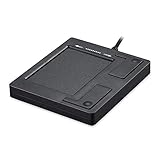
本体86×75×11mm、操作面45×59mmの小型USBモデルです。評価1,231件が蓄積していますが、新しい大型トラックパッドとは用途が違います。制御用PCや狭いカウンターなど、置き場所に制約がある場合の候補。2ボタンを備える一方、指を弾くフリックでのスクロールはできず、指を面に接地したまま動かす仕様です。広い画面を少ない指移動で操作したい人は、速度調整が合うかも確かめてください。
9位:MCO ZTTP-US03/BK|Windowsの机にUSB接続で追加する

有効面積約135×90mmで、Windows 10・11専用の有線タッチパッドです。Bluetooth型のTTP-BT02とは接続方法が異なるため、無線を使えないPCの比較対象になります。本体側はmicroUSB、ケーブルは約1mという仕様で、PC本体を床に置く場合は長さも確認が必要です。最大4本指操作を使うならWindows側の設定を確認し、マウスと併用してアプリごとにスクロール方向とカーソル速度を合わせるところまでが初期設定です。
10位:iClever IC-BK08|評価が蓄積した折りたたみ型

Bluetoothキーボードにタッチパッドを組み合わせた折りたたみ式の定番です。評価2,461件と比較材料が多く、新機種の情報が少ないときにも、接続やヒンジに関する使用報告を探しやすい候補になります。古い型番なので、現行の折りたたみ製品と充電端子や配列を同じと考えないでください。Windowsでの文章入力を中心に使うなら、日本語入力キーとドラッグ操作が自分に合うかを優先して比べましょう。
11位:Ewin 72キーミニキーボード|離れたPCを小さな一台で操作する

USB受信機による2.4GHz接続で、日本語72キーとタッチパッドを備える小型入力機器です。評価1,305件を確認しました。テレビにつないだPCの検索や再生操作など、短い入力を手元で済ませたい場面に適しています。一般的なフルサイズ配列と同じ速度で長文を打つための製品ではありません。Bluetooth式ではないため、接続先に受信機を挿す端子を確保するのが購入前の確認点です。
12位:Omikamo テンキー搭載折りたたみ型|数字入力も一台へまとめる

タッチパッドに加えテンキーを搭載し、Bluetoothと2.4GHzで接続先を切り替えるモデルです。出張先で数字を入力する人や、受信機接続も使いたい人の比較候補になります。評価91件で、同名ブランドの別型番とは配列や機能が異なります。開いた状態では通常の小型キーボードより横幅が必要なので、収納時の薄さだけで選ばず、使うテーブルに置ける寸法を確認してください。
次の5点は単体型、一体型、併用キーボードの比較候補です。MCOの2つの販売品は同系統である点を含めて見比べます。
| 候補 | 形 | 購入前に見る点 |
|---|---|---|
| MCO TTP-BT02/BK | 単体タッチパッド | Bluetooth条件と電池 |
| Ewin 折りたたみキーボード | タッチパッド一体型 | 配列とWindowsの操作 |
| Omikamo 折りたたみキーボード | タッチパッド一体型 | 有線入力できる型番か |
| ZTTP-BT02/BK表記の販売品 | MCOの同系統タッチパッド | 型番・JAN・販売条件の照合 |
| Anker ウルトラスリム | キーボード単体 | 別のポインティング機器が必要 |
13位:MCO TTP-BT02/BK|Windowsの高精度タッチパッドを単体で追加

Windows向けの単体Bluetoothタッチパッドです。公式仕様では約155×95mmの有効面積、最大4本指の操作、単4乾電池3本の電源が案内されています。キーボードを替えずに広い操作面を追加したい人の候補です。
机で複数のウィンドウや仮想デスクトップを使う人に向きます。感圧のクリックやペン入力を求める人、Windows以外にも同じ機器を使い回したい人には向きません。必要なBluetooth条件を満たすPCまたはアダプターを用意します。
物理ボタンを押し込む方式ではないため、タップやドラッグの割り当てを覚える必要があります。最初はクリックとスクロールから設定し、慣れてから複数指の動作を増やすと混乱を避けられます。
14位:Ewin 折りたたみワイヤレスキーボード|外出先で入力機器をまとめる

タッチパッドを搭載する折りたたみ式キーボードです。キーボード、マウス、マウスパッドを別々に持つ代わりに、入力機器を一台へまとめたい使い方で比べられます。JIS配列を選ぶ場合は、商品画像と実際に発送される配列を照合してください。
カフェや出張先で短い文書やメールを入力する人に向きます。広いタッチ面で細かい選択を繰り返す人、長時間の入力でキーの剛性や配列を細かく選びたい人には、単体機との併用が適する場合があります。
複数台切り替えの仕様と、タッチパッドの対応ジェスチャーは別に確認します。キーボードとして接続できる全OSで、タッチパッドまで同じように使えるとは限りません。
15位:Omikamo タッチパッド付き折りたたみキーボード|接続方法も選びたい人に

タッチパッド付きの折りたたみキーボードで、有線・無線両用として販売されている構成です。無線接続を制限する職場などで使う場合は、USBケーブルで入力まで行える型番かを購入前に確かめます。充電端子があることだけでは判別できません。
入力機器を小さくまとめ、接続方法の選択肢も欲しい人向けです。Windowsの高精度タッチパッド機能が全て必須の人には、個別の対応が確認できる単体機の方が条件を把握しやすくなります。
製品名が似た販売ページもあるため、配列、付属ケーブル、対応OS、返品条件を同じ購入ページで確認してください。写真だけで別世代の機能を期待しないことが、取り違えの防止になります。
16位:MCO ZTTP-BT02/BK表記の販売品|同系統品の販売条件を比較する候補
商品カードではZTTP-BT02/BKと表記されています。TTP-BT01という旧型番の機能を前提にせず、届く品の型番とJANを確認して比較します。MCOのTTP-BT02/BKと同系統の品なら、操作性能の違いを期待して二重に購入する必要はありません。
同じ本体について販売店、同梱物、保証、配送条件を比べたい人向けです。別設計のタッチパッドを探している人には新しい候補にはなりません。商品情報が食い違う場合は、販売店へ型番と同梱物を問い合わせてからの注文が確実でしょう。
17位:Anker ウルトラスリム Bluetoothキーボード|タッチパッドと別に使う比較候補

Anker ウルトラスリムはタッチパッド非搭載のキーボードです。カーソル操作には、PC内蔵のタッチパッド、単体タッチパッド、マウスなどが別途必要になります。キーボードと操作面を離して配置したい場合の組み合わせ用として比較します。
単体タッチパッドと組み合わせて机上の配置を調整したい人に向きます。一台でキー入力とカーソル操作を済ませたい人には向きません。購入前にはキー配列とOSごとのキー動作も確かめてください。
ワイヤレストラックパッドのQ&A
Bluetoothで接続すればジェスチャーは全部使えますか?
接続できても同じとは限りません。高精度タッチパッドとして認識する条件と、製品ごとの対応操作を確認します。Windowsの設定項目が表示されるかも、初期設定の確認材料になります。
Windows 11ではどこから設定しますか?
「設定」の「Bluetoothとデバイス」から「タッチパッド」を開き、利用できるカーソルやタップ、ジェスチャーを調整します。機器の種類によって項目は異なります。3本指や4本指の動作を変更したら、普段使うアプリでも試してください。
タッチパッドなら手首の痛みを予防できますか?
入力機器の種類だけで予防や改善を保証することはできません。置く位置、手の角度、作業時間で負担の感じ方は変わります。無理のない配置へ調整し、使いづらければマウスとの併用も検討します。
反応が悪いときは本体の故障ですか?
電池残量、充電、Bluetoothの接続状態、Windowsの設定を先に確認します。他のBluetooth機器との距離や、スリープから復帰した直後だけ起きるかも切り分けます。対処しても改善しなければ、メーカーの案内に沿って相談します。
ノートPCの内蔵タッチパッドを重視するならどう選びますか?
操作面の広さだけでなく、クリック方法、手のひらの誤反応、キー入力との切り替えを比べます。タッチパッドで選ぶノートPCの比較でも、持ち運びと入力作業の条件を確認できます。
まとめ
Windows用トラックパッドは、OSへの対応と必要なジェスチャーを確認してから選びます。机で使うなら単体型、外出先で機器を減らすなら一体型が候補です。商品名が似ていても、キーボード単体や同系統の販売品が含まれるため、型番・配列・接続方法まで照合して購入してください。
コメント